Webex-app | Achtergrondgeluid en spraak in gesprekken en vergaderingen verwijderen

list-menuFeedback?
Neem deel aan vergaderingen en telefoongesprekken zonder je zorgen te hoeven maken over lawaaierige toetsenborden, deurbellen of mensen die op de achtergrond praten. Verwijder achtergrondgeluiden en spraak voor het gesprek of de vergadering waaraan u momenteel deelneemt, of pas de wijziging toe op al uw gesprekken en vergaderingen.

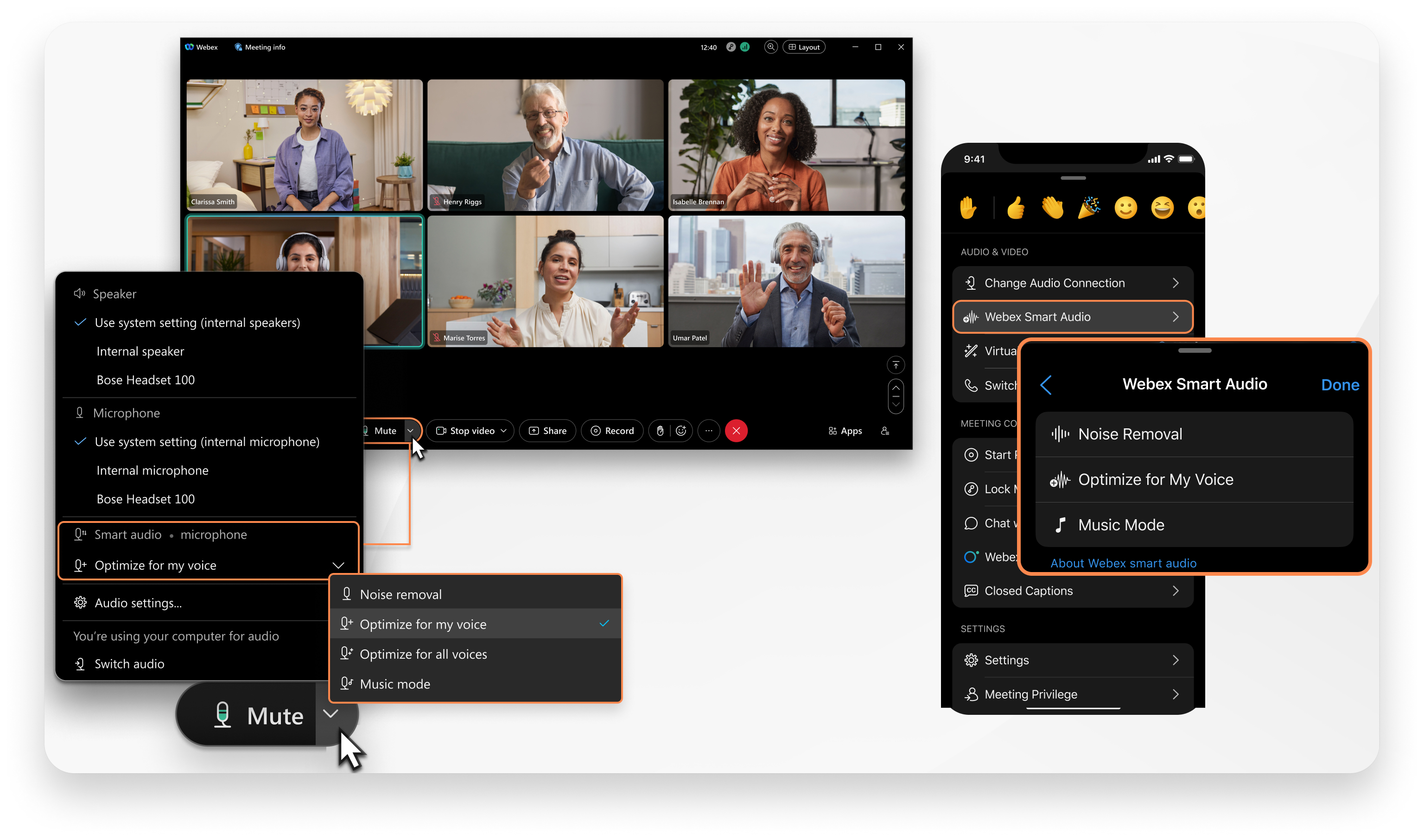
Audio-opties in een vergadering.

Met deze functie wordt achtergrondgeluid en achtergrondgeluid verwijderd wanneer u alleen computeraudio gebruikt.

1

Selecteer tijdens een gesprek of vergadering Audio-opties een gebruiker die de vervolgkeuzelijst van de knop 'Dempen' gebruikt om toegang te krijgen tot meer audio-opties. en kies vervolgens een van de volgende opties onder Webex smart audio.

Wanneer je niet in een gesprek of vergadering bent, klik je op Instellingen De instellingenknop wordt weergegeven door een tandwielpictogram. in de navigatiezijbalken vervolgens op Audio > Slimme audio.

  • Ruisonderdrukking (Standaard)—Verwijdert alle ruis die aan uw kant van het gesprek wordt gedetecteerd. Ideaal voor deelname aan telefoongesprekken, vergaderingen of webinars in een lawaaierige omgeving.
  • Optimaliseer voor mijn stem— Verwijdert alle ruis en achtergrondstemmen. Ideaal voor het voeren van telefoongesprekken, het bijwonen van vergaderingen of webinars in een open kantooromgeving.
  • Optimaliseer voor alle stemmen— Verwijdert alle ruis en versterkt achtergrondstemmen. Ideaal voor samenwerking met een groep mensen in een vergaderruimte.
  • Muziekmodus—Optimaliseert de audio voor vocale en instrumentale muziek. Ideaal wanneer de originele audio inclusief muziek bewaard moet blijven.
2

Klik in Windows op Opslaan.

1

Tik tijdens een gesprek of vergadering op Meer opties Meer opties-knop > Slimme audio.

2

Kies een van de volgende opties:

  • Ruisonderdrukking—Verwijdert alle achtergrondgeluiden.
  • Optimaliseer voor Mijn Stem— Verwijdert alle achtergrondgeluiden en achtergrondspraak.
  • Muziekmodus—Optimaliseert de audio voor vocale en instrumentale muziek. Ideaal wanneer de originele audio inclusief muziek bewaard moet blijven.

Als u deze optie wilt instellen als de standaard voor al uw gesprekken en vergaderingen, wijzigt u de Webex Smart-audio-optie in uw audio-instellingen.

1

Tik tijdens een gesprek of vergadering op Meer opties Meer opties-knop > Geavanceerd > Slimme audio.

2

Kies een van de volgende opties:

  • Ruisonderdrukking—Verwijdert alle achtergrondgeluiden.
  • Optimaliseer voor mijn stem— Verwijdert alle achtergrondgeluiden en achtergrondspraak.

Als u deze optie wilt instellen als de standaard voor al uw gesprekken en vergaderingen, wijzigt u de Webex Smart-audio-optie in uw audio-instellingen.

Vond u dit artikel nuttig?