Webex 应用程序 | 删除呼叫和会议中的背景噪音和语音

list-menu反馈?
加入会议和通话时,无需担心嘈杂的键盘声、门铃声或 背景中有人说话。移除当前通话或 会议的背景噪音和语音,或将更改应用于所有通话和会议。

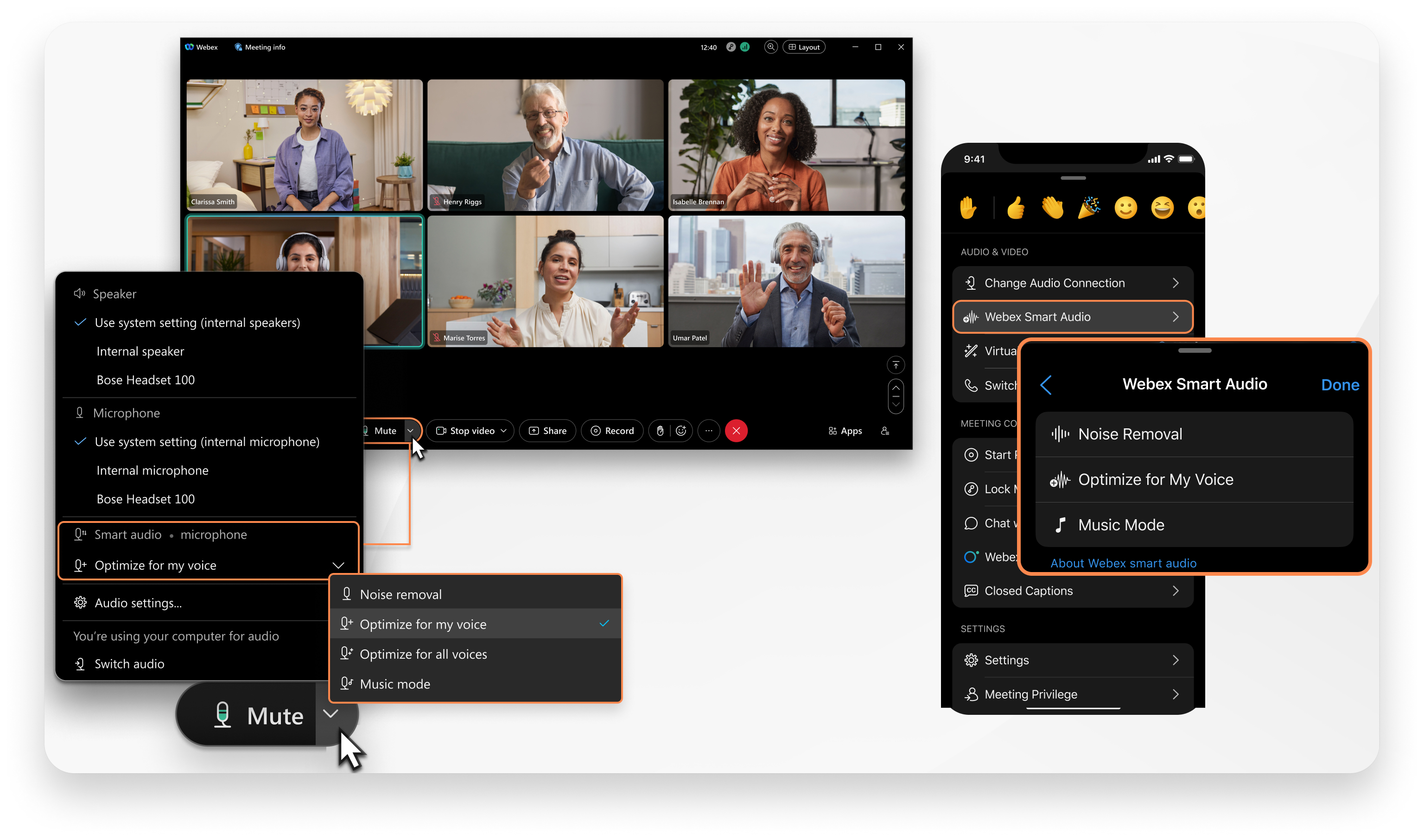
会议中的音频选项。

仅当您使用计算机接收音频时,此功能会消除背景噪音和背景发言。

1

在通话或会议期间,选择 音频选项 用户与“静音”按钮下拉菜单交互,以访问更多音频选项 ,然后在 Webex 智能音频下选择以下选项之一。

当您不在通话或会议中时,点击 导航侧边栏中的 “设置 “设置”按钮以齿轮图标表示。 ” ,然后点击 “音频 ”。 > 智能音频

  • 降噪 (默认)—消除您这边通话中检测到的所有噪音。在嘈杂的环境中参加电话会议、会议或网络研讨会时,这款产品是理想之选。
  • 针对我的声音进行优化— 去除所有噪音和背景声音。在开放式办公空间接听电话、参加会议或网络研讨会时非常理想。
  • 优化所有语音— 消除所有噪音并增强背景语音。非常适合在会议室与一群人协作时使用。
  • 音乐模式— 优化人声和器乐音乐的音频。非常适合需要保留带有音乐的原始音频的情况。
2

在 Windows 系统中,单击 保存

1

通话或会议期间,点击 更多选项 更多选项按钮 > 智能音频

2

请选择以下一种选项:

  • 降噪— 去除所有背景噪音。
  • 优化我的声音— 消除所有背景噪音和背景语音。
  • 音乐模式— 优化人声和器乐音乐的音频。非常适合需要保留带有音乐的原始音频的情况。

要将其设置为所有呼叫和会议的缺省设置,请在音频设置中更改 Webex 智能音频选项

1

通话或会议期间,点击 更多选项 更多选项按钮 > 先进的 > 智能音频

2

请选择以下一种选项:

  • 降噪— 去除所有背景噪音。
  • 针对我的声音进行优化— 消除所有背景噪音和背景语音。

要将其设置为所有呼叫和会议的缺省设置,请在音频设置中更改 Webex 智能音频选项

这篇文章对您有帮助吗?
这篇文章对您有帮助吗?