
Hartelijk dank voor uw feedback
 Feedback?
U kunt de meeste soorten bestanden delen, met uitzondering van .tif-bestanden, en de grootste bestandsgrootte die u naar een ruimte kunt uploaden is 2 GB. U kunt ook documenten bekijken zonder ze eerst te downloaden als ze niet meer dan 50 pagina's en minder dan 100 MB groot zijn, en een van deze bestandstypen: .doc, .docx, .gif, .jpeg, .pdf, .png, .ppt, .pptx, .xls en .xlsx
Als u geanimeerde GIF's toevoegt, worden ze automatisch afgespeeld in de app als u hun bestandsgrootte beperkt tot minder dan 2 MB.
Als meerdere afbeeldingen in een bericht worden gedeeld, ziet u ze in een uniforme galerieweergave in het bericht op desktopapparaten.
| 1 |
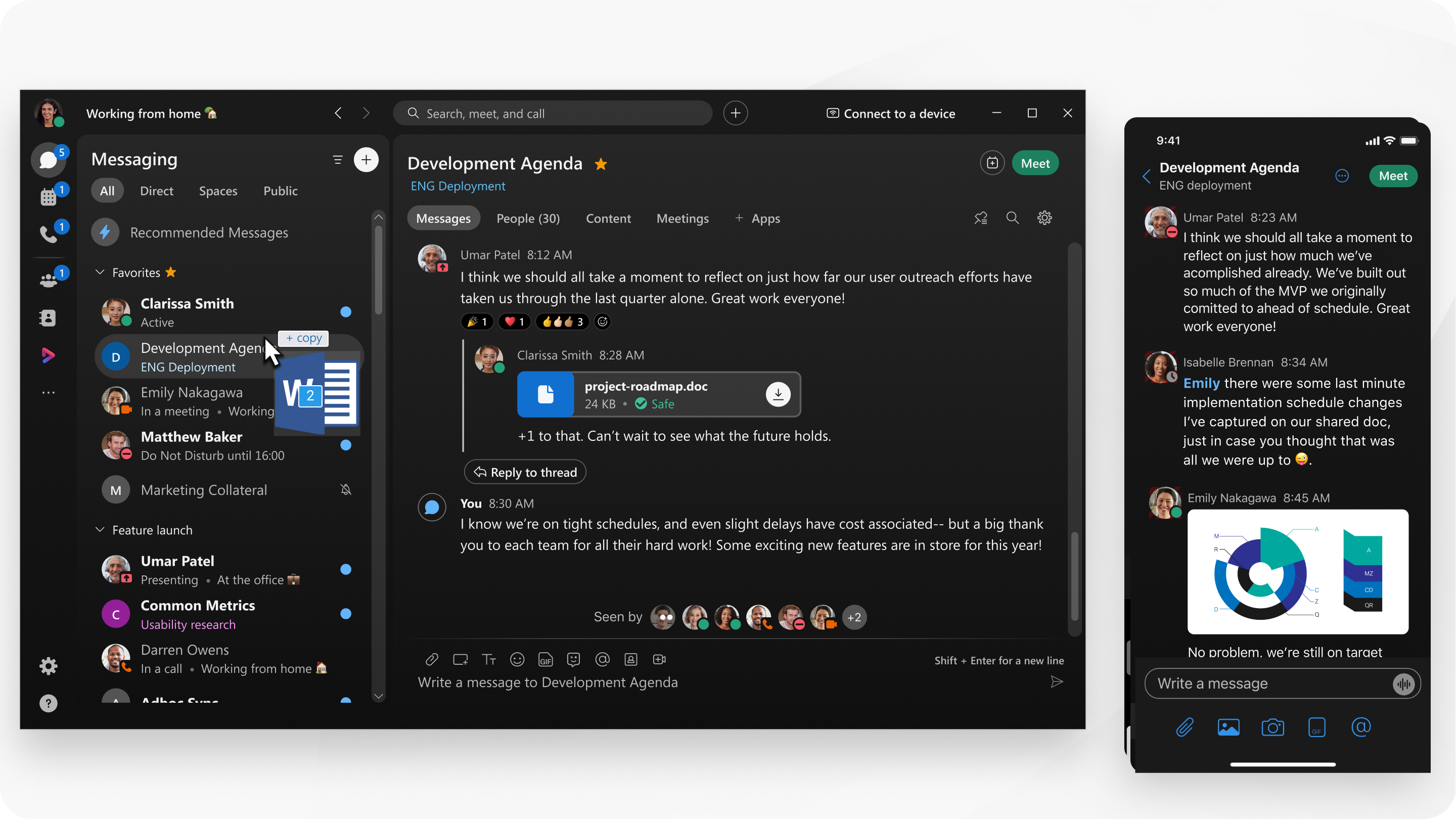
Sleep een bestand of kies een bestandsbron om ze met de ruimte te delen: Een bestand slepen en neerzetten:
Het berichtengebied wordt automatisch geopend, zodat u kunt bevestigen dat u ze naar de ruimte wilt kopiëren. U kunt maximaal tien bestanden tegelijk slepen en neerzetten. Tot de bestandstypen behoren: .doc, .docx, .csv, .key, .ppt, .pptx, .gif, .jpeg, .jpg, .pdf, .xls, .xlsx, .mp3, .mp4, .mov, .mpg en .wmv. Mappen en .tif-bestanden worden op dit moment niet ondersteund. Selecteer een bestandsbron:
|
| 2 |
Klik vervolgens op |


 om het bestand te verzenden.
| 1 |
Ga in een ruimte naar het berichtengebied en tik op Tik op een bestandsbron in het pop-upvenster en kies uit:
U kunt de bestandsgrootte verkleinen wanneer u afbeeldingen of video's in een bericht deelt, zodat u minder gegevens nodig hebt om het bericht te publiceren. |
| 2 |
Selecteer de bestanden die u wilt delen, u kunt maximaal tien bestanden tegelijk toevoegen en vervolgens op Verzenden tikken
U kunt ook bestanden slepen en neerzetten om ze te delen op iPads met iOS 11. Houd het bestand of de afbeelding die u wilt delen gewoon ingedrukt en sleep het naar een spatie. |
 .
.

| 1 |
Ga in een ruimte naar het berichtengebied en tik op Tik op een bestandsbron in het pop-upvenster en kies uit:
U kunt de bestandsgrootte verkleinen wanneer u afbeeldingen of video's in een bericht deelt, zodat u minder gegevens nodig hebt om het bericht te publiceren. |
| 2 |
Selecteer de bestanden die u wilt delen, u kunt maximaal vijf bestanden tegelijk toevoegen en vervolgens op Verzenden tikken
|
|
Sleep het bestand naar het berichtgebied of klik op Bijlage
|


