
Hartelijk dank voor uw feedback
Webex-vergaderingen, webinars of evenementen streamen naar Facebook Live
 Feedback?
Begin met streamen
Als gastheer kunt u nu de inhoud van uw vergaderingen, webinars of evenementen naar Facebook streamen. Alle streams bevatten de audio, video en inhoud die wordt gedeeld terwijl de vergadering, webinar of evenement actief is.
Het delen van een whiteboard en het delen van een bestand via Share File, waaronder het delen van een videobestand, wordt niet ondersteund tijdens livestreaming.
Wanneer u een vergadering, webinar of evenement naar Facebook streamt, hebt u nog steeds de volledige functionaliteit van uw Webex-vergadering, webinar of evenement. U kunt uw stream op elk gewenst moment starten of stoppen.
Streamen via Facebook Live moet worden ingeschakeld door de beheerder van uw site.
Microsoft heeft de ondersteuning voor stopgezetInternet Explorer. Als uw belangrijkste webbrowser isInternet Explorer, wordt u mogelijk gevraagd Microsoft Edge Chromium en Microsoft Edge WebView2 te installeren wanneer u Webex-vergaderingen, webinars of evenementen naar Facebook Live streamt. U moet Edge Chromium installeren, beslissen welke WebView2-app u wilt gebruiken, Evergreen aanbevolen, en vervolgens WebView2 installeren.
Voordat u begint
Is van toepassing op:
-
Alle actieve Meetings-versies met de Meet-, Business- en Enterprise-abonnementen
-
Alle versies van evenementen (klassiek) en webinars
Webex-beheerders moeten toestaan dat vergaderingen, webinars en evenementen (klassiek) naar Facebook Live worden gestreamd.
Als u live wilt streamen naar een Facebook-groep, moet de groepsbeheerder de Meetings-app aan de groep toevoegen.
Als u live wilt streamen naar een Facebook-pagina, volg dan de instructies voor Andere streamingdiensten onderaan de livestream van uw Webex-vergaderingen, webinars of evenementen. Voer de streamlink en de streamsleutel van Facebook in.
| 1 |
Meld u aan op uw Webex-site en start uw vergadering, webinar of evenement. |
| 2 |
Ga naar Meer opties
Livestreaming is niet beschikbaar tijdens een oefensessie in een webinar of evenement. |
| 3 |
(Optioneel) Klik op Streaming-indelingen wijzigen om de video-indeling van uw stream in te stellen. Zie Uw Webex-vergaderingen, webinars of evenementen live streamen voor meer informatie over het selecteren van uw indeling voor streaming video.  |
| 4 |
Selecteer Facebook Live. |
| 5 |
Voer uw Facebook-accountgegevens in en selecteer Aanmelden. De gegevens van uw Facebook-account worden opgeslagen op de site die u gebruikt voor uw vergadering, webinar of evenement.
|
| 6 |
(Optioneel) Selecteer Controleer de informatie die u verstrekt om te zien welke Facebook-informatie wordt gedeeld met Webex. Selecteer Doorgaan. |
| 7 |
Bepaal wie u uw stream wilt bekijken. Kies uit de volgende opties:
|
| 8 |
(Optioneel) Selecteer Kies wat u toestaat om te kiezen tot welke informatie en mogelijkheden de Webex-app toegang heeft via uw Facebook-account. Selecteer OK. |
| 9 |
Op de pagina Webex Meeting streamen naar Facebook Live configureert u uw instellingen en selecteert u Starten met streamen. |
| 10 |
Open het menu Meer opties en selecteer Stoppen met streamen om uw stream te beëindigen. |
 en selecteer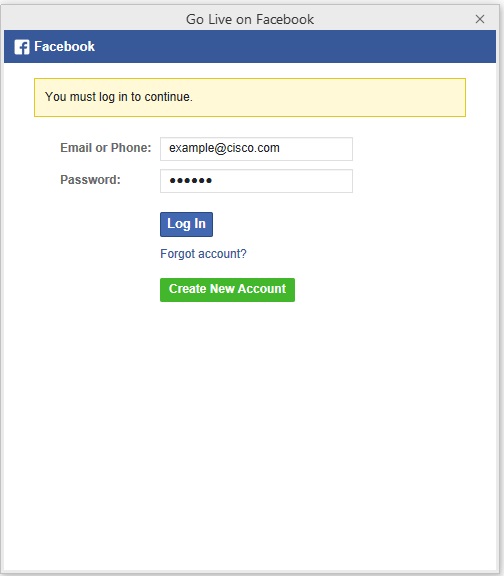
Voordat u begint
Is van toepassing op:
-
Alle actieve Meetings-versies voor Android en iOS met de Webex Starter-, Plus-, Business- en Enterprise-abonnementen.
-
Livestreaming voor Android en iOS ondersteunt momenteel alleen vergaderingen.
| 1 |
Meld u aan op uw Webex-site en start uw vergadering. |
| 2 |
Ga naar Meer opties
|
| 3 |
Tik op Facebook Live. |
| 4 |
Voer uw Facebook-accountgegevens in en tik op Inloggen. De gegevens van uw Facebook-account worden opgeslagen op de site die u gebruikt voor uw vergadering. |
| 5 |
(Optioneel) Tik op Controleer de informatie die u verstrekt om te zien welke Facebook-informatie wordt gedeeld met Webex. Tik op Doorgaan. |
| 6 |
Bepaal wie u uw stream wilt bekijken. Kies uit de volgende opties:
|
| 7 |
(Optioneel) Tik op Kies wat u toestaat om te kiezen tot welke informatie en mogelijkheden de Webex-app toegang heeft via uw Facebook-account. Tik op OK. |
| 8 |
Op de pagina Webex Meeting streamen naar Facebook Live configureert u uw instellingen en selecteert u Starten met streamen. |
| 9 |
Als u de livestream wilt beëindigen, gaat u terug naar uw vergadering en tikt u op Meer opties
|
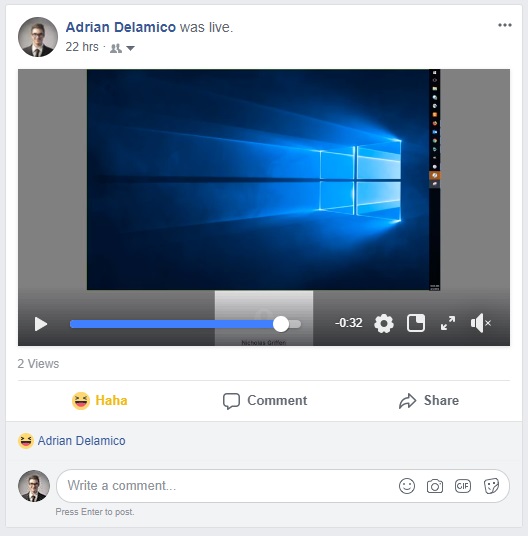
Elke vergadering, webinar of evenement dat naar Facebook wordt gestreamd, kan live of als opname worden bekeken. Uw stream wordt automatisch beschikbaar als opname in uw Facebook-tijdlijn wanneer deze is afgelopen.
Afhankelijk van uw Facebook-instellingen kunnen uw kijkers op uw stream reageren door de knoppen React en Comment te gebruiken. Uw kijkers kunnen uw vergadering ook aan andere Facebook-gebruikers laten zien door de knop Delen te gebruiken.
De volgende zijn de bekende beperkingen:
-
De beheerder van de site moet de streamingmogelijkheden voor elke host inschakelen.
-
Webex-sites die door FedRAMP zijn goedgekeurd, moeten upgraden naar Webex for Government om gebruik te kunnen maken van streamingmogelijkheden.


