
Hartelijk dank voor uw feedback
Een enquête starten tijdens vergaderingen of webinars
 Feedback?
U kunt ook peilingen aanmaken in Slido, waaronder peilingen voordat de vergadering of het webinar begint.
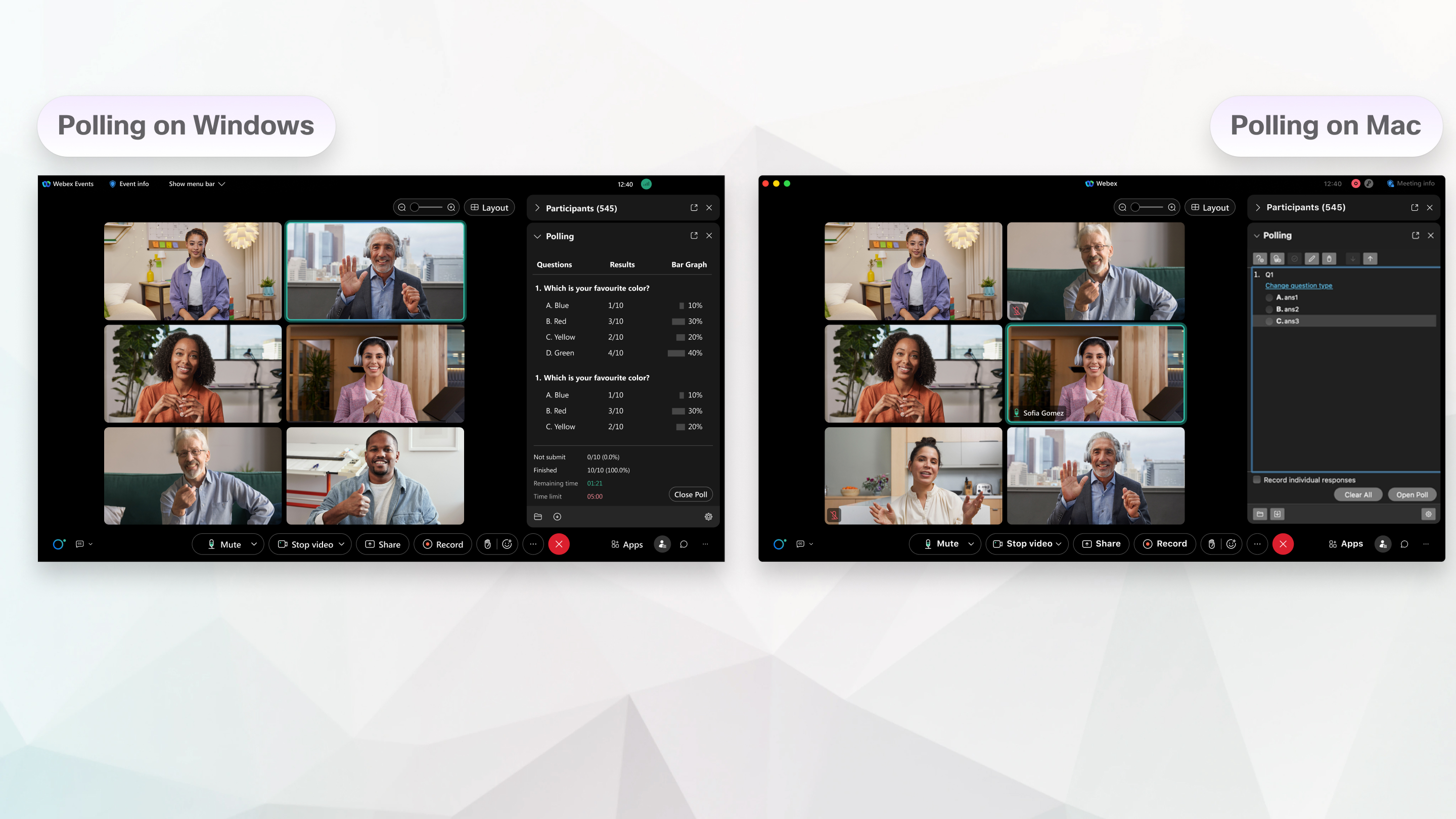
Om opiniepeilingen te gebruiken in uw vergadering of webinar, schakelt u de peilingen in bij of Geavanceerde opties > Planningsopties > Webinaropties.
| 1 |
Als het stembureau tijdens uw vergadering of webinar nog niet geopend is, kunt u dat op een van de volgende manieren weergeven:
|
| 2 |
Selecteer het vraagtype in de keuzelijst in de sectie Vragen van het stembureau.
|
| 3 |
Klik op Nieuw om een nieuwe vraag te maken. |
| 4 |
Typ uw vraag in het tekstvak en druk op |
| 5 |
Klik op Antwoord, typ uw antwoord in het tekstvak en druk op
|
| 6 |
(Optioneel) Herhaal deze stappen voor zoveel vragen en antwoorden als u wilt. Om extra peilingen aan te maken, klikt u op het pictogram Nieuwe
peiling en stelt u vervolgens uw vragen en antwoorden in. |
| 7 |
Selecteer uw opiniepeiling en klik vervolgens op Opiniepeiling openen. |
 en selecteer vervolgens
 Wat nu te doen
| 1 |
Als uw vergadering of webinar eenmaal is begonnen en het stemvenster nog niet is geopend, kunt u het op een van de volgende manieren weergeven:
|
| 2 |
Ga naar het stempanel voor elke vraag en elk antwoord dat u wilt aanmaken.
|
| 3 |
Selecteer het vraagtype in de keuzelijst in de sectie Vragen van het opiniepeilingspaneel voor elke vraag die u maakt.
|
| 4 |
Klik op Nieuw om een nieuwe vraag te maken. |
| 5 |
Typ uw vraag in het tekstvak en druk op |
| 6 |
Klik op Antwoord, typ uw antwoord in het tekstvak en druk op
|
| 7 |
(Optioneel) Herhaal deze stappen voor zoveel vragen en antwoorden als u wilt. Om extra peilingen aan te maken, klikt u op het pictogram Nieuwe
peiling en stelt u vervolgens uw vragen en antwoorden in. |
| 8 |
Klik op Opiniepeiling openen. |
 om een nieuwe vraag toe te voegen.
 om een nieuw antwoord toe te voegen.
Wat nu te doen
|
Taak |
Actie |
|---|---|
|
Open een enquêtebestand om de vragenlijst in uw stempanel weer te geven |
Selecteer , of klik op Openen |
|
Het vraagtype wijzigen |
Windows: Selecteer de vraag die u wilt wijzigen en selecteer vervolgens het nieuwe vraagtype in de keuzelijst. Klik op Type wijzigen. Mac: Selecteer Klik hier om het vraagtype te wijzigen, dat onder elke vraag wordt weergegeven. |
|
Een vraag of antwoord bewerken |
Selecteer de vraag of het antwoord, klik op Bewerken |
|
Een vraag of antwoord verwijderen |
Selecteer de vraag of het antwoord en klik vervolgens op Verwijderen |
|
Vragen of antwoorden opnieuw rangschikken |
Selecteer de vraag of het antwoord en klik vervolgens op Omhoog |
|
Een volledige vragenlijst verwijderen |
Klik op Alles wissen aan de onderkant van het opiniepeilingspaneel. |
|
Een timer weergeven tijdens de peiling |
|
|
Een enquête opslaan |
Selecteer , of klik op Opslaan |
|
Open een opiniepeiling |
Klik op Opiniepeiling openen. |
|
Een opiniepeiling sluiten |
Klik op Opiniepeiling sluiten. |
|
De resultaten van de enquête delen met de deelnemers |
Vink in het gedeelte Delen met deelnemers het selectievakje Enquêteresultaten of het selectievakje Individuele resultaten aan en klik vervolgens op Toepassen. |
|
Specificeer de opties voor de resultaten van de peiling |
|
|
Sla de resultaten van een enquête op |
U kunt de resultaten van de opiniepeilingen opslaan tijdens of na een vergadering of webinar.
U kunt de resultaten van de enquête opslaan wanneer u de vergadering of het webinar beëindigt. Vink Vergaderingsbestanden opslaan aan, vink Enquêtevragen aan en geef de locatie op waar u de bestanden wilt opslaan. |
|
Activiteitenrapport downloaden voor chat, Q&A en opiniepeilingen |
Als u als gastheer het webinar hebt opgenomen, kunt u het activiteitenverslag van de webinar downloaden voor vragen en antwoorden, chatten en peilingen zodra de opname is voltooid. Om een rapport te downloaden, logt u in op User Hub en klikt u op Agenda > Voltooid. Selecteer uw webinar. Klik op Activiteit en vervolgens op Rapport downloaden naast het gewenste rapport. Als u Slido gebruikt voor vragen en antwoorden of opiniepeilingen, kunt u die informatie vinden in het rapport van Slido. |
 .
. en breng vervolgens uw wijzigingen aan.
 .
. of
of  .
. op
op 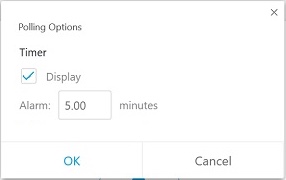
 . De bestandsnamen van de enquêtes hebben de


