
Hartelijk dank voor uw feedback
 Feedback?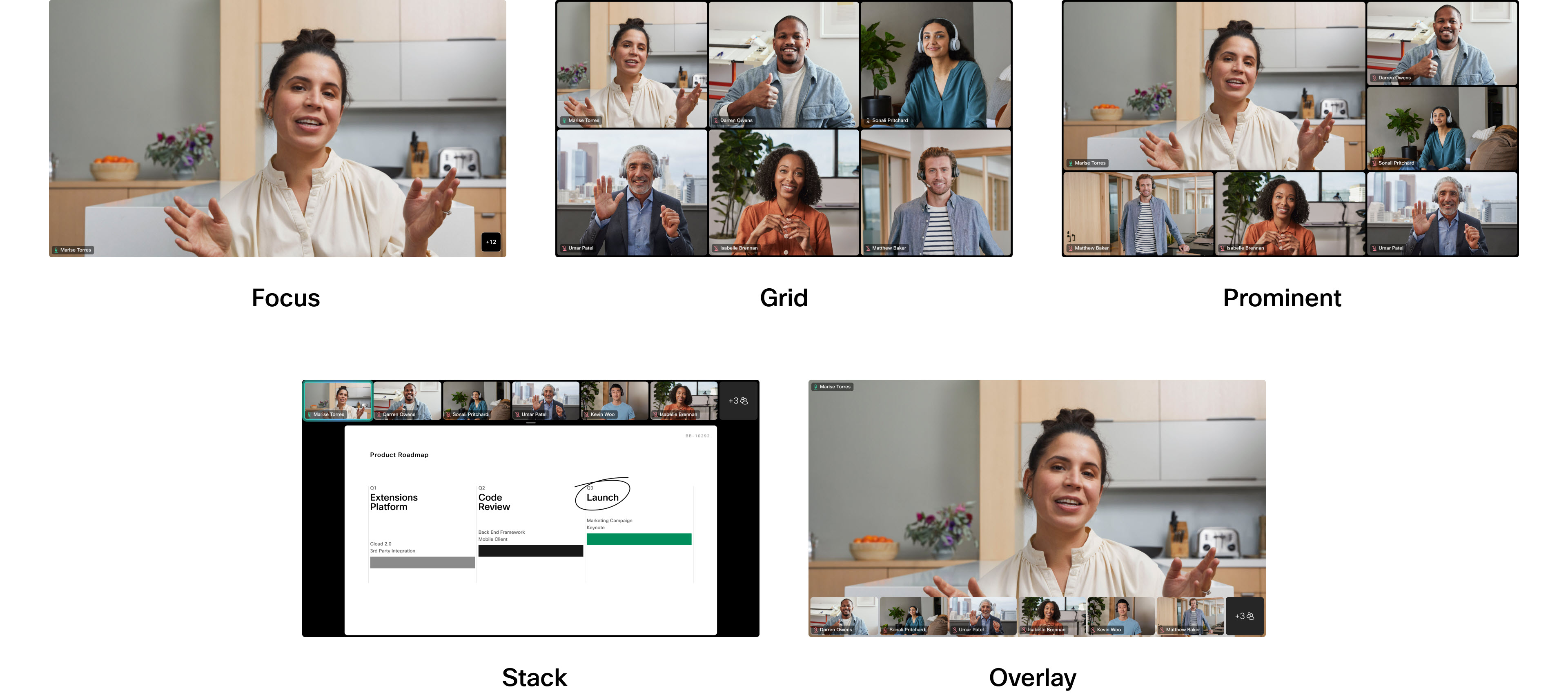
U kunt kiezen hoe videostreams tijdens een vergadering worden weergegeven door een van de indelingsopties te selecteren. Hoe de lay-out wordt weergegeven, is afhankelijk van uw apparaat en het aantal schermen in uw configuratie. Indelingen worden ook gewijzigd wanneer iemand inhoud deelt tijdens een vergadering.
In dit artikel wordt beschreven hoe de indelingen worden weergegeven op basis van het aantal schermen in uw configuratie en of er inhoud wordt gedeeld of niet.
Als u inbelt in een Webex-vergadering vanaf een apparaat van Cisco, ziet u een knop Indeling op uw touch controller of geïntegreerd drukscherm. Als u hierop tikt, wordt een menu geopend en kunt u verschillende indelingen selecteren.
Lees meerDit artikel bevat beschrijvingen over hoe elke indeling er standaard uitziet en wanneer elke indeling beschikbaar is voor u. Er zijn twee functies die u via het menu Indelingen kunt in- en uitschakelen. Hiermee kunt u de weergave van de gekozen indeling verbeteren en de schermruimte optimaliseren. Zie de artikelen voor meer informatie: Mensen richten op Board, Desk en Room Series en verbergen niet-videodeelnemers aan vergaderingen.
Hieronder ziet u hoe elke indeling wordt weergegeven in configuraties met één scherm: met alleen deelnemers en met gedeelde inhoud. Dit is van toepassing op apparaten Board, Desk en Room Series.
Dezelfde indelingen zijn ook beschikbaar tijdens Cisco Webex Video integration voor Microsoft Teamgesprekken, op een enkel scherm.
Indelingen met één scherm - alleen deelnemers
Raster
Deze indeling geeft een raster weer met maximaal 5x5 deelnemers. Raster is de standaardindeling voor één scherm. Hier is een voorbeeld van raster voor een room kit:
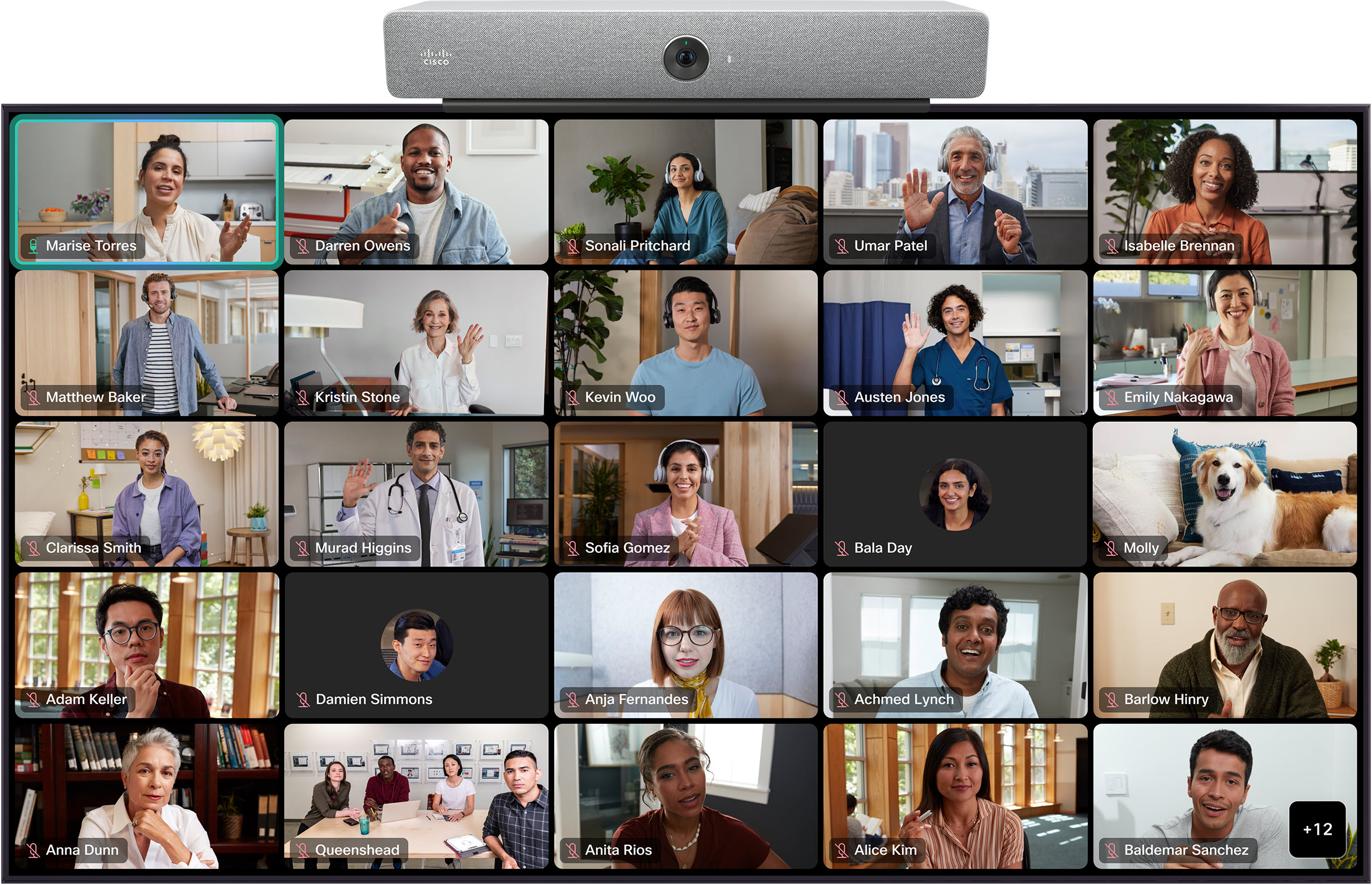
De sorteervolgorde van de deelnemer-thumbnails is gebaseerd op de luidsprekergeschiedenis. De meest recente actieve luidsprekers worden weergegeven.
Als je de rasterlay-out gebruikt en de bijschriften inschakelt, wordt in je lay-out automatisch maximaal 9 deelnemers weergegeven in een raster van 3x3.
Focus
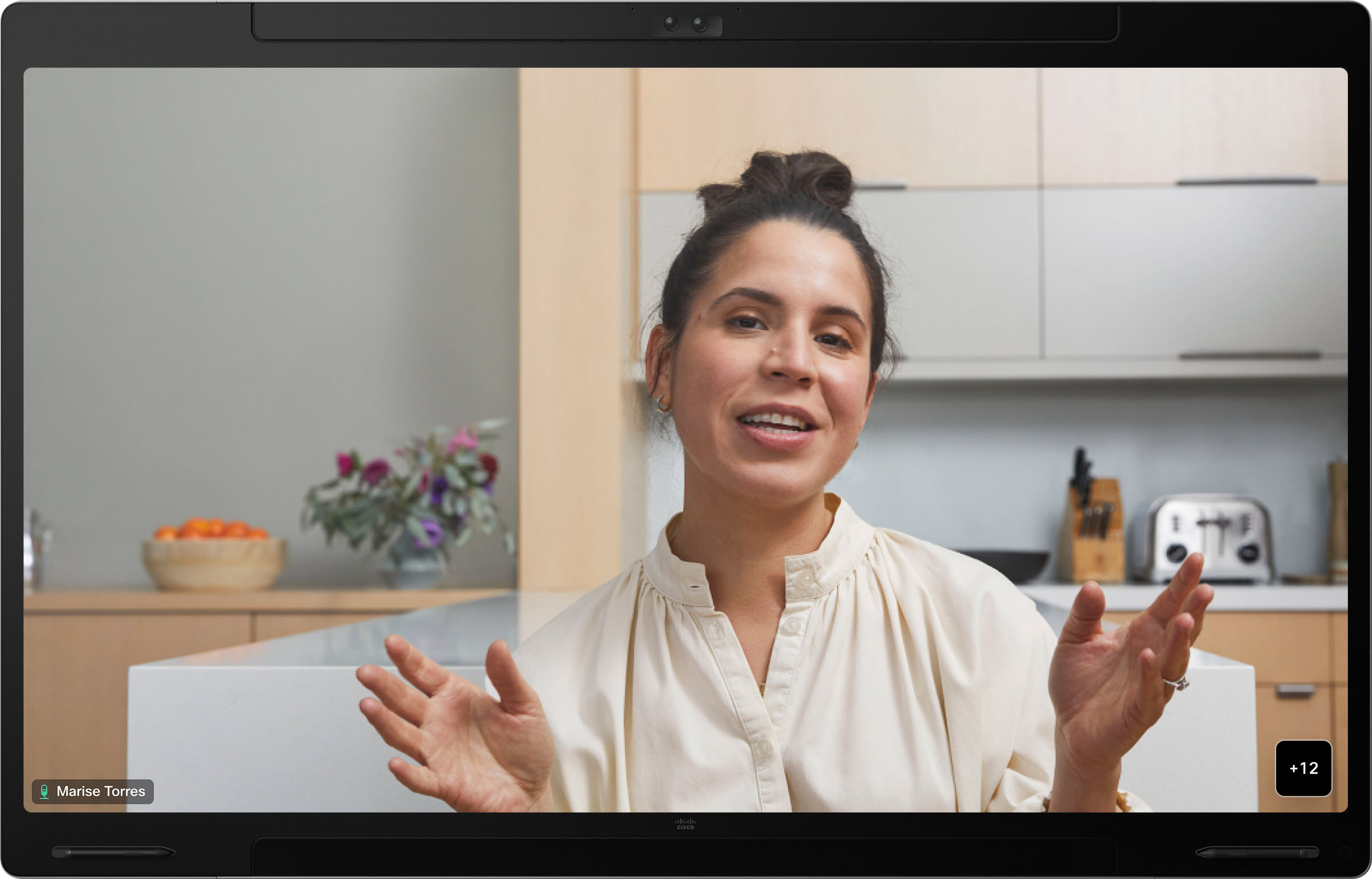
Focus toont een video op volledig scherm van de actieve luidspreker en wordt gebruikt in vergaderingen tussen twee personen. Hier is een voorbeeld van Focus voor een Board Pro:
Gestapeld
In deze indeling verschijnen maximaal 6 thumbnails van de deelnemers boven de actieve luidspreker. Dit is een voorbeeld van Stack voor een Board Pro:
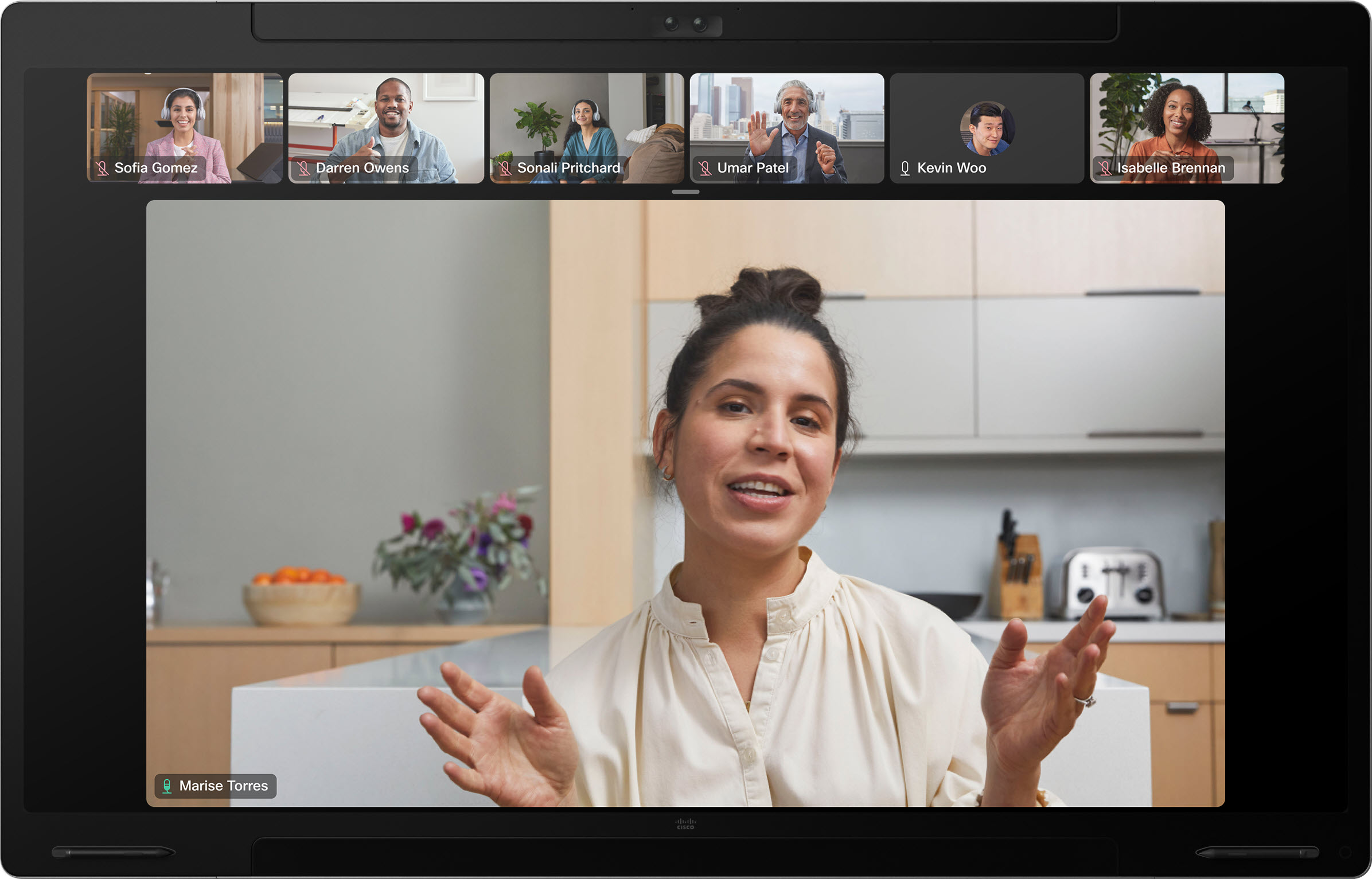
De actieve luidspreker verandert dynamisch.
Prominent
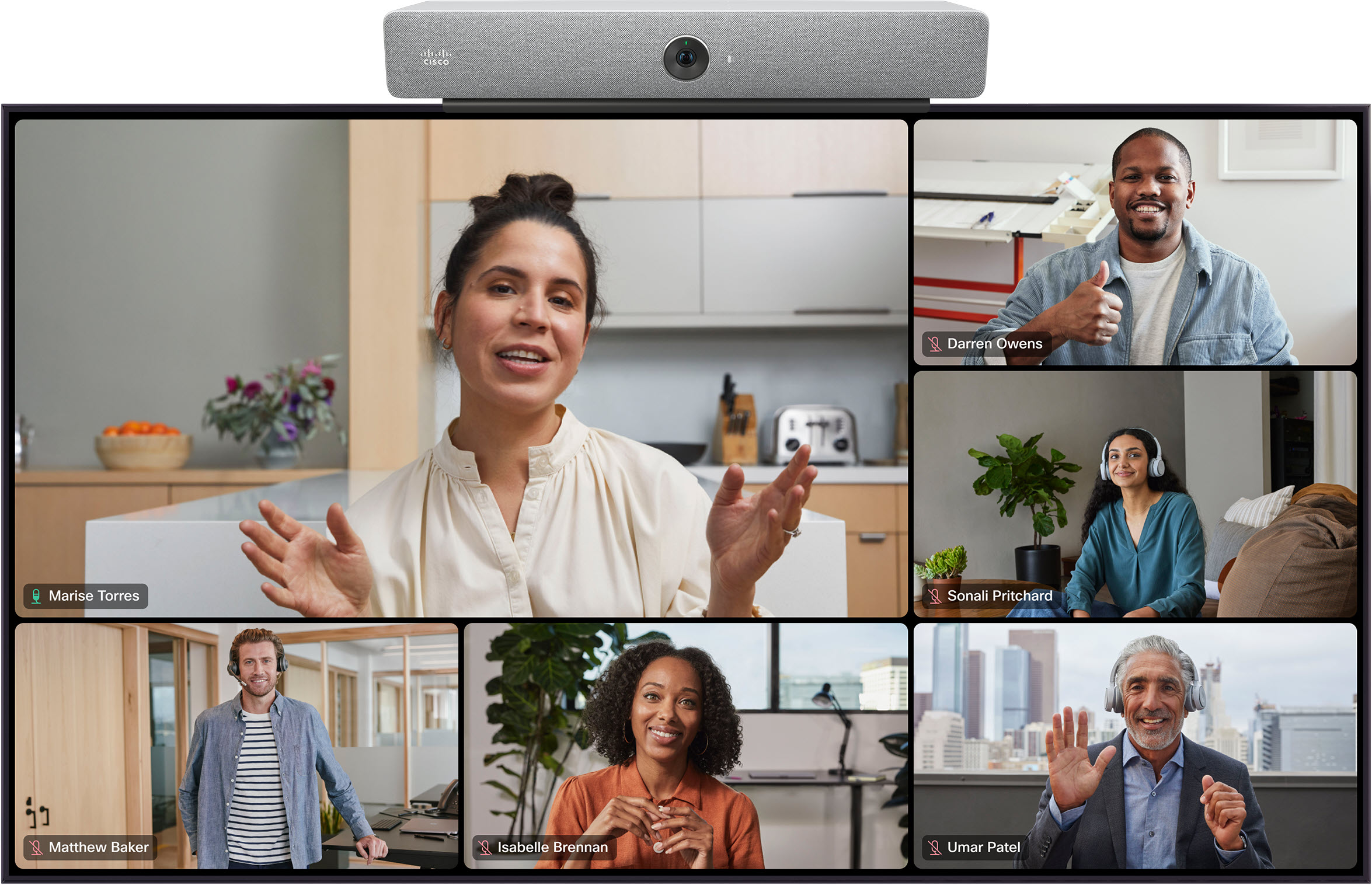
Prominent toont de actieve luidspreker linksboven in het scherm, met andere deelnemers onder en naast de rechterkant.
Hier zie je een voorbeeld van Prominent voor een room kit:
Lay-outs in één scherm - gedeelde inhoud
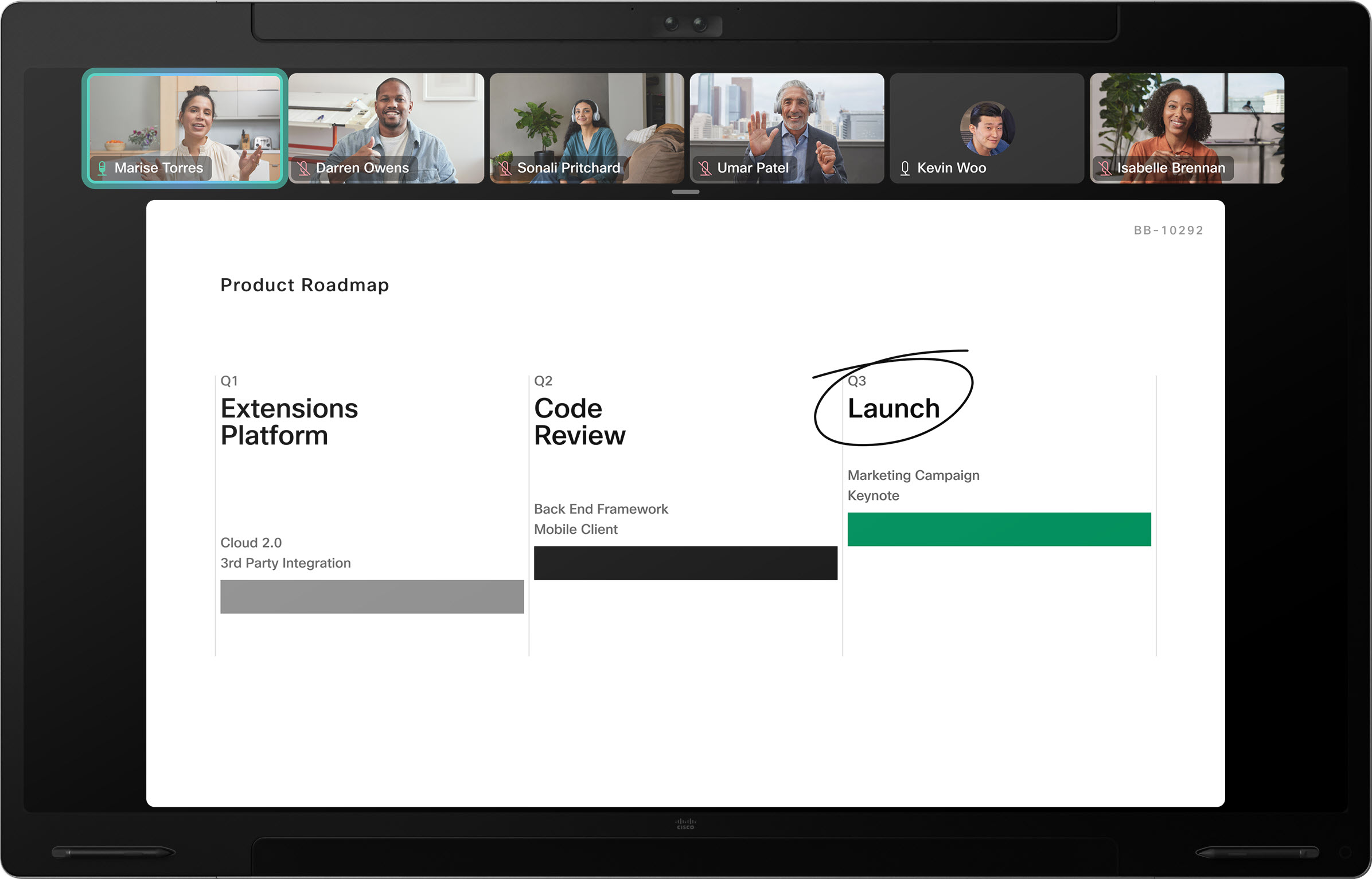
Gestapeld
In de Stack-indeling wordt inhoud weergegeven op het hoofdscherm met maximaal 6 deelnemers in miniaturen op de voorgrond. Stack is de standaardindeling voor apparaten met één scherm wanneer inhoud wordt gedeeld. Dit is een voorbeeld van Stack voor een Board Pro:
Focus
Met Focus wordt alleen inhoud weergegeven en er worden geen deelnemers weergegeven op het scherm. Hier volgt een voorbeeld van Focus voor een Room Kit:
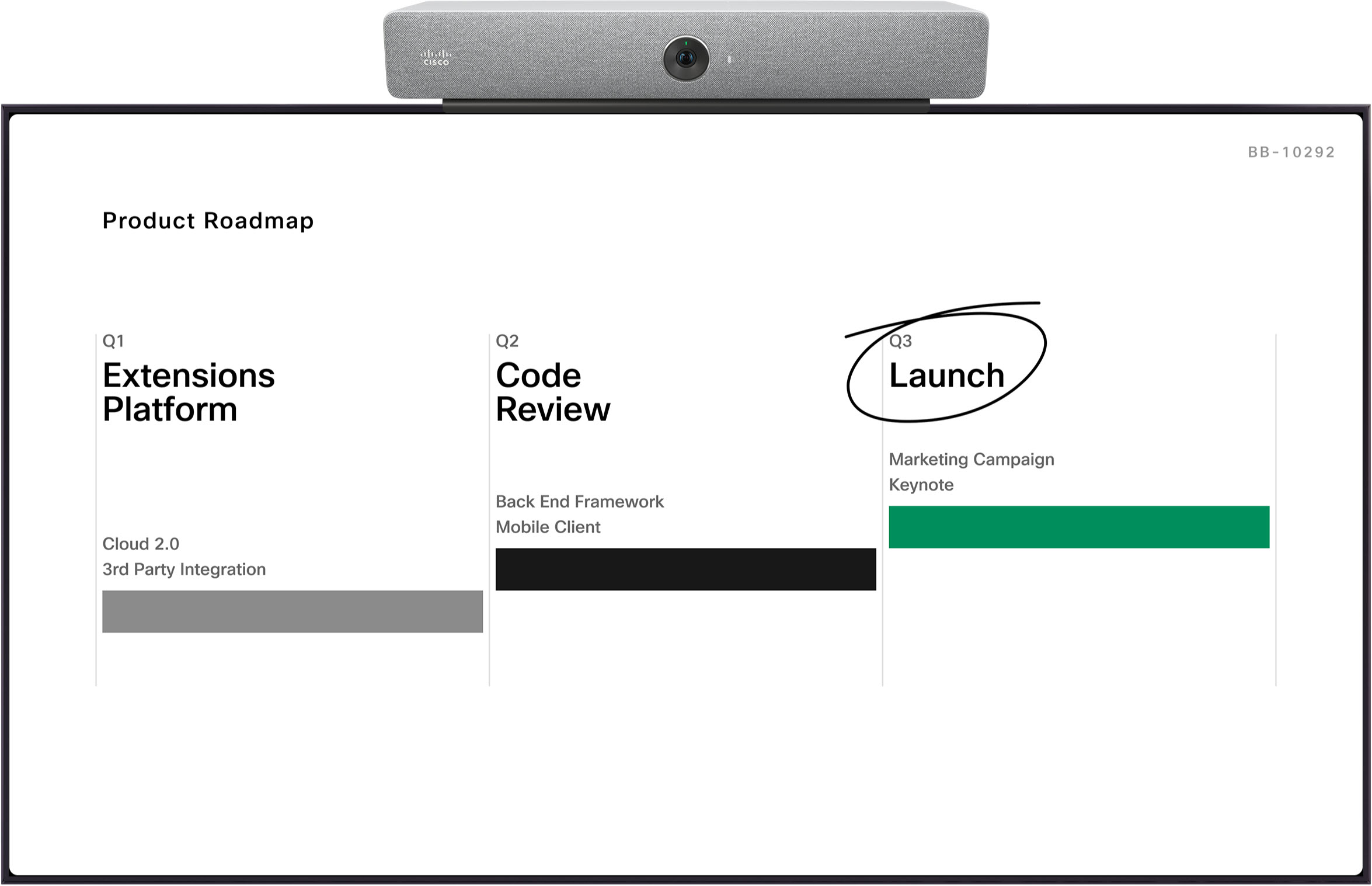
Als iemand inhoud begint te delen, wordt uw apparaat automatisch overgeschakeld naar Stack. Dit is de standaardindeling voor vergaderingen met gedeelde inhoud. U kunt nog wel overschakelen naar een andere indeling waar vervolgens deelnemers en inhoud worden weergegeven.
Zodra u zelf een andere inhoudsindeling hebt geselecteerd, wordt uw apparaat automatisch overgeschakeld naar die indeling in plaats van Naar Stack, de volgende keer dat iemand deze indeling begint te delen.
Als u inhoud tot een miniatuur verkleint, of als het delen van inhoud stopt, gaan de deelnemers terug naar de laatste indeling waarin ze zich bevonden.
Drijvende
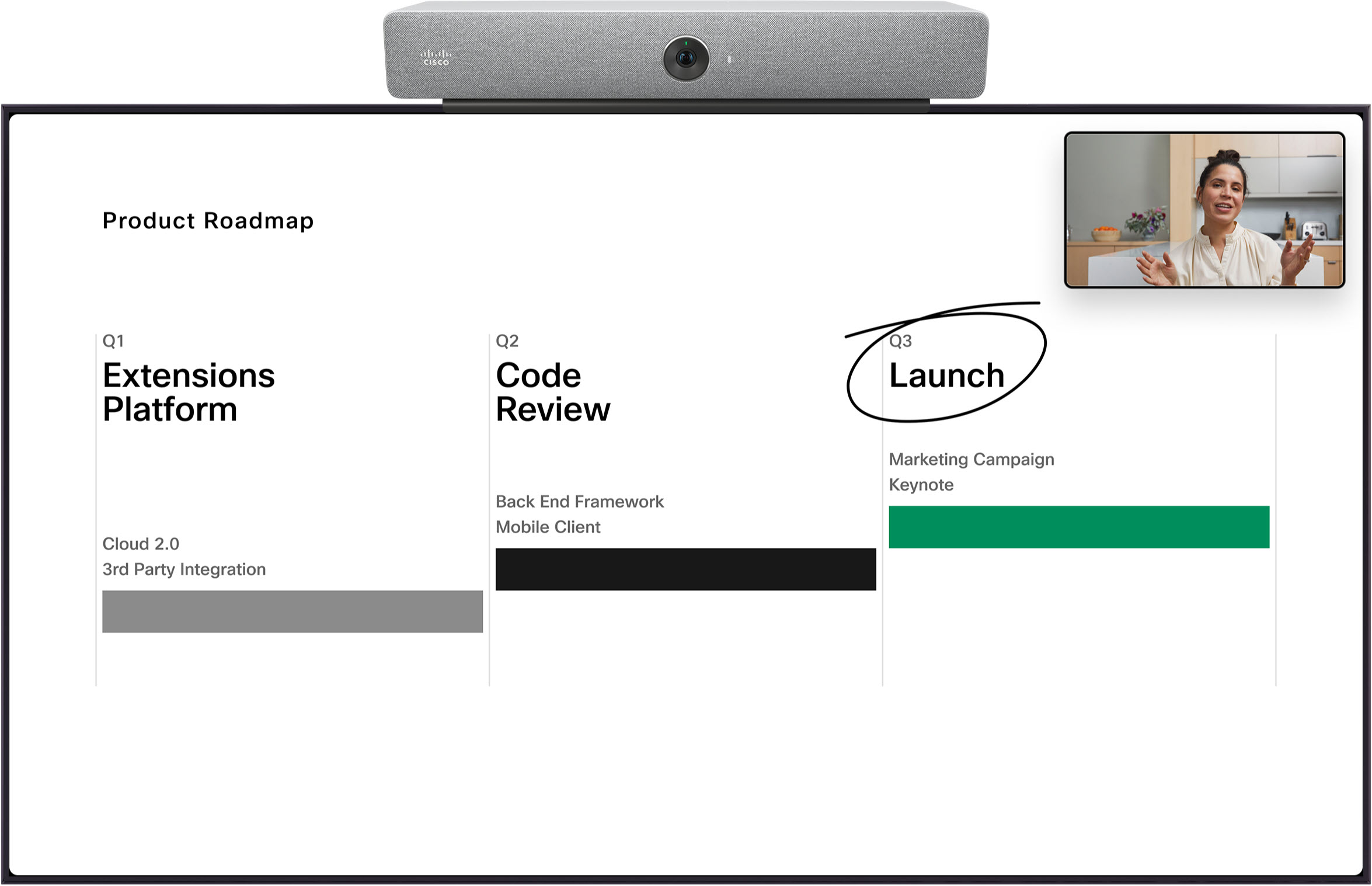
Zwevend toont alleen inhoud en de actieve luidspreker. De andere deelnemers worden niet weergegeven op het scherm. De actieve luidspreker 'zweeft' op de inhoud en op een Desk- of Board-apparaat, u kunt deze verplaatsen naar verschillende locaties op uw scherm.
Hieronder zie je een voorbeeld van Floating for a Room Kit:
Naast elkaar
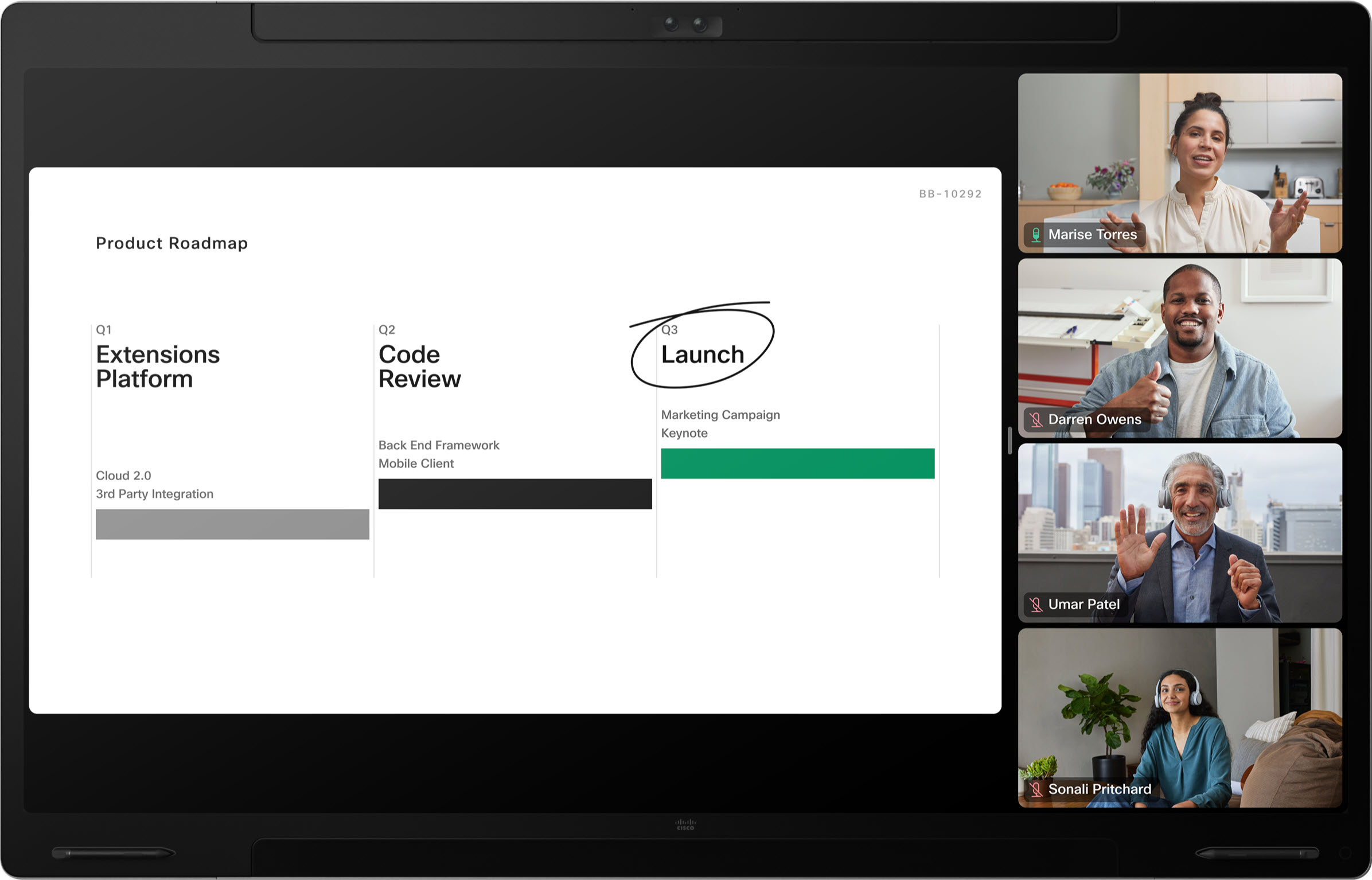
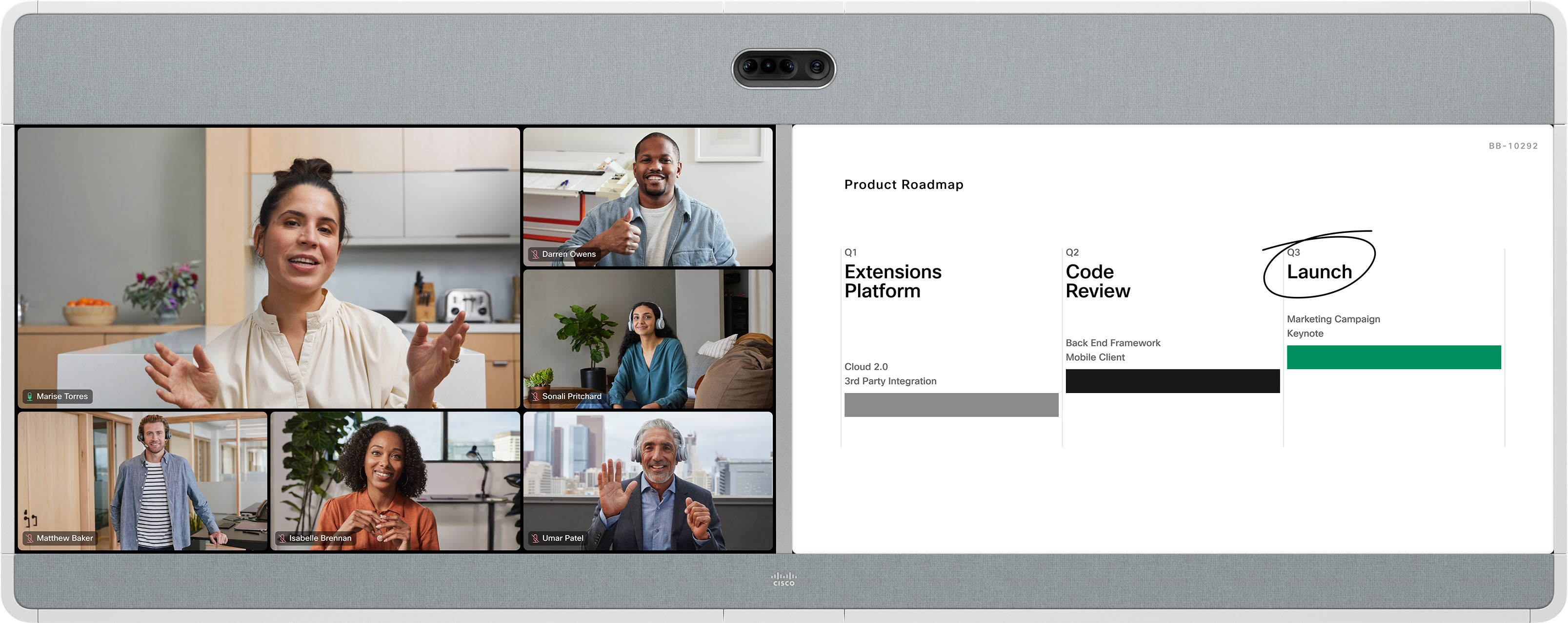
De indeling voor naast elkaar is alleen beschikbaar voor selectie tijdens vergaderingen wanneer iemand inhoud deelt. Er wordt inhoud weergegeven aan de linkerkant van uw scherm en deelnemers aan de rechterkant. Afhankelijk van uw apparaat en de grootte van de vergadering worden de deelnemers aan de rechterkant weergegeven in de indeling die u gebruikte voordat u inhoud deelt.
Hieronder zie je een voorbeeld van Side by Side voor een Board Pro:
Prominent
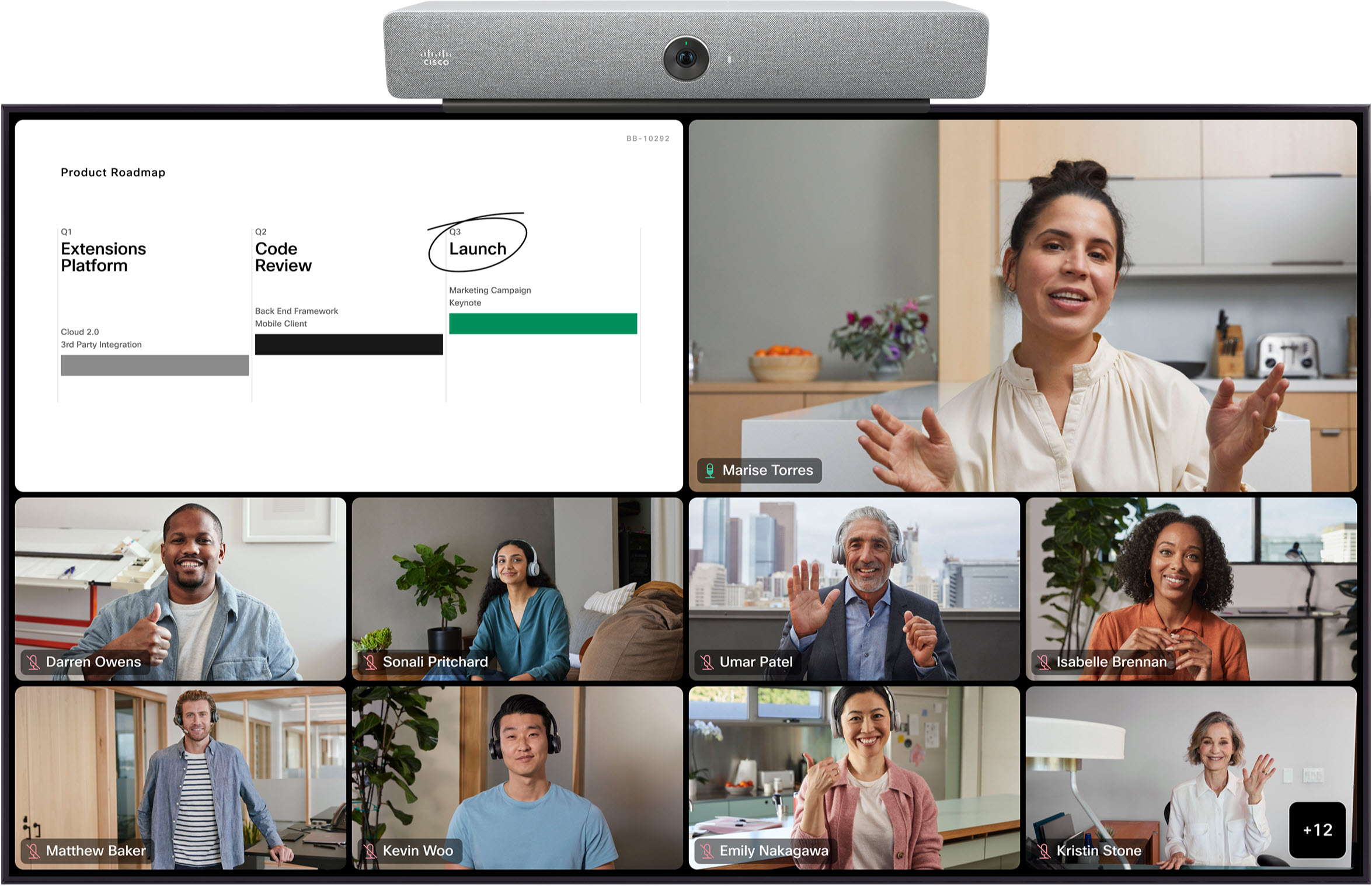
Afhankelijk van uw toestel en de grootte van de vergadering waar u inzit, is Prominent mogelijk ook beschikbaar.Prominent toont de gedeelde inhoud in het linkerbovenhoek van het scherm, met deelnemers reeksen van onder naar rechts.
Hier zie je een voorbeeld van Prominent voor een room kit:
Cisco apparaten die drie schermen ondersteunen, hebben altijd één scherm dat is gereserveerd voor inhoud. De deelnemersindelingen die beschikbaar zijn op de andere twee schermen, zijn hetzelfde als is beschreven voor configuraties met twee schermen. Op het derde scherm wordt alle inhoud weergegeven die wordt gedeeld. Als er geen inhoud wordt gedeeld, is het derde scherm leeg.
Panoramisch
De panoramische indeling is alleen beschikbaar voor apparaten Room Panorama en Room 70 Panorama.
In de Panoramische modus worden twee van de telelensen van de camera tegelijkertijd gebruikt om een breed beeld van de camera te creëren. Deze panoramische lay-out wordt weergegeven in de twee hoofdschermen en is de enige lay-out die beschikbaar is in vergaderingen tussen twee Room Panorama systemen.

In elk ander vergaderscenario wordt Panoramisch-indeling niet ondersteund en u kunt een indeling selecteren die beschikbaar is voor configuraties met twee schermen.
Hieronder ziet u hoe elke indeling wordt weergegeven op apparaten uit de Room-serie in een configuratie met twee schermen.
Raadpleeg # Tab apparaten van derden voor informatie over de indelingen van externe apparaten met twee schermen.
Indelingen met twee schermen - alleen deelnemers
Raster
In de rasterindeling van apparaten met twee schermen wordt een raster weergegeven met maximaal 12 deelnemers op elk scherm. Raster is de standaardindeling voor apparaten met twee schermen.

Als je de rasterlay-out gebruikt en de bijschriften inschakelt, worden op elk scherm automatisch maximaal 9 deelnemers weergegeven, in een raster van 3x3.
Focus
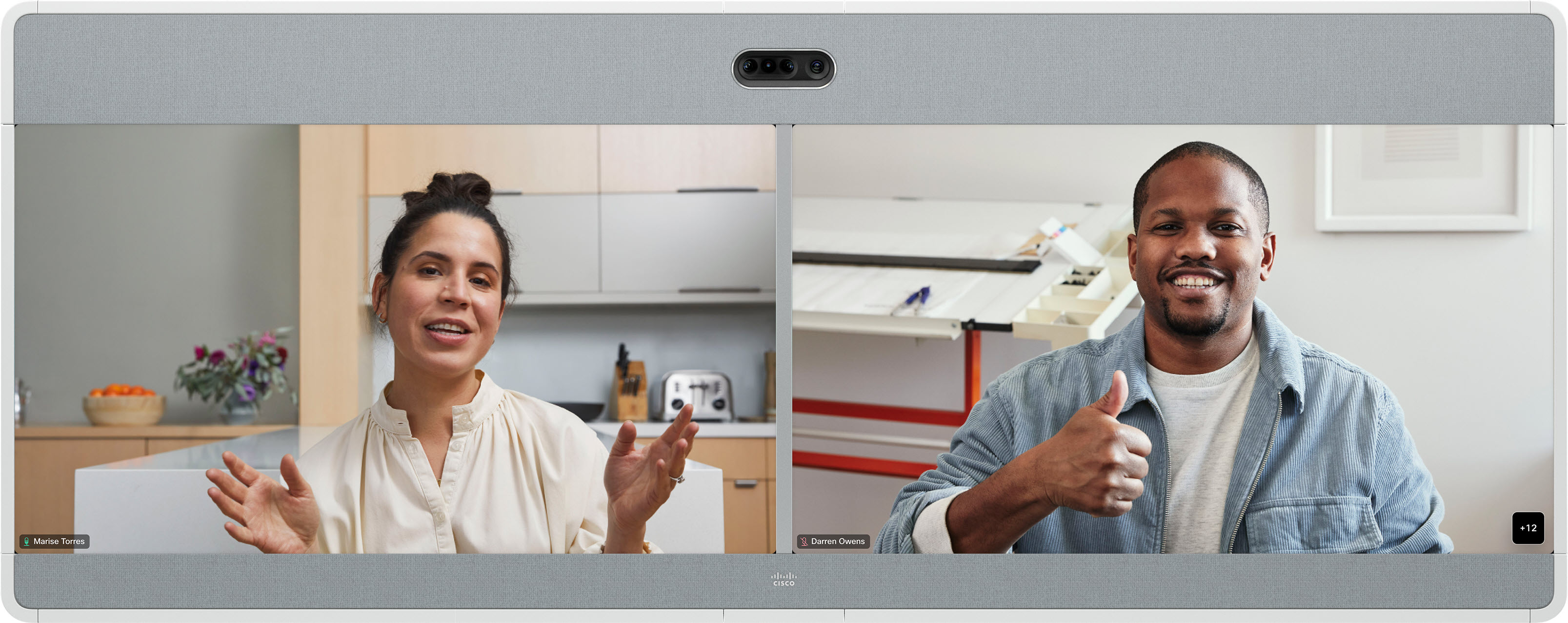
In de lay-out Focus op een apparaat met twee schermen wordt video op volledig scherm weergegeven van de twee meest actieve luidsprekers - één actieve luidspreker op elk scherm. Actieve luidsprekers veranderen dynamisch.
Gestapeld
In deze indeling wordt de actieve luidspreker links op volledig scherm weergegeven. Er worden maximaal 25 andere deelnemers weergegeven in een raster aan de rechterkant.
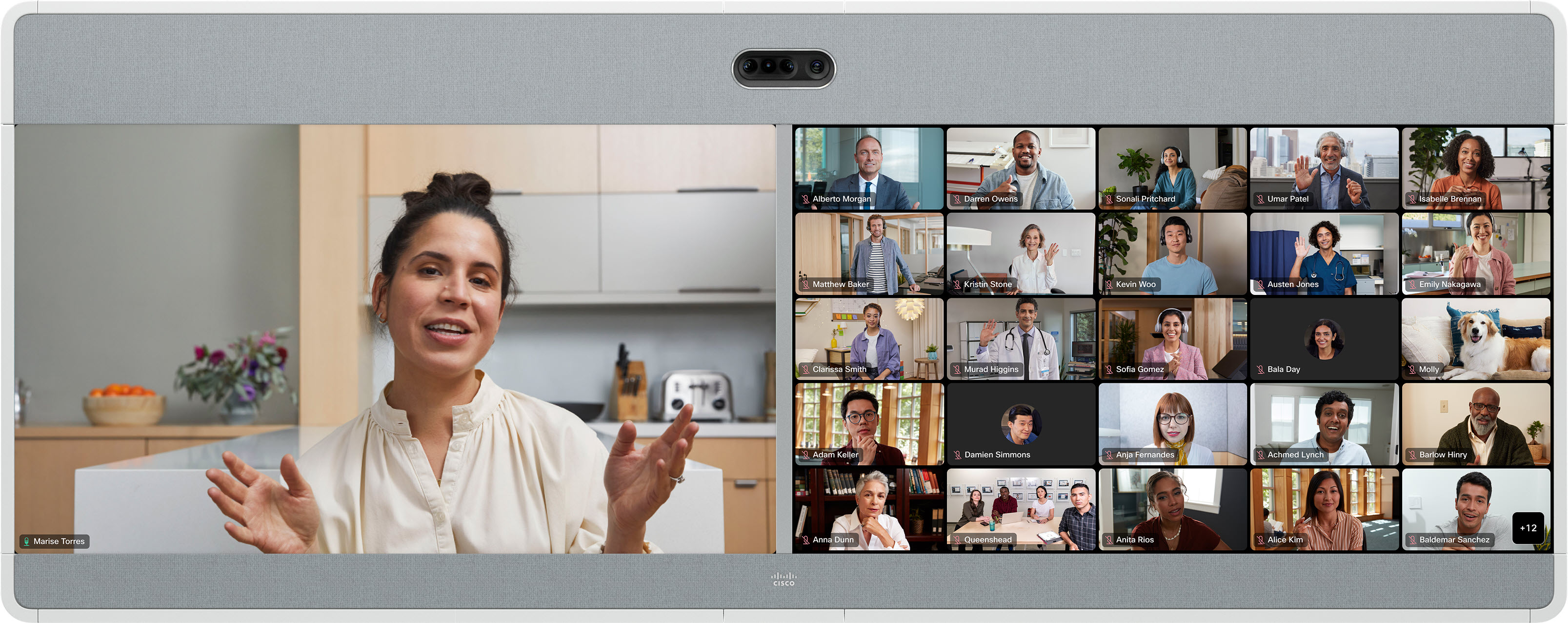
De actieve luidspreker verandert dynamisch.
In de prominente lay-out wordt de actieve luidspreker weergegeven op het rechterscherm en afhankelijk van uw apparaat, worden maximaal 25 andere deelnemers aan een raster op het linkerscherm weergegeven. De actieve luidspreker verandert dynamisch.
Prominent
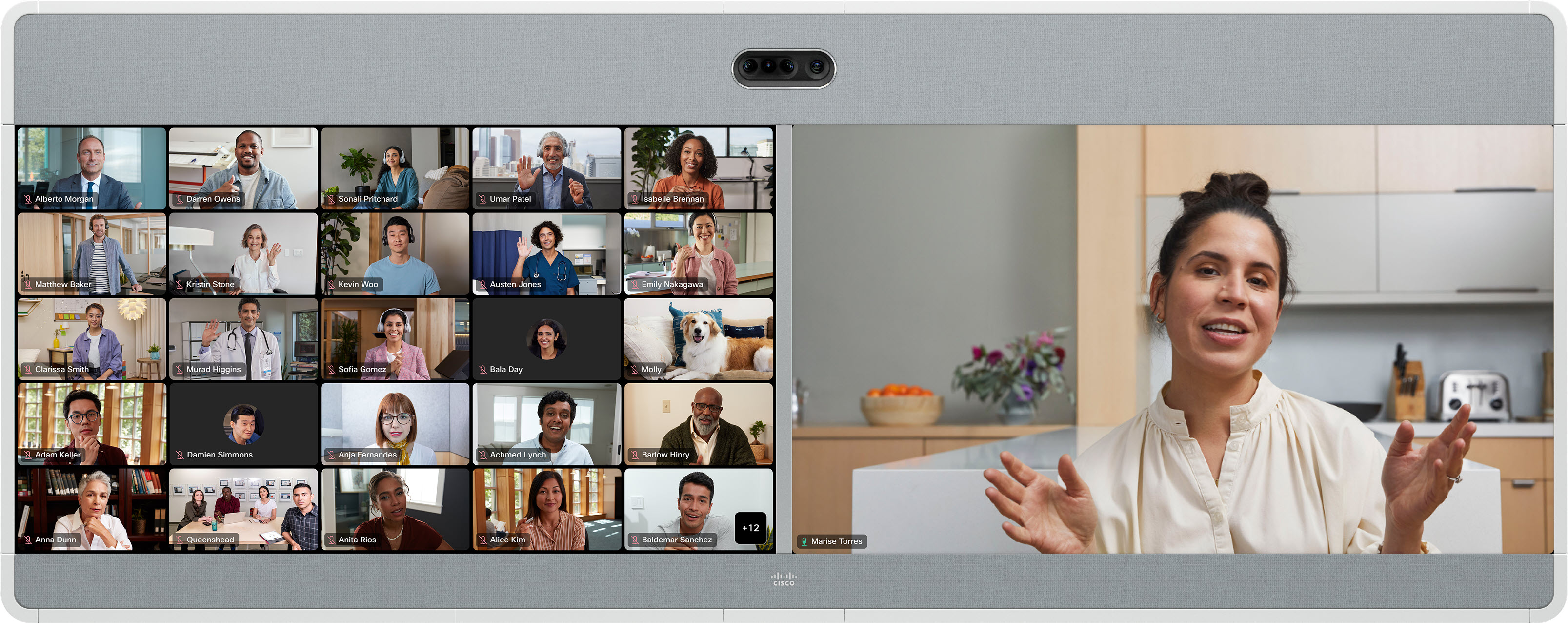
Indelingen met twee schermen - gedeelde inhoud
Raster
In de rasterindeling van apparaten met twee schermen wordt een raster weergegeven met maximaal 25 deelnemers op het linkerscherm en inhoud aan de rechterkant. Raster is de standaardindeling voor apparaten met twee schermen.
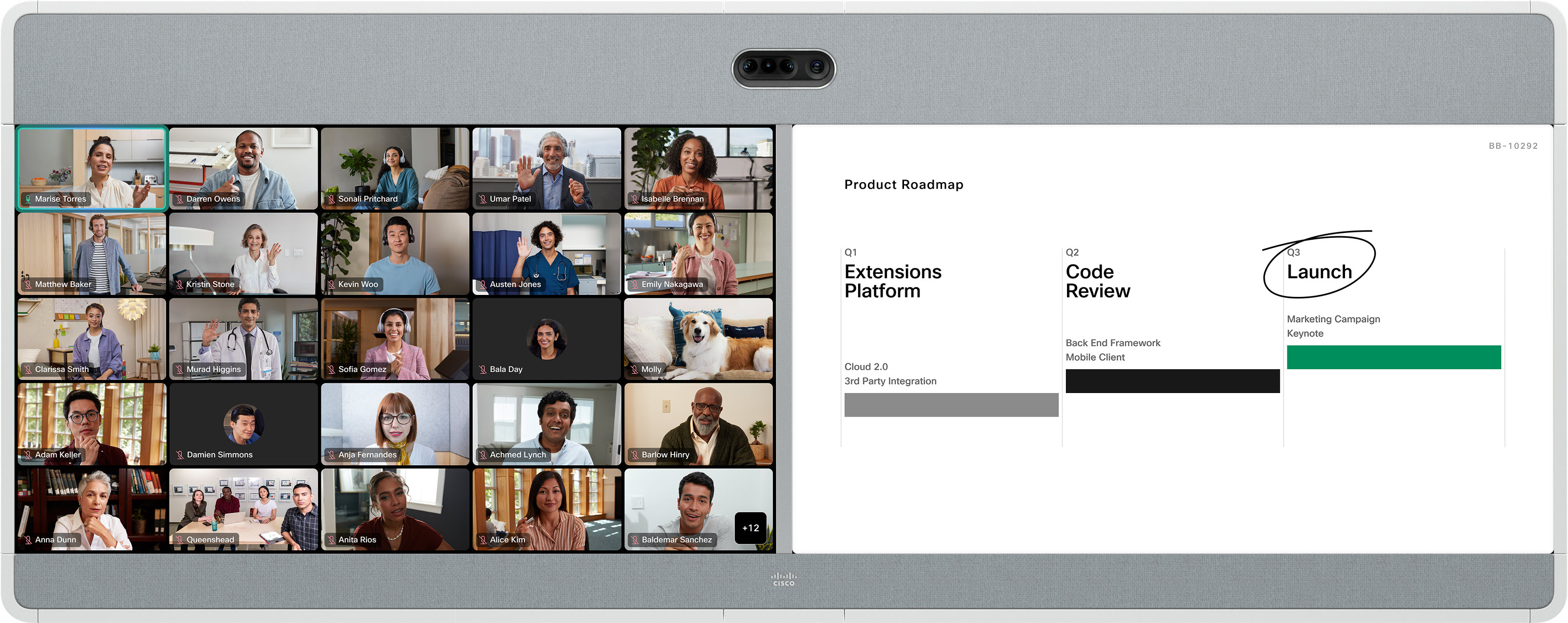
Focus
In de lay-out Focus op een apparaat met twee schermen wordt op het linkerscherm een video op volledig scherm van de actieve luidspreker en de inhoud aan de rechterkant weergegeven.
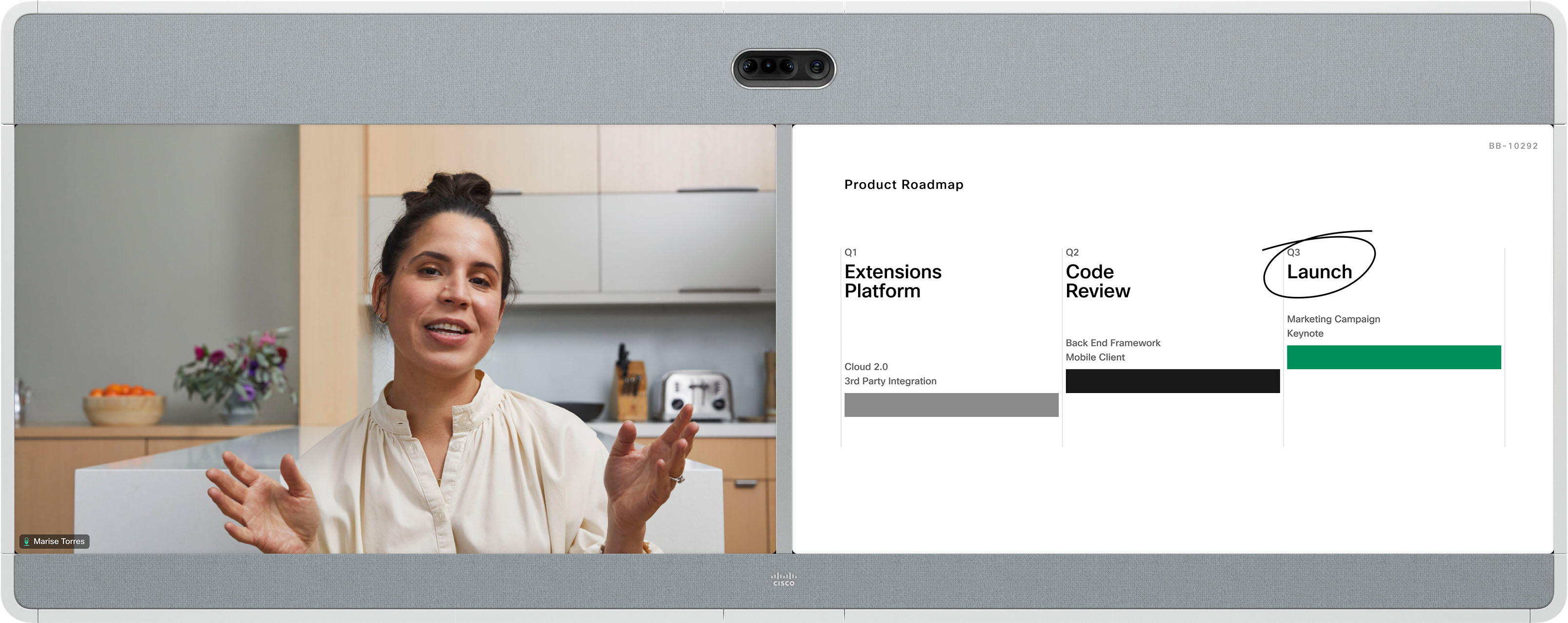
Gestapeld
In deze lay-out worden boven de actieve luidspreker op het linkerscherm maximaal 6 thumbnails van de deelnemers weergegeven en wordt de inhoud rechts ervan op volledig scherm weergegeven.
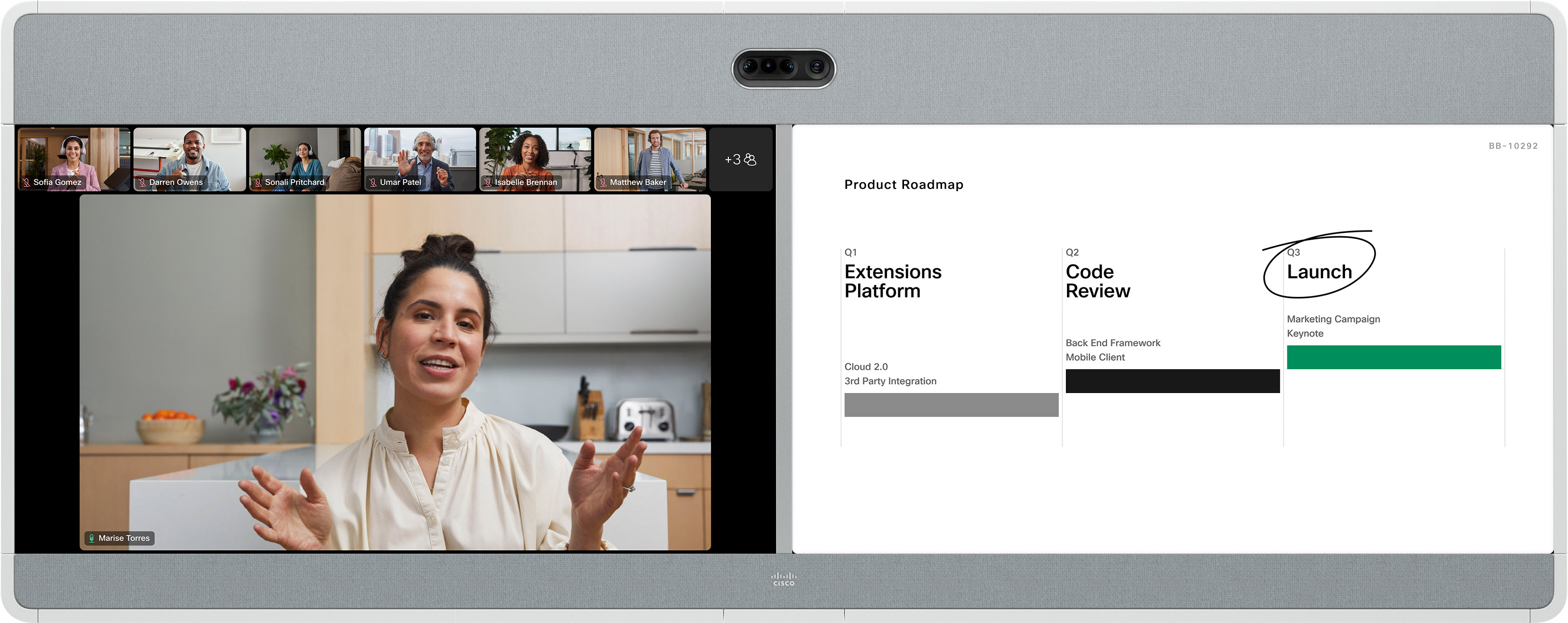
Prominent
Prominent toont de actieve luidspreker in het linkergedeelte van het linker scherm, met andere deelnemers onder en naast. De inhoud wordt rechts in volledig scherm weergegeven. De actieve luidspreker verandert dynamisch.
Algemene SIP- en H.323-videoconferentiesystemen van derden die inbellen in een Webex vergadering, kunnen profiteren van dezelfde videostroom-indelingen die worden gedeeld door Board, Desk en Room Series apparaten. U kunt lay-outs inschakelen met DTMF 2 en 8.
Raadpleeg het enkele scherm Tab voor informatie over hoe elke indeling wordt weergegeven op een apparaat van derden.
Bij het delen van inhoud wordt voor systemen van derden die twee schermen gebruiken, inhoud op het tweede scherm weergegeven. De deelnemersvideo wordt weergegeven op het hoofdscherm zoals in een configuratie met één scherm.
Als er geen inhoud wordt gedeeld, wordt de deelnemersvideo weergegeven op het hoofdscherm en is het tweede scherm leeg.


