
Takk for tilbakemeldingen.
Webex App | Videresend meldinger
 Tilbakemelding?
Videresending av meldinger med innhold støttes for øyeblikket ikke på Webex for Government.
Du kan fortsatt videresende meldinger som inneholder filer, GIF-er og bilder. Innholdet vises imidlertid ikke, men du ser filtypen som ble delt i den opprinnelige meldingen.
| 1 |
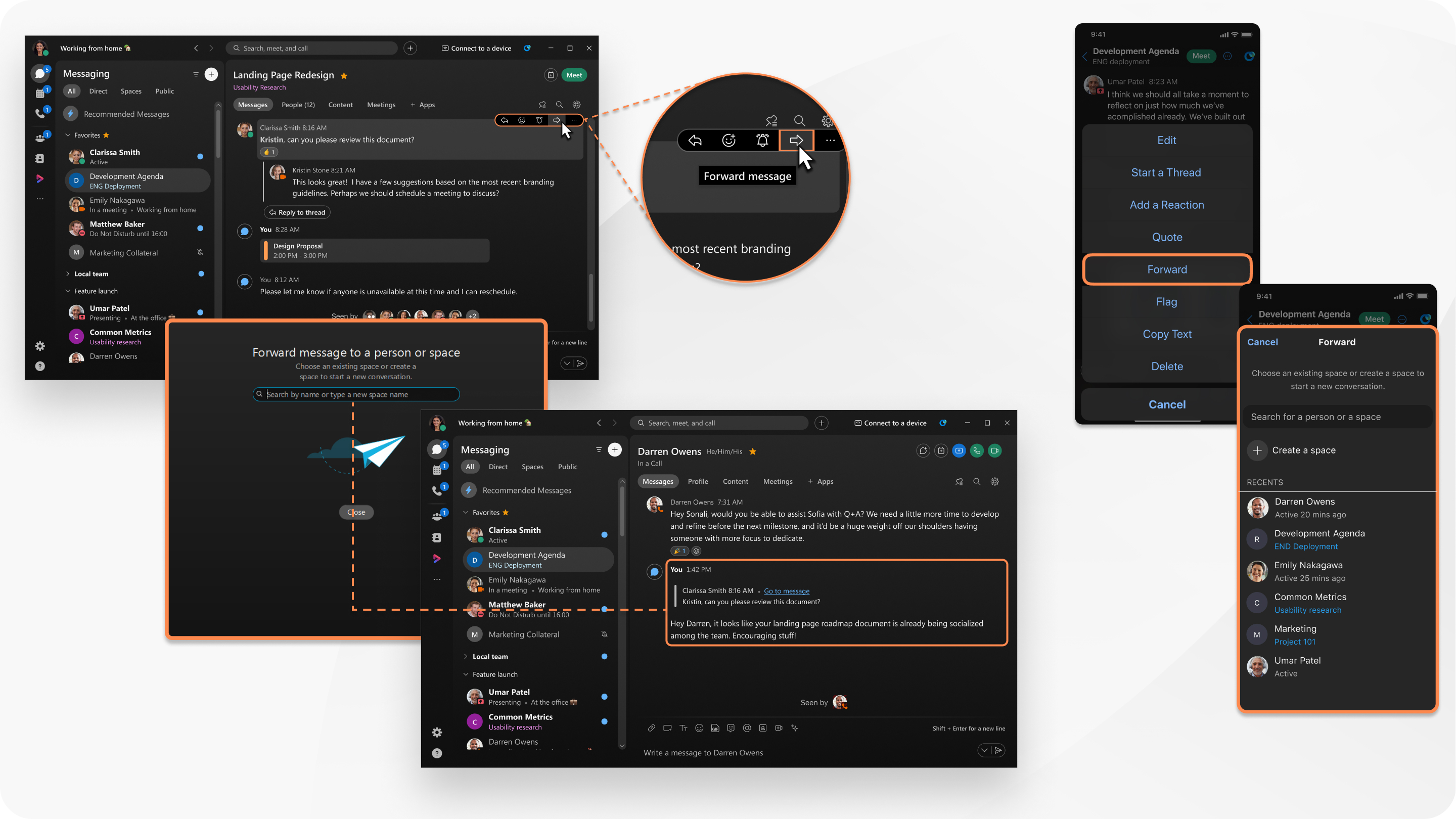
Hold markøren over meldingen, og klikk deretter Videres end melding. Skriv inn navnet på en person eller et rom du vil videresende meldingen til, eller klikk Opprett et nytt område. Du kan videresende meldinger som inneholder innhold, inkludert filer, GIF-er og bilder. Det er en størrelsesgrense på 100 MB per fil, og du kan inkludere opptil 10 filer per melding. Du kan også nå videresende meldinger som inneholder en møteinvitasjon. |
| 2 |
Skriv inn meldingen, og klikk deretter Når du videresender en melding, ser den ut som en sitert melding når den vises. |
 eller trykk Enter for å videresende meldingen.
| 1 |
Trykk og hold på meldingen, og trykk deretter på Vider esend. Skriv inn navnet på en person eller et rom du vil videresende meldingen til, eller trykk på Opprett et nytt område. Du kan videresende meldinger som inneholder innhold, inkludert filer, GIF-er og bilder. Det er en størrelsesgrense på 100 MB per fil, og du kan inkludere opptil 10 filer per melding. Du kan også nå videresende meldinger som inneholder en møteinvitasjon. |
| 2 |
Skriv inn meldingen, og trykk deretter på Send Når du videresender en melding, ser den ut som en sitert melding når den vises. |


