
Danke für Ihr Feedback.
Webex-App | Nachrichten weiterleiten
 Feedback?
Das Senden von Nachrichten mit Inhalten wird derzeit von Webex for Government nicht unterstützt.
Sie können weiterhin Nachrichten mit Dateien, GIFs und Bildern senden. Der Inhalt wird jedoch nicht angezeigt, aber Sie sehen den Dateityp, der in der ursprünglichen Nachricht freigegeben wurde.
| 1 |
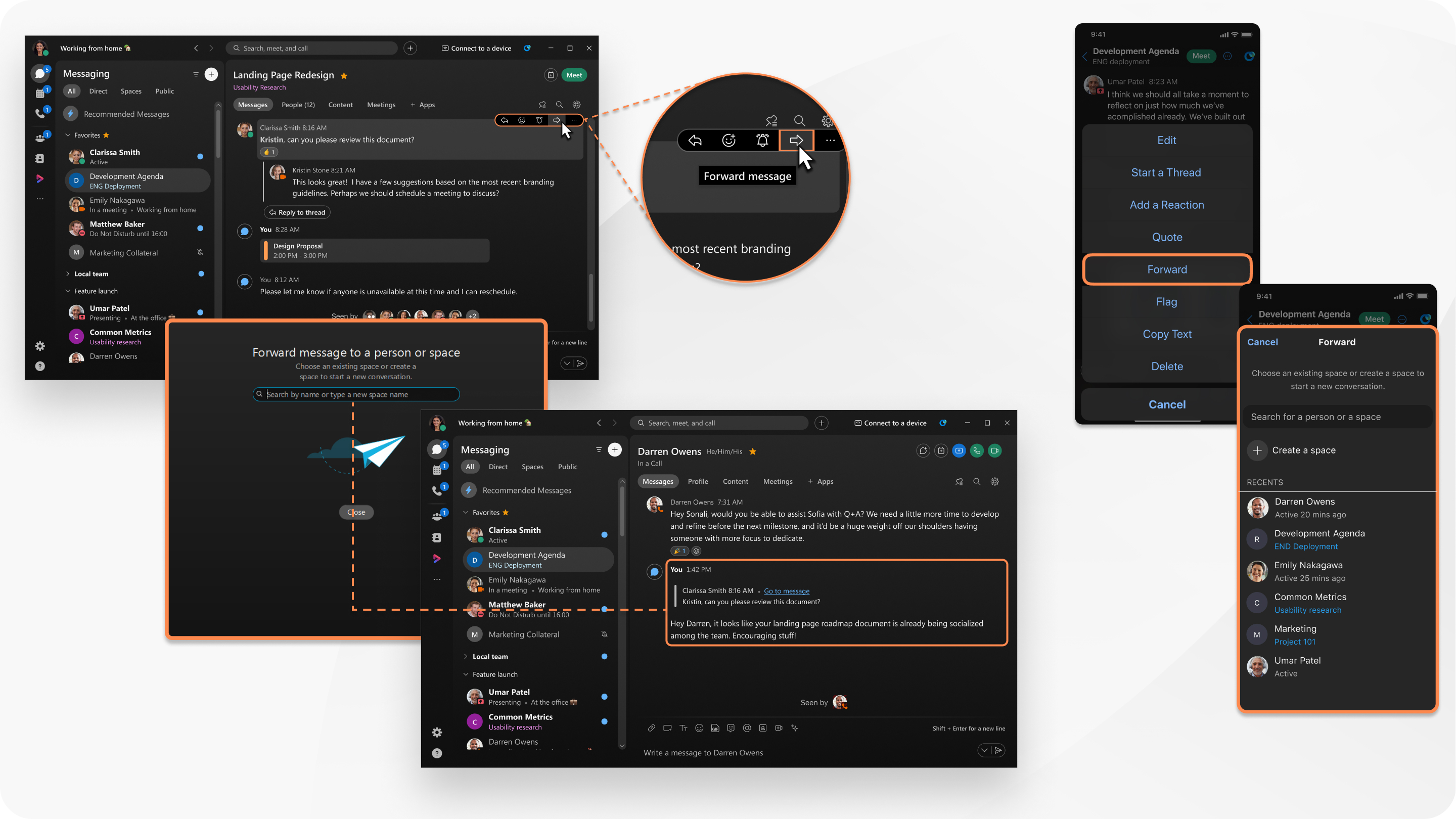
Bewegen Sie den Rechten über die Nachricht, und klicken Sie auf Nachricht weiter. Geben Sie eine Person oder einen Bereichnamen ein, um die Nachricht an zu senden, oder klicken Sie auf Neuen Bereich erstellen. Sie können Nachrichten mit Inhalt, z. B. Dateien, GIFs und Bilder, an andere Benutzer senden. Es gibt ein Größenlimit von 100 MB pro Datei. Sie können bis zu 10 Dateien pro Nachricht enthalten. Sie können nun auch Nachrichten mit einer Meeting-Einladung senden. |
| 2 |
Geben Sie Ihre Nachricht ein, und klicken Sie dann auf Wenn Sie eine Nachricht senden, sieht sie beim Anzeigen wie eine zitierte Nachricht aus. |
 die Eingabetaste , um die Nachricht weiter zu senden.
| 1 |
Tippen Sie auf die Nachricht, halten Sie sie fest und tippen Sie dann auf Vorwärts. Geben Sie eine Person oder einen Bereichnamen ein, um die Nachricht weiter zu senden, oder tippen Sie auf Neuen Bereich erstellen. Sie können Nachrichten mit Inhalt, z. B. Dateien, GIFs und Bilder, an andere Benutzer senden. Es gibt ein Größenlimit von 100 MB pro Datei. Sie können bis zu 10 Dateien pro Nachricht enthalten. Sie können nun auch Nachrichten mit einer Meeting-Einladung senden. |
| 2 |
Geben Sie Ihre Nachricht ein, und tippen Sie auf Senden Wenn Sie eine Nachricht senden, sieht sie beim Anzeigen wie eine zitierte Nachricht aus. |


