
Takk for tilbakemeldingen.
 Tilbakemelding?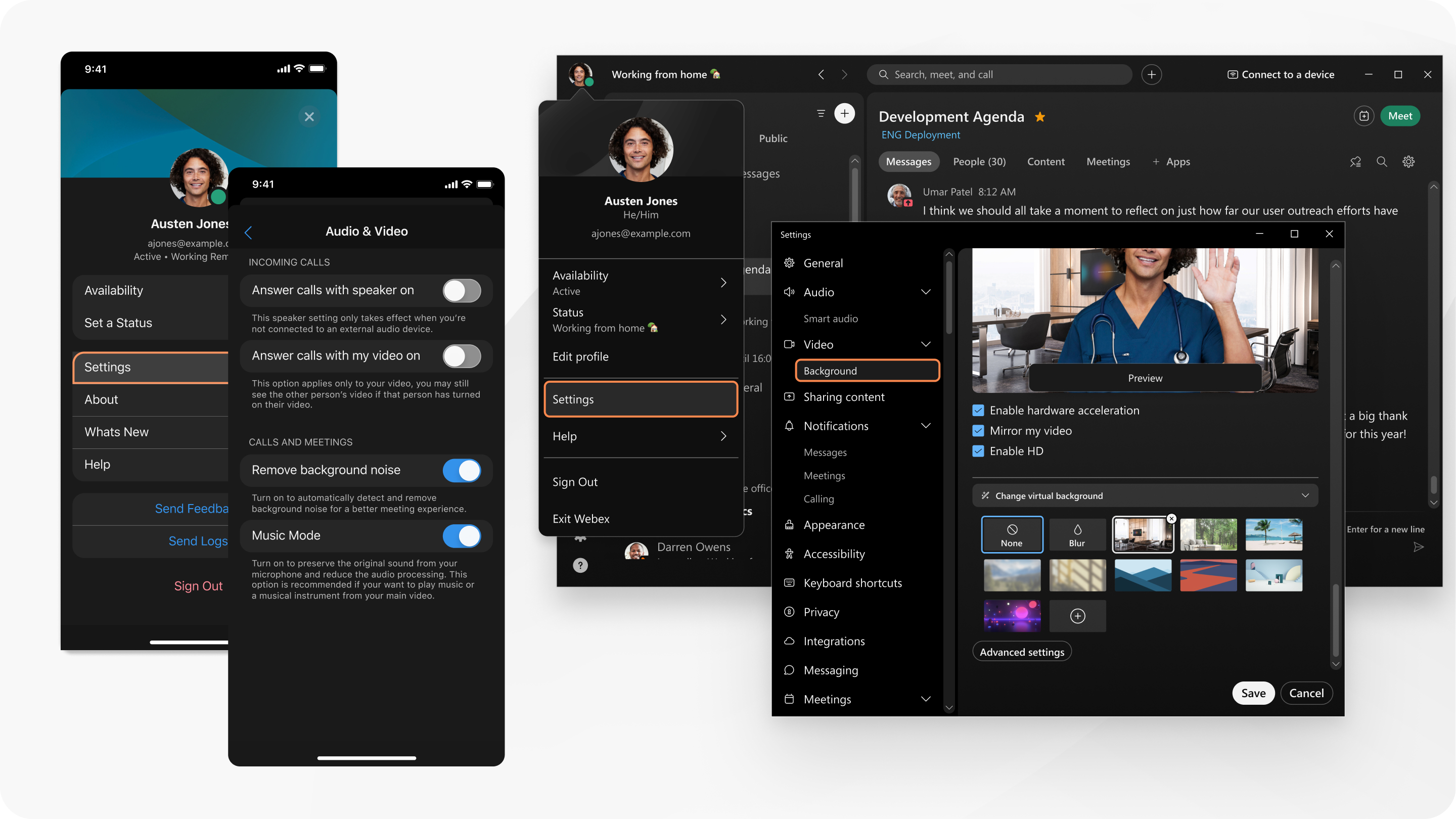
| 1 |
Når du ikke er på et møte eller webinar, klikker du på Inn stillinger
Når du er i et møte eller webinar, holder du musepekeren over selvvisningsvideoen og klikker på Flere alternativer |
| 2 |
Velg kameraet du vil bruke fra rullegardinlisten Kamera. |
| 3 |
(Valgfritt) Slå av speilvisning for selvvisningsvideoen. |
| 4 |
(Valgfritt ) Sett kameravideoen i selvvisning. |
| 5 |
(Valgfritt) Slå på maskinvareakselerasjon hvis du har problemer med CPU når du er i en samtale eller i et møte. |
| 6 |
(Valgfritt ) Angi oppløsningen til kameraet. |
| 7 |
(Valgfritt) R ør opp utseendet ditt i samtaler og møter. |
| 8 |
(Valgfritt) Kor rigere belysningen i videoen. |
| 9 |
(Valgfritt) Juster lysstyrken og kontrasten til videoen din. |
| 10 |
(Valgfritt) Endre plassering for selvvisning. |
| 11 |
(Valgfritt) Velg maksimal layoutkvalitet for innkommende video. |
| 12 |
(Valgfritt) Slå av GPU-akselerasjon for virtuelle bakgrunner. |
| 13 |
(Valgfritt) Under Video klikker du Bakgrunn for å bruke en virtuell eller uskarp bakgrunn i samtaler og møter. |
 i
i 
| 1 |
Når du ikke er på et møte eller webinar, klikker du på Inn stillinger
Når du er i et møte eller webinar, holder du musepekeren over selvvisningsvideoen og klikker på Flere alternativer |
| 2 |
Velg kameraet du vil bruke fra rullegardinlisten Kamera. Virtuelle kameraer er kanskje ikke aktivert av systemadministratoren. |
| 3 |
(Valgfritt) Slå av speilvisning for selvvisningsvideoen. |
| 4 |
(Valgfritt ) Sett kameravideoen i selvvisning. |
| 5 |
(Valgfritt) Slå på maskinvareakselerasjon hvis du har problemer med CPU når du er i en samtale eller i et møte. |
| 6 |
(Valgfritt ) Angi oppløsningen til kameraet. |
| 7 |
(Valgfritt) R ør opp utseendet ditt i samtaler og møter. |
| 8 |
(Valgfritt) Kor rigere belysningen i videoen. |
| 9 |
(Valgfritt) Juster lysstyrken og kontrasten til videoen din. |
| 10 |
(Valgfritt) Endre plassering for selvvisning. |
| 11 |
(Valgfritt) Velg maksimal layoutkvalitet for innkommende video. |
| 12 |
(Valgfritt) Under Video klikker du Bakgrunn for å bruke en virtuell eller uskarp bakgrunn i samtaler og møter. |
| 1 |
Trykk på Video mens du er i en samtale eller et møte |
| 2 |
(Valgfritt) Bare Android: Slå av HD-video. |
| 3 |
(Valgfritt) Bare iPad: Bruk et eksternt kamera til samtaler eller møter. |
| 4 |
(Valgfritt) Bruk en virtuell eller uskarp bakgrunn i samtaler og møter. |


Du må bruke Chrome, Safari eller Firefox.
|
Klikk på aktivitetsmenyen |
 og velg
  . Velg enheten du vil bruke til å ringe ved å klikke
  .
.


