
Takk for tilbakemeldingen.
Webex-overvåkingstjeneste i kontrollhub
 Tilbakemelding?
Varsel om slutten av levetiden
Fra og med 18. juni 2024 ble Webex Monitoring Service avviklet. Vi anbefaler at du bytter til å bruke ThousandEyes-integrasjonen i Feilsøking for lignende data.
Komme i gang
For å bruke Webex-overvåkingstjenesten må du laste ned Webex-overvåkingstjenesteprogramvaren i Control Hub, og deretter installere programvaren på datamaskinen eller serveren du skal bruke som agent for å overvåke organisasjonens nettverkstilkobling med Webex-tjenester. Du kan bruke programvaren på nytt for å installere den på flere datamaskiner eller servere for å opprette flere agenter. Når du har konfigurert agenter i organisasjonen din, kan du se Webex-overvåkingstjenestedataene i fanen Feilsøking.
Krav
Proxy støttes ikke.
For å bruke Webex-overvåkingstjenesten må du bruke en dedikert maskin som oppfyller disse minimumskravene:
-
64-biters Windows 10 eller 64-biters Windows Server 2016 eller nyere
-
En fysisk eller virtuell maskin må ha en lyddriver aktivert
-
En 4-kjerners prosessor eller høyere
-
8 GB RAM
-
20 GB gratis lagringsplass
Du må laste ned Webex-overvåkingstjenesteprogramvaren i Control Hub og deretter installere programvaren på en datamaskin eller server for å konfigurere en agent.
Konfigurer en Webex-overvåkingstjenesteagent
Konfigurer en Webex-overvåkingstjenesteagent
Webex-overvåkingstjenesteagenten må kunne nå Cisco Webex Cloud IPv4-adressene og port 443 med SSL direkte gjennom en eksisterende organisasjons NAT-er eller brannmurer. Overvåkingsagenten støtter ikke kommunikasjon via web-proxyer for å nå Webex Cloud- og IPv6-adressene. Se denne artikkelen for en liste over IP-adresser som Webex-tjenestene bruker.
Webex-overvåkingstjenesten bruker Internet Control Message Protocol (ICMP) til å utføre noen av nettverkstestene. Hvis ICMP-meldinger er blokkert, kan det hende at testresultatene har få eller ingen målinger i Control Hub.
Sørg for at eventuelle antivirusløsninger som brukes på maskinen ikke forstyrrer overvåkingsagenten. Agenten må også være utplassert utenfor organisasjonens demilitariserte sone (DMZ).
Før du begynner
Den fysiske eller virtuelle maskinen du vil konfigurere som agent, må ha en lyddriver aktivert for at installasjonen skal fullføres.
Hvis du logger deg på eksternt for å installere Webex-overvåkingstjenesteprogramvaren på en virtuell maskin, må du sørge for å angi lydinnstillingen slik at den sendes ut via den virtuelle maskinen. Hvis du for eksempel bruker Microsoft Remote Desktop, setter du innstillingen Spill av lyd til På den eksterne PC-en i Enheter & Lyd-fanen.
Du kan ha opptil fire agenter per organisasjon.
| 1 |
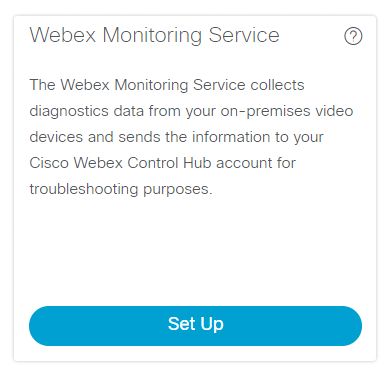
Fra kundevisningen i https://admin.webex.comvelger du Hybrid, og i kortet Webex-overvåkingstjeneste klikker du på Konfigurer.
|
| 2 |
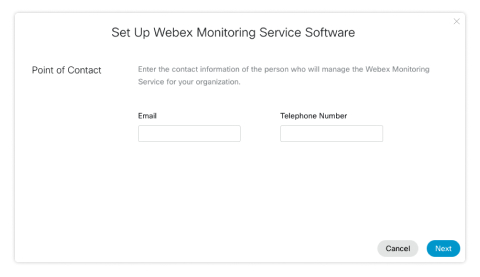
Skriv inn e-postadressen og telefonnummeret til kontaktpersonen, og klikk på Neste. Kontaktpersonen er personen Cisco kontakter angående kvaliteten på nettverket ditt hvis det oppdages et problem.
|
| 3 |
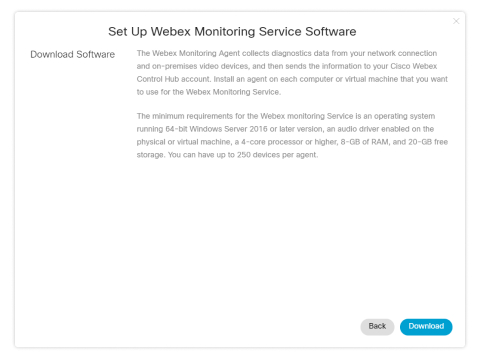
Klikk på Last ned for å laste ned Webex-overvåkingstjenestens programvare, og installer deretter programvaren på datamaskinen eller serveren du vil konfigurere som agent. Når nedlastingen er fullført, skal programvaren installeres automatisk. Hvis ikke, åpne programvaren for å starte installasjonen.
Etter at du har konfigurert den første agenten, kan du gå tilbake til Webex Monitoring Service -kortet hvis du vil laste ned programvaren på nytt for å legge til flere agenter.
|
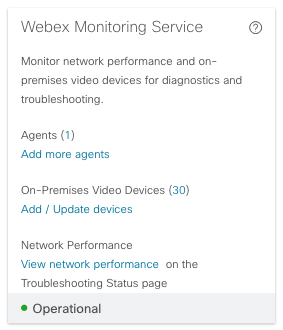
Nå som du har installert Webex Monitoring Service-agenten på en datamaskin eller server, kan du administrere dem i Control Hub.
Administrer Webex-overvåkingsagenter
Administrer Webex-overvåkingsagenter
| 1 |
Fra kundevisningen i https://admin.webex.comvelger du Hybrid, og i kortet Webex-overvåkingstjeneste klikker du på tallet ved siden av Agenter. |
| 2 |
Klikk på Mer |
| 3 |
Velg handlingen du vil utføre. For å fjerne en agent kan du enten:
|
 ved siden av en agent.


