
Hvala za povratne informacije.
Storitev Webex Monitoring v storitvi Control Hub
 Povratne informacije?
Obvestilo o koncu življenjske dobe
Storitev spremljanja Webex je bila 18. junija 2024 ukinjena. Priporočamo, da za podobne podatke preklopite na uporabo integracije ThousandEyes v razdelku Odpravljanje težav.
Začetek
Če želite uporabljati storitev Webex Monitoring Service, morate prenesti programsko opremo Webex Monitoring Service v Control Hub in jo nato namestiti v računalnik ali strežnik, ki ga boste uporabljali kot agenta za spremljanje omrežne povezljivosti vaše organizacije s storitvami Webex. Programsko opremo lahko ponovno uporabite za namestitev na več računalnikov ali strežnikov, da ustvarite več agentov. Ko v svoji organizaciji nastavite agente, si lahko ogledate podatke storitve Webex Monitoring Service na zavihku Odpravljanje težav.
Zahteve
Proxy ni podprt.
Za uporabo storitve spremljanja Webex morate uporabiti namensko napravo, ki izpolnjuje te minimalne zahteve:
-
64-bitni Windows 10 ali 64-bitni Windows Server 2016 ali novejši
-
Fizični ali virtualni stroj mora imeti omogočen gonilnik zvoka
-
4-jedrni procesor ali novejši
-
8 GB RAM-a
-
20 GB brezplačnega prostora za shranjevanje
Programsko opremo Webex Monitoring Service morate prenesti v Control Hub in jo nato namestiti v računalnik ali strežnik, da nastavite agenta.
Nastavitev agenta storitve spremljanja Webex
Nastavitev agenta za spremljanje storitev Webex
Agent storitve spremljanja Webex mora biti sposoben doseči naslove IPv4 v oblaku Cisco Webex in vrata 443 s protokolom SSL neposredno prek obstoječih pretvornikov NAT ali požarnih zidov organizacije. Agent za spremljanje ne podpira komunikacije prek spletnih posredniških strežnikov za doseganje naslovov Webex Cloud in IPv6. Za seznam naslovov IP, ki jih uporabljajo storitve Webex, glejte ta članek.
Storitev spremljanja Webex uporablja protokol ICMP (Internet Control Message Protocol) za izvajanje nekaterih omrežnih testov. Če so sporočila ICMP blokirana, bodo rezultati testov v Control Hubu morda imeli malo ali nič meritev.
Prepričajte se, da protivirusna rešitev, ki se uporablja v računalniku, ne moti delovanja nadzornega agenta. Agent mora biti nameščen tudi zunaj demilitarizirane cone (DMZ) vaše organizacije.
Preden začnete
Fizični ali virtualni računalnik, ki ga želite nastaviti kot agenta, mora imeti omogočen zvočni gonilnik, da se namestitev uspešno zaključi.
Če se prijavljate na daljavo, da namestite programsko opremo Webex Monitoring Service na virtualni računalnik, se prepričajte, da ste zvok nastavili tako, da se predvaja prek virtualnega računalnika. Če na primer uporabljate Microsoft Remote Desktop, nastavite nastavitev Predvajaj zvok na Na oddaljenem računalniku v razdelku Naprave & Zavihek Zvok.
Na organizacijo lahko imate do štiri agente.
| 1 |
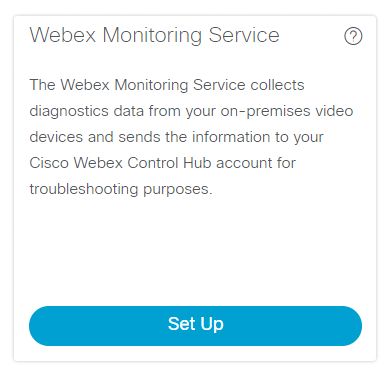
V pogledu stranke v https://admin.webex.comizberite Hibridin na kartici Storitev spremljanja Webex kliknite Nastavi.
|
| 2 |
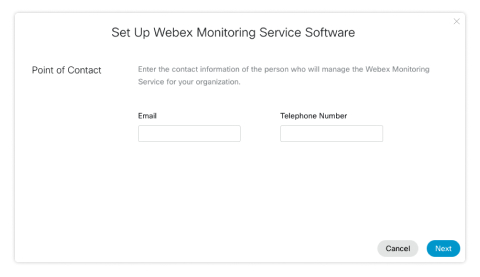
Vnesite e-poštni naslov in telefonsko številko kontaktne osebe in kliknite Naprej. Kontaktna oseba je oseba, s katero se Cisco obrne glede kakovosti vašega omrežja, če odkrije težavo.
|
| 3 |
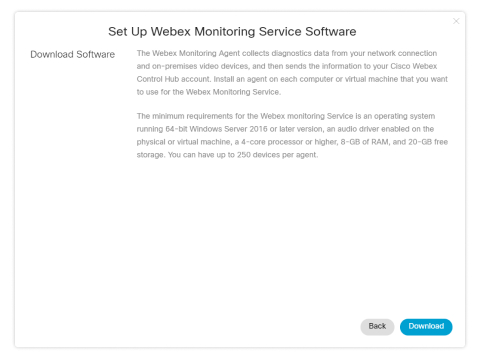
Kliknite Prenesi, da prenesete programsko opremo Webex Monitoring Service, nato pa jo namestite v računalnik ali strežnik, ki ga želite nastaviti kot agenta. Ko je prenos končan, se mora programska oprema samodejno namestiti. Če se to ne zgodi, odprite programsko opremo, da začnete namestitev.
Ko nastavite prvega agenta, se lahko vrnete na kartico Storitev spremljanja Webex, če želite znova prenesti programsko opremo in dodati več agentov.
|
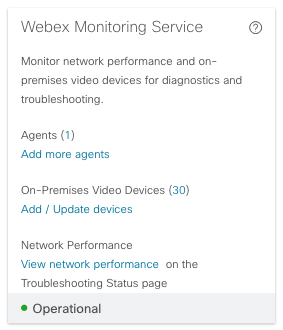
Zdaj, ko ste na računalnik ali strežnik namestili agenta storitve Webex Monitoring Service, jih lahko upravljate v središču Control Hub.
Upravljanje agentov za spremljanje Webex
Upravljanje nadzornih agentov Webex
| 1 |
V pogledu stranke v https://admin.webex.comizberite Hibridin na kartici Storitev spremljanja Webex kliknite številko poleg Agenti. |
| 2 |
Kliknite Več |
| 3 |
Izberite dejanje, ki ga želite izvesti. Če želite odstraniti agenta, lahko storite naslednje:
|
 poleg agenta.


