Takk for tilbakemeldingen.
Domenebekreftelsesprosess for SIP-videoenheter
 Tilbakemelding?
Med skyregistrerte videoenheter er det en etablert tillitskjede, og vi vet om disse enhetene tilhører organisasjonen din eller ikke. For å kunne oppnå samme sikkerhetsnivå med standardbaserte SIP-videoenheter, fullfør trinnene nedenfor. Disse vil sikre at bare din egen organisasjons SIP-videoenheter kan delta i møter uten behov for PIN-koder og nøkler.
Slik fullfører du domenebekreftelsesprosessen:
| 1 |
Logg på Control Hub, og gå til Inn . |
| 2 |
Skriv inn domenenavnet ditt og klikk Legg til. 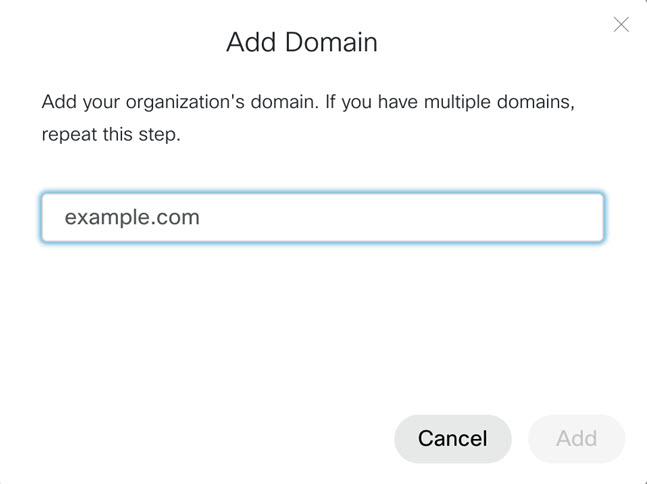
Hvis du vil ha mer informasjon, kan du se Administrer domenene dine. |
| 3 |
Klikk 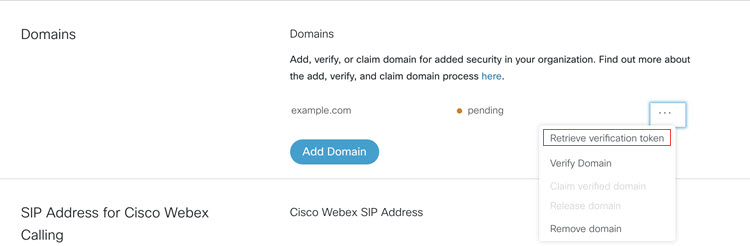
|
| 4 |
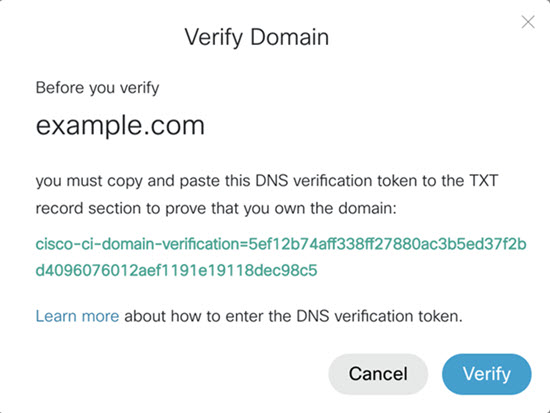
Kopier bekreftelsestokenet til DNS TXT-posten din.
|
| 5 |
Velg en:
example.com er SIP-videodomenet. Det kan være det samme som firmanavnet, eller oppgi det som et SAN (Subject Alternative Name) som en klarert CA. |
| 6 |
Klikk på Bekre ft ved siden av hvert domene. Forsikre deg om at domenebekreftelsen er fullført, da det er et nødvendig trinn. Domenekravsprosessen er valgfri for SIP-videoenheter. |
 ved siden av domenet ditt og velg Hent bekreftelsestoken.