
Takk for tilbakemeldingen.
 Tilbakemelding?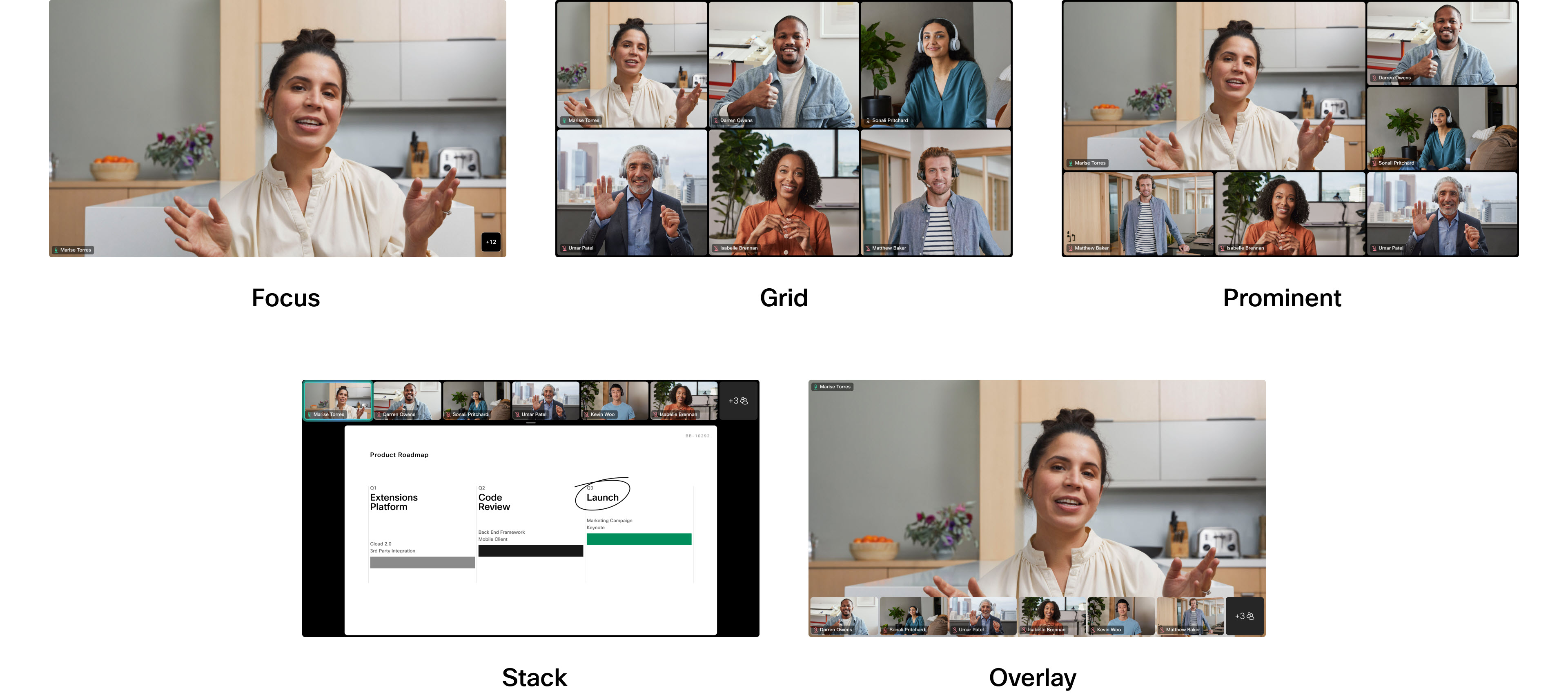
Du kan velge hvordan videostrømmer skal vises under et møte ved å velge ett av layoutalternativene. Hvordan oppsettet vises, avhenger av enheten din og antall skjermer i oppsettet. Oppsett endres også når noen deler innhold i et møte.
Denne artikkelen beskriver hvordan layoutene vises i henhold til antall skjermer i oppsettet, og om det er innhold som deles eller ikke.
Når du ringer til et Webex-møte fra en Cisco-enhet, ser du en Lay out-knapp på berøringskontrolleren eller den integrerte berøringsskjermen. Ved å trykke på den åpnes en meny, og du kan velge forskjellige oppsett.
Les merDenne artikkelen inneholder beskrivelser av hvordan hvert layout ser ut som standard, og når hver enkelt er tilgjengelig for deg. Det er to funksjoner du kan aktivere og deaktivere fra Layout-menyen, som kan forbedre utseendet til den valgte layouten og optimalisere skjermplassen. Se disse artiklene for mer informasjon: Folk fokuserer på bord-, skrivebord- og romserier og Skj ul ikke-videodeltakere i møter.
Nedenfor kan du finne ut hvordan hvert layout vil vises på oppsett med én skjerm: kun med deltakere og med delt innhold. Dette gjelder enheter i Board, Desk og Room Series-enheter.
De samme oppsettene er også tilgjengelige under Cisco Webex videointegrasjon for Microsoft Teams-samtaler, på en enkelt skjerm.
Enkeltskjermoppsett - kun deltakere
rutenett
Denne oppsettet viser et rutenett på opptil 5x5 deltakere. Ruten ett er standardoppsettet for enkeltskjermer. Her er et eksempel på Grid for et romsett:
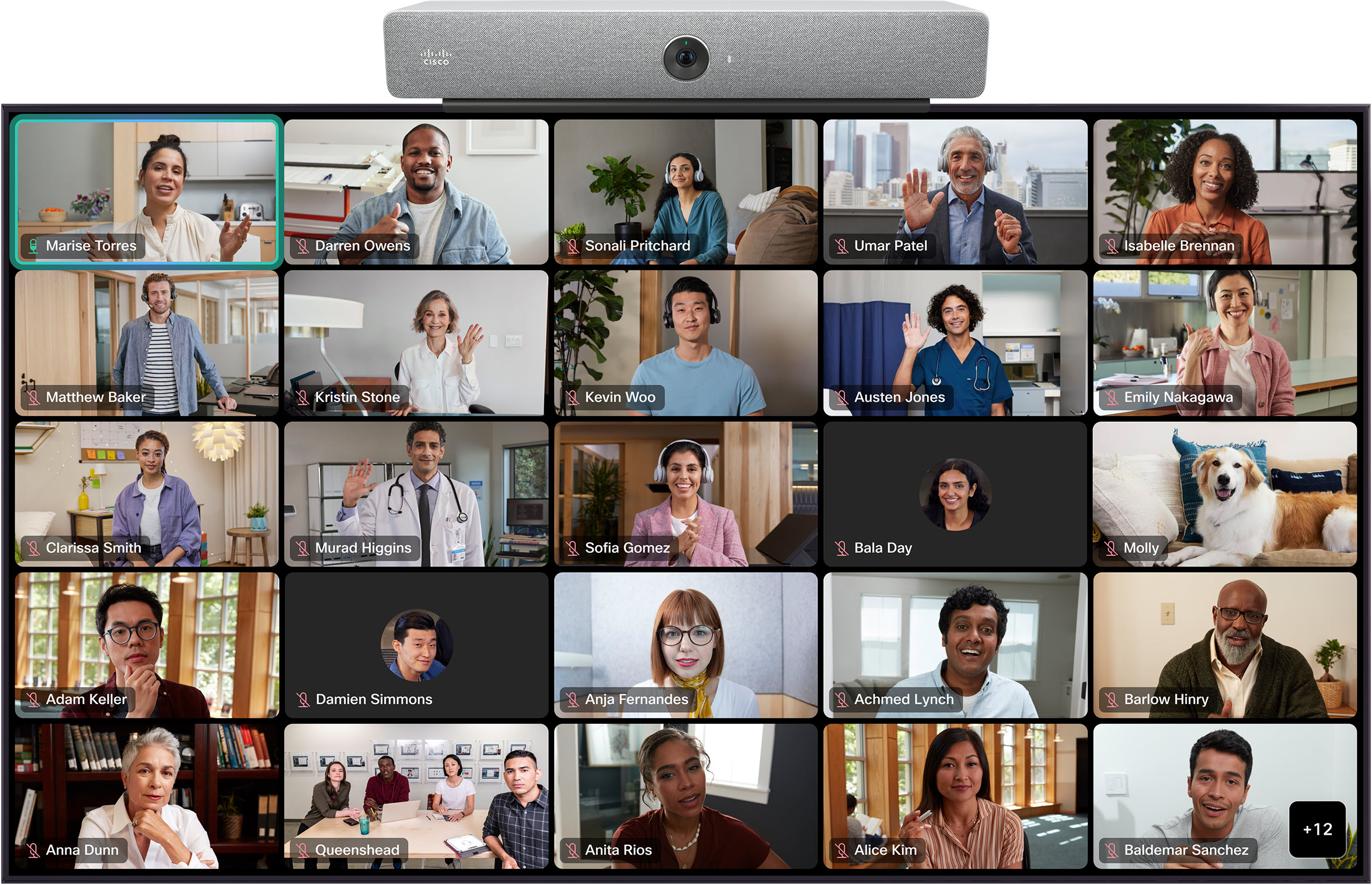
Sorteringsrekkefølgen på deltakerminiatyrbildene er basert på høyttalerhistorikk. De siste aktive høyttalerne er synlige.
Hvis du bruker rutenettoppsett og du slår på undertekster, vil oppsettet automatisk vise maksimalt 9 deltakere i et 3x3-rutenett.
Fokus
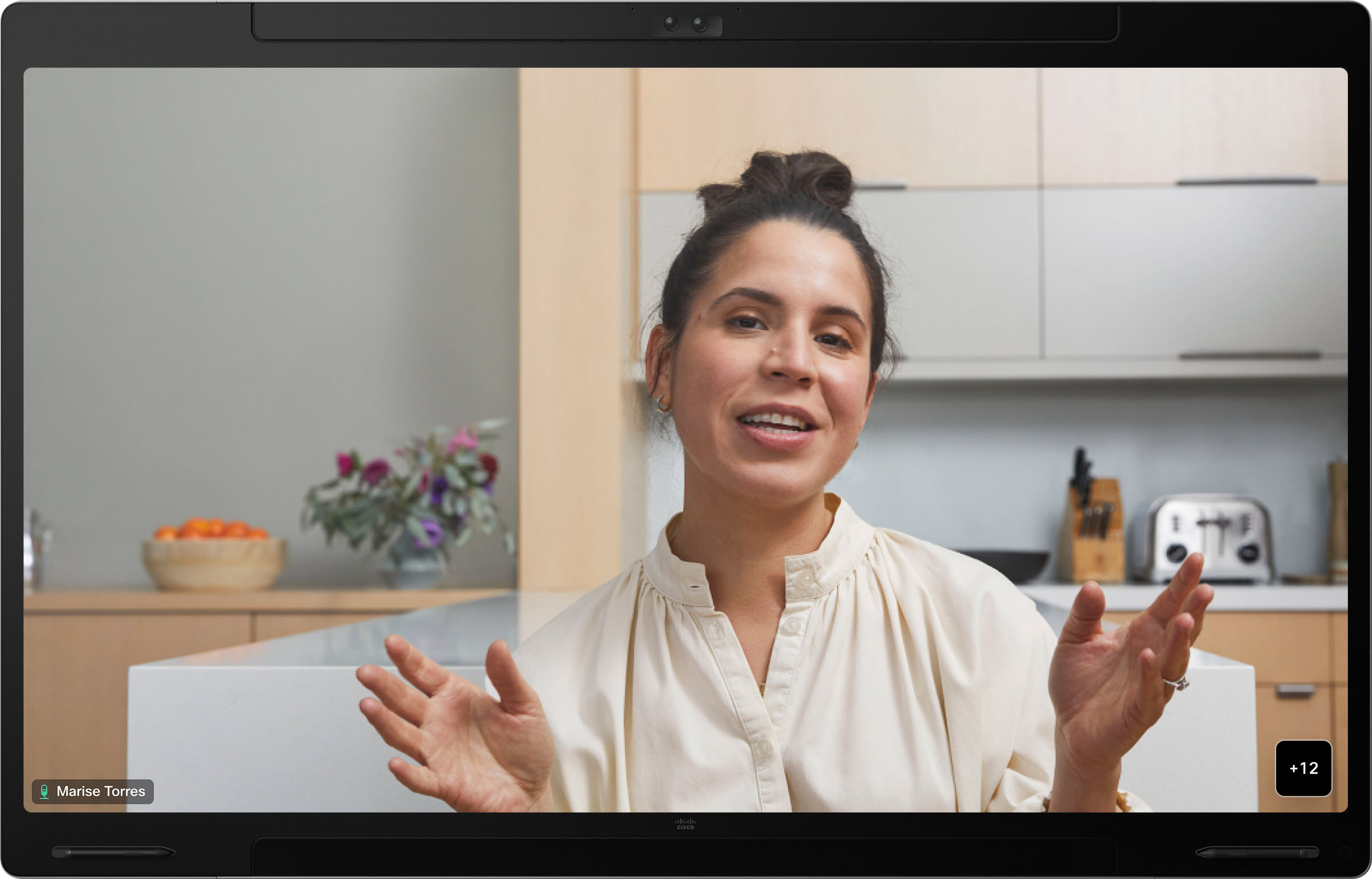
Fokus viser en fullskjermvideo av den aktive høyttaleren, og brukes i møter mellom to personer. Her er et eksempel på Focus for en Board Pro:
Stable
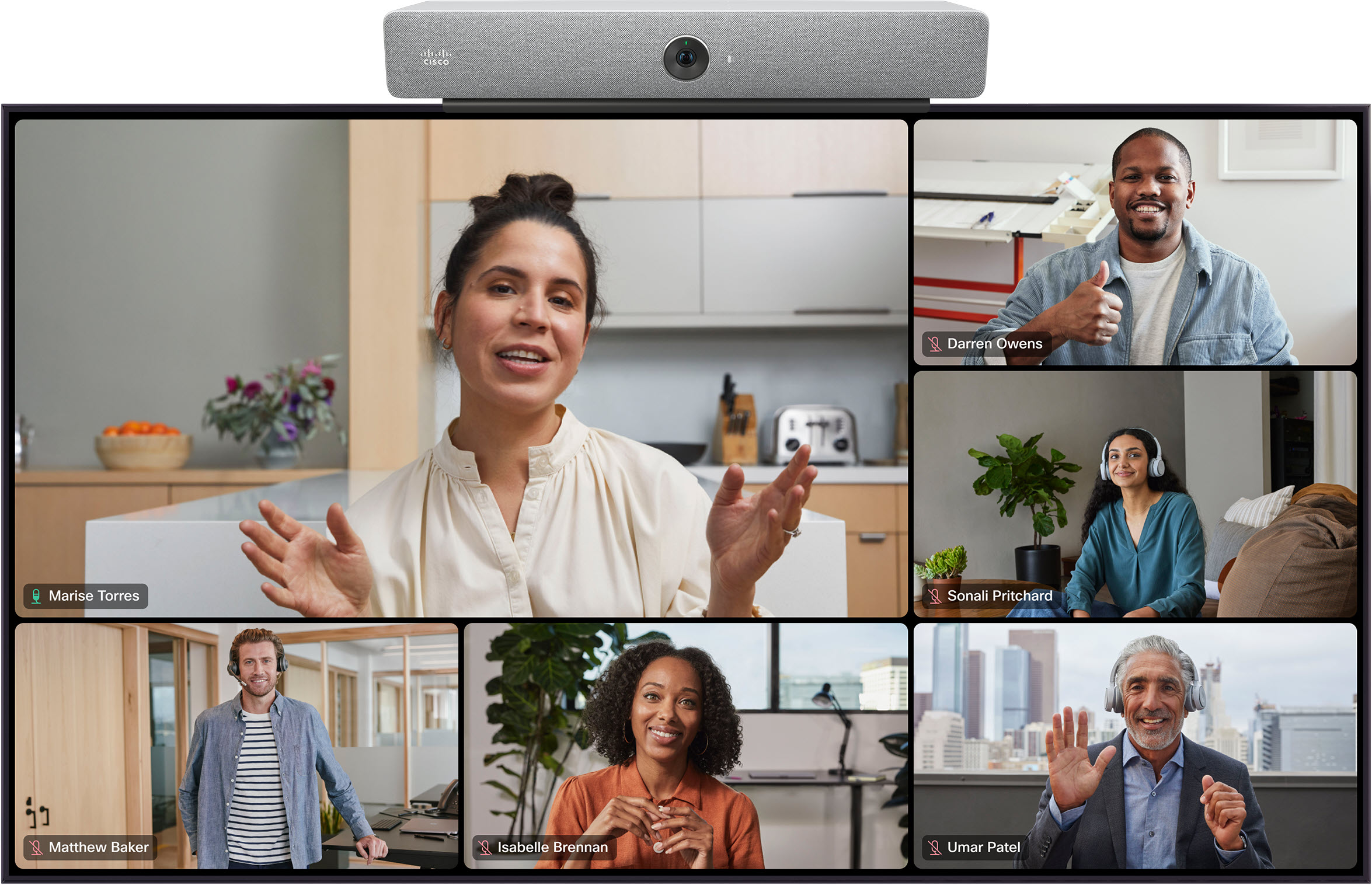
I dette oppsettet vises opptil 6 miniatyrbilder av deltakerne over den aktive høyttaleren. Her er et eksempel på Stack for a Board Pro:
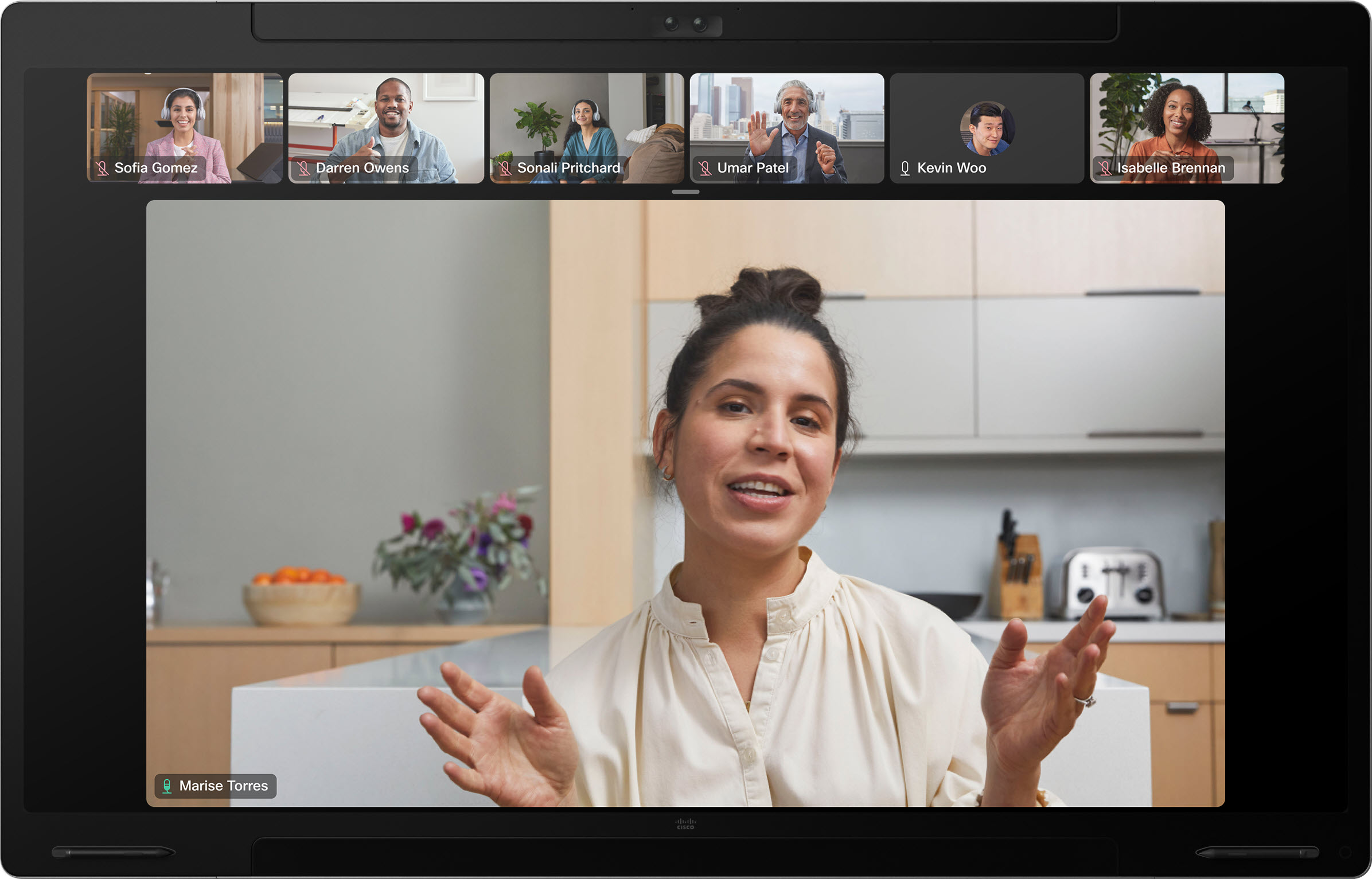
Den aktive høyttaleren endres dynamisk.
Fremtredende
Pro minent viser den aktive høyttaleren øverst til venstre på skjermen, med andre deltakere variert over bunnen og ved siden til høyre.
Her er et eksempel på Pro min ent for a Room Kit:
Enkeltskjermoppsett - delt innhold
Stable
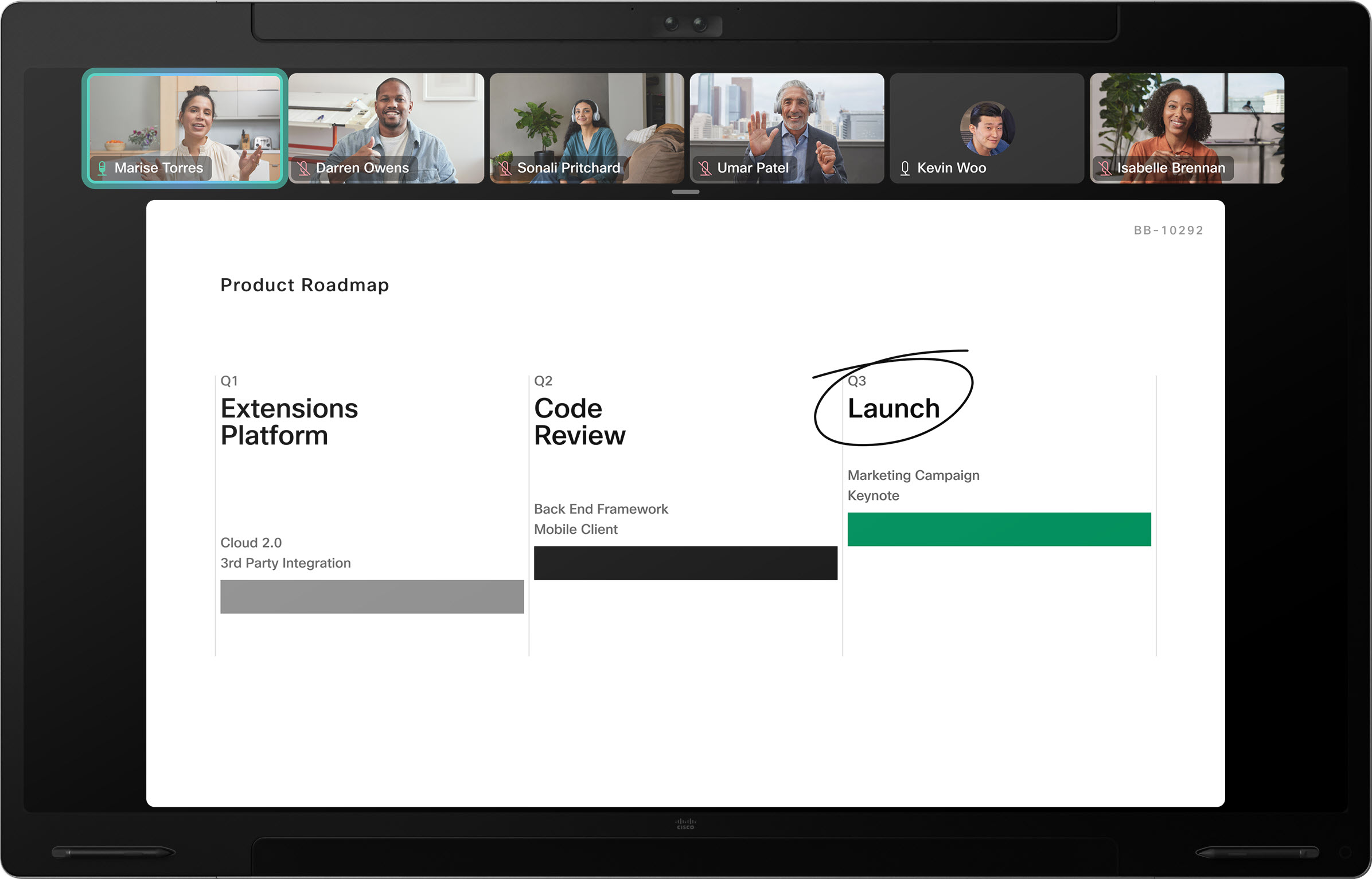
I Stack layout vises innhold på hovedskjermen med opptil 6 deltakere i miniatyrbilder øverst. Stack er standardoppsettet for enheter med én skjerm når innhold deles. Her er et eksempel på Stack for a Board Pro:
Fokus
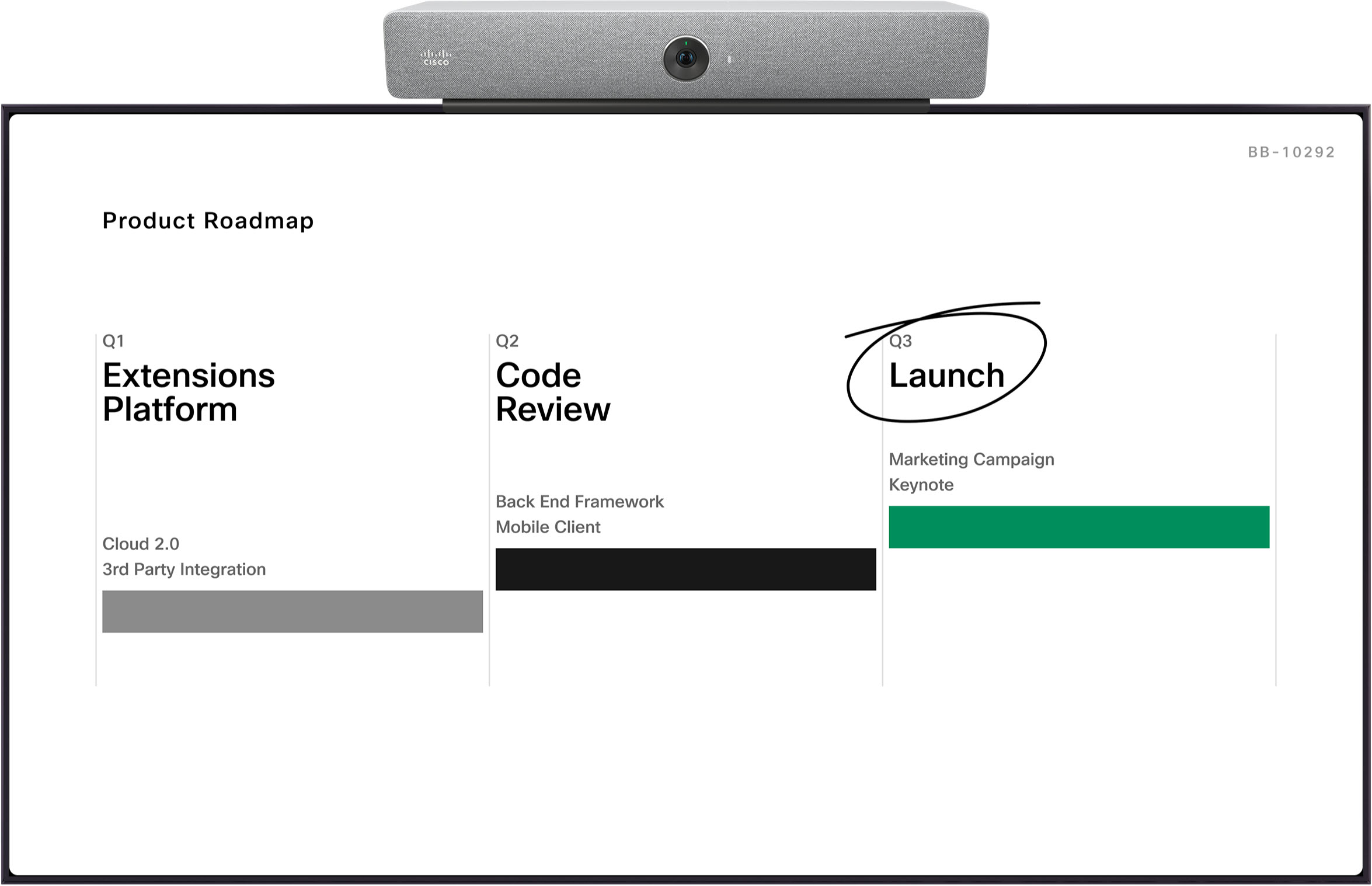
Fokus viser bare innhold, og ingen deltakere vises på skjermen. Her er et eksempel på fokus for et romsett:
Hvis noen begynner å dele innhold, bytter enheten automatisk til Stack, som er standardoppsettet for møter med delt innhold. Du kan fortsatt bytte til en annen layout, som deretter viser deltakere og innhold.
Når du selv har valgt et annet innholdsoppsett, bytter enheten automatisk til det oppsettet i stedet for Stack, neste gang noen begynner å dele.
Hvis du minimerer innholdet til et miniatyrbilde, eller innholdsdeling stopper, går deltakerne tilbake til det siste oppsettet de var i.
Flytende
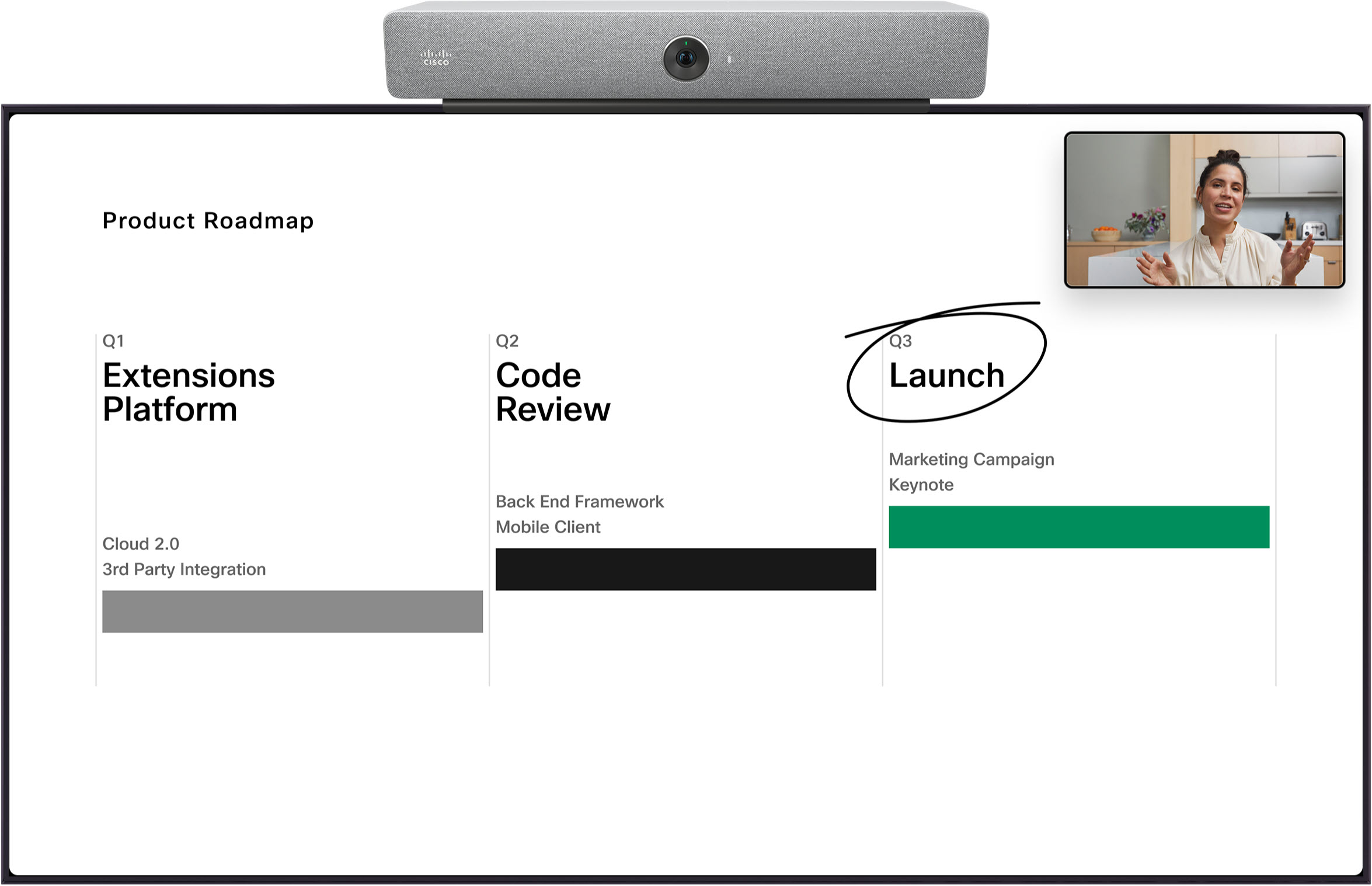
Flytende viser bare innhold og den aktive høyttaleren. Andre deltakere vises ikke på skjermen. Den aktive høyttaleren «flyter» på toppen av innholdet, og på en skrivebords- eller bordenhet kan du flytte den rundt til forskjellige steder på skjermen.
Her er et eksempel på flytende for et romsett:
Side om side
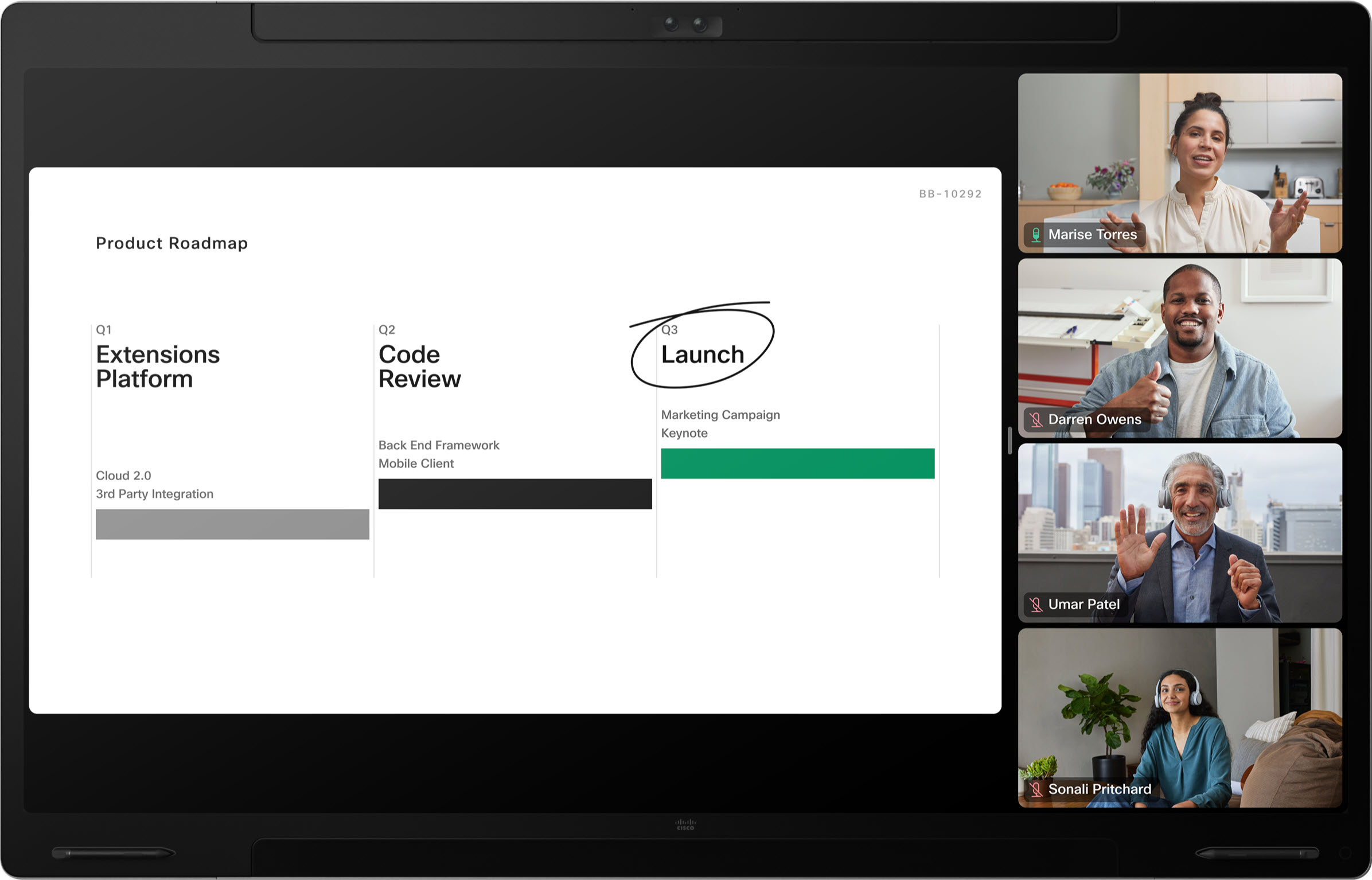
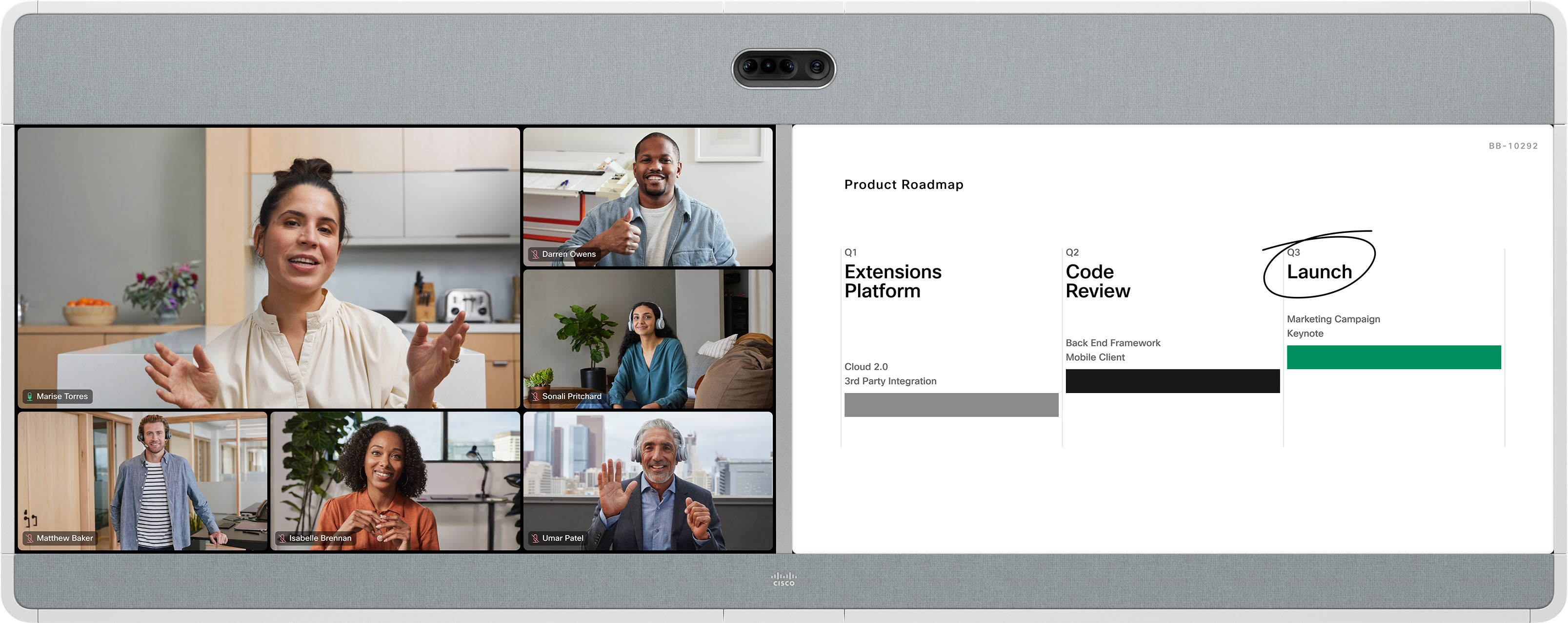
Side by side- layout er bare tilgjengelig for valg i møter der noen deler innhold. Den viser innhold på venstre side av skjermen, og deltakere til høyre. Avhengig av enheten din og størrelsen på møtet, kan deltakerne til høyre vises i oppsettet du brukte før innholdsdeling startet.
Her er et eksempel på Side by Side for en Board Pro:
Fremtredende
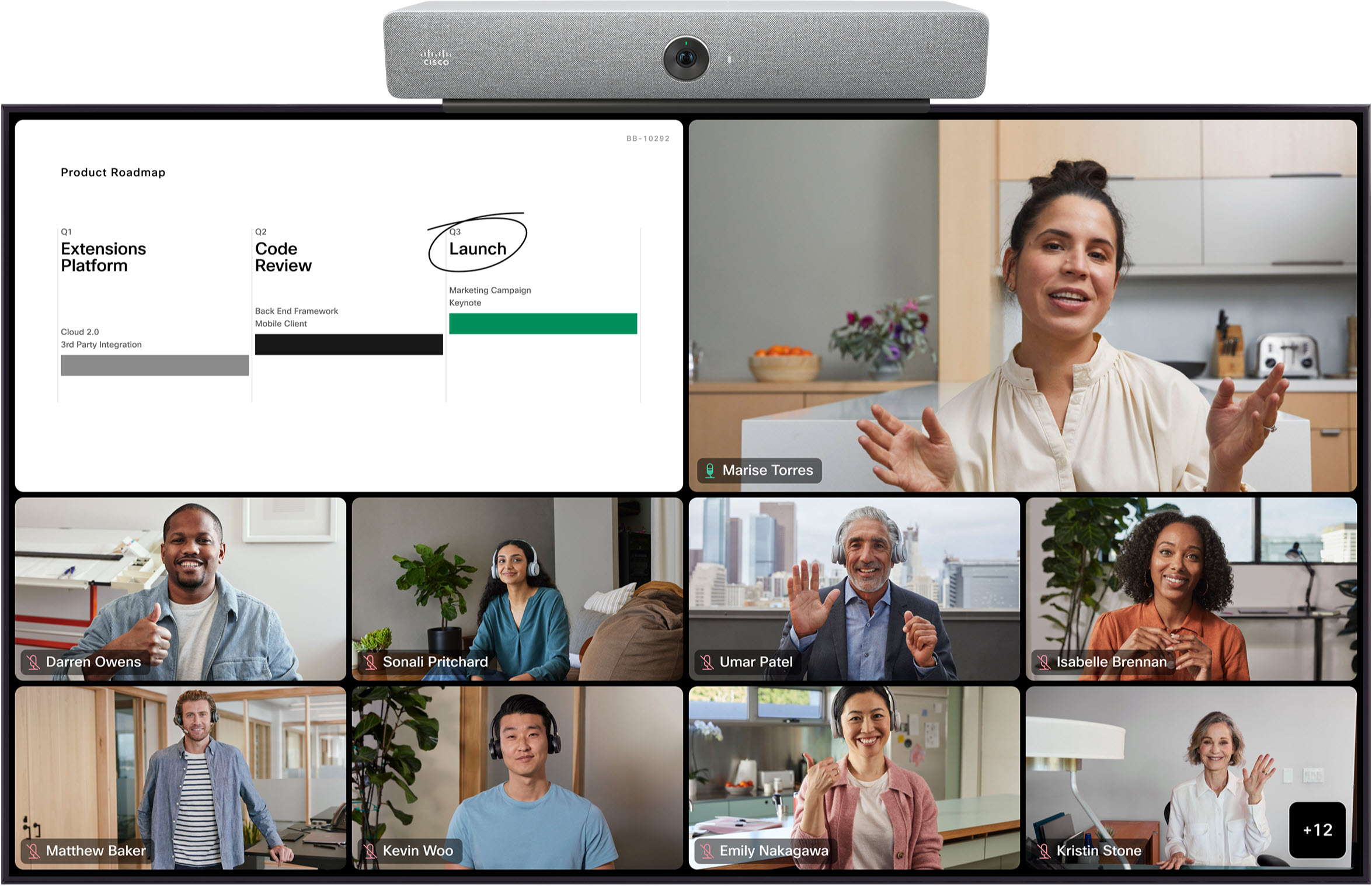
Avhengig av enheten din og størrelsen på møtet du er i, kan Pro min ent også være tilgjengelig. Pro minent viser det delte innholdet øverst til venstre på skjermen, med deltakere spredt over bunnen og ved siden av til høyre.
Her er et eksempel på Pro min ent for a Room Kit:
Cisco-enheter som støtter tre skjermer har alltid en skjerm reservert for innhold. Deltakeropp settene som er tilgjengelige på de to andre skjermene, er de samme som beskrevet for oppsett med to skjer mer. Alt innhold som deles vises på det tredje skjermbildet. Hvis ikke noe innhold deles, vil det tredje skjermbildet være tomt.
Panoramisk
Panorama- oppsettet er bare tilgjengelig for Room Panorama- og Room 70 Panorama-enheter.
I Panoramamodus brukes to av kameraets telelenser samtidig for å skape et bredt kameravisning. Dette Panoram a-oppsettet vises på de to hovedskjermene, og er det eneste oppsettet som er tilgjengelig i møter mellom to Room Panorama-systemer.

I andre møtescenarier støttes ikke Panorama-layout, og du kan velge en layout som er tilgjengelig for oppsett med to skjermer.
Nedenfor kan du finne ut hvordan hvert layout vil vises på Room Series-enheter i et oppsett med to skjermer.
Se kategorien Tredjepartsen heter for informasjon om oppsett på eksterne enheter med to skjermer.
Oppsett med to skjermer - kun deltakere
rutenett
Ruten ettoppsett på enheter med to skjermer viser et rutenett på opptil 12 deltakere på hver skjerm. Ruten ett er standardoppsettet på enheter med to skjermer.

Hvis du bruker rutenett oppsett og du slår på undertekster, vil hvert skjermbilde automatisk vise maksimalt 9 deltakere, i et 3x3-rutenett.
Fokus
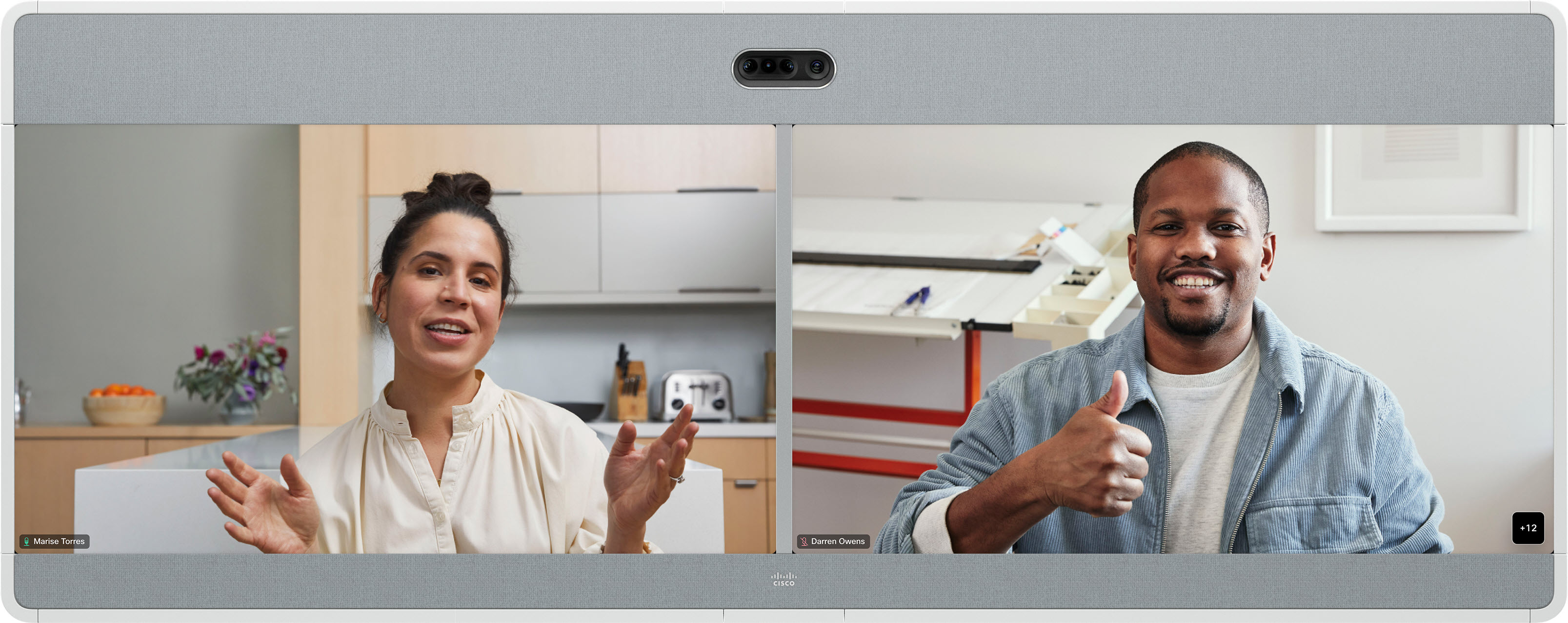
I Foc us- oppsettet på en enhet med to skjermer vises fullskjermvideo av de to mest aktive høyttalerne - en aktiv høyttaler på hver skjerm. Aktive høyttalere endres dynamisk.
Stable
I dette oppsettet vises den aktive høyttaleren i fullskjerm til venstre. Opptil 25 andre deltakere vises i et rutenett til høyre.
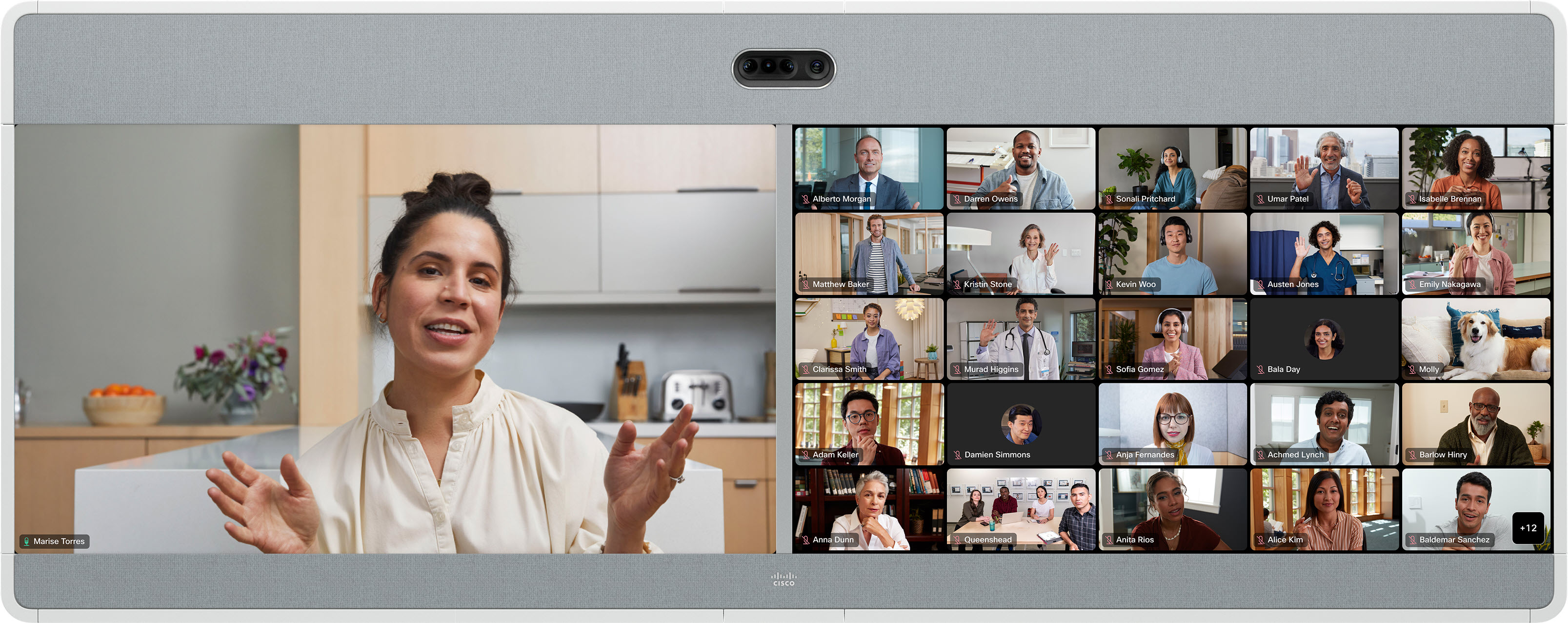
Den aktive høyttaleren endres dynamisk.
I fremtredende layout vises den aktive høyttaleren på høyre skjerm, og avhengig av enheten din, opptil 25 andre deltakere i et rutenett på venstre skjerm. Den aktive høyttaleren endres dynamisk.
Fremtredende
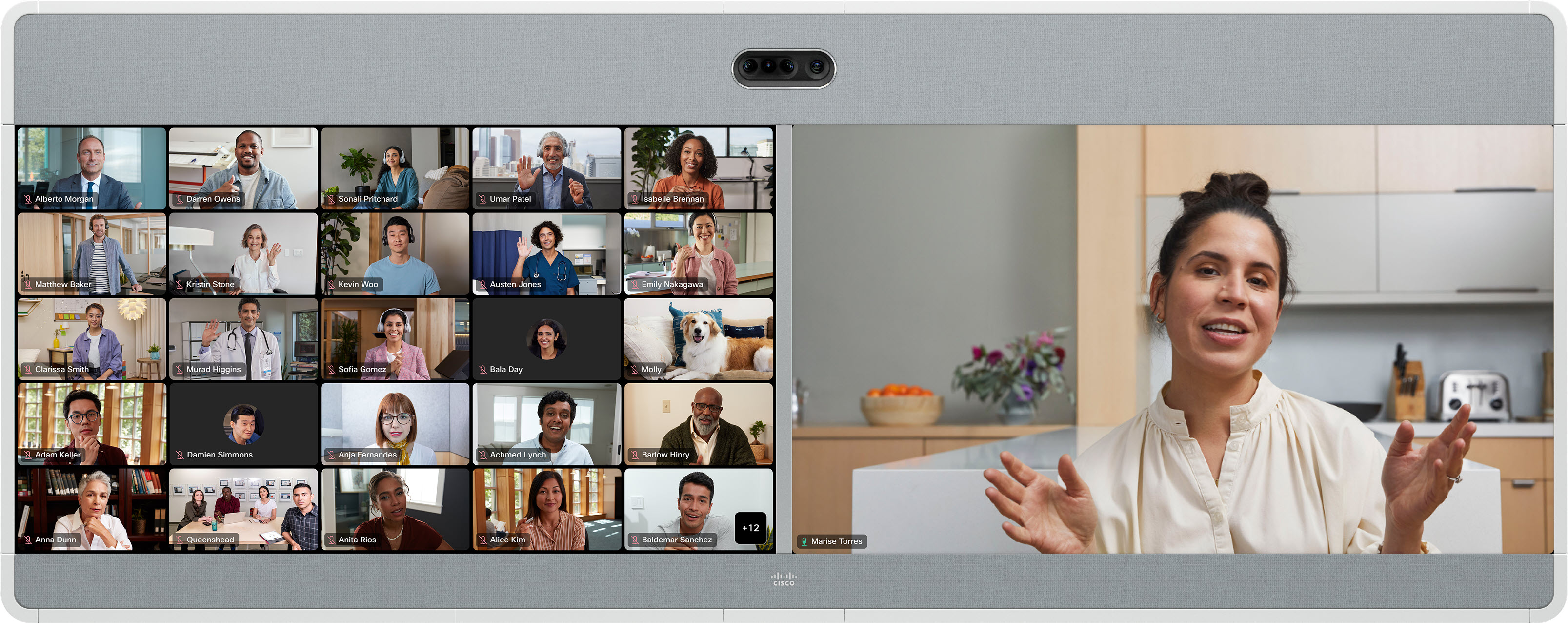
To skjermoppsett - delt innhold
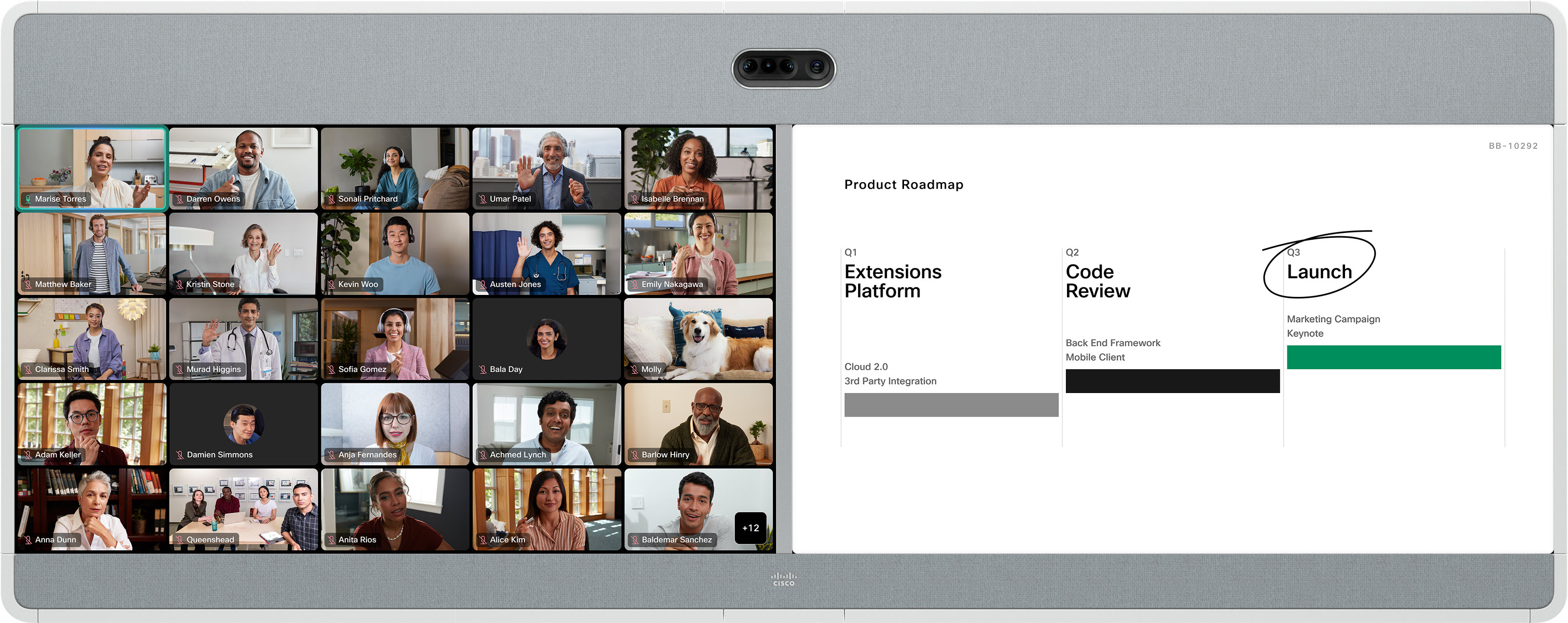
rutenett
Ruten ettoppsett på enheter med to skjermer viser et rutenett på opptil 25 deltakere på venstre skjerm og innhold til høyre. Ruten ett er standardoppsettet på enheter med to skjermer.
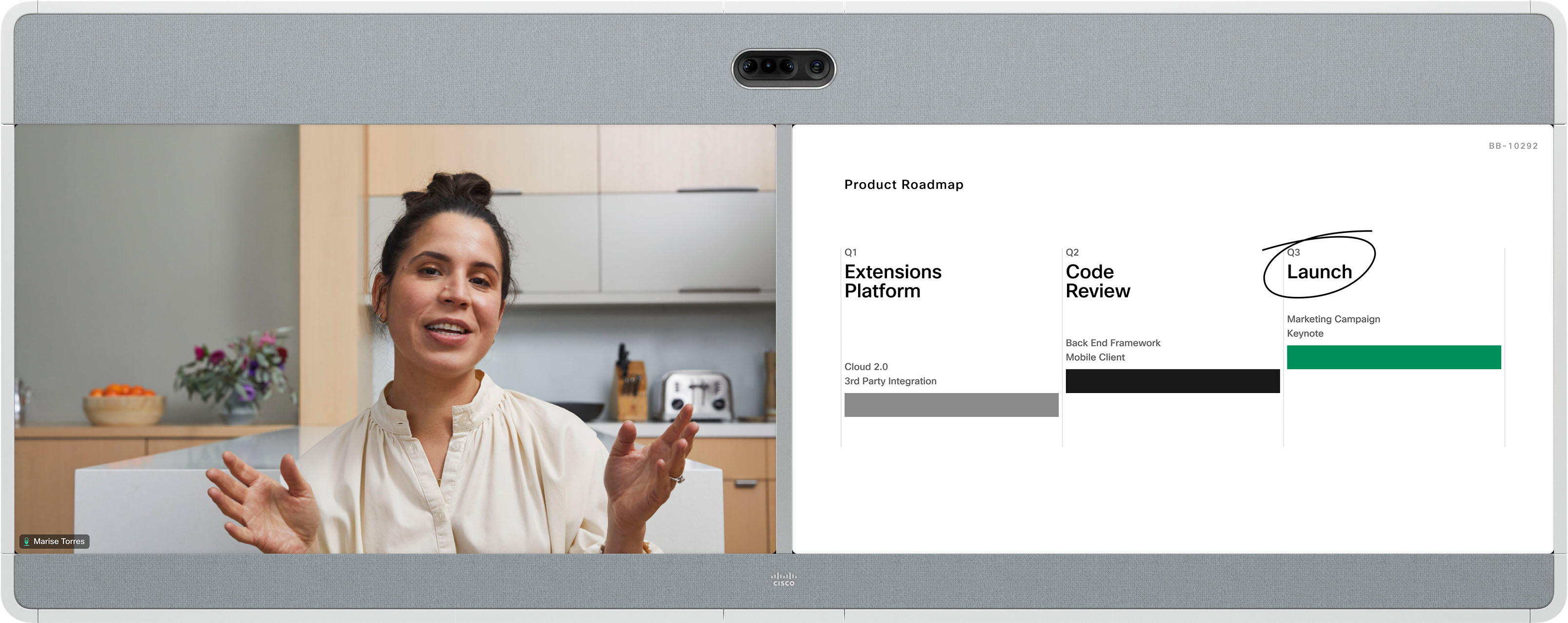
Fokus
I F oc us-oppsettet på en enhet med to skjermer vises fullskjermvideo av den aktive høyttaleren på venstre skjerm og innhold til høyre.
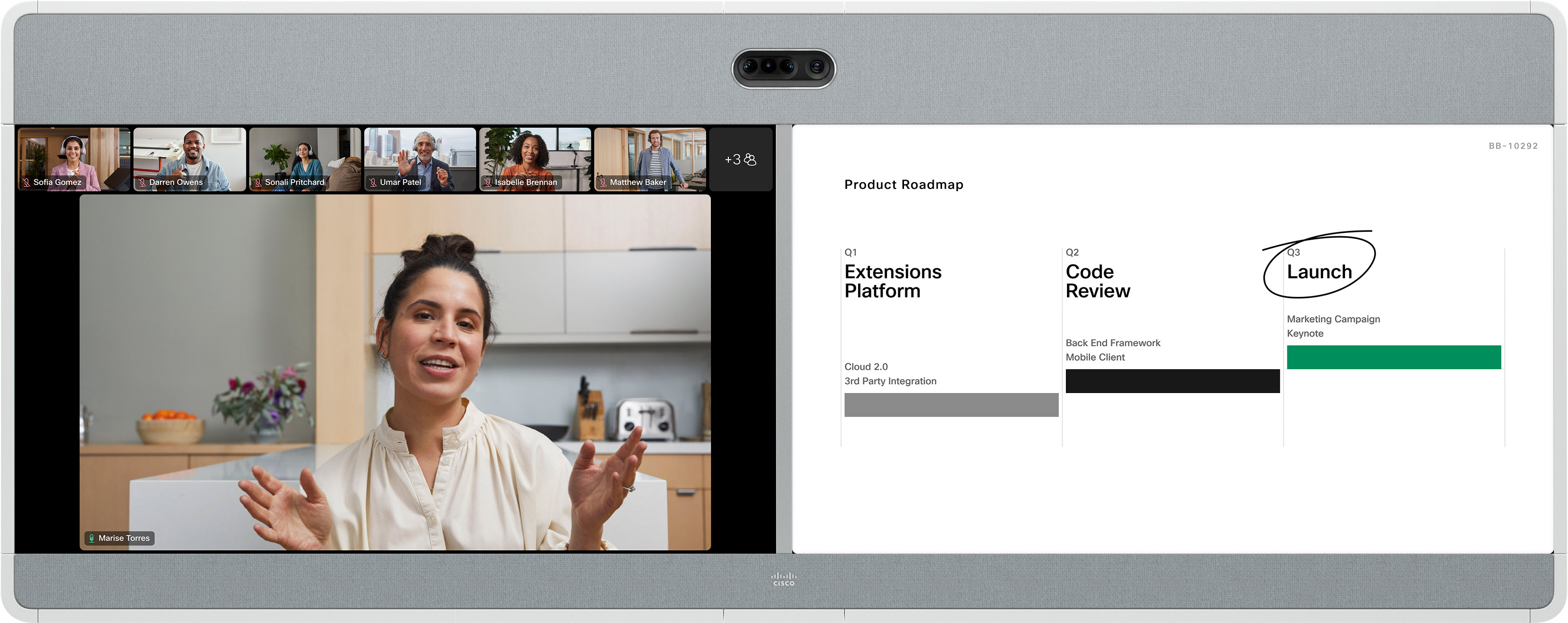
Stable
I dette oppsettet vises opptil 6 miniatyrbilder av deltakerne over den aktive høyttaleren på venstre skjerm, og innholdet vises i fullskjerm til høyre.
Fremtredende
Pro minent viser den aktive høyttaleren øverst til venstre på skjermen på venstre side, med andre deltakere variert over bunnen og ved siden av. Innhold vises i fullskjerm til høyre. Den aktive høyttaleren endres dynamisk.
Generiske tredjeparts SIP- og H.323-videokonferansesystemer som ringer inn til et Webex-møte, kan dra nytte av de samme videostrømlayoutene som deles av Board-, Desk- og Room Series-enheter. Du kan veksle oppsett med DTMF 2 og 8.
Se kategorien Enkelt skjerm for informasjon om hvordan hver layout vises på en tredjepartsenhet.
Når du deler innhold, vil tredjepartssystemer som bruker to skjermer vise innhold på den andre skjermen. Deltakervideo vises på hovedskjermen, som i et enkelt skjermoppsett.
Hvis det ikke deles noe innhold, vises deltakervideo på hovedskjermen, og det andre skjermbildet vil være tomt.


