- Strona główna
- /
- Artykuł

Dziękujemy za opinię.

Wybierz, które połączenia akceptujesz, odrzucasz i przekazujesz
 W tym artykule
 Opinia?
Możesz utworzyć różne reguły akceptowania, odrzucania lub przekazywania określonych połączeń w zależności od numeru telefonu, osoby dzwoniącej i/lub godziny i dnia połączenia.
Możliwości selektywne (akceptacja, odrzucanie, przekazywanie) połączenia mają pierwszeństwo przed innymi ustawieniami połączenia.
Zanim zaczniesz
-
Administrator musi włączyć tę funkcję, aby uzyskać dostęp do niej i skonfigurować. Jeśli nie widzisz tego ustawienia, skontaktuj się z administratorem.
-
Wszystkie ustawienia połączeń można skonfigurować w Centrum użytkownika, przecho .
Op cja Po łączenie jest dostępna tylko dla użytkowników posiadających Webex Calling licencję. Jeśli nie widzisz opcji Po łącz enie, oznacza to, że nie masz Webex Calling licencji.
Jeśli chcesz dowiedzieć się, z którą usługą telefoniczną jesteś skonfigurowany, możesz sprawdzić w aplikacji Webex. Aby uzyskać więcej informacji, zobacz Dowiedz się, jaką usługę telefoniczną posiadasz.
Selektywnie akceptuj połączenia
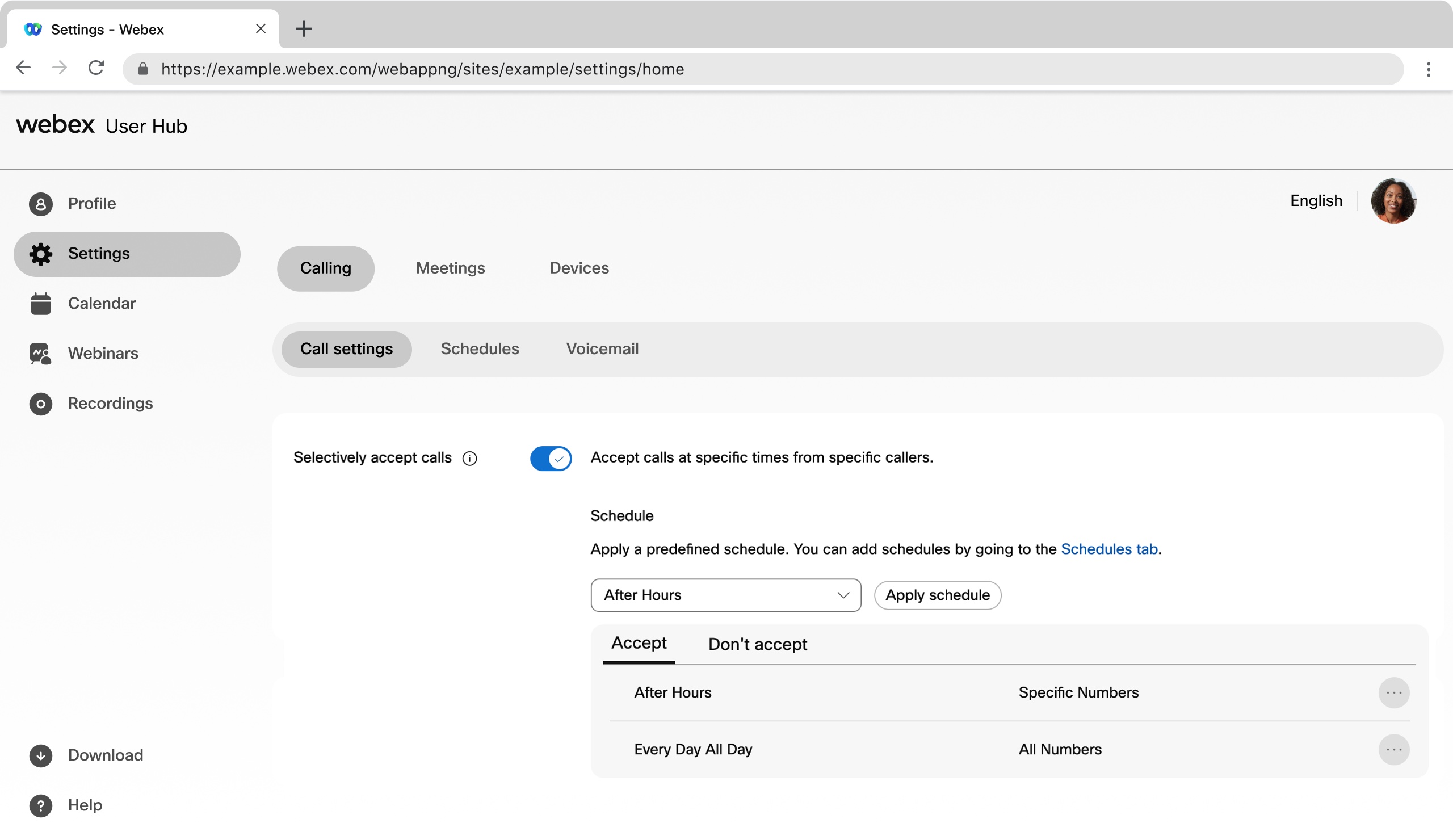
Możesz przyjmować połączenia o określonych godzinach od określonych dzwoniących.
| 1 |
Zaloguj się do User Hub. |
| 2 |
Przejdź do . |
| 3 |
Przejdź do sekcji S elektywnie akceptuj połączenia i włącz przełącznik. |
| 4 |
Wybierz wstępnie zdefiniowany harmonogram z listy rozwijanej. Jeśli nie widzisz harmonogramu, którego chcesz użyć dla tego ustawienia, możesz dodać zestawienie na karcie Zest awi enia. Aby uzyskać więcej informacji, zobacz Tworzenie harmonogramu ustawień połączeń. |
| 5 |
Kliknij Zast osuj harmonogram, aby ustawić następujące parametry:
|
| 6 |
Kliknij przycisk Zapisz. Twój harmonogram zostanie dodany do tabeli Akcep tuj lub Nie akcep tuj. W razie potrzeby można edytować lub usuwać zestawienia z tabel. Nie akceptuj ma pierwszeństwo przed akcep tacją. |
Selektywnie odrzucaj połączenia
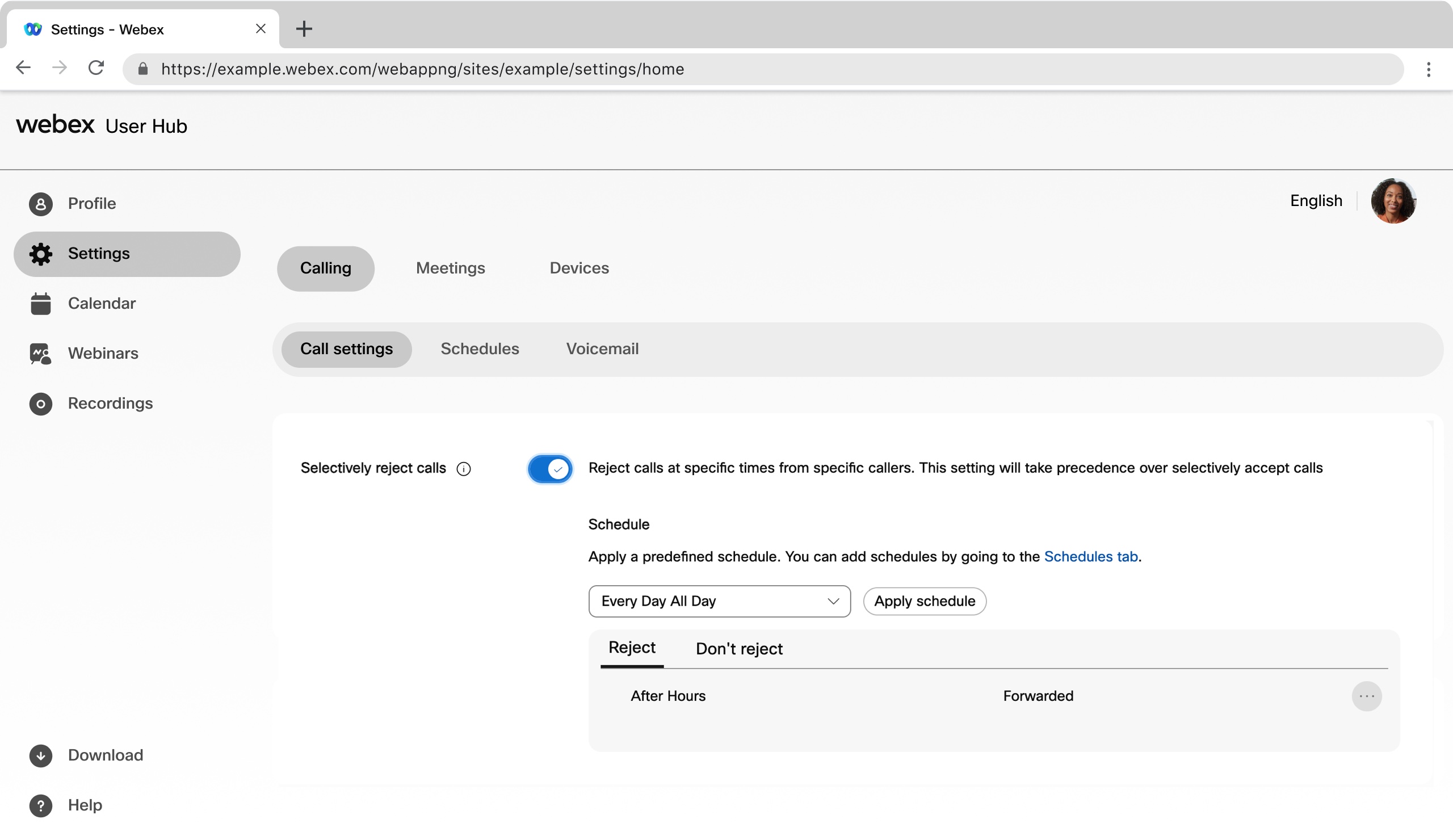
Możesz odrzucać połączenia w określonych godzinach od określonych dzwoniących. To ustawienie ma pierwszeństwo przed selektywnym akceptowaniem połączeń.
| 1 |
Zaloguj się do User Hub. |
| 2 |
Przejdź do . |
| 3 |
Przejdź do sekcji S elektywnie odrzucaj połączenia i włącz przełącznik. |
| 4 |
Wybierz wstępnie zdefiniowany harmonogram z listy rozwijanej. Jeśli nie widzisz harmonogramu, którego chcesz użyć dla tego ustawienia, możesz dodać zestawienie na karcie Zest awi enia. Aby uzyskać więcej informacji, zobacz Tworzenie harmonogramu stosowanego do ustawień połączeń. |
| 5 |
Kliknij Zast osuj harmonogram, aby ustawić następujące parametry:
|
| 6 |
Kliknij przycisk Zapisz. Harmonogram zostanie dodany do tabeli Odr zuć lub Nie odrzuca j. W razie potrzeby można edytować lub usuwać zestawienia z tabel. Nie odrzucaj ma pierwszeństwo przed Odrzucaj. |
Selektywne przekazywanie połączeń
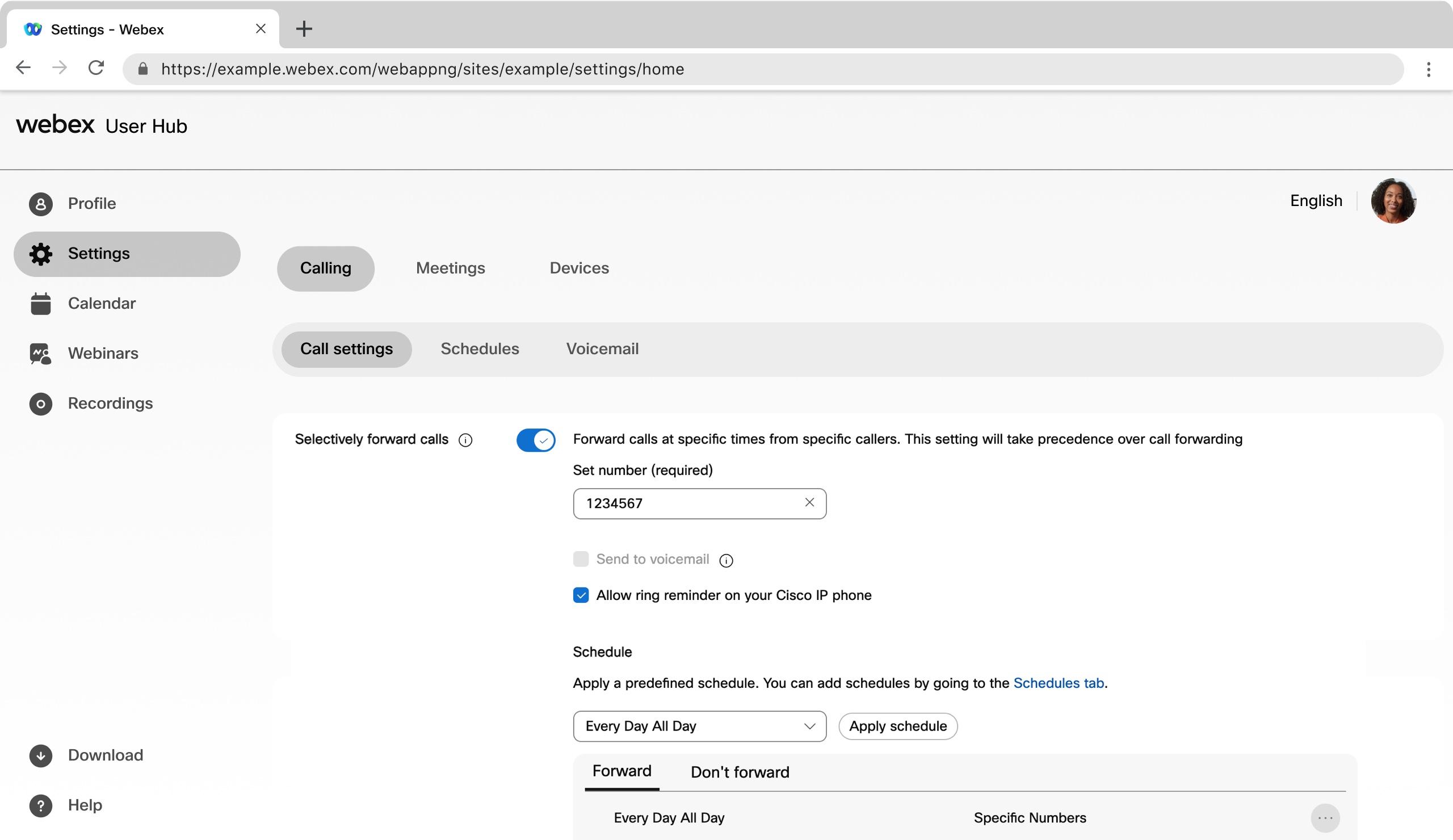
Możesz przekazywać połączenia o określonych godzinach od określonych osób dzwoniących. To ustawienie ma pierwszeństwo przed przekierowaniem połączeń.
| 1 |
Zaloguj się do User Hub. |
| 2 |
Przejdź do . |
| 3 |
Przejdź do sekcji S elektywnie przekaz ywanie połączeń i włącz przełącznik. |
| 4 |
Wprowadź numer telefonu, do którego chcesz przekierowywać połączenia. |
| 5 |
Wybierz opcję Wyślij do poczty głosowej, aby przekierować wszystkie połączenia do poczty głosowej. Opcja Wyślij do poczty głoso wej jest dostępna tylko dla wewnętrznych numerów telefonów lub rozszerzeń. |
| 6 |
Wybierz opcję Włącz przypomnienie o dzwonku w telefonie IP Cisco, aby włączyć przypomnienie o dzwonku dla tych połączeń. |
| 7 |
Wybierz wstępnie zdefiniowany harmonogram z listy rozwijanej. Jeśli nie widzisz harmonogramu, którego chcesz użyć dla tego ustawienia, możesz dodać zestawienie na karcie Zest awi enia. Aby uzyskać więcej informacji, zobacz Tworzenie harmonogramu stosowanego do ustawień połączeń. |
| 8 |
Kliknij Zast osuj harmonogram, aby ustawić następujące parametry:
|
| 9 |
Kliknij przycisk Zapisz. Twój harmonogram zostanie dodany do tabeli Naprzód lub Nie przekazuj dalej. W razie potrzeby można edytować lub usuwać zestawienia z tabel. Nie naprzód ma pierwszeństwo przed Naprz ód. |


