- Domů
- /
- Článek

Děkujeme za vaši zpětnou vazbu.

Vyberte, které hovory přijímáte, odmítnete a přesměrujete
 V tomto článku
 Zpětná vazba?
Můžete vytvořit různá pravidla pro přijímání, odmítnutí nebo přesměrování určitých hovorů na základě telefonního čísla, toho, kdo volá, a/nebo času a dne hovoru.
Selektivní funkce (přijetí, odmítnutí, přesměrování) hovoru mají přednost před ostatními nastaveními hovoru.
Než začnete
-
Správce musí tuto funkci povolit, abyste ji mohli používat a nakonfigurovat. Pokud toto nastavení nevidíte, obraťte se na správce.
-
Všechna nastavení hovorů můžete nakonfigurovat z uživatelského centra tak, že přejdete do
Vol ba Volání je k dispozici pouze pro uživatele s Webex Calling licencí. Pokud možnost Volání ne vidíte, znamená to, že nemáte Webex Calling licenci.
Pokud chcete zjistit, s jakou volací službou jste nastaveni, můžete to zkontrolovat v aplikaci Webex. Další podrobnosti najdete v tématu Zjistěte, jakou volací službu máte.
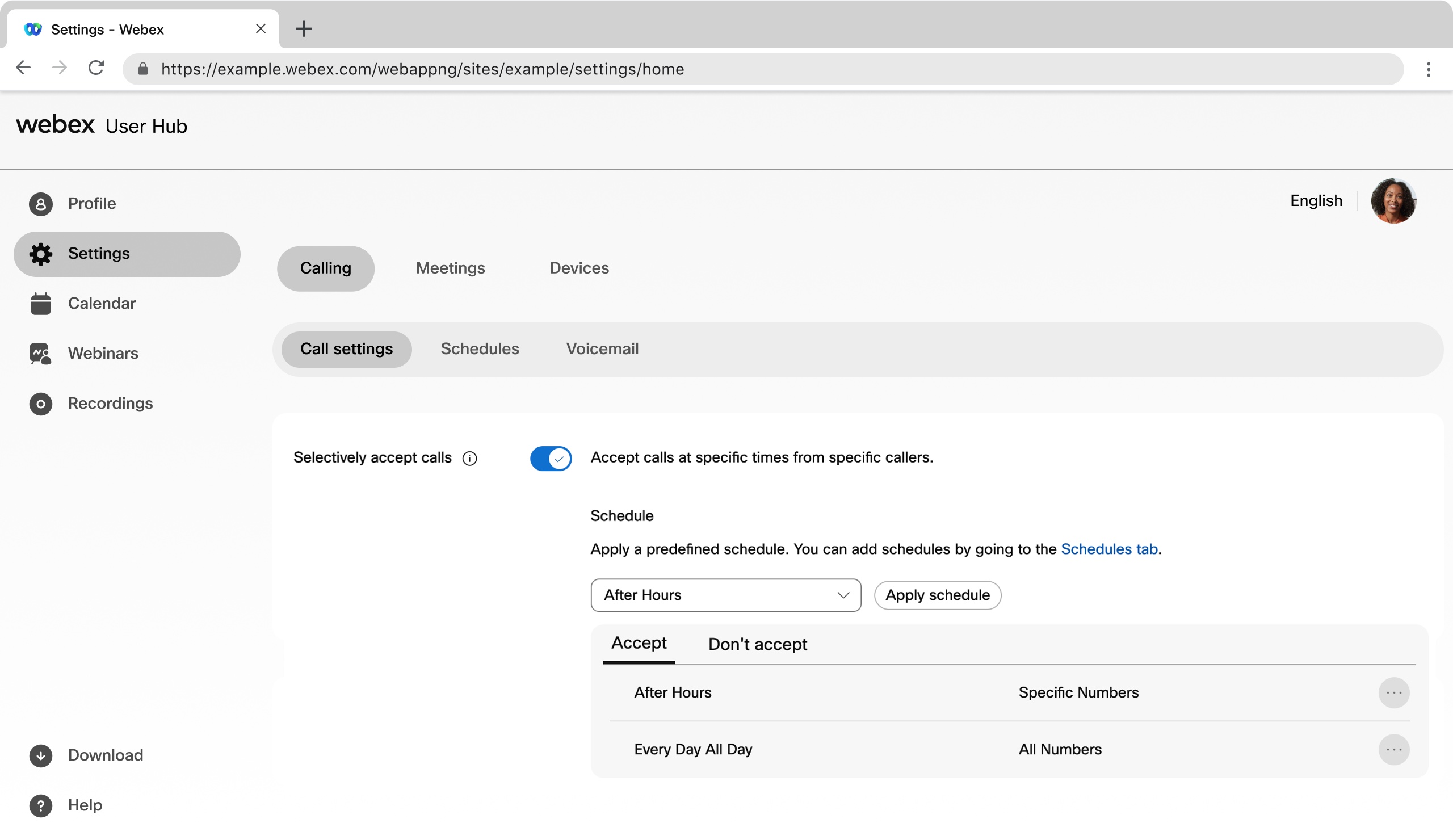
Selektivně přijímejte hovory
Můžete přijímat hovory v určitých časech od konkrétních volajících.
| 1 |
Přihlaste se do User Hub. |
| 2 |
Přejděte do . |
| 3 |
Přejděte do sekce Selektivně přijímat hovory a zapněte přepínač. |
| 4 |
V rozevíracím seznamu vyberte předdefinovaný plán. Pokud nevidíte plán, který chcete použít pro toto nastavení, můžete přidat výkaz na kartě Plá ny. Další informace naleznete v tématu Vytvoření plánu pro nastavení hovorů. |
| 5 |
Klepnutím na tlačítko Pou žít výkaz nastavte následující parametry:
|
| 6 |
Klikněte na tlačítko Uložit. Váš plán se přidá do tabulky Přij mout nebo Nepřijmout. Podle potřeby můžete z tabulek upravovat nebo odstraňovat výkazy. Nepřijímat má přednost před Přijímat. |
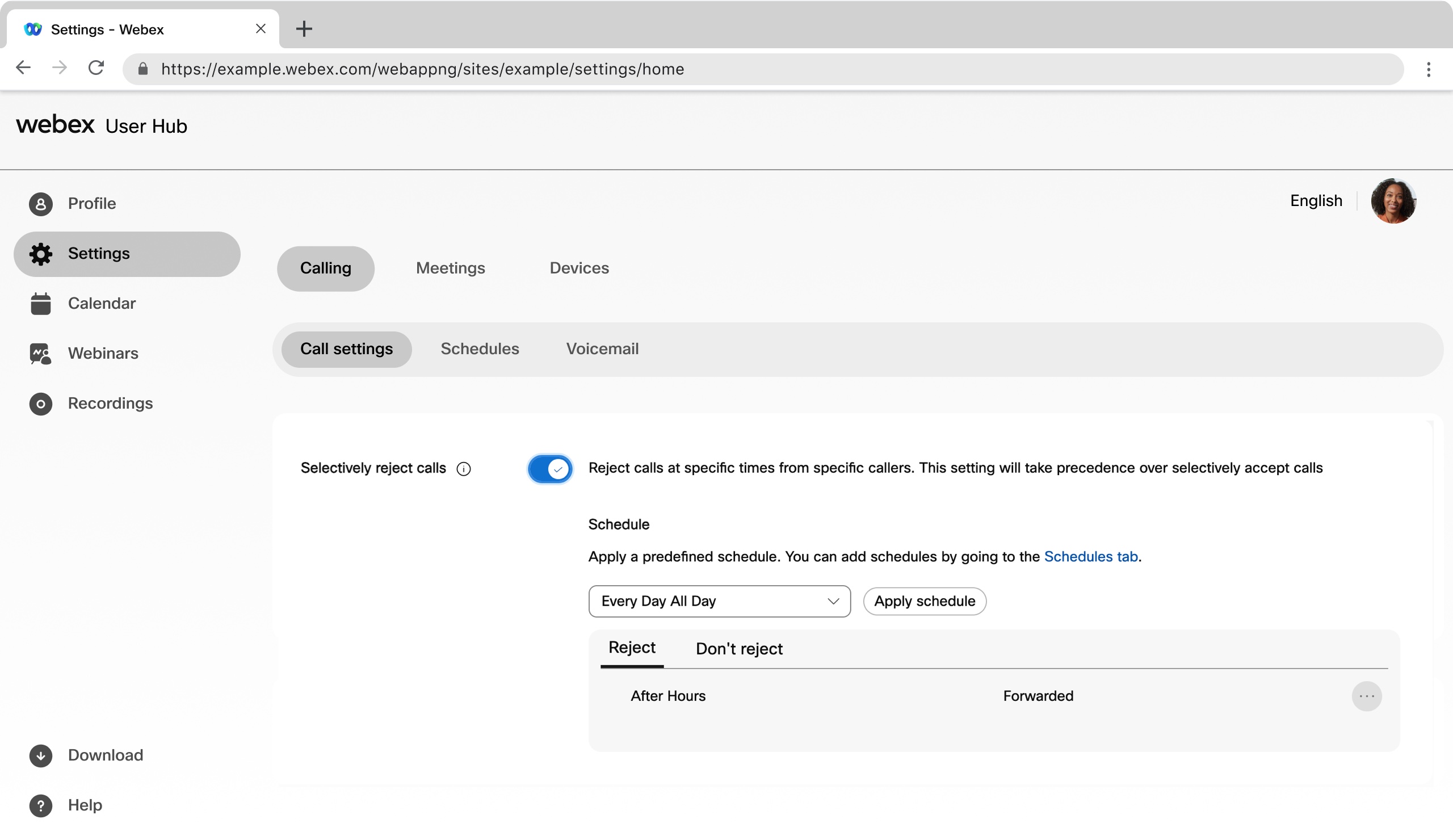
Selektivně odmítnout hovory
Můžete odmítnout hovory v určitých časech od konkrétních volajících. Toto nastavení má přednost před Selektivně přijímat hovory.
| 1 |
Přihlaste se do User Hub. |
| 2 |
Přejděte do . |
| 3 |
Přejděte do sekce Selektivně odmítnout hovory a zapněte přepínač. |
| 4 |
V rozevíracím seznamu vyberte předdefinovaný plán. Pokud nevidíte plán, který chcete použít pro toto nastavení, můžete přidat výkaz na kartě Plá ny. Další informace naleznete v tématu Vytvoření plánu, který se použije na nastavení hovorů. |
| 5 |
Klepnutím na tlačítko Pou žít výkaz nastavte následující parametry:
|
| 6 |
Klikněte na tlačítko Uložit. Váš plán se přidá do tabulky Od mítnout nebo Neodmítnout. Podle potřeby můžete z tabulek upravovat nebo odstraňovat výkazy. Neodmítnout má přednost před odmít nutím. |
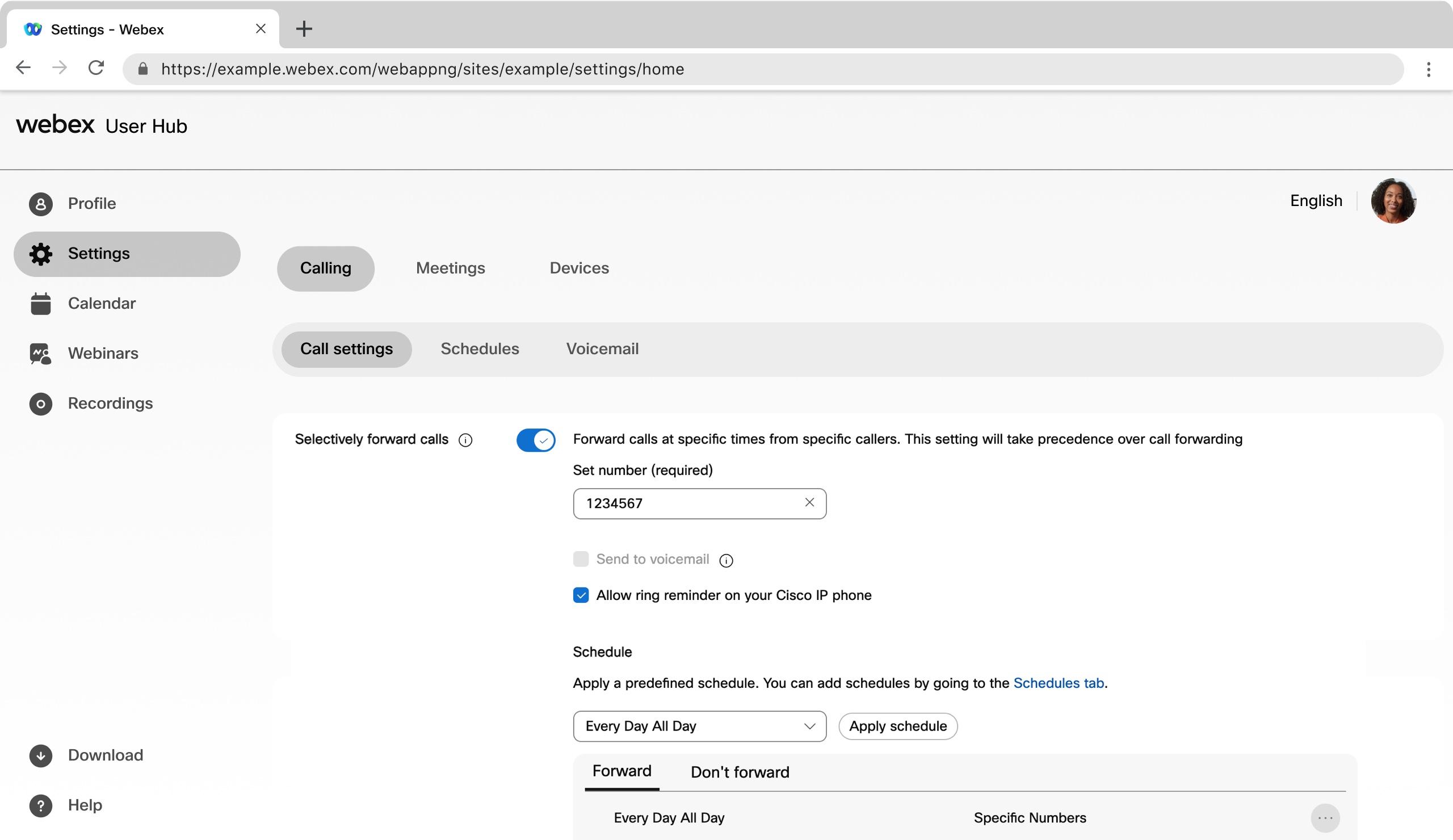
Selektivní přesměrování hovorů
Můžete přesměrovat hovory v určitých časech od konkrétních volajících. Toto nastavení má přednost před přesměrováním hovorů.
| 1 |
Přihlaste se do User Hub. |
| 2 |
Přejděte do . |
| 3 |
Přejděte do sekce S elektivně přesměrovat hovory a zapněte přepínač. |
| 4 |
Zadejte telefonní číslo, na které chcete přesměrovat hovory. |
| 5 |
Chcete-li přesměrovat všechny hovory do hlasové schránky, vyberte možnost Odeslat do hlasové schránky. Možnost O deslat do hlasové schrá nky je k dispozici pouze pro interní telefonní čísla nebo rozšíření. |
| 6 |
Chcete-li povolit připomenutí vyzvánění pro tyto hovory, vyberte Povolit připomenutí vyzvánění na vašem telefonu Cisco IP. |
| 7 |
V rozevíracím seznamu vyberte předdefinovaný plán. Pokud nevidíte plán, který chcete použít pro toto nastavení, můžete přidat výkaz na kartě Plá ny. Další informace naleznete v tématu Vytvoření plánu, který se použije na nastavení hovorů. |
| 8 |
Klepnutím na tlačítko Pou žít výkaz nastavte následující parametry:
|
| 9 |
Klikněte na tlačítko Uložit. Váš rozvrh se přidá do tabulky Pře poslat nebo Nepřed ávat. Podle potřeby můžete z tabulek upravovat nebo odstraňovat výkazy. Don't Forward má přednost před For ward. |


