- Strona główna
- /
- Artykuł

Dziękujemy za opinię.

Webex App | Wycisz lub wyłącz wyciszenie innych osób na spotkaniu
 W tym artykule
 Opinia?
Czasami uczestnicy są w hałaśliwym otoczeniu lub mają konfigurację, która powoduje informacje zwrotne i nie zdają sobie z tego sprawy. Możesz zapobiec zakłócającym, hałaśliwym sprzężeniom zwrotnym, wyciszając wszystkich, którzy dołączają do spotkania, wyciszając wszystkich uczestników spotkania lub wyciszając określone osoby.
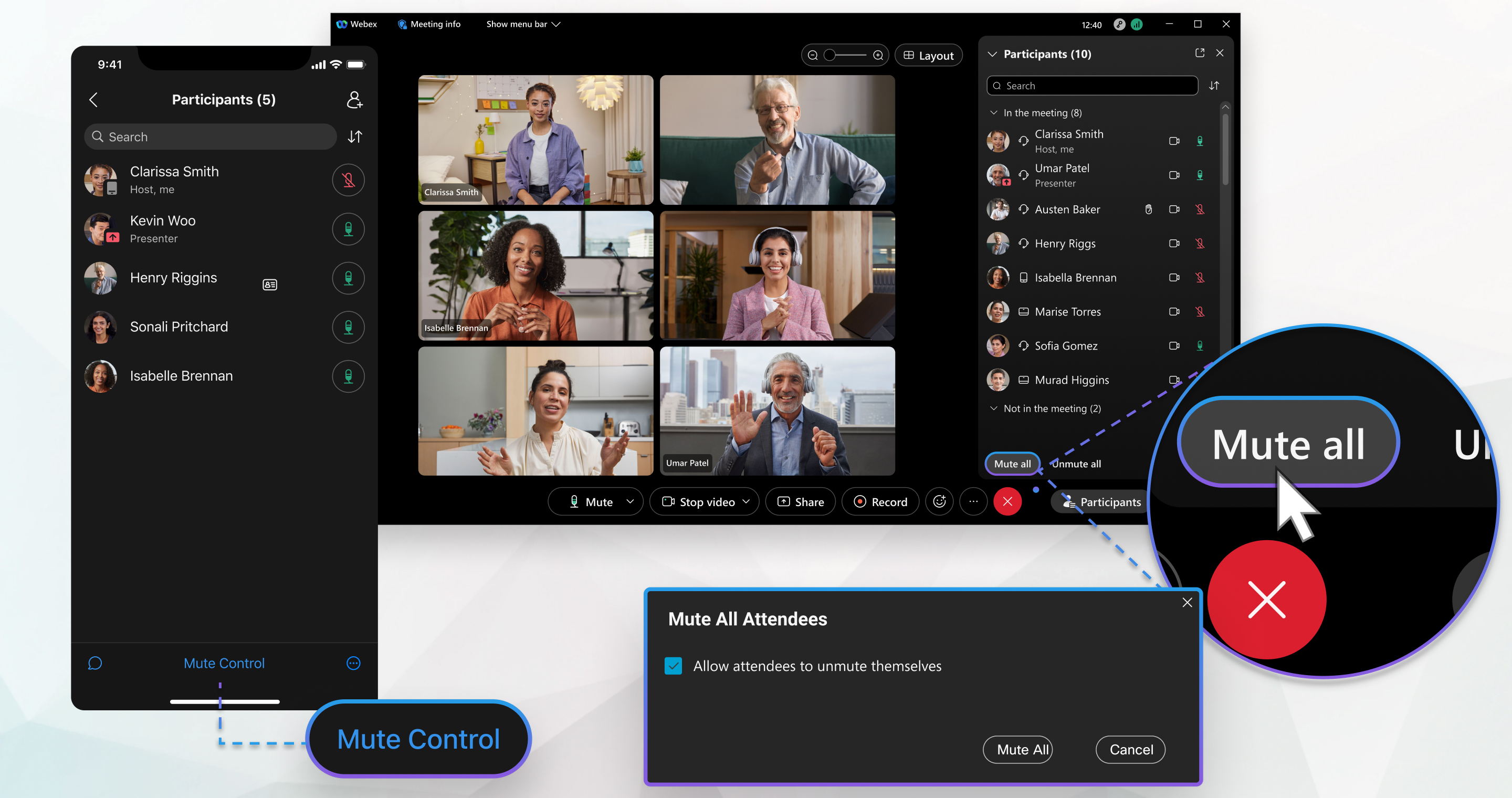
Wycisz lub wyłącz wyciszenie wszystkich uczestników spotkania
Podczas klasycznego spotkania skojarzonego z przestrzenią każdy może wybrać opcję Wycisz wszystko. Następnie wszyscy oprócz osoby wyciszającej i obecnego prezentera zostają wyciszeni.
Na spotkaniu zaplanowanym przez Webex, spotkaniu w pokoju osobistym lub spotkaniu rozszerzonym skojarzonym z przestrzenią tylko gospodarz lub współhost może wybrać opcję Wycisz wszystko. Jeśli wyciszysz wszystkich jako gospodarza lub współhosta, wszyscy, oprócz Ciebie i obecnego prezentera, zostaną wyciszeni.
| 1 |
Przejdź do listy uczestników |
| 2 |
Zaznac z opcję Zezwalaj uczestnikom na wyłączenie wyci szenia, aby umożliwić uczestnikom wyłączenie wyciszenia i mówienie w spotkaniu, a następnie kliknij przycisk Wy cisz wszystko. 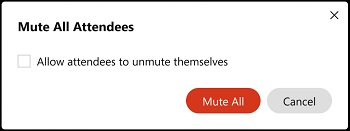 Ta opcja jest dostępna na spotkaniu zaplanowanym przez Webex, spotkaniu w pokoju osobistym lub spotkaniu rozszerzonym powiązanym z przestrzenią. Gdy Z ezwalaj uczestnikom na wyłączenie wyciszenia w trybie niezaznaczonym, Wycisz przy wej ściu jest włączony, więc każdy, kto dołączy do spotkania późno, jest wyciszany automatycznie. Jeśli nie chcesz wyciszać uczestników podczas dołączania do spotkania, przejdź do Więcej opcji 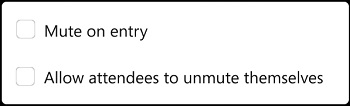 |

 obok swojego imienia i nazwiska na liście uczestników i mogą wyłączyć wyciszenie, gdy zajdzie taka potrzeba. Jeśli uniemożliwiłeś uczestnikom wyłączenie się, zobaczą
  obok imienia i nazwiska na liście uczestników oraz powiadomienia, że nie mogą sami wyłączyć wyciszenia.
Aby wyłączyć wyciszenie wszystkich, przejdź do listy uczestników  i wybierz Wyłącz wyciszenie wszystkich. Każdy na spotkaniu Webex widzi powiadomienie, które informuje ich, że mogą sami wyłączyć wyciszenie.
Gdy się wyciszysz, pozostajesz wyciszony, nawet jeśli ktoś inny wybierze opcję Wyłącz wyciszenie wszystkich.
| 1 |
Podczas aktywnego spotkania przejdź do Uczestników |
| 2 |
Wybierz, czy zezwolić uczestnikom na wyłączenie wyciszenia:
Ta opcja jest dostępna na spotkaniu zaplanowanym przez Webex, spotkaniu w pokoju osobistym lub spotkaniu rozszerzonym powiązanym z przestrzenią. Po naciśnięciu opcji Nie zezwalaj i wycisz wszystko, włączasz opcję Wycisz przy wej ściu, dzięki czemu każdy, kto dołączy do spotkania późno, jest automatycznie wyciszany. Jeśli nie chcesz wyciszać uczestników podczas dołączania do spotkania, stuknij pozycję u. Możesz włączyć lub wyłączyć wyciszenie podczas wpisu tylko wtedy, gdy wybr ano opcję Nie zezwalaj i Wycisz wszystko. |
 , dotkni obok swojego imienia i nazwiska na liście uczestników i mogą wyłączyć wyciszenie, gdy zajdzie taka potrzeba. Jeśli uniemożliwiłeś uczestnikom wyłączenie się, zobaczą obok swojego imienia i nazwiska na liście uczestników i zobaczysz powiadomienie, że nie mogą sami wyłączyć wyciszenia.
Aby wyłączyć wyciszenie wszystkich, przejdź do listy Uczestników, stuknij opcję Sterowanie wyciszeniem, a następnie stuknij opcję Wyłącz wyciszenie wszystkich. Każdy na spotkaniu Webex widzi powiadomienie, które informuje ich, że mogą sami wyłączyć wyciszenie.
Gdy się wyciszysz, pozostajesz wyciszony, nawet jeśli ktoś inny wybierze opcję Wyłącz wyciszenie wszystkich.
Wycisz lub wyłącz wyciszenie określonego uczestnika na spotkaniu
| 1 |
Podczas aktywnego spotkania przejdź do listy uczestników Jeśli chcesz wyłączyć wyciszenie kogoś, kliknij 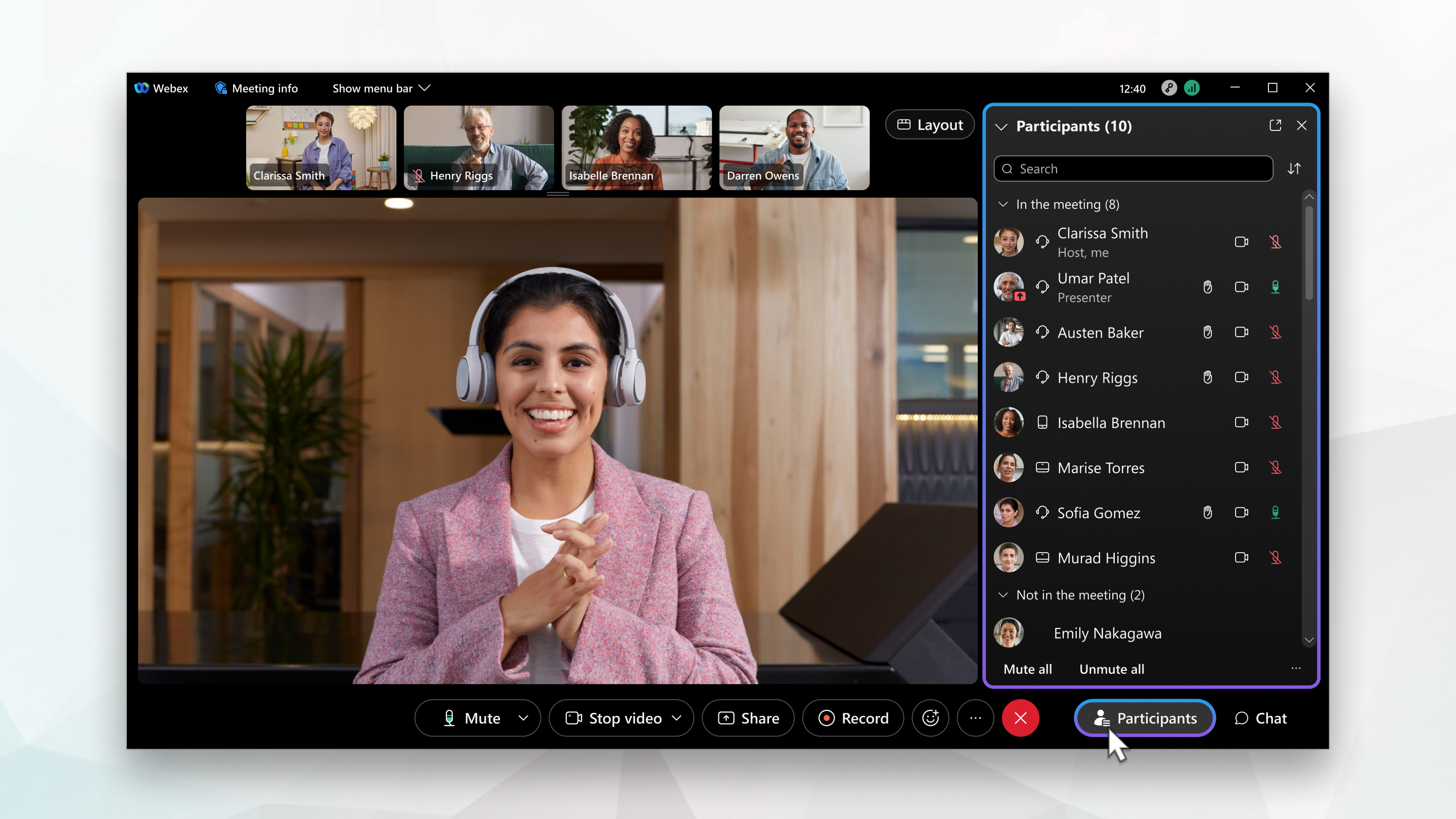 Jeśli widzisz |
| 2 |
Gospodarze i współgospodarze mogą wygodnie zarządzać dźwiękiem uczestników spotkania bez przechodzenia do listy Uczestników. Mogą natychmiast wyciszyć lub wyłączyć wyciszenie uczestników. Najedź kursorem na kanał wideo uczestnika, kliknij Więcej akcji, a następnie wybierz opcję Wy cisz. |
 . Wiesz, że to działa, kiedy widzisz
 |
Podczas aktywnego spotkania przejdź do Uczestników
Jeśli chcesz wyłączyć wyciszenie osób, dotknij Jeśli widzisz |
 obok nazwiska osoby. Wtedy zobaczysz
 |
Podczas aktywnego spotkania przejdź do listy osób Jeśli chcesz wyłączyć wyciszenie osób, kliknij |
 . Zobaczysz
  obok nazwiska osoby, aby wskazać, że są wyciszone.


