- Главная
- /
- Статья

Благодарим вас за обратную связь.

Приложение Webex | Заглушить или выключить звук других участников совещания
 В этой статье
 Отправить обратную связь?
Иногда участники находятся в шумной обстановке или имеют обстановку, которая вызывает обратную связь, но они не замечают этого. Чтобы предотвратить появление неприятных и шумных отзывов, отключите звук всех участников совещания, когда они присоединяются к собранию, заглушив звук всех участников собрания или заглушив отдельных пользователей.
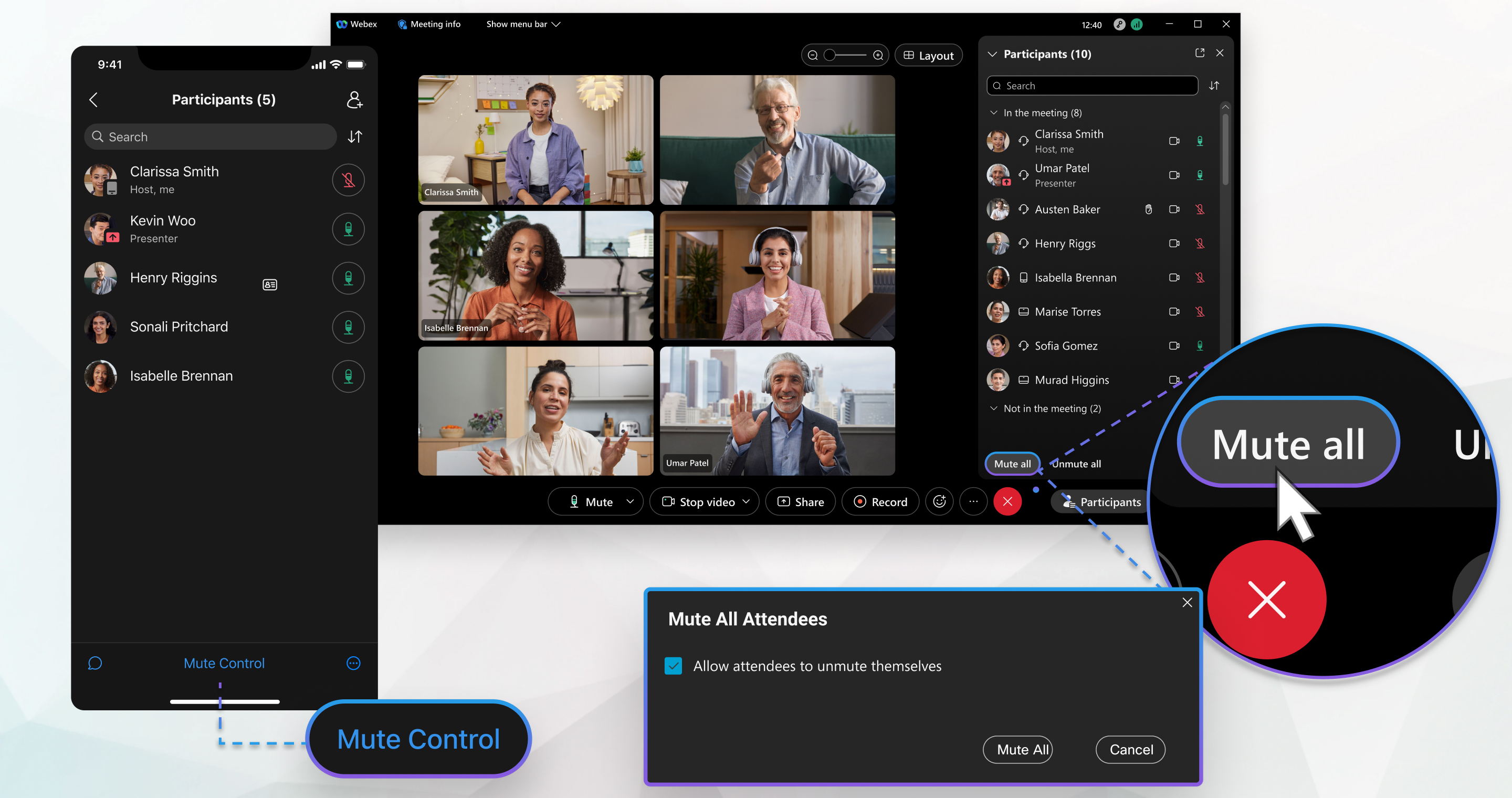
Отключить или выключить звук для всех участников совещания
Во время классической встречи, связанной с пространством, любой может выбрать «Отключить все». Затем все пользователи, кроме пользователя, который заглушает звук, и текущего докладчика, будут отключены.
На запланированном совещании Webex, совещании в персональной комнате или расширенном совещании, связанном с пространством, только организатор или соорганизатор может выбрать Отключить все. Если вы отключите звук для всех в качестве ведущего или соорганизатора, все, кроме вас и текущего докладчика, будут отключены.
| 1 |
Перейдите к списку участников |
| 2 |
Установите флажок Разрешить участникам включать звук, чтобы участники могли включать звук и выступать на собрании, а затем нажмите Отключить звук для всех. 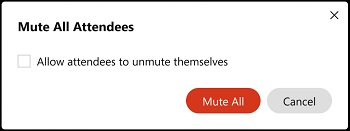 Эта опция доступна на запланированном совещании Webex, совещании в персональной комнате или расширенном совещании, связанном с пространством. Если флажок «Разрешить участникам включать звук» отключен, включён режим «Отключить звук при записи», поэтому все, кто присоединяется к совещанию поздно, автоматически отключаются. Если вы не хотите отключать звук от участников, присоединяющихся к совещанию, перейдите в раздел Дополнительные опции 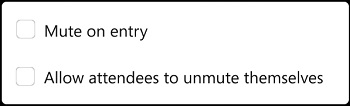 |

 рядом с их именем в списке участников, и при необходимости они могут сами включить звук. Если вы запретили участникам самостоятельно включать звук, они увидят
  рядом с их именем в списке участников и уведомлением о том, что они не могут включить звук самостоятельно.
Чтобы включить звук для всех, перейдите к списку участников  и выберите Включить звук для всех. Все участники совещания Webex увидят уведомление, в котором сообщается, что они могут сами включить звук.
Когда вы отключаете звук, вы остаетесь без звука, даже если кто-то другой выбирает Отключить звук для всех.
| 1 |
Во время активного собрания перейдите в раздел Участники |
| 2 |
Выберите, следует ли разрешить участникам включать звук самостоятельно:
Эта опция доступна на запланированном совещании Webex, совещании в персональной комнате или расширенном совещании, связанном с пространством. Когда вы нажимаете «Не разрешать» и «Отключать звук для всех», вы включаете режим «Отключить звук при записи», поэтому все, кто присоединяется к собранию поздно, автоматически отключаются. Если вы не хотите отключать звук от участников, присоединяющихся к совещанию, нажмите отключать звук при записи. Включить или выключить звук при записи можно только в том случае, если выбран вариант «Не разрешать» и «Отключать все». |
 нажмите кнопку « рядом с их именем в списке участников, и при необходимости они могут сами включить звук. Если вы запретили участникам самостоятельно включать звук, они увидят рядом с их именем в списке участников вы увидите уведомление о том, что они не могут включить звук самостоятельно.
Чтобы включить звук для всех, перейдите в список участников, нажмите «Управление отключением звука», а затем нажмите «Включить звук всех». Все участники совещания Webex увидят уведомление, в котором сообщается, что они могут сами включить звук.
Когда вы отключаете звук, вы остаетесь без звука, даже если кто-то другой выбирает «Отключить все».
Отключить или выключить звук определенного участника собрания
| 1 |
Во время активного собрания перейдите к списку участников Если вы хотите заглушить кого-то, нажмите 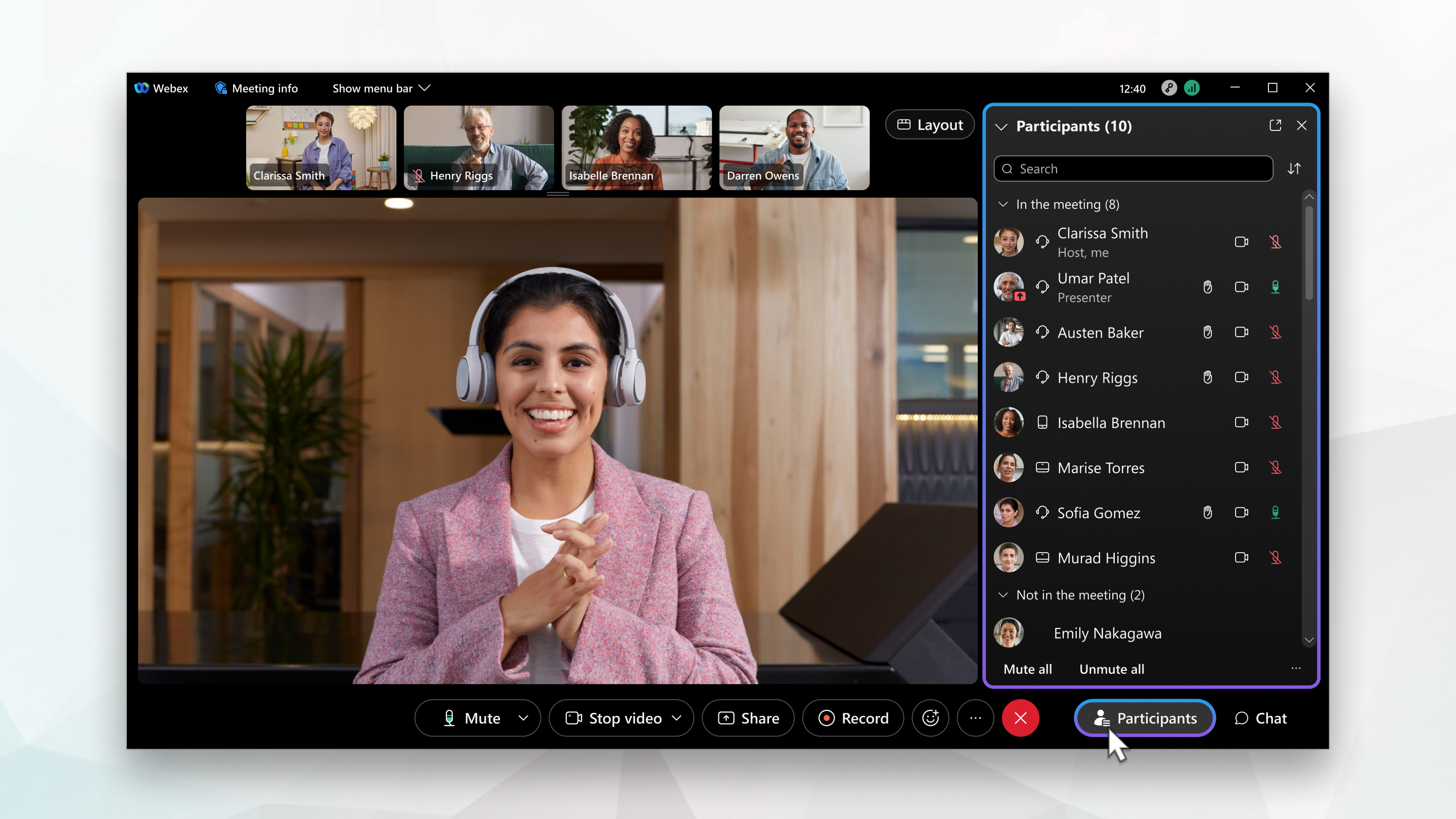 Если вы видите |
| 2 |
Организаторы и соорганизаторы могут удобно управлять звуком участников собрания без перехода к списку участников. Они могут мгновенно заглушать или включать участников. Наведите курсор на видеотрансляцию участника, нажмите «Дополнительные действия», а затем выберите «Отключить звук». |
 . Вы знаете, что это работает, когда вы видите
 |
Во время активного собрания перейдите в раздел Участники
Если вы хотите отключить звук, нажмите Если вы видите |
 рядом с именем человека. Затем вы увидите
 |
Во время активного собрания перейдите к списку участников Если вы хотите отключить звук, нажмите |
 . Вы увидите
  рядом с именем человека, указывающее на то, что он отключен.


