- Ana Sayfa
- /
- Makale

Geri bildiriminiz için teşekkürler.

Webex Uygulaması | Toplantıdaki diğer kişilerin sesini kapatma veya sesini açma
 Bu makalede
 Geri Bildirim?
Bazen katılımcılar gürültülü bir ortamdadır veya geri bildirime neden olan bir kuruluma sahiptir ve bunun farkına varmazlar. Toplantıya katılırken herkesi sessize alarak, toplantıdaki herkesi sessize alarak veya belirli kişileri sessize alarak rahatsız edici ve gürültülü geri bildirimleri önleyebilirsiniz.
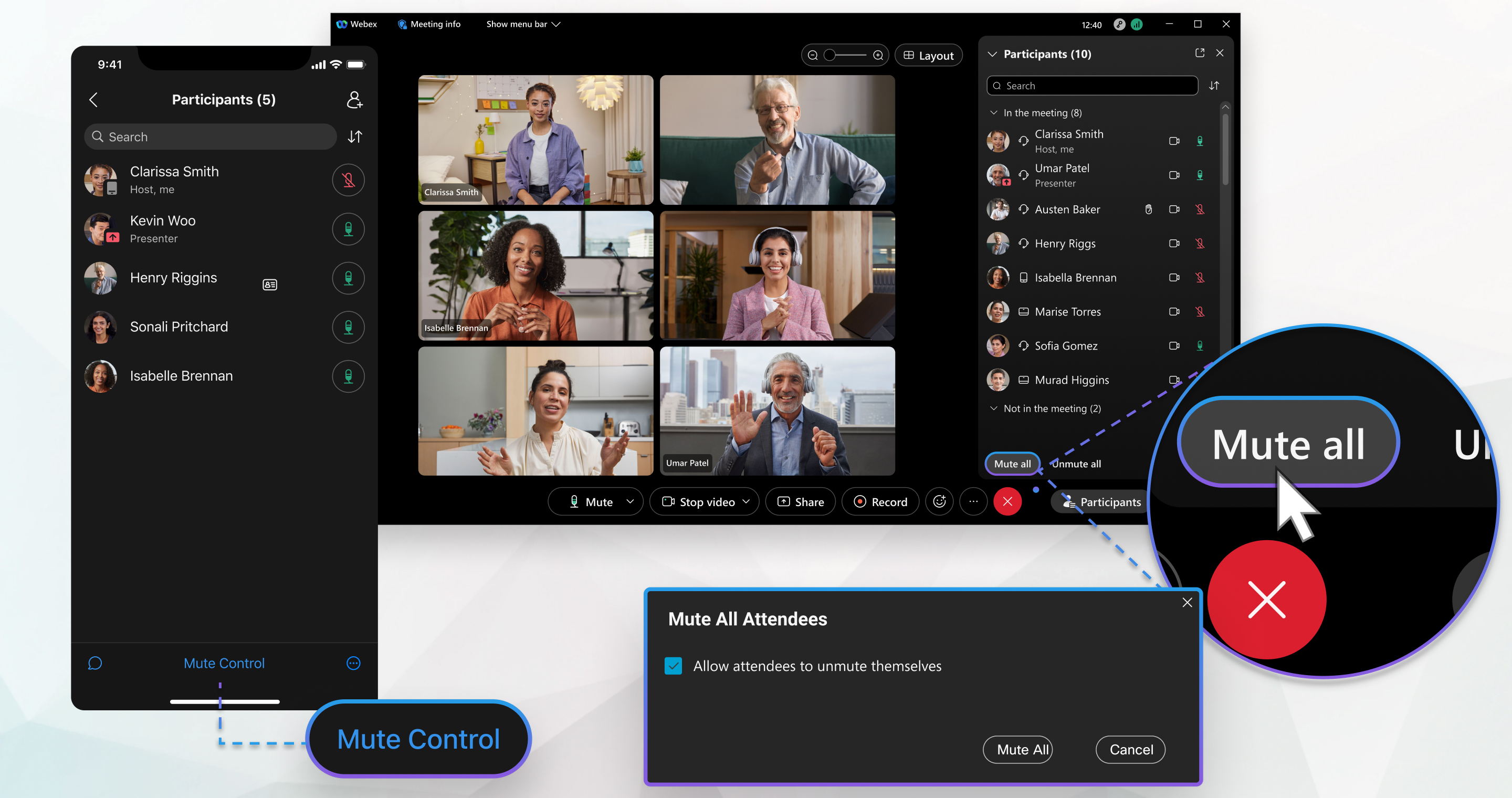
Toplantıdaki tüm katılımcıların sesini kapatma veya sesini kaldırma
Alanla ilişkili klasik bir toplantı sırasında herkes Tümünü Ses size Al'ı seçebilir. Ardından, sessize alan kişi ve mevcut sunucu dışındaki herkes sessize alınır.
Webex zamanlanmış toplantısında, Kişisel Oda toplantısında veya bir alanla ilişkili gelişmiş toplantıda, yalnızca ev sahibi veya ortak ev sahibi T ümünü Sessize Al'ı seçebilir. Ev sahibi veya ortak sunucu olarak herkesi sessize alırsanız, siz ve mevcut sunucu hariç herkes sessize alınır.
| 1 |
Katılımcılar listesine git |
| 2 |
Katılımcıların kendi seslerini açmalarına ve toplantıda konuşmalarına izin vermek için Katılımcıların sesini açmalarına izin ver seçeneğini işaretleyin ve ardından Tümünü sessize al'ı tıklatın. 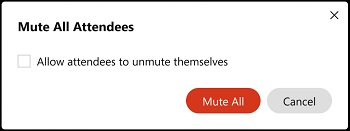 Bu seçenek Webex planlanmış toplantısında, Kişisel Oda toplantısında veya bir alanla ilişkili gelişmiş toplantıda kullanılabilir. Katılımcıların sesini kaldırmalarına izin ver işaretli olmadığında, Girişte sessize alma özelliği açılır, böylece toplantıya geç katılan herkes otomatik olarak sessize alınır. Katılımcıları toplantıya katılırken sessize almak istemiyorsanız Diğer seçenekler'e gidin. 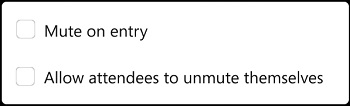 |

 Katılımcılar listesindeki adlarının yanında ve ihtiyaç duyduklarında sesini açabilirler. Katılımcıların sesini kaldırmalarını engellediyseniz görürler
  katılımcı listesindeki adlarının yanında ve kendi sesini açamayacaklarına dair bir bildirim.
Herkesin sesini açmak için katılımcılar listesine gidin  ve Tümünün sesini kaldır'ı seçin. Webex toplantısındaki herkes kendi sesini açabileceklerini bildiren bir bildirim görür.
Kendinizi sessize aldığınızda, başka biri Tümünün sesini kaldır'ı seçse bile sessiz kalırsınız.
| 1 |
Aktif bir toplantı sırasında Katılımc ılar bölümüne gidin |
| 2 |
Katılımcıların sesini kapatmalarına izin verip vermeyeceğinizi seçin:
Bu seçenek Webex planlanmış toplantısında, Kişisel Oda toplantısında veya bir alanla ilişkili gelişmiş toplantıda kullanılabilir. İzin Verme ve Tümünü Sessize Alın öğesine dokunduğunuzda, Girişte Sessize Alın özelli ğini açarsınız, böylece toplantıya geç katılan herkes otomatik olarak sessize alınır. Katılımcıların toplantıya katılırken sesini kapatmak istemiyorsanız Daha Fazla . Girişte sessize alma özelliğini yalnızca İzin Vermeyin ve Tümünü Sessize Alın seçili olduğunda açabilir veya kapatabilirsiniz. |
 , penceren Katılımcılar listesindeki adlarının yanında ve ihtiyaç duyduklarında sesini açabilirler. Katılımcıların sesini kaldırmalarını engellediyseniz görürler Katılımcılar listesinde adlarının yanında ve kendi sesini açamayacaklarına dair bir bildirim görür.
Herkesin sesini açmak için Katılımcılar listesine gidin, Denetimi Sessize Al'a dokunun ve ardından Tümünün Sesini Aç'a dokunun. Webex toplantısındaki herkes kendi sesini açabileceklerini bildiren bir bildirim görür.
Kendinizi sessize aldığınızda, başka biri Tümünün Sesini Kaldır'ı seçse bile sessiz kalırsınız.
Toplantıdaki Belirli Katılımcının Sesini Sesi Alın veya Sesini Açma
| 1 |
Etkin bir toplantı sırasında katılımcılar listesine gidin Birinin sesini açmak istiyorsanız, katılımcılar 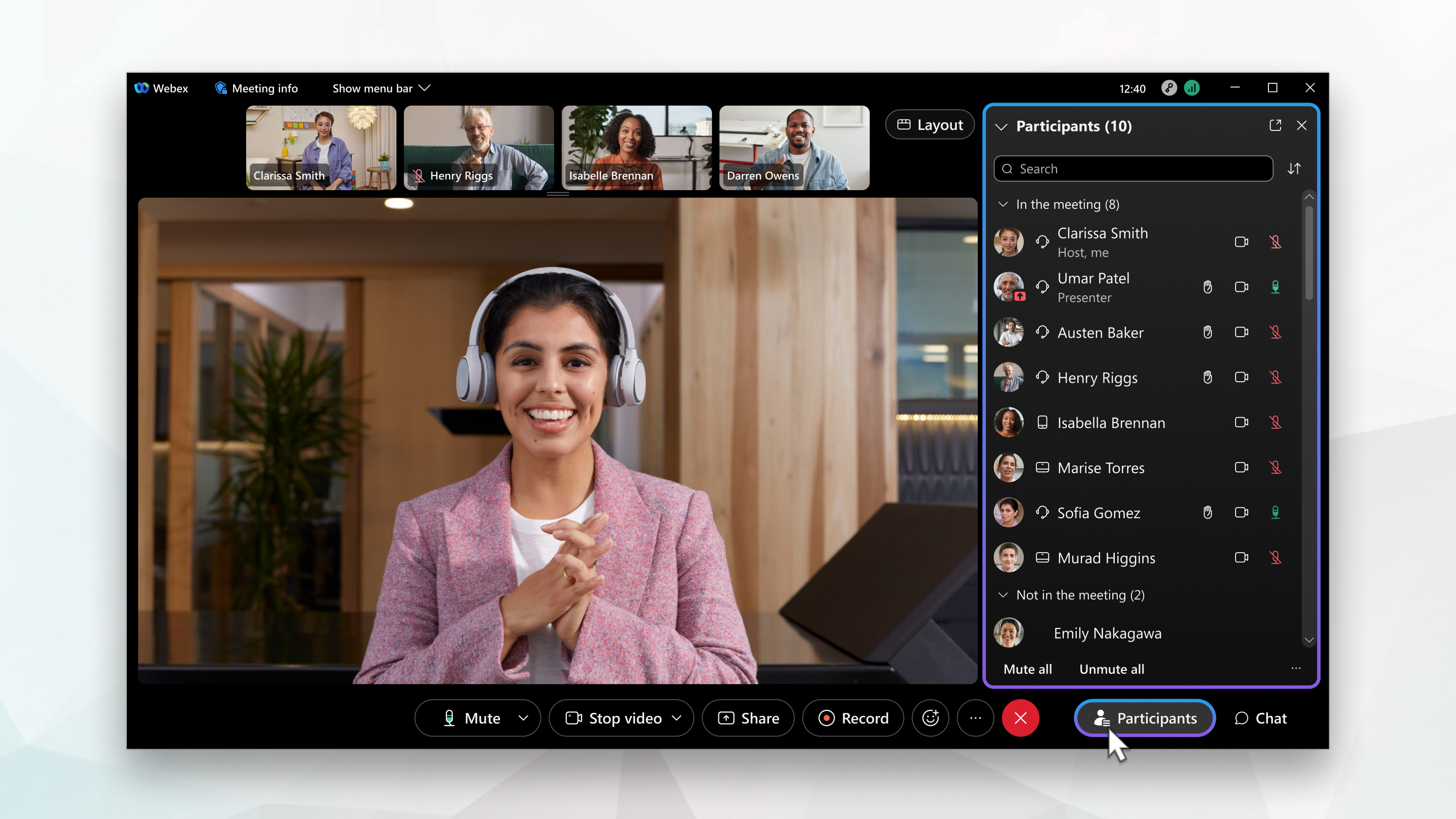 Katılımcılar listesinde kişinin adının |
| 2 |
Ev sahipleri ve ortak ev sahipleri, Katılımcılar listesine gitmeden toplantı katılımcılarının seslerini rahatlıkla yönetebilir. Katılımcıları anında sessize alabilir veya sesini açabilirler. Bir katılımcının video akışının üzerine gelin, Diğer eylemler'i tıklatın ve ardından Sessize al'ı seçin. |
 . Gördüğünde işe yaradığını biliyorsun
 |
Aktif bir toplantı sırasında Katılımc ılar bölümüne gidin
Kişilerin sesini kaldırmak istiyorsanız, kişiler listesinde Kişinin adının |
 Kişinin adının yanında. Sonra göreceksin
 |
Aktif bir toplantı sırasında kişi listesine gidin Kişilerin sesini kaldırmak istiyorsanız kişi list |
 . Göreceksin
  Sessiz olduklarını belirtmek için kişilerin adının yanında.


