Dziękujemy za opinię.
Proces weryfikacji domeny dla urządzeń wideo SIP
 Opinia?
W przypadku urządzeń wideo zarejestrowanych w chmurze istnieje ustalony łańcuch zaufania i wiemy, czy urządzenia te należą do Twojej organizacji, czy nie. Aby móc osiągnąć ten sam poziom bezpieczeństwa z urządzeniami wideo SIP opartymi na standardach, wykonaj poniższe czynności. Zapewnią to, że tylko urządzenia wideo SIP Twojej organizacji będą mogły dołączać do spotkań bez konieczności używania kodu PIN i kluczy.
Aby zakończyć proces weryfikacji domeny:
| 1 |
Zaloguj się do Control Hub, a następnie przejdź do . |
| 2 |
Wprowadź nazwę domeny i kliknij Dodaj. 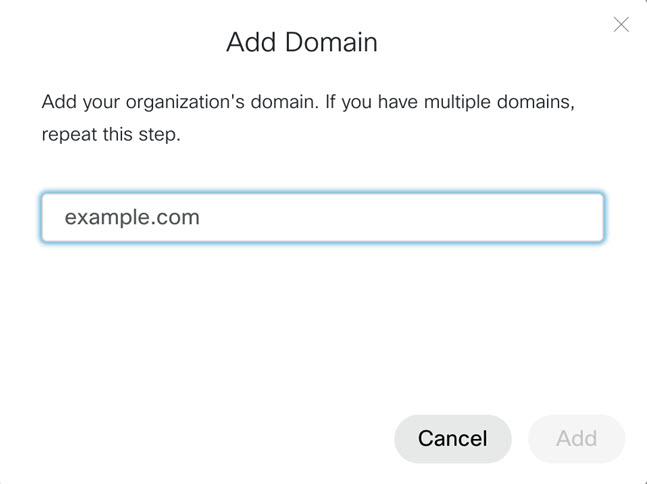
Aby uzyskać więcej informacji, zobacz Zarządzanie domenami. |
| 3 |
Kliknij 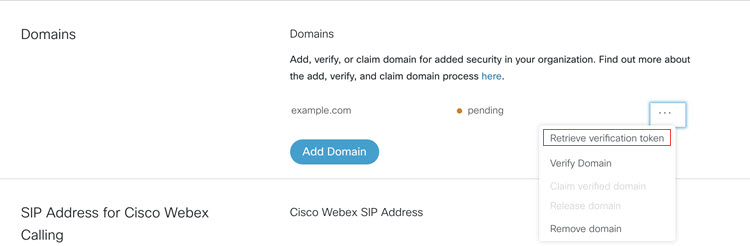
|
| 4 |
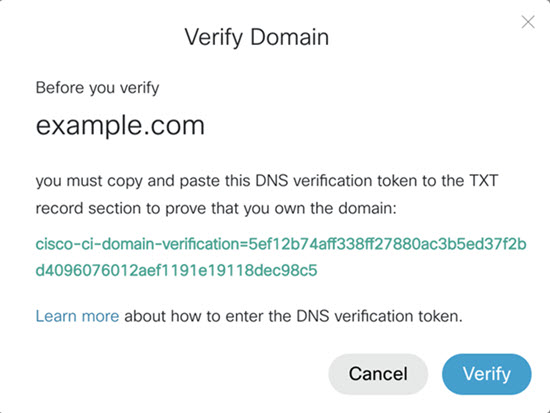
Skopiuj token weryfikacyjny do rekordu DNS TXT.
|
| 5 |
Wybierz jeden:
example.com to domena wideo SIP. Może być taki sam jak nazwa firmy lub wymienić go jako SAN (Subject Alternative Name) jako zaufany certyfikat certyfikacji. |
| 6 |
Kliknij przycisk Weryfik uj obok każdej domeny. Upewnij się, że weryfikacja domeny została zakończona, ponieważ jest to wymagany krok. Proces reklamacji domeny jest opcjonalny dla urządzeń wideo SIP. |
 obok domeny i wybierz opcję Pobierz token weryfikacyjny.