
Obrigado pelos seus comentários.
Reuniões e webinars ao vivo
 Comentários?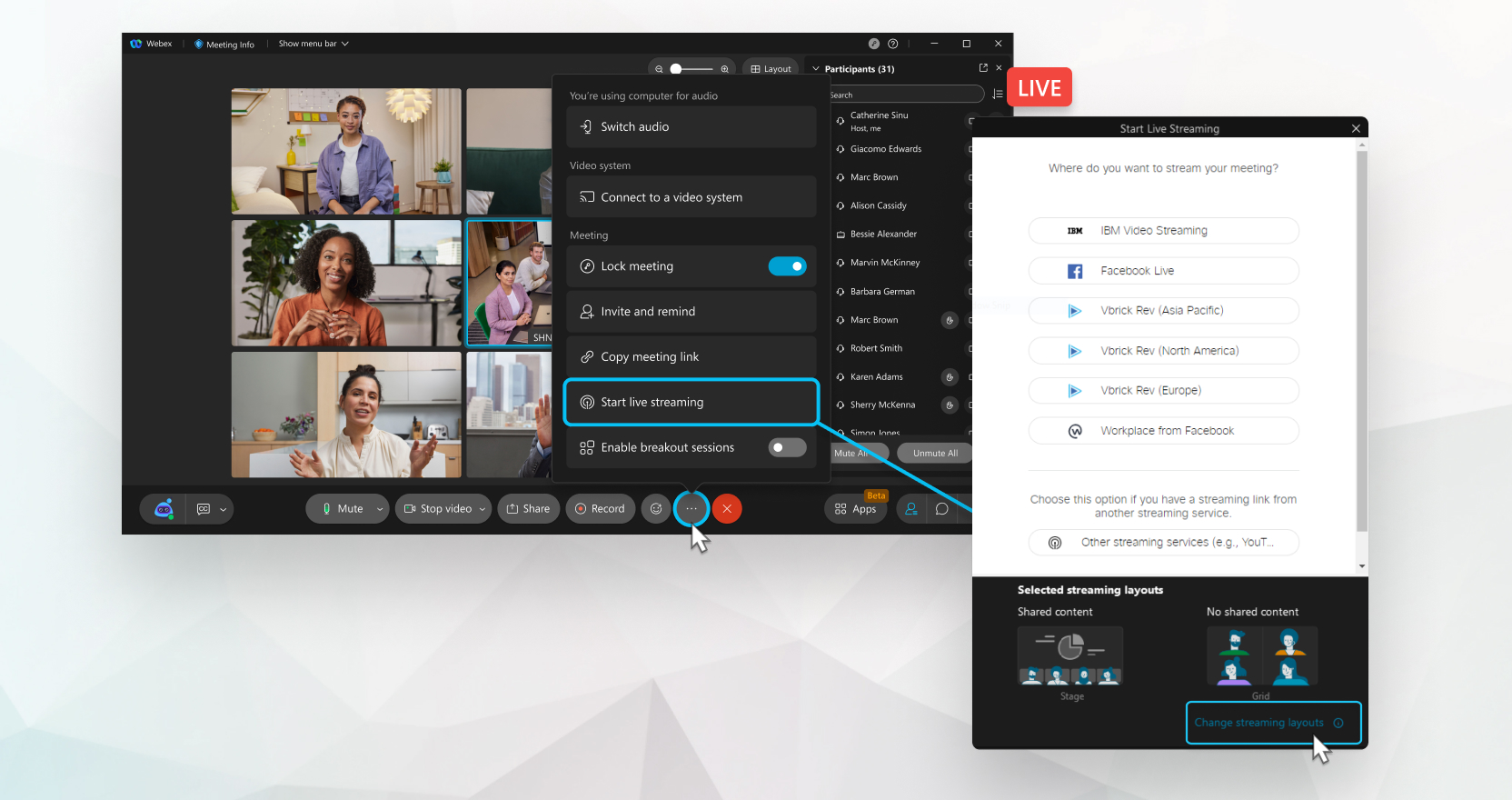
Se você estiver em um plano pago de reuniões, webinars ou eventos (clássico) e tiver a transmissão ao vivo ativada, use qualquer serviço de streaming compatível com fluxos do Real-Time Messaging Protocol (RTMP) e do Real-Time Messaging Protocol Secure (RTMPS). O áudio, o vídeo e o conteúdo compartilhado são transmitidos ao vivo.
Esse recurso requer a versão 2.0 da plataforma de vídeo Webex. Descubra qual versão você está usando.
Você pode transmitir ao vivo cada reunião ou webinar para um serviço de transmissão ao vivo.
Seu administrador Webex deve habilitar a transmissão ao vivo.
Se você assinar o Webex do seu provedor de serviços, entre em contato com a equipe de suporte ao cliente do seu provedor de serviços para obter ajuda com a transmissão ao vivo .
A transmissão ao vivo não suporta o compartilhamento de um quadro branco ou o compartilhamento de um arquivo usando o Compartilhar Arquivo, incluindo o compartilhamento de um arquivo de vídeo .
Quando você transmite conteúdo de reunião ou webinar para uma solução de streaming de terceiros, o Webex não possui mais nem gerencia a segurança e a privacidade do conteúdo. Consulte o serviço de streaming para obter informações sobre segurança, privacidade e retenção de conteúdo.
Certifique-se de fazer login no serviço de streaming e se familiarizar com o processo de transmissão ao vivo bem antes de pretender transmitir ao vivo sua reunião ou evento.
Se quiser transmitir seus eventos com webinars, você também pode agendar um webinar na visualização de webcast. Os webinars na visualização de webcast permitem que você transmita instantaneamente os webinars para que os participantes os vejam em seus navegadores.
| 1 |
Depois de iniciar sua reunião, webinar ou evento, acesse Mais opções
|
| 2 |
Clique em Alterar layouts de streaming para definir os layouts de vídeo para sua transmissão ao vivo. Para quando você não estiver compartilhando conteúdo, você pode escolher entre as seguintes opções:
Quando estiver compartilhando conteúdo, você pode escolher entre as seguintes opções:
|
| 3 |
Clique em Aplicar. |
| 4 |
Selecione um dos seguintes serviços de streaming: Clique em um link para saber como gerar um link de stream e uma chave de stream.
|
| 5 |
Faça login na conta associada ao seu serviço de streaming ou insira o link e a chave de transmissão se você selecionou Outros serviços de streaming. Para gerar o link do stream e a chave do stream, consulte as instruções do serviço de streaming. |
| 6 |
Clique em Iniciar streaming para começar a transmitir a partir de reuniões, eventos (clássicos) ou webinars. Para confirmar que você está transmitindo, verifique o |
| 7 |
Volte para o serviço de streaming e espere até ver uma prévia de uma transmissão ao vivo de sua reunião, webinar ou evento. Ao ver a prévia, transmita ao vivo. |
| 8 |
(Opcional) Se você quiser alterar o layout do vídeo durante sua transmissão ao vivo, de Reuniões, Eventos (clássicos) ou Webinars, clique em Ao vivo
|
| 9 |
Quando quiser encerrar a transmissão ao vivo, volte para sua reunião, webinar ou evento, selecione Mais opções
|
 e clique em
  indicador Ao vivo no canto superior direito da sua reunião, webinar ou evento.
Atualmente, a transmissão ao vivo do celular oferece suporte a reuniões e webinars.
| 1 |
Depois de iniciar sua reunião, vá para Mais opções
|
| 2 |
Faça o seguinte com base no sistema operacional do seu telefone:
|
| 3 |
Selecione um dos seguintes serviços de streaming: Clique em um link para saber como gerar um link de stream e uma chave de stream.
|
| 4 |
Faça login na conta associada ao seu serviço de streaming ou insira o link e a chave de transmissão se você selecionou Outros serviços de streaming. Para gerar o link do stream e a chave do stream, consulte as instruções do serviço de streaming. |
| 5 |
Toque em Iniciar transmissão para começar a transmitir a partir de reuniões. Para confirmar que você está transmitindo, verifique o |
| 6 |
Volte para o serviço de streaming e espere até ver uma prévia de uma transmissão ao vivo da sua reunião. Ao ver a prévia, transmita ao vivo. |
| 7 |
Quando quiser encerrar a transmissão ao vivo, volte para sua reunião e selecione Mais opções
|


