
Merci pour votre commentaire.
Réunions et webinaires en direct
 Un commentaire ?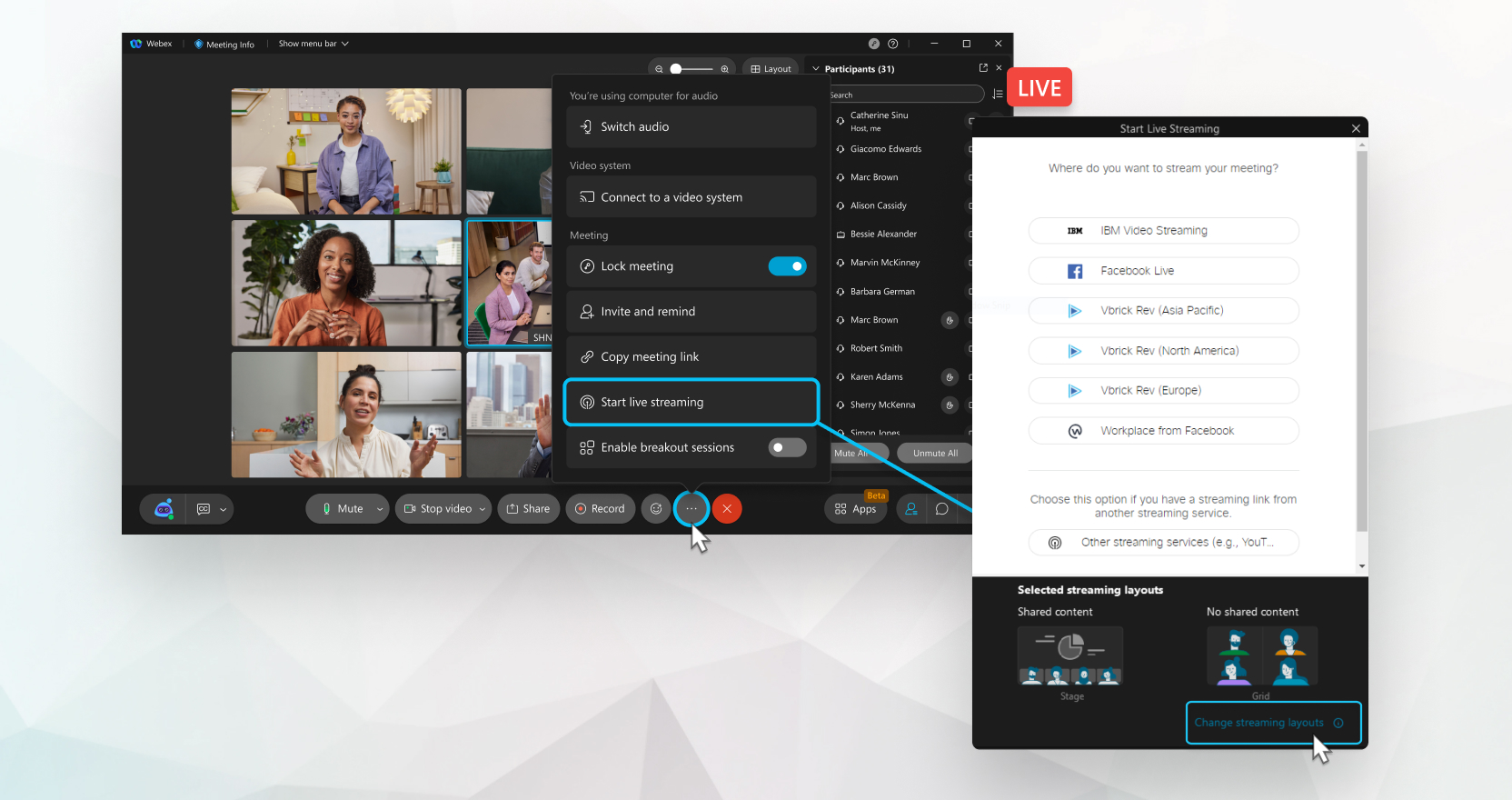
Si vous avez un forfait payant pour des réunions, des webinaires ou des événements (classique) et que la diffusion en direct est activée, utilisez n'importe quel service de streaming prenant en charge les flux RTMP (Real-Time Messaging Protocol) et RTMPS (Real-Time Messaging Protocol Secure). L'audio, la vidéo et le contenu partagé sont diffusés en direct.
Cette fonctionnalité nécessite la version 2.0 de la plateforme vidéo Webex. Découvrez la version que vous utilisez.
Vous pouvez diffuser en direct chaque réunion ou webinaire sur un seul service de diffusion en direct.
Votre administrateur Webex doit activer la diffusion en direct.
Si vous êtes abonnée à Webex auprès de votre fournisseur de services, contactez son service clientèle pour obtenir de l'aide concernant la diffusion en direct.
La diffusion en direct ne permet pas de partager un tableau blanc ou de partager un fichier via Share File, y compris le partage d'un fichier vidéo.
Lorsque vous diffusez du contenu d'une réunion ou d'un webinaire sur une solution de streaming tierce, Webex n'est plus propriétaire ni ne gère la sécurité et la confidentialité du contenu. Consultez le service de streaming pour plus d'informations sur la sécurité, la confidentialité et la conservation du contenu.
Assurez-vous d'être connectée au service de streaming et de vous familiariser avec le processus de diffusion en direct bien avant de diffuser en direct votre réunion ou votre événement.
Si vous souhaitez diffuser vos événements par le biais de webinaires, vous pouvez également programmer un webinaire en mode webdiffusion. Les webinaires en mode webdiffusion vous permettent de diffuser instantanément des webinaires que les participants peuvent visionner dans leur navigateur.
| 1 |
Une fois que vous avez commencé votre réunion, votre webinaire ou votre événement, accédez à Plus d'options
|
| 2 |
Cliquez sur Modifier la mise en page de diffusion pour définir la mise en page des vidéos pour votre diffusion en direct. Lorsque vous ne partagez pas de contenu, vous pouvez choisir l'une des options suivantes :
Lorsque vous partagez du contenu, vous pouvez choisir parmi les options suivantes :
|
| 3 |
Cliquez sur Appliquer. |
| 4 |
Sélectionnez l'un des services de streaming suivants : Cliquez sur un lien pour savoir comment générer un lien de diffusion et une clé de diffusion.
|
| 5 |
Connectez-vous au compte associé à votre service de streaming ou saisissez le lien et la clé de diffusion si vous avez sélectionné Autres services de streaming. Pour générer le lien et la clé de diffusion, reportez-vous aux instructions du service de streaming. |
| 6 |
Cliquez sur Commencer à diffuser pour commencer à diffuser depuis des réunions, des événements (classiques) ou des webinaires. Pour vérifier que vous diffusez, vérifiez l' |
| 7 |
Revenez au service de streaming et attendez de voir un aperçu de la diffusion en direct de votre réunion, webinaire ou événement. Quand vous verrez l'aperçu, diffusez le stream en direct. |
| 8 |
(Facultatif) Si vous souhaitez modifier la mise en page de la vidéo pendant votre diffusion en direct, qu'il s'agisse de réunions, d'événements (classique) ou de webinaires, cliquez sur Live
|
| 9 |
Lorsque vous souhaitez mettre fin à la diffusion en direct, revenir à votre réunion, webinaire ou événement, sélectionnez Plus d'options
|
 , et cliquez sur
  indicateur Live en haut à droite de votre réunion, webinaire ou événement.
La diffusion en direct depuis un mobile prend actuellement en charge les réunions et les webinaires.
| 1 |
Une fois que vous avez commencé votre réunion, rendez-vous sur Plus d'options
|
| 2 |
Effectuez l'une des opérations suivantes en fonction du système d'exploitation de votre téléphone :
|
| 3 |
Sélectionnez l'un des services de streaming suivants : Cliquez sur un lien pour savoir comment générer un lien de diffusion et une clé de diffusion.
|
| 4 |
Connectez-vous au compte associé à votre service de streaming ou saisissez le lien et la clé de diffusion si vous avez sélectionné Autres services de streaming. Pour générer le lien et la clé de diffusion, reportez-vous aux instructions du service de streaming. |
| 5 |
Appuyez sur Commencer à diffuser pour commencer à diffuser depuis Meetings. Pour vérifier que vous diffusez, vérifiez l' |
| 6 |
Revenez au service de streaming et attendez de voir un aperçu de la diffusion en direct de votre réunion. Quand vous verrez l'aperçu, diffusez le stream en direct. |
| 7 |
Lorsque vous souhaitez mettre fin à la diffusion en direct, revenir à votre réunion, sélectionner Plus d'options
|


