- Página inicial
- /
- Artigo

Obrigado pelos seus comentários.

Configure o aplicativo Assistente de ID da Entra no Control Hub.
 Neste artigo
 Comentários?
Se você gerencia seus usuários e grupos no Microsoft Entra ID, use o aplicativo Assistente do Entra ID no Hub de Controle para sincronizar usuários e grupos com o Webex.
Ativar ID Entra no Centro de Controle
No Webex para Governo, o aplicativo Assistente de Identificação Entra está disponível para clientes com Entra ID Moderado e Entra ID Avançado do GCC.
Algumas das funcionalidades descritas neste artigo ainda não estão disponíveis para todos os clientes.
Antes de começar
Certifique - se de ter acesso a uma conta Entra ID que tenha autoridade para conceder consentimento administrativo para todo o locatário a umaplicativo .
Você precisa ser um administrador completo em sua organização do Control Hub para configurar o aplicativo Entra ID Wizard.
| 1 | |
| 2 |
Acesse Configurações da Organização e role para baixo até Aplicativo Assistente de ID do Microsoft Entra. |
| 3 |
Clique em Configurar para iniciar a configuração. |
| 4 |
(Opcional) Para administradores do Webex for Government, selecione Entra Worldwide ou Entra GCC High e clique em Prosseguir. A Entra Worldwide envia o Wizard para o Entra AD para GCC Moderado e Comercial. Entra GCC High envia o Wizard para o Entra AD para GCC High.
|
| 5 |
Autentique sua conta de administrador do Entra ID. Se você não for um administrador global ou com privilégios de administrador no Entra ID, poderá solicitar acesso para conceder permissão ao aplicativo Entra ID Wizard. Se você tiver privilégios de administrador completos no Entra ID, poderá revisar e conceder acesso às solicitações acessando . Em Atividade, selecione Solicitações de consentimento do administrador e clique em Integração de identidade Cisco Webex e selecione Revisar permissões e aceitar. Este processo concede autenticação geral ao aplicativo Webex. Finalmente, clique na guia Todos (visualização), selecione Integração de identidade Cisco Webex e clique em Analisar aplicação. Sob , clique em Conceder consentimento de administrador para Cisco para conceder todas as permissões necessárias para habilitar o Entra ID no Control Hub. Consulte o suporte da Microsoftpara obter mais informações sobre este processo. |
| 6 |
Analise as permissões e clique em Aceitar para conceder à conta a autorização para aceder ao seu tenant Entra ID. Cisco Webex Identity Integration é um aplicativo empresarial Entra ID no Entra ID. O aplicativo Wizard se conecta a este aplicativo para acessar as APIs do gráfico Entra ID. As permissões necessárias para acessar o recurso são as permissões mínimas necessárias para dar suporte e utilizá-lo. |
| 7 |
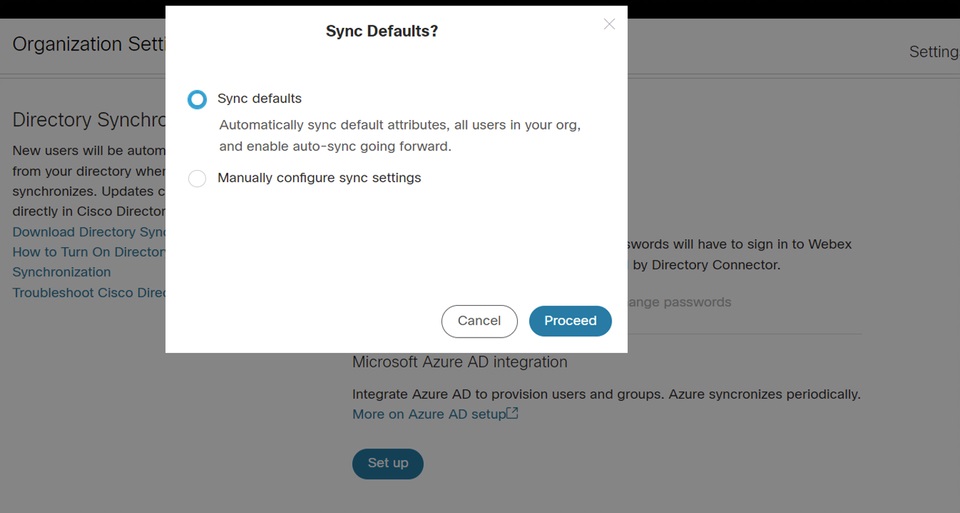
Para clientes SMB, aceite as configurações padrão marcando a caixa de seleção Sincronizar padrões e clicando em Continuar. Para clientes corporativos, vá para a próxima etapa e continue a configuração. Se você aceitar as configurações padrão, isso significa que você deseja:
 |
| 8 |
Para clientes corporativos (mais de 1000 usuários) ou clientes que desejam configurar as definições manualmente, clique na guia Atributos e mapeie os atributos. Clique em Salvar. Você pode mapear outros atributos de usuário do Entra ID para o Webex ou alterar mapeamentos de atributos de usuário existentes usando a página Atributos. Você pode personalizar o mapeamento garantindo que você o configure corretamente. O valor que você mapeia como o nome de usuário é importante. O Webex usa o endereço de e-mail do usuário como seu nome de usuário. Por padrão, o userPrincipalName (UPN) no Entra ID é mapeado para o endereço de e-mail (nome de usuário) no Control Hub. Você não pode editar o mapeamento durante a primeira configuração. Nesse ponto, a ocorrência correspondente não é totalmente criada e não há instância do atributo de mapeamento personalizado. No entanto, você pode clicar em Editar para alterá-la quando a configuração for concluída. |
| 9 |
Adicione usuários ao escopo da sincronização clicando na guia Usuários. Você pode inserir o nome de usuário para pesquisar e adicionar o usuário ao escopo de sincronização. Você também pode remover um usuário do escopo de sincronização clicando no ícone da Lixeira no lado direito. Clique em Salvar. Se você quiser selecionar todos os usuários do Entra ID, selecione Selecionar todos os usuários. Se você selecioná-lo, você não precisa selecionar grupos no escopo, pois esta opção sincroniza os grupos ao mesmo tempo. 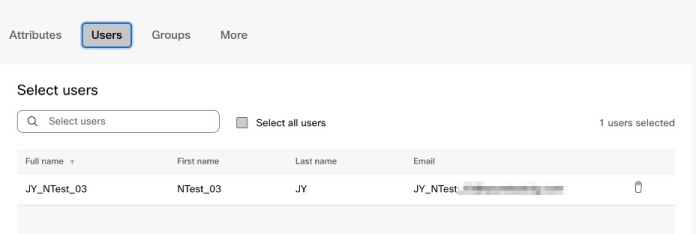 Não recomendamos usar Selecionar todos os usuários para clientes corporativos significativos com centenas de milhares de usuários, pois o processo de inicialização requer um longo tempo. Se você sincroniza acidentalmente vários usuários no Control Hub, também leva mais tempo para excluir esses usuários. Clique em Salvar. |
| 10 |
Na guia Grupos, você pode pesquisar grupos individuais e adicioná-los ao Webex.
|
| 11 |
(Opcional) Na aba Mais, você tem a opção de configurar algumas opções avançadas de sincronização:
|
| 12 |
Você pode decidir se deseja permitir que a sincronização seja realizada imediatamente ou em uma fase posterior. Se você selecionar a opção Permitir agora, ela aplicará todas as configurações à próxima sincronização. Se você selecionar a opção Salvar e permitir mais tarde, a sincronização não inicia até que você permita a sincronização automática. 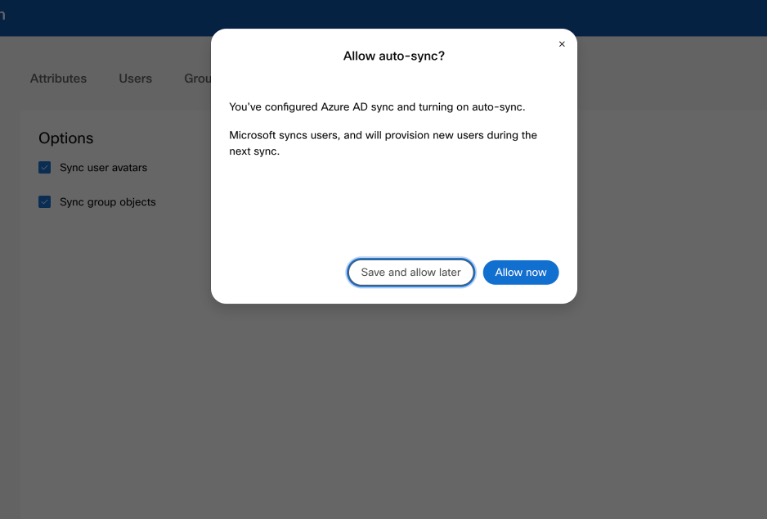 |
| 13 |
O aplicativo se comunica com o Entra ID para configurar e agendar a sincronização. 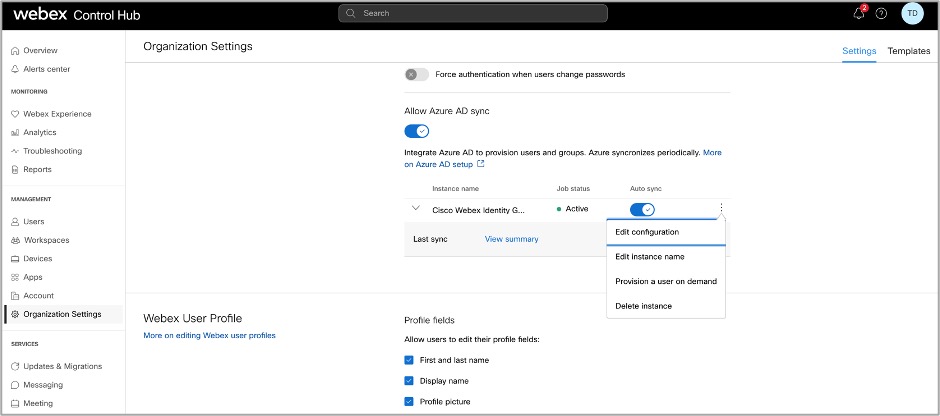 |
- Ativo: A sincronização foi bem-sucedida.
- Quarentena: A tarefa de sincronização foi colocada em quarentena no Entra ID após múltiplas falhas. Consulte a documentação do Entra ID para obter mais informações .
- Não executar: Este status aparece somente após a primeira configuração. O serviço ainda não foi executado após a configuração inicial.
Você também pode clicar em Ver resumo para ver informações adicionais, como a hora e a data da última sincronização e o número de usuários sincronizados, ignorados ou com falha:
Usuários
- Sincronizado: Mostra o número de usuários que foram sincronizados com sucesso no Webex.
- Ignorado: Mostra o número de usuários que foram ignorados na última sincronização. Por exemplo, novos usuários no Entra ID que não foram adicionados ao escopo de sincronização do aplicativo Entra ID Wizard. Esses usuários não foram sincronizados com o Webex; adicione-os ao escopo de sincronização para que sejam sincronizados com o Webex.
- Fracassado: Mostra o número de usuários que não conseguiram sincronizar. Consulte o registro de auditoria de provisionamento do aplicativo Entra ID para obter mais informações sobre o motivo pelo qual esses usuários não conseguiram sincronizar. Se você precisar sincronizar esses usuários imediatamente, você pode provisionar usuários sob demanda.
Grupos
- Sincronizado: Mostra o número de grupos que foram sincronizados com sucesso com o Webex e criados no Control Hub.
- A ser sincronizado: Esse status indica que nem todos os usuários de um grupo foram adicionados ainda. Os usuários precisam primeiro ser sincronizados com sucesso no Webex.
Migre as configurações existentes do Cisco Webex Enterprise App para o aplicativo Entra ID Wizard.
Se você já configurou um aplicativo Cisco Webex Enterprise no Entra ID, pode migrar todas as suas configurações para o aplicativo Entra ID Wizard automaticamente. Você pode gerenciar todo o Entra ID no Control Hub sem perder nenhuma das suas configurações anteriores.
| 1 |
Faça login no Control Hub com uma conta de administrador de cliente completa. | ||||||||||
| 2 |
Vá para Configurações da Organização e role para baixo até a seção Sincronização de diretórios. | ||||||||||
| 3 |
Clique em Configurar para iniciar a configuração. | ||||||||||
| 4 |
Autentique a conta de administrador do Entra ID com a configuração do Entra ID. Certifique-se de usar uma conta que tenha as permissões descritas na próxima etapa. | ||||||||||
| 5 |
Analise as permissões e clique em Aceitar para conceder à conta a autorização para aceder ao seu tenant Entra ID. Cisco Webex Identity Synchronization é um aplicativo empresarial Entra ID no Entra ID. O aplicativo Wizard se conecta a este aplicativo para acessar as APIs do gráfico Entra ID. As permissões necessárias para acessá-lo são as permissões mínimas necessárias para suportar e usá-los. 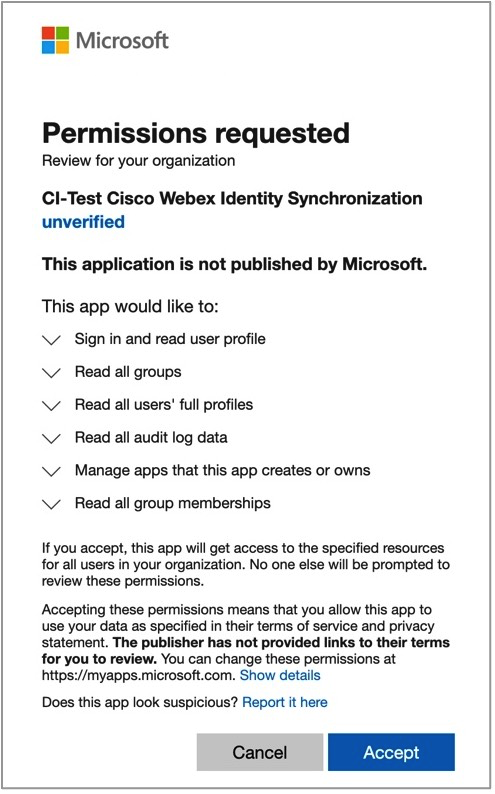
| ||||||||||
| 6 |
Selecione Migrar aplicativo existente. | ||||||||||
| 7 |
Após aceitar as solicitações adicionais de permissão somente leitura, selecione o aplicativo existente que você deseja migrar para o aplicativo Assistente e selecione Prosseguir. Se o aplicativo existente selecionado não provisionar usuários para o mesmo Hub de Controle, a migração falhará. | ||||||||||
| 8 |
Após a conclusão da migração, recomendamos que você execute um teste antes de ativar a sincronização automática para garantir que não haja erros. |
Faça um teste a seco.
Antes de ativar a sincronização automática, recomendamos que você faça um teste primeiro para garantir que não haja erros. Após a conclusão do teste simulado, você poderá baixar um relatório para visualizar informações detalhadas. As colunas disponíveis no relatório são:
| Nome da Coluna | Descrição |
|---|---|
| Tipo de objeto | Tipo de objeto no Entra ID, como usuário ou grupo. |
| Tipo de ação | Tipo de ação que será realizada no objeto durante uma sincronização. Os tipos de ação possíveis são:
|
| ID de entrada | ID do objeto no Entra ID. |
| Nome de entrada | Nome do objeto no ID Entra. |
| Nome do Webex | Nome do objeto no Webex. |
| Motivo | Motivo pelo qual um determinado tipo de ação ocorrerá durante uma sincronização. |
| 1 |
Faça login no Control Hub com uma conta de administrador completa. |
| 2 |
Vá para Configurações da Organização e role para baixo até a seção Sincronização de diretórios. |
| 3 |
Clique nos três pontos verticais ao lado da instância que deseja sincronizar e selecione Simulação. |
| 4 |
Assim que a simulação terminar, clique em Baixar resumo para baixar o relatório como um arquivo CSV. |
Desativar a sincronização do ID Entra
Pausar a sincronização entre o Control Hub e o Entra ID é simples e não afeta sua configuração atual. Você pode retomar a sincronização a qualquer momento.
Quando a sincronização é desativada, os usuários e grupos que foram previamente sincronizados tornam-se gerenciáveis diretamente no Control Hub, assim como usuários ou grupos adicionados manualmente. Se você reativar a sincronização, esses usuários e grupos serão ressincronizados e quaisquer alterações feitas enquanto a sincronização estava pausada serão sobrescritas pelo Entra ID.
| 1 | |
| 2 |
Acesse Configurações da organização e role para baixo até Aplicativo Assistente de ID do Microsoft Entra. |
| 3 |
Desative a opção de sincronização do ID Entra. |
Ativar ou desativar a sincronização automática
O aplicativo Entra ID Wizard e seu serviço de back-end correspondente verificam se a sincronização automática está ativada para determinar quando sincronizar usuários ou grupos do Entra ID para o Webex. Ative Sincronização automática para permitir a sincronização automática de usuários e grupos de provisionamento. Quando você desativa Sincronização automática, o aplicativo Wizard não sincroniza nada com o Webex, mas a configuração existente é preservada.
Normalmente, os usuários são sincronizados a cada 40 minutos, de acordo com a política da Microsoft.
Você precisa desativar a sincronização de ID do Entra e não apenas Sincronização automática para fazer alterações em usuários ou grupos sincronizados.
| 1 |
Faça login no Control Hub como administrador completo do cliente. |
| 2 |
Vá para Configurações da Organização e role para baixo até a seção Sincronização de diretórios. |
| 3 |
Alterne a alternância para a direita para ativar a sincronização automática. Desative-o alternando a alternância de sincronização automática para a esquerda. |
Editar a configuração do aplicativo Assistente de ID da Entra
| 1 |
Faça login no Control Hub com uma conta de administrador completa. |
| 2 |
Vá para Configurações da Organização e role para baixo até a seção Sincronização de diretórios. |
| 3 |
Clique em Editar configuração. 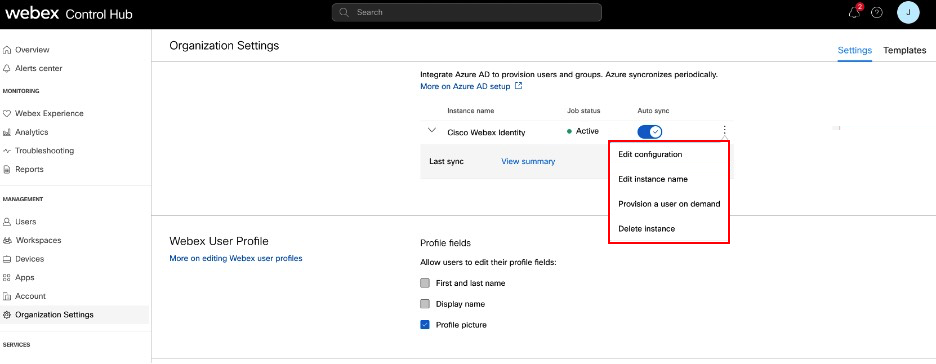 |
| 4 |
Personalize o mapeamento de atributos selecionando um atributo da coluna da esquerda que tenha origem no ID da Entra. O atributo de destino na nuvem Webex está na coluna à direita. Consulte Mapeamento de atributos do aplicativo Entra ID Wizard para obter mais informações sobre o mapeamento de atributos. 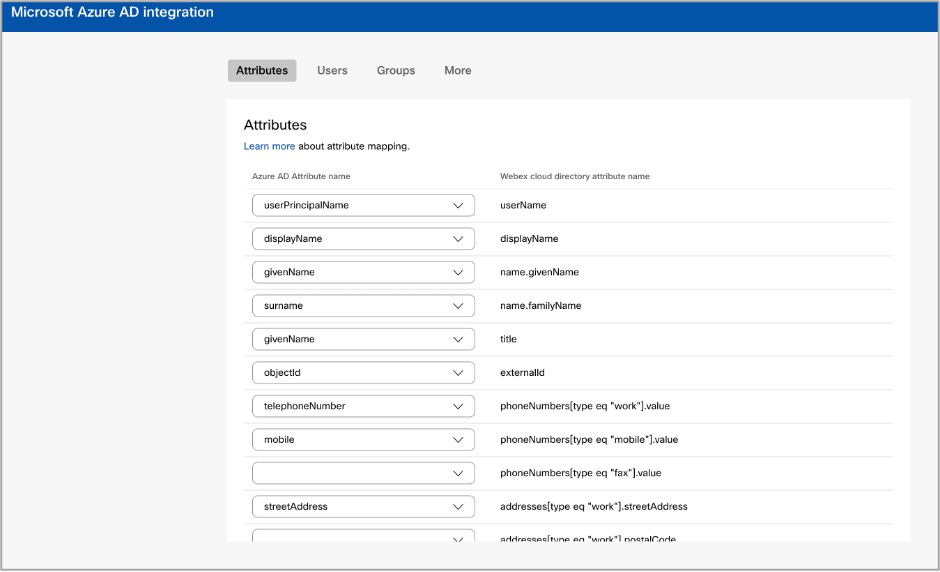 |
| 5 |
Na guia Usuários e Grupos , adicione ou remova usuários e grupos do escopo de sincronização. Grupos aninhados não são sincronizados automaticamente com a nuvem. Certifique-se de selecionar todos os grupos que estão aninhados dentro dos grupos que você deseja sincronizar. |
| 6 |
Na aba Mais , altere suas preferências, se necessário. |
| 7 |
Clique em Salvar para salvar a configuração modificada. Suas atualizações serão aplicadas na próxima sincronização. O mecanismo de sincronização automática do Entra ID gerencia a sincronização de usuários e grupos de usuários. |
Editar o nome da instância do Webex
Alterar a forma como o nome da instância do Cisco Webex Identity aparece na lista de aplicativos corporativos do Entra ID.
| 1 |
Faça login no Control Hub com uma conta de administrador completa. |
| 2 |
Vá para Configurações da Organização e role para baixo até a seção Sincronização de diretórios. |
| 3 |
Clique em Editar nome da instância. |
| 4 |
Insira o nome da nova instância e clique em Salvar. |
Excluir a configuração do aplicativo Entra ID Wizard
Ao excluir o aplicativo Entra ID Wizard, a configuração de sincronização do Entra ID também será removida. A configuração não é armazenada pelo Webex nem pelo Entra ID. Se você pretende usar a sincronização de IDs do Entra no futuro, será necessário realizar uma reconfiguração completa.
Não exclua o aplicativo Cisco Webex de dentro do Entra ID.
| 1 |
Faça login no Control Hub com uma conta de administrador completa. |
| 2 |
Vá para Configurações da Organização e role para baixo até a seção Sincronização de diretórios. |
| 3 |
Clique em Excluir instância. |
| 4 |
Na página Excluir instância do Entra ID?, selecione Revogar consentimento do administrador do Entra ID se você quiser remover o contrato de consentimento do Webex. Se você selecionar esta opção, você deve inserir suas credenciais e conceder as permissões novamente. |
| 5 |
Clique em Excluir. |
Provisionar um usuário no Webex sob demanda
Você pode adicionar um usuário ao Webex imediatamente, independentemente da sincronização do Entra ID, e verificar o resultado instantaneamente. Isso ajudará na solução de problemas durante a configuração.
| 1 |
Faça login no Control Hub com uma conta de administrador completa. |
| 2 |
Acesse Configurações da Organização e role para baixo até a seção Sincronização de Diretório. |
| 3 |
Clique em Provisionar um usuário sob demanda. |
| 4 |
Procure e selecione o usuário que deseja provisionar e clique em Provisionar. |
| 5 |
Um dos seguintes resultados aparecerá quando o processo for concluído:
|
| 6 |
Clique em Tentar novamente para provisionar o mesmo usuário novamente, caso tenha sido ignorado ou tenha falhado. |
| 7 |
Clique em Provisionar outro usuário para retornar à página de provisionamento. |
| 8 |
Clique em Concluído quando terminar. |
Importe domínios verificados pelo Entra ID para o Control Hub.
Os clientes podem ter centenas de domínios verificados no Entra ID. Embora se integrem com o Control Hub, caso desejem importar os domínios verificados do Entra ID para o Control Hub. Isso pode salvar muitos esforços no processo de manutenção ou configuração.
| 1 |
Vá para a seção de domínio na guia Configurações da organização no Control Hub. |
| 2 |
Clique em Adicionar com ID Entra. 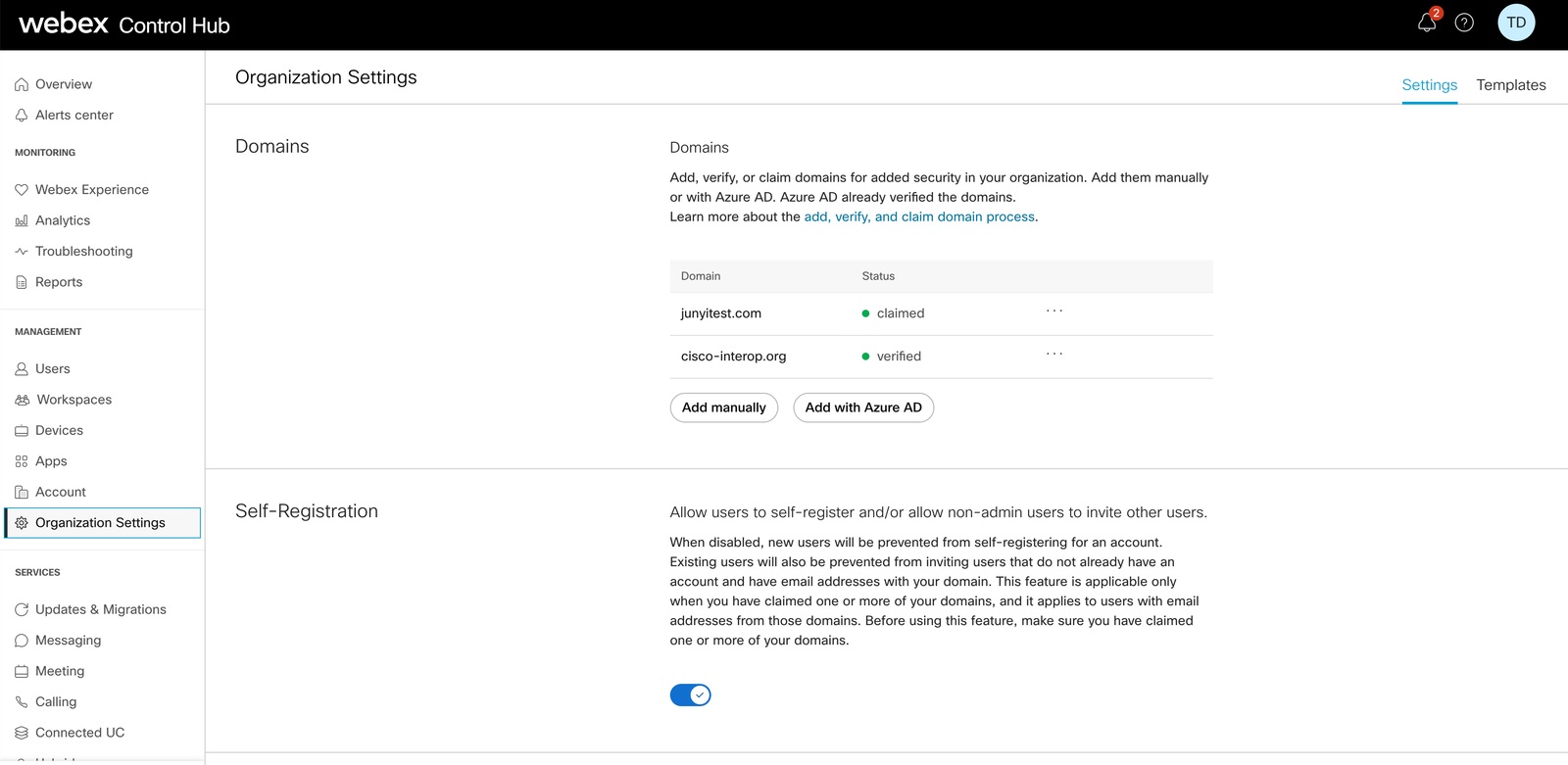 |
| 3 |
Na página Adicionar domínios verificados , pesquise e selecione os domínios a adicionar. |
| 4 |
Clique em Adicionar. Os domínios verificados aparecerão na lista de domínios verificados.
|
Mapeamento de atributos do aplicativo Entra ID Wizard
O aplicativo Entra ID Wizard pode suportar e sincronizar quaisquer alterações feitas nas suas expressões de atributos. Por exemplo, no Entra ID, você pode mapear os displayName para que ele exiba os atributos surname e givenName. Essas alterações aparecem no aplicativo Wizard.
Você pode encontrar mais informações sobre o mapeamento de expressões de atributos no Entra ID no site de ajuda da Microsoft .
Utilize a tabela a seguir para obter informações sobre atributos específicos do ID Entra.
|
Atributo de ID de entrada (fonte) |
Atributo de Usuário Webex (destino) | Descrição |
|---|---|---|
|
Userprincipalname |
userName |
É o ID exclusivo do usuário no Webex. É um e-mail formatado. |
|
displayName |
displayName |
Nome de usuário que é exibido no aplicativo Webex. |
|
Sobrenome |
nome.famíliaName |
|
|
Givenname |
nome.givenName |
|
|
Objectid |
ID externa |
É o UID do usuário no Entra ID. Geralmente, ela tem uma sequência de 16 Bytes. Não recomendamos que você altere esse mapeamento. |
|
Jobtitle |
cargo |
|
|
alocação de uso |
endereços[digite eq "trabalho"].país |
Recomendamos usar o mapeamento da Alocação de Uso para endereços [tipo eq "trabalho"].país. Se você escolher outro atributo, você deve garantir que os valores do atributo estão em conformidade com os padrões. Por exemplo, os EUA devem ser EUA. A China deve ser CN e assim por diante. |
|
cidade |
endereços[digite eq "trabalho"].localidade |
|
|
Streetaddress |
endereços[digite eq "trabalho"].streetAddress |
|
|
estado |
endereços[digite eq "trabalho"].região |
|
|
Postalcode |
endereços[digite eq "trabalho"].postalCode |
|
|
Telephonenumber |
phoneNumbers[type eq "work"].value |
|
|
móvel |
phoneNumbers[type eq "mobile"].value |
|
|
ileileTelephoneNumber |
phoneNumbers[type eq "fax"].value |
|
|
gerente |
gerente |
Sincroniza as informações do gerente dos usuários com o Webex para que os usuários sempre vejam as informações corretas do gerente no cartão de contato do usuário. Quando um usuário é criado, o Entra ID verifica se o objeto de administrador do usuário está presente no Webex Identity. Caso contrário, o atributo de gerente do usuário será ignorado. Se houver um atributo de gerente, duas condições devem ser atendidas para que o atributo seja exibido no cartão de contato do usuário:
Essas condições verificam a atualização do atributo de gerente do usuário quando o token de autenticação do usuário expira. As alterações nos atributos de gerente não serão refletidas no cartão de contato do usuário até que ele faça login pela primeira vez após a alteração. |
Perguntas frequentes
Como posso migrar para o aplicativo Entra ID Wizard a partir do provisionamento do Cisco Directory Connector?
Durante a configuração, o aplicativo Wizard detecta se sua organização usa o Directory Connector. Se estiver ativado, será exibida uma caixa de diálogo onde você poderá escolher usar o ID da Entra e bloquear o Conector de Diretório. Clique em Bloquear para confirmar que deseja continuar a configuração do aplicativo Entra ID Wizard.
Você também pode optar por desativar o Conector de Diretório antes de configurar o aplicativo Assistente. Após a configuração, o aplicativo Wizard gerencia os perfis de usuário. No entanto, o aplicativo Assistente gerencia apenas os usuários que foram adicionados ao escopo de sincronização; você não pode usar o aplicativo Assistente para gerenciar usuários sincronizados pelo Conector de Diretório que não faziam parte do escopo de sincronização.
Posso configurar o logon único com o Microsoft Entra?
Você pode configurar uma integração de logon único (SSO ) entre uma organização de cliente do Control Hub e uma implantação que usa o Microsoft Entra ID como provedor de identidade.
Quando o avatar do usuário é atualizado no Webex?
Os avatares dos usuários são sincronizados com o Webex quando o usuário é criado no Webex Identity. Esta atualização depende da atualização do avatar do usuário no Entra ID. O aplicativo Wizard recupera então o novo avatar do Entra ID. O cartão de contato do usuário é atualizado quando o usuário faz login pela primeira vez após a alteração.
Por que um usuário não aparece em um grupo no Control Hub imediatamente após a sincronização, e como isso pode ser resolvido?
A sincronização de usuários e grupos são processos independentes. Embora as sincronizações de usuário possam ocorrer separadamente, as sincronizações de grupo acontecem automaticamente a cada 12 horas. Se um usuário for sincronizado por meio de um grupo, mas não aparecer imediatamente no grupo no Hub de Controle, esse ainda é o comportamento esperado. Se um usuário aparecer apenas na lista principal de usuários, mas não no grupo, nenhuma ação adicional será necessária. Basta aguardar a conclusão do próximo ciclo de sincronização do grupo.
Quando um usuário é marcado como inativo no Entra ID, o que acontece com esse usuário na minha organização Webex?
Os usuários marcados como Inativos no Entra ID também recebem essa designação no Control Hub. Usuários inativos são ignorados nas sincronizações e não serão modificados em quaisquer alterações futuras no Control Hub. No entanto, os usuários inativos continuarão a aparecer na sua organização do Control Hub até que você os remova diretamente.


