
Obrigado pelos seus comentários.
Controles de reunião no aplicativo Webex Meetings de desktop virtual
 Comentários?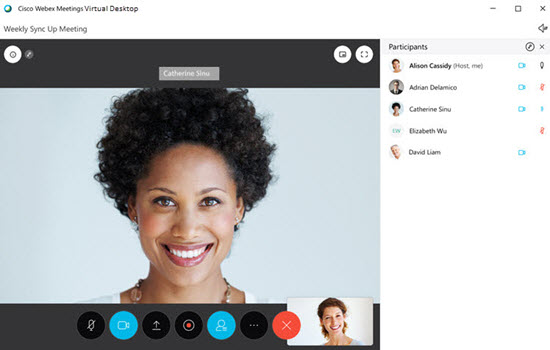
Seus controles de reunião serão ocultados automaticamente quando você não os estiver usando. Basta mover o cursor para trazê-los de volta. Os seguintes controles de reunião estão disponíveis:
 Silenciar — fica vermelho
quando você silencia o áudio. Clique novamente para ativar o som.
Silenciar — fica vermelho
quando você silencia o áudio. Clique novamente para ativar o som.
 Vídeo — indica que seu vídeo está ligado. O vídeo está ativado por padrão, a menos que você tenha optado por
desativá-lo ao entrar na reunião. Você verá
Vídeo — indica que seu vídeo está ligado. O vídeo está ativado por padrão, a menos que você tenha optado por
desativá-lo ao entrar na reunião. Você verá  quando seu vídeo estiver desligado.
 Compartilhar tela — compartilhe tudo na sua tela.
 Comece a gravar — grave a reunião. Somente você pode gravar a reunião. No final
da reunião, você receberá um e-mail com o link da gravação que pode ser compartilhado com
outras pessoas.
Comece a gravar — grave a reunião. Somente você pode gravar a reunião. No final
da reunião, você receberá um e-mail com o link da gravação que pode ser compartilhado com
outras pessoas.
 Lista de participantes — veja quem está na reunião. O botão fica azul quando a
lista de participantes está aberta.
Lista de participantes — veja quem está na reunião. O botão fica azul quando a
lista de participantes está aberta.
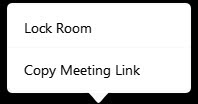
 Opções — as opções podem variar dependendo das configurações da reunião.
-
Lock Room — acesso restrito à reunião.
-
Copiar link da reunião — copie o link da reunião se precisar enviá-lo para outras pessoas em uma mensagem.
 Encerrar reunião — para que todos saiam da reunião. Se você quiser sair da reunião
sem encerrá-la para todos, designe um novo organizador.
Encerrar reunião — para que todos saiam da reunião. Se você quiser sair da reunião
sem encerrá-la para todos, designe um novo organizador.
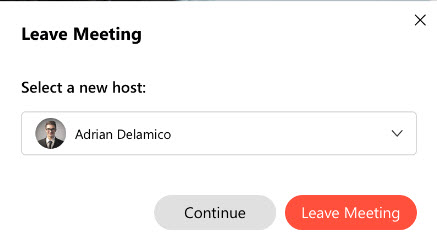
Além desses controles de reunião, você pode:
-
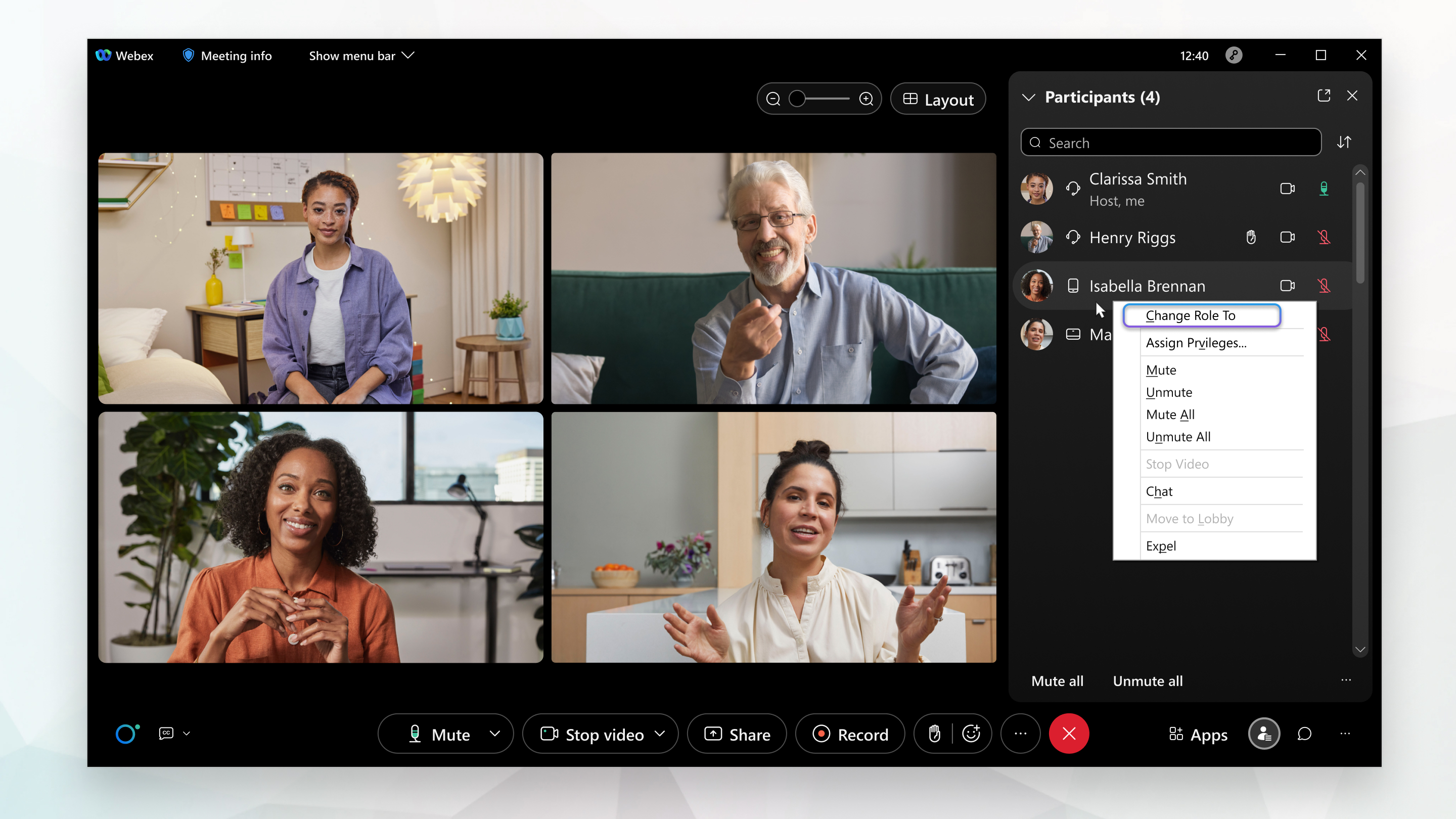
Clique com o botão direito do mouse no nome de um participante para:
-
Faça deles o anfitrião
-
Silencie-os ou ative-os
-
Alterar função para anfitrião
-
Expulse-os
-
-
Clique
 para ver as
informações da reunião.
para ver as
informações da reunião. -
Altere o layout do seu vídeo. Para obter mais informações, consulte Layouts de tela.
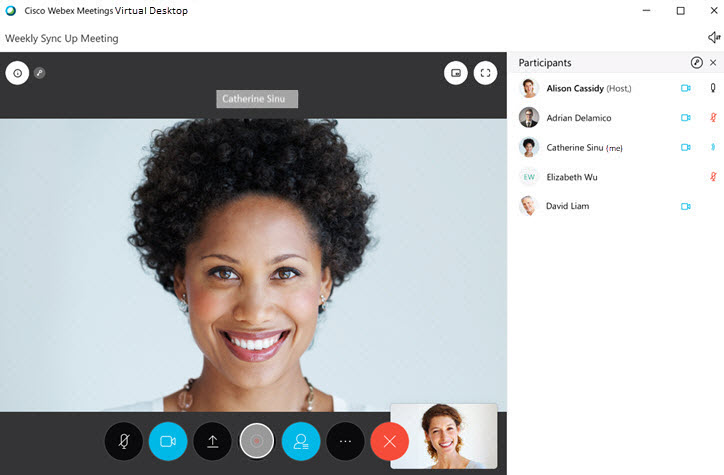
Seus controles de reunião serão ocultados automaticamente quando você não os estiver usando. Basta mover o cursor para trazê-los de volta. Os seguintes controles de reunião estão disponíveis:
Silenciar — fica vermelho
Vídeo — indica que seu vídeo está ligado. O vídeo está ativado por padrão, a menos que você tenha optado por
desativá-lo ao entrar na reunião. Você verá quando seu vídeo estiver desligado.
Compartilhar tela — compartilhe tudo na sua tela.
Lista de participantes — veja quem está na reunião. O botão fica azul quando a lista está
aberta.
Opções — Copie o link da reunião
 se precisar enviá-lo para outras pessoas em uma mensagem.
Sair da reunião — sair da reunião.
Além desses controles de reunião, você pode:
-
Clique
para ver as
informações da reunião. -
Altere o layout do seu vídeo. Para obter mais informações, consulte Layouts de tela.


