
感谢您的反馈。
Webex Meetings 虚拟桌面应用程序中的会议控件
 反馈?
反馈?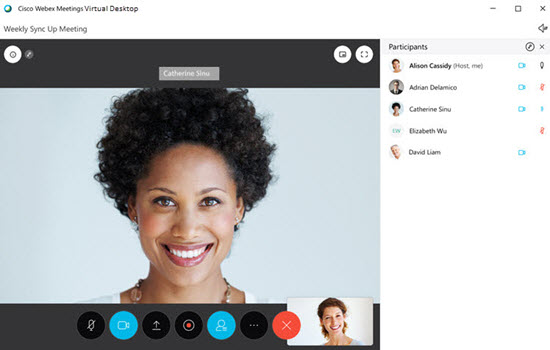
会议控件将在不用时自动隐藏。只要移动光标,它们就会重新出现。提供的会议控件有:
 静音—当您将音频静音时,它会变成红色。再次单击可取消静音。
 视频— 表示您的视频已开启。缺省情况下,视频处于开启状态,除非您已在加入会议时选择将其关闭。您将看到
 视频何时关闭。
 共享屏幕— 共享屏幕上的所有内容。
 开始录制— 录制会议。只有您才能录制会议。会议结束后,您将收到一封电子邮件,其中包含可分享给其他人的录制文件链接。
 参会人员列表— 查看谁参加了会议。当参加者列表打开时,该按钮为蓝色。
 选项—选项可能因会议设置而异。
-
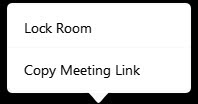
密室— 会议访问权限受限。
-
复制会议链接— 如果您需要将会议链接通过消息发送给其他人,请复制该链接。
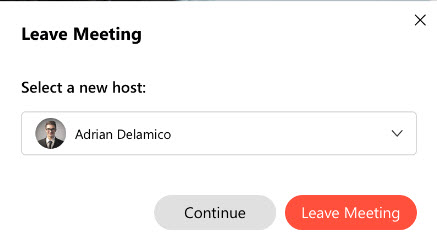
 结束会议— 让所有人退出会议。如果您想退出会议而不为所有人结束会议,可以指定新的主持人。
除了这些会议控件之外,您还可以:
-
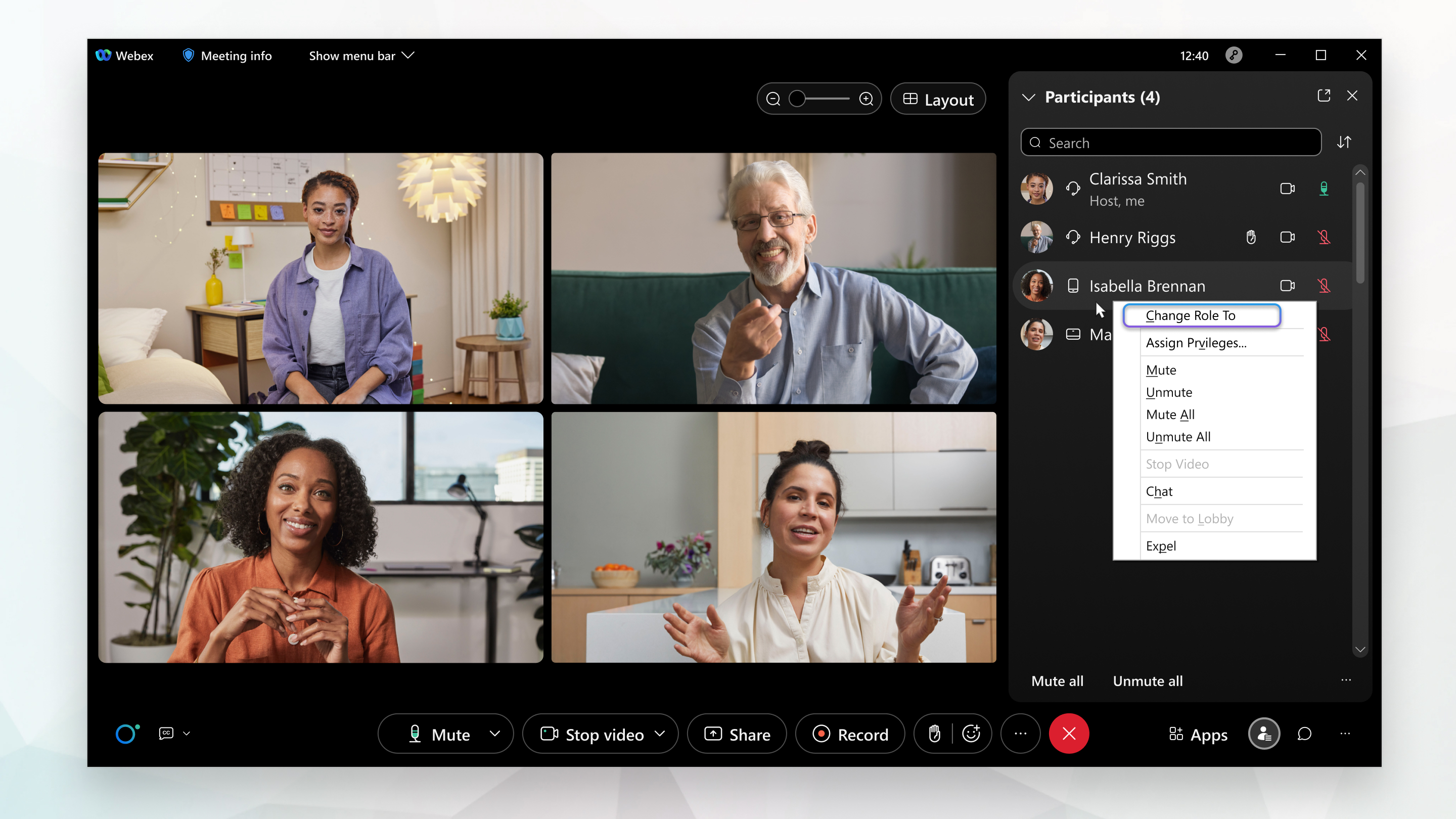
右键单击参加者的姓名:
-
将其指定为主持人
-
将其静音或取消静音
-
将角色更换为主持人
-
驱逐他们
-
-
单击
 查看会议信息。
 -
更改您的视频布局,有关详细信息,请参阅屏幕布局。
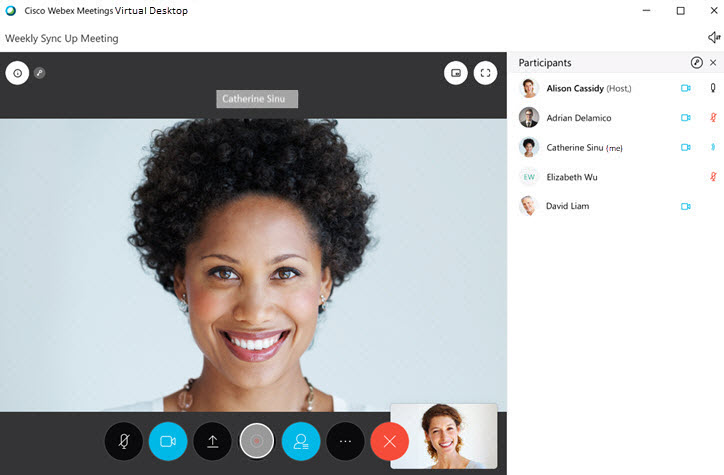
会议控件将在不用时自动隐藏。只要移动光标,它们就会重新出现。提供的会议控件有:
静音—变为红色
视频— 表示您的视频已开启。缺省情况下,视频处于开启状态,除非您已在加入会议时选择将其关闭。您将看到视频何时关闭。
共享屏幕— 共享屏幕上的所有内容。
参会人员列表— 查看谁参加了会议。当列表打开时,该按钮为蓝色。
选项—复制会议链接  如果您需要通过消息将其发送给其他人。
离开会议— 离开会议。
除了这些会议控件之外,您还可以:
-
单击
查看会议信息。 -
更改您的视频布局,有关详细信息,请参阅屏幕布局。


