
Merci pour votre commentaire.
Contrôle des réunions dans l'application de bureau virtuel Webex Meetings
 Un commentaire ?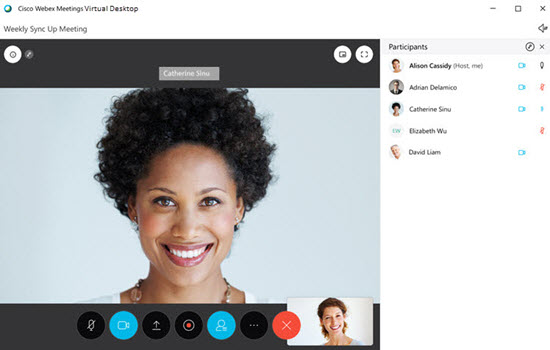
Les commandes de vos réunions se masquent automatiquement lorsque vous ne les utilisez pas. Déplacez simplement votre curseur pour les ramener. Les commandes de réunion suivantes sont disponibles :
 Muet : passe au rouge
lorsque vous coupez le son. Cliquez à nouveau pour réactiver le son.
Muet : passe au rouge
lorsque vous coupez le son. Cliquez à nouveau pour réactiver le son.
 Vidéo : indique que votre vidéo est diffusée. La vidéo est activée par défaut, sauf si vous avez choisi de la
désactiver lorsque vous rejoignez la réunion. Vous verrez
Vidéo : indique que votre vidéo est diffusée. La vidéo est activée par défaut, sauf si vous avez choisi de la
désactiver lorsque vous rejoignez la réunion. Vous verrez  quand votre vidéo sera désactivée.
 Partagez l'écran : partagez tout ce qui s'affiche sur votre écran.
 Commencez à enregistrer, enregistrez la réunion. Vous êtes le seul à pouvoir enregistrer la réunion. À la fin
de la réunion, vous recevrez un e-mail contenant le lien d'enregistrement qui pourra être partagé avec
d'autres personnes.
Commencez à enregistrer, enregistrez la réunion. Vous êtes le seul à pouvoir enregistrer la réunion. À la fin
de la réunion, vous recevrez un e-mail contenant le lien d'enregistrement qui pourra être partagé avec
d'autres personnes.
 Liste des participants : découvrez qui participe à la réunion. Le bouton est bleu lorsque la
liste des participants est ouverte.
Liste des participants : découvrez qui participe à la réunion. Le bouton est bleu lorsque la
liste des participants est ouverte.
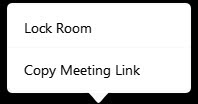
 Options : les options peuvent varier en fonction des paramètres de la réunion.
-
Lock Room : accès restreint à la réunion.
-
Copier le lien de la réunion : copiez le lien de la réunion si vous devez l'envoyer à d'autres personnes dans un message.
 Fin de réunion : pour que tout le monde puisse quitter la réunion. Si vous voulez quitter la réunion
sans y mettre fin pour tout le monde, désignez un nouvel hôte.
Fin de réunion : pour que tout le monde puisse quitter la réunion. Si vous voulez quitter la réunion
sans y mettre fin pour tout le monde, désignez un nouvel hôte.
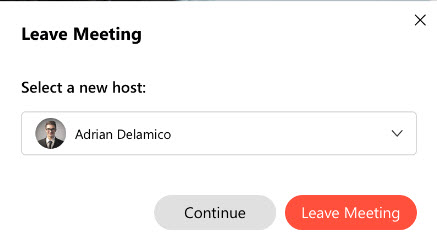
En plus de ces commandes de réunion, vous pouvez :
-
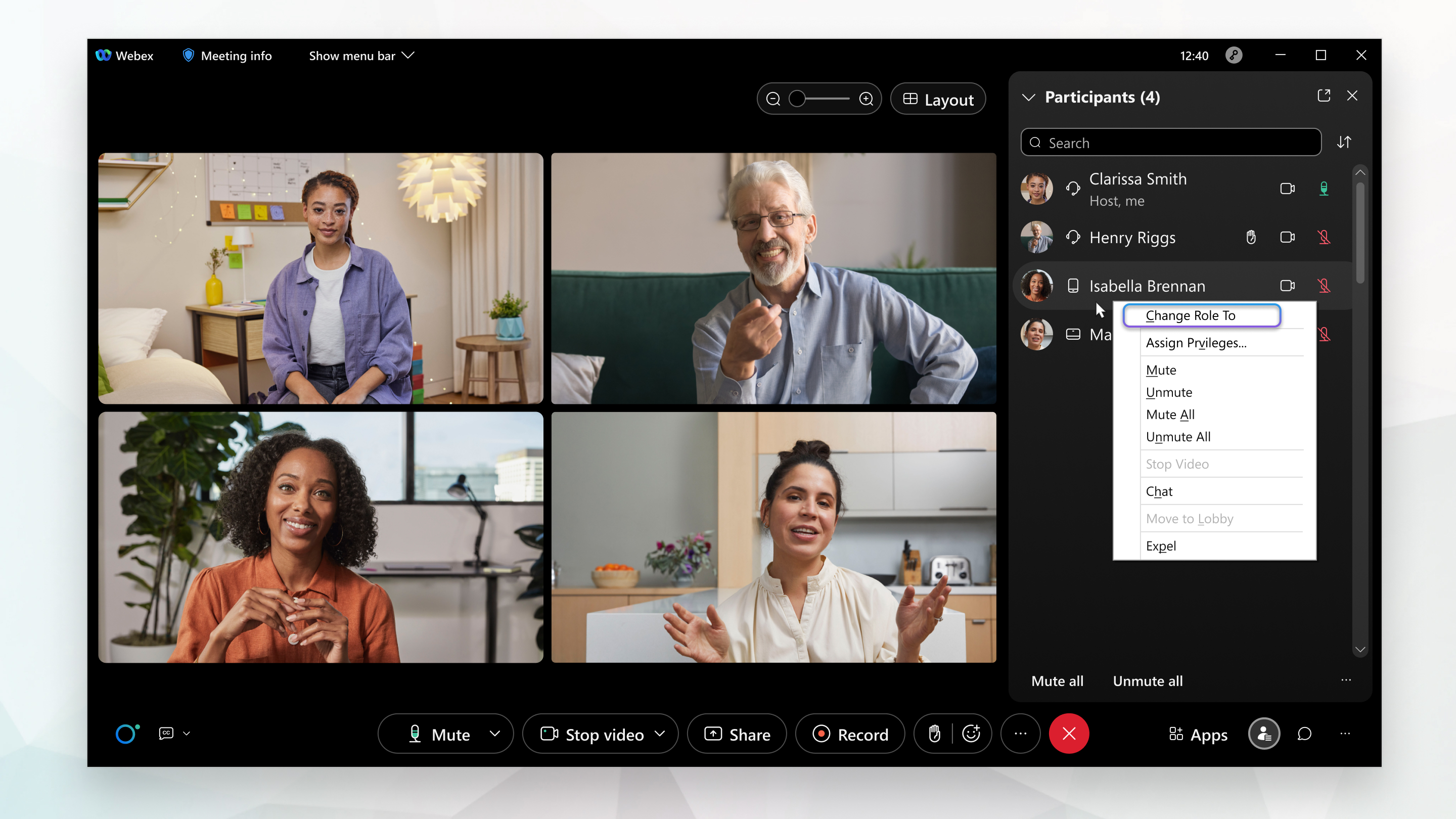
Cliquez avec le bouton droit sur le nom d'un participant pour :
-
Faites-en l'hôte
-
Les désactiver ou les réactiver
-
Changer de rôle pour devenir animatrice
-
Expulsez-les
-
-
Cliquez
 pour voir les
informations sur la réunion.
pour voir les
informations sur la réunion. -
Modifiez la mise en page de votre vidéo. Pour plus d'informations, voir Dispositions d'écran.
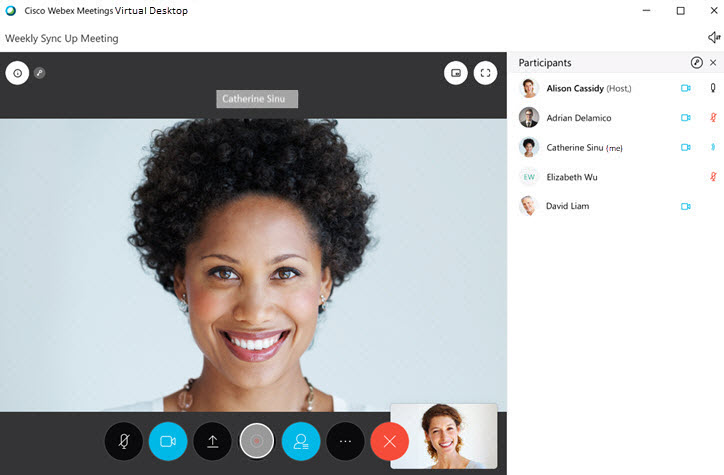
Les commandes de vos réunions se masquent automatiquement lorsque vous ne les utilisez pas. Déplacez simplement votre curseur pour les ramener. Les commandes de réunion suivantes sont disponibles :
Muet : passe au rouge
Vidéo : indique que votre vidéo est diffusée. La vidéo est activée par défaut, sauf si vous avez choisi de la
désactiver lorsque vous rejoignez la réunion. Vous verrez quand votre vidéo sera désactivée.
Partagez l'écran : partagez tout ce qui s'affiche sur votre écran.
Liste des participants : découvrez qui participe à la réunion. Le bouton est bleu lorsque la liste est
ouverte.
Options : Copiez le lien de la réunion
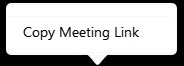 si vous devez l'envoyer à d'autres personnes dans un message.
Quitter la réunion, quitter la réunion.
En plus de ces commandes de réunion, vous pouvez :
-
Cliquez
pour voir les
informations sur la réunion. -
Modifiez la mise en page de votre vidéo. Pour plus d'informations, voir Dispositions d'écran.


