- Página inicial
- /
- Artigo

Obrigado pelos seus comentários.

 Neste artigo
 Comentários?
Você pode trabalhar em conjunto e se comunicar com pessoas em um espaço existente do aplicativo Webex usando um dispositivo de mesa ou quadro. Ao vincular seu aplicativo ao dispositivo, você pode facilmente ligar para todos no espaço, criar quadros interativos e visualizar e fazer anotações em arquivos compartilhados nesse espaço.
Seu dispositivo Board and Desk funciona como uma extensão física do seu aplicativo Webex. Quando o aplicativo, móvel ou desktop, está conectado ao dispositivo, você pode colaborar com outras pessoas no seu espaço Webex a partir do dispositivo. Ligue para seus colegas, veja os arquivos que foram compartilhados e continue trabalhando nos quadros brancos que você criou em sua última reunião. Leia este artigo para obter mais detalhes sobre como conectar o aplicativo Webex ao seu dispositivo.
Este artigo se aplica aos dispositivos da série Board and Desk no modo pessoal ou compartilhado e ao DX80 somente no modo compartilhado.
Abra um espaço a partir de um laptop
Você precisa estar conectado a um dispositivo para abrir um espaço existente nele. Se isso não aconteceu automaticamente, verifique suas configurações de descoberta.
| 1 |
Quando seu aplicativo Webex Mac ou Windows está conectado a um dispositivo, você vê o nome do dispositivo no canto superior direito do seu aplicativo. Se você quiser emparelhar com outro dispositivo, selecione um dos outros dispositivos aos quais você esteve conectado anteriormente ou pesquise um pelo nome. |
| 2 |
Selecione o espaço Webex que você deseja abrir no seu dispositivo. Em seguida, clique em Abrir um espaço. 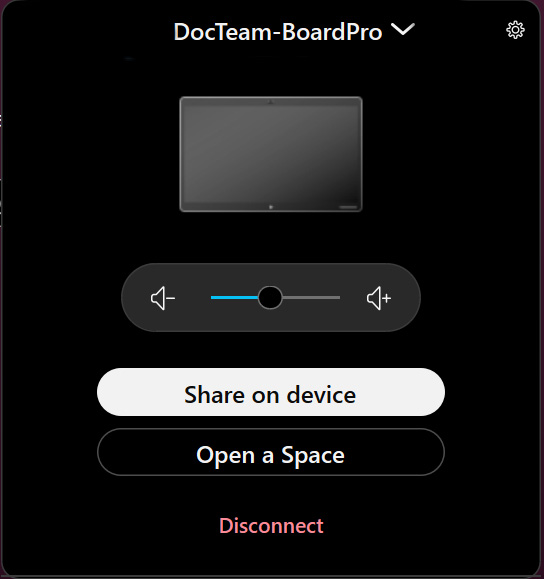
|
| 3 |
Agora você pode ver o nome do espaço aberto na tela do dispositivo e acessar todas as atividades nele. |
| 4 |
Para fechar o espaço, selecione Fechar espaço no aplicativo Webex. |
Abra um espaço a partir de um dispositivo móvel
Você precisa estar conectado a um dispositivo para abrir um espaço Webex nele. Se isso não acontecer automaticamente, verifique suas configurações de descoberta.
| 1 |
Quando seu aplicativo Webex está conectado a um dispositivo, você vê um ícone de sinal verde no canto superior esquerdo da sua lista de espaços, ao lado da sua foto de perfil. Se você quiser emparelhar com outro dispositivo, clique no ícone do sinal, desconecte e selecione outro dispositivo. |
| 2 |
Toque no ícone do sinal no canto superior esquerdo da tela. Você também pode acessar o menu de atividades do espaço e tocar em Abrir um espaço. Você pode ver o nome do espaço aberto na tela do dispositivo. |
| 3 |
Para fechar o espaço, selecione Fechar espaço no aplicativo. |
Quadro branco
Com um espaço aberto em seu dispositivo, você pode criar novos quadros brancos que são salvos automaticamente nesse espaço. Você também pode continuar trabalhando em quadros brancos que foram salvos nesse espaço anteriormente.
Na tela inicial do dispositivo, toque em Quadro branco
 para ter acesso aos quadros brancos salvos. Na tela do quadro branco, você também pode criar um novo quadro branco tocando em Novo quadro branco.
 Quando terminar, você pode salvar o quadro branco no espaço tocando em Mais
  e Salvar quadro. Selecione o espaço aberto, em Salvar em um espaço existente. Todos no espaço podem encontrar seu quadro branco na guia Conteúdo desse espaço.
Para saber mais sobre o quadro branco, dê uma olhada no artigo sobre quadro branco.
Acesse um arquivo
Isso não se aplica ao DX80.
Os arquivos e imagens que você e seus colegas de trabalho compartilharam em um espaço podem ser visualizados no dispositivo quando você tem esse espaço aberto nele. Para fazer isso, toque
 em Arquivos na tela inicial e selecione o arquivo que você deseja abrir. Percorra o arquivo que você está compartilhando para cima ou para baixo. Para aumentar e diminuir o zoom, aperte a imagem no quadro.
Você pode abrir arquivos nos seguintes formatos: .doc, .docx, .gif, .jpeg, .pdf, .png, .ppt, .pptx, .svg, .xls e .xlsx. Os arquivos devem ter menos de 150 páginas e menos de 200 MB. Outros tipos de arquivos podem ser enviados, mas eles não mostrarão uma visualização em miniatura.
Para voltar à visão geral do arquivo, toque no ícone de arquivos no canto inferior esquerdo ao lado do ícone de anotação.
Os arquivos do Microsoft OneDrive ou do SharePoint Online que você compartilhou em um espaço também podem ser exibidos quando você tem esse espaço aberto. Leia este artigo para saber como configurar o acesso à sua plataforma de gerenciamento de conteúdo corporativo e este artigo para descobrir como compartilhar arquivos no aplicativo Webex do Microsoft OneDrive ou do SharePoint Online. Para abrir esses arquivos, o Web Engine precisa estar ativado.
Somente os arquivos do OneDrive que são compartilhados em um espaço podem ser visualizados dessa forma. Você não pode visualizar arquivos do OneDrive de uma pasta vinculada a um espaço.
Os documentos do OneDrive e do SharePoint Online também podem ser encontrados em Arquivos
na tela inicial. Toque em Conectar ao servidor e Faça login no OneDrive. Talvez seja necessário fazer login para visualizar ou editar o documento, no entanto, as informações da sessão são apagadas quando você fecha o espaço.
Ligue para todos em um espaço
Depois de abrir um espaço no seu dispositivo, toque
 em Ligar na tela inicial do dispositivo. Toque em Ligar para iniciar a chamada.
Você pode ver quem entrou na chamada tocando em Participantes.
Se você não quiser incluir todos no espaço da sua chamada, primeiro feche o espaço do dispositivo. Em seguida, toque
em Ligar na tela inicial para ligar para as pessoas com quem você deseja entrar em contato.


