- Strona główna
- /
- Artykuł

Dziękujemy za opinię.

 W tym artykule
 Opinia?
Możesz współpracować i komunikować się z ludźmi w istniejącej przestrzeni aplikacji Webex za pomocą urządzenia Board lub Desk. Po połączeniu aplikacji z urządzeniem możesz łatwo zadzwonić do wszystkich w przestrzeni, tworzyć interaktywne tablice oraz przeglądać i dodawać adnotacje do udostępnionych plików w tej przestrzeni.
Urządzenie Board i Desk działają jako fizyczne rozszerzenie aplikacji Webex. Gdy aplikacja mobilna lub stacjonarna jest połączona z urządzeniem, możesz współpracować z innymi osobami w przestrzeni Webex z poziomu urządzenia. Zadzwoń do współpracowników, przeglądaj udostępnione pliki i kontynuuj pracę nad tablicami utworzonymi podczas ostatniego spotkania. Przeczy taj ten artykuł, aby uzyskać więcej informacji na temat podłączenia aplikacji Webex do urządzenia.
Ten artykuł dotyczy urządzeń z serii Board i Desk w trybie osobistym lub współdzielonym oraz DX80 tylko w trybie współdzielonym.
Otwórz przestrzeń z laptopa
Musisz być podłączony do urządzenia, aby otworzyć na nim istniejącą przestrzeń. Jeśli nie stało się to automatycznie, sprawdź ustawienia wykrywania.
| 1 |
Gdy aplikacja Mac lub Windows Webex jest podłączona do urządzenia, nazwa urządzenia jest widoczna w prawym górnym rogu aplikacji. Jeśli chcesz sparować z innym urządzeniem, wybierz jedno z innych urządzeń, z którymi byłeś wcześniej połączony, lub wyszukaj je według nazwy. |
| 2 |
Wybierz przestrzeń Webex, którą chcesz otworzyć na swoim urządzeniu. Następnie kliknij Otwórz spację. 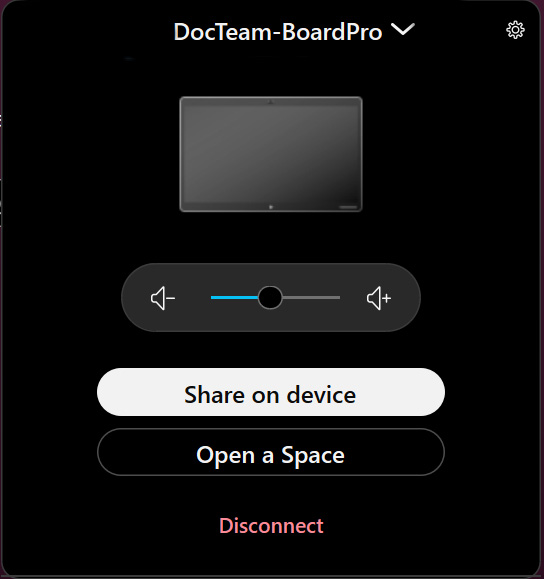
|
| 3 |
Teraz możesz zobaczyć nazwę otwartej przestrzeni na ekranie urządzenia i uzyskać dostęp do wszystkich działań na nim. |
| 4 |
Aby zamknąć przestrzeń, wybierz opcję Zam knij przestrzeń w aplikacji Webex. |
Otwórz przestrzeń z urządzenia mobilnego
Musisz być podłączony do urządzenia, aby otworzyć na nim miejsce Webex. Jeśli nie nastąpi to automatycznie, sprawdź ustawienia wykrywania.
| 1 |
Gdy aplikacja Webex jest podłączona do urządzenia, zobaczysz zieloną ikonę sygnału w lewym górnym rogu listy miejsc, obok zdjęcia profilowego. Jeśli chcesz sparować z innym urządzeniem, kliknij ikonę sygnału, odłącz i wybierz inne urządzenie. |
| 2 |
Stuknij ikonę sygnału w lewym górnym rogu ekranu. Możesz także przejść do menu aktywności w pomieszczeniu i dotknąć Otwórz spację. Możesz zobaczyć nazwę otwartej przestrzeni na ekranie urządzenia. |
| 3 |
Aby zamknąć przestrzeń, wybierz opcję Zamknij przestrzeń w aplikacji. |
Tablica
Po otwarciu przestrzeni na urządzeniu możesz tworzyć nowe tablice, które są automatycznie zapisywane w tym miejscu. Możesz także kontynuować pracę na tablicach, które zostały wcześniej zapisane w tym miejscu.
Na ekranie głównym urządzenia dotknij Tablica,
 aby uzyskać dostęp do zapisanych tab lic. Na ekranie tablicy możesz również utworzyć nową tablicę, dotykając Nowa tablica.
 Po zakończeniu możesz zapisać tablicę w przestrzeni, dotykając Więcej
  i Zap isz tab licę. Wybierz otwartą przestrzeń w obszarze Zap isz w istniejącym pomieszczeniu. Każdy w tej przestrzeni może znaleźć Twoją tablicę na karcie Zaw artość tej przestrzeni.
Aby dowiedzieć się więcej o tablicy, zapoznaj się z artykułem na tablicach.
Dostęp do pliku
Nie dotyczy to DX80.
Pliki i zdjęcia, które Ty i Twoi współpracownicy udostępniliście w przestrzeni, można przeglądać na urządzeniu, gdy masz na nim otwarte miejsce. Aby to zrobić, dotknij Pliki
 na ekranie głównym i wybierz plik, który chcesz otworzyć. Przewiń w górę lub w dół przez udostępniany plik. Aby powiększyć i pomniejszyć, uszczypnij obraz na planszy.
Pliki można otwierać w następujących formatach: .doc, .docx, .gif, .jpeg, .pdf, .png, .ppt, .pptx, .svg, .xls i .xlsx. Pliki muszą mieć mniej niż 150 stron i mniej niż 200 MB. Inne typy plików można przesyłać, ale nie będą wyświetlać podglądu miniatur.
Aby wrócić do przeglądu plików, dotknij lewej dolnej ikony plików obok ikony adnotacji.
Pliki Microsoft OneDrive lub SharePoint Online udostępnione w pomieszczeniu można również wyświetlać, gdy masz na nim otwarte miejsce. Przeczytaj ten artykuł, aby dowiedzieć się, jak skonfigurować dostęp do platformy zarządzania treścią Enterprise, a w tym artykule dowiesz się, jak udostępniać pliki w aplikacji Webex z poziomu Microsoft OneDrive lub SharePoint Online. Aby otworzyć te pliki, silnik sieci Web musi być włączony.
W ten sposób można przeglądać tylko pliki OneDrive, które są udostępniane w przestrzeni. Nie można wyświetlać plików usługi OneDrive z folderu połączonego z przestrzenią.
Dokumenty OneDrive i SharePoint Online można również znaleźć w sekcji Pliki
na ekranie głównym. Stuknij opcję Połącz z serwerem i Z aloguj się do usługi OneDrive. Może być konieczne zalogowanie się, aby wyświetlić lub edytować dokument, jednak informacje o sesji są usuwane po zamknięciu przestrzeni.
Zadzwoń do wszystkich w przestrzeni
Po otwarciu spacji na urządzeniu dotknij opcji Zadz woń
 na ekranie głównym urządzenia. Stuknij opcję Zadz woń, aby rozpocząć połączenie.
Możesz sprawdzić, kto dołączył do połączenia, klikając Uczestnicy.
Jeśli nie chcesz uwzględniać wszystkich w przestrzeni do połączenia, musisz najpierw zamknąć przestrzeń z urządzenia. Następnie dotknij opcji Z
adzwoń na ekranie głównym, aby zadzwonić do osób, z którymi chcesz się skontaktować.


