- Home
- /
- Articolo

Grazie per il feedback.

 In questo articolo
 Feedback?
Può collaborare e comunicare con le persone in uno spazio Webex App esistente utilizzando un dispositivo Board o Desk. Quando collega la sua app al dispositivo, può chiamare facilmente tutti i presenti, creare lavagne interattive e visualizzare e annotare i file condivisi in quello spazio.
Il suo dispositivo Board and Desk funziona come estensione fisica della sua app Webex. Quando l'app, mobile o desktop, è connessa al dispositivo, può collaborare con altri nel suo spazio Webex dal dispositivo. Chiami i suoi colleghi, visualizzi i file che sono stati condivisi e continui a lavorare sulle lavagne che ha creato durante la sua ultima riunione. Leggi questo articolo per maggiori dettagli su come connettere l'app Webex al suo dispositivo.
Questo articolo si applica ai dispositivi della serie Board and Desk in modalità personale o condivisa e solo al DX80 in modalità condivisa.
Aprire uno spazio da un laptop
Deve essere connesso a un dispositivo per aprire uno spazio esistente su di esso. Se non è successo automaticamente, controlli le sue impostazioni di scoperta.
| 1 |
Quando la sua app Mac o Windows Webex è connessa a un dispositivo, vede il nome del dispositivo in alto a destra della sua app. Se desidera eseguire l'abbinamento a un altro dispositivo, selezioni uno degli altri dispositivi a cui è stato connesso in precedenza o ne cerchi uno per nome. |
| 2 |
Seleziona lo spazio Webex che desidera aprire sul suo dispositivo. Quindi, faccia clic su Apri uno spazio. 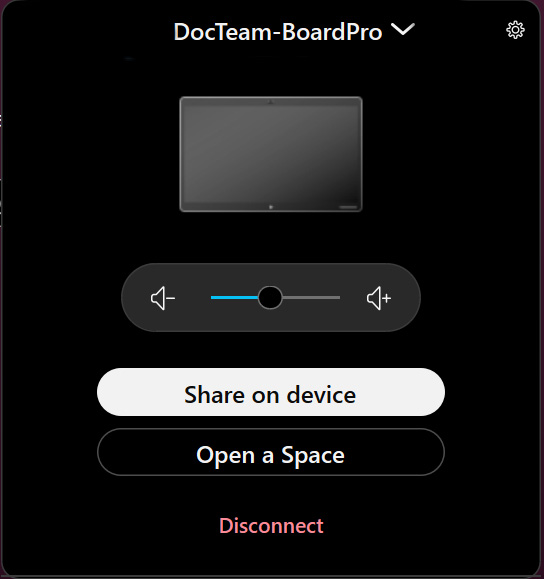
|
| 3 |
Ora può vedere il nome dello spazio aperto sullo schermo del dispositivo e accedere a tutte le attività su di esso. |
| 4 |
Per chiudere lo spazio, selezionare Chiudi spazio nell'app Webex. |
Aprire uno spazio da un dispositivo mobile
Deve essere connesso a un dispositivo per aprire uno spazio Webex su di esso. Se non avviene automaticamente, controlli le sue impostazioni di scoperta.
| 1 |
Quando la sua app Webex è connessa a un dispositivo, vede un'icona di segnale verde nell'angolo in alto a sinistra dell'elenco degli spazi, accanto alla sua immagine del profilo. Se desidera eseguire l'associazione a un altro dispositivo, faccia clic sull'icona del segnale, disconnetta e selezioni un altro dispositivo. |
| 2 |
Tocchi l'icona del segnale nell'angolo in alto a sinistra dello schermo. Può anche andare al menu delle attività dello spazio e toccare Apri uno spazio. Può vedere il nome dello spazio aperto sullo schermo del dispositivo. |
| 3 |
Per chiudere lo spazio, seleziona Chiudi spazio dall'app. |
Lavagna
Con uno spazio aperto sul suo dispositivo, può creare nuove lavagne che vengono salvate automaticamente in quello spazio. Può anche continuare a lavorare su lavagne che sono state salvate in quello spazio in precedenza.
Nella schermata principale del dispositivo, tocchi la lavagna
 per accedere alle lavagne salvate. Dalla schermata della lavagna, può anche creare una nuova lavagna toccando Nuova lavagna.
 Quando ha finito, può salvare la lavagna nello spazio toccando Altro
  e Salva lavagna. Seleziona lo spazio aperto, in Salva in uno spazio esistente. Tutti i membri dello spazio possono trovare la sua lavagna nella scheda Contenuto di quello spazio.
Per saperne di più sulla lavagna, dia un'occhiata all'articolo sulla lavagna.
Accedere a un file
Questo non si applica al DX80.
I file e le immagini che Lei e i suoi colleghi avete condiviso in uno spazio possono essere visualizzati sul dispositivo quando lo spazio è aperto. Per farlo, tocchi File nella
 schermata principale e selezioni il file che desidera aprire. Scorra verso l'alto o verso il basso il file che sta condividendo. Per ingrandire e rimpicciolire, pizzichi l'immagine sulla lavagna.
Può aprire file nei seguenti formati: .doc, .docx, .gif, .jpeg, .pdf, .png, .ppt, .pptx, .svg, .xls e .xlsx. I file devono avere meno di 150 pagine e meno di 200 MB. È possibile caricare altri tipi di file ma non mostreranno un'anteprima in miniatura.
Per tornare alla panoramica dei file, tocchi l'icona dei file in basso a sinistra accanto all'icona delle annotazioni.
I file di Microsoft OneDrive o SharePoint Online che ha condiviso in uno spazio possono essere visualizzati anche quando lo spazio è aperto. Leggi questo articolo per sapere come configurare l'accesso alla sua piattaforma di gestione dei contenuti aziendali e questo articolo per scoprire come condividere file nell'app Webex da Microsoft OneDrive o SharePoint Online. Per aprire questi file, il Web Engine deve essere abilitato.
Solo i file OneDrive condivisi in uno spazio possono essere visualizzati in questo modo. Non può visualizzare i file di OneDrive da una cartella collegata a uno spazio.
I documenti di OneDrive e SharePoint Online si trovano anche in File nella
schermata principale. Tocca Connetti al server e accedi a OneDrive. Potrebbe essere necessario accedere per visualizzare o modificare il documento, tuttavia, le informazioni sulla sessione vengono cancellate quando chiude lo spazio.
Chiama tutti quelli che si trovano in uno spazio
Dopo aver aperto uno spazio sul suo dispositivo, tocchi Chiama
 nella schermata principale del dispositivo. Tocca Chiama per avviare la chiamata.
Può vedere chi ha partecipato alla chiamata toccando Partecipanti.
Se non desidera includere tutti nello spazio per la sua chiamata, deve prima chiudere lo spazio dal dispositivo. Quindi, tocchi Chiama nella
schermata principale per chiamare le persone con cui desidera entrare in contatto.


