- الرئيسية
- /
- المقال

شكرًا على ملاحظاتك.

 في هذه المقالة
 هل لديك ملاحظات؟
يمكنك العمل معًا والتواصل مع الأشخاص في مساحة تطبيق Webex الحالية باستخدام لوحة أو جهاز مكتب. عند ربط تطبيقك بالجهاز، يمكنك بسهولة الاتصال بكل شخص في المساحة وإنشاء ألواح بيضاء تفاعلية وعرض الملفات المشتركة والتعليق عليها في تلك المساحة.
يعمل جهاز Board and Desk الخاص بك كامتداد مادي لتطبيق Webex الخاص بك. عندما يكون التطبيق، سواء على الهاتف المحمول أو سطح المكتب، متصلاً بالجهاز، يمكنك التعاون مع الآخرين في مساحة Webex الخاصة بك من الجهاز. اتصل بزملائك واعرض الملفات التي تمت مشاركتها وتابع العمل على ألواح الكتابة التي أنشأتها في اجتماعك الأخير. اقرأ هذه المقالة لمزيد من التفاصيل حول كيفية توصيل تطبيق Webex بجهازك.
تنطبق هذه المقالة على أجهزة سلسلة Board and Desk في الوضع الشخصي أو المشترك، وعلى DX80 في الوضع المشترك فقط.
افتح مساحة من كمبيوتر محمول
يجب أن تكون متصلاً بجهاز لفتح مساحة موجودة عليه. إذا لم يحدث ذلك تلقائيًا، فتحقق من إعدادات الاكتشاف.
| 1 |
عندما يكون Mac أو Windows Webex App متصلاً بجهاز، سترى اسم الجهاز في الجزء العلوي الأيمن من التطبيق. إذا كنت تريد الاقتران بجهاز آخر، فحدد أحد الأجهزة الأخرى التي اتصلت بها سابقًا أو ابحث عن جهاز بالاسم. |
| 2 |
حدد مساحة Webex التي تريد فتحها على جهازك. ثم انقر فوق فتح مساحة. 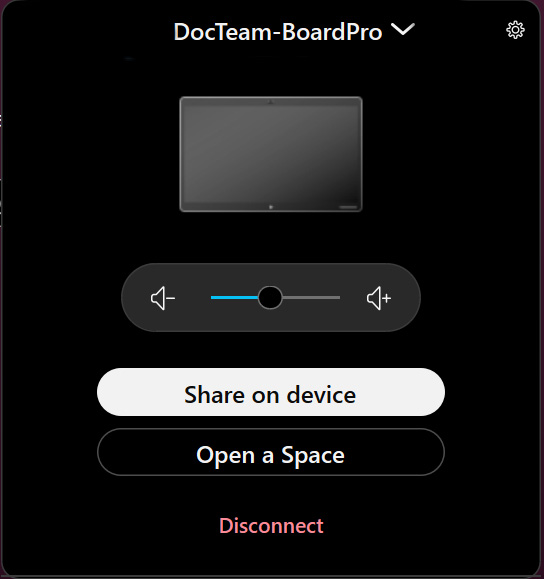
|
| 3 |
يمكنك الآن رؤية اسم المساحة المفتوحة على شاشة الجهاز والوصول إلى جميع الأنشطة الموجودة عليها. |
| 4 |
لإغلاق المساحة، حدد إغلاق المساحة على تطبيق Webex. |
افتح مساحة من جهاز محمول
يجب أن تكون متصلاً بجهاز لفتح مساحة Webex عليه. إذا لم يحدث ذلك تلقائيًا، فتحقق من إعدادات الاكتشاف.
| 1 |
عندما يكون تطبيق Webex الخاص بك متصلاً بجهاز، سترى أيقونة إشارة خضراء في الزاوية العلوية اليسرى من قائمة المساحة الخاصة بك، بجانب صورة ملف التعريف الخاص بك. إذا كنت تريد الاقتران بجهاز آخر، فانقر فوق رمز الإشارة واقطع الاتصال وحدد جهازًا آخر. |
| 2 |
اضغط على أيقونة الإشارة في الزاوية اليسرى العليا من الشاشة. يمكنك أيضًا الانتقال إلى قائمة النشاط الخاصة بالمساحة، والنقر فوق فتح مساحة. يمكنك رؤية اسم المساحة المفتوحة على شاشة الجهاز. |
| 3 |
لإغلاق المساحة، حدد إغلاق المساحة من التطبيق. |
السبورة البيضاء
مع فتح مساحة على جهازك، يمكنك إنشاء ألواح بيضاء جديدة يتم حفظها تلقائيًا في تلك المساحة. يمكنك أيضًا متابعة العمل على السبورات البيضاء التي تم حفظها في تلك المساحة مسبقًا.
على الشاشة الرئيسية للجهاز، انقر فوق لوح المعلومات للوصول
 إلى السبورات البيضاء المحفوظة. من شاشة السبورة البيضاء، يمكنك أيضًا إنشاء سبورة بيضاء جديدة من خلال النقر على لوح أبيض جديد.
 عند الانتهاء، يمكنك حفظ السبورة البيضاء في المساحة من خلال النقر على المزيد
  وحفظ اللوحة. حدد المساحة المفتوحة، ضمن الحفظ إلى مساحة موجودة. يمكن لأي شخص في المساحة العثور على لوح المعلومات الخاص بك في علامة تبويب المحتوى في تلك المساحة.
لمعرفة المزيد حول السبورة البيضاء، ألق نظرة على مقالة السبورة البيضاء.
الوصول إلى ملف
لا ينطبق هذا على DX80.
يمكن عرض الملفات والصور التي شاركتها أنت وزملاؤك في مساحة على الجهاز عندما تكون هذه المساحة مفتوحة عليه. للقيام بذلك، انقر فوق الملفات
 على الشاشة الرئيسية وحدد الملف الذي تريد فتحه. قم بالتمرير لأعلى أو لأسفل من خلال الملف الذي تشاركه. للتكبير والتصغير، اضغط على الصورة على اللوحة.
يمكنك فتح الملفات بالتنسيقات التالية: .doc و.docx و.gif و.jpeg و.pdf و.png و.pptx و.svg و.xls و.xlsx. يجب أن تكون الملفات أقل من 150 صفحة وأقل من 200 ميغابايت. يمكن تحميل أنواع أخرى من الملفات ولكنها لن تعرض معاينة مصغرة.
للرجوع إلى نظرة عامة على الملف، انقر فوق رمز الملفات السفلي الأيسر بجوار رمز التعليق التوضيحي.
يمكن أيضًا عرض ملفات Microsoft OneDrive أو SharePoint Online التي قمت بمشاركتها في مساحة عندما تكون هذه المساحة مفتوحة عليها. اقرأ هذه المقالة لمعرفة كيفية إعداد الوصول إلى النظام الأساسي لإدارة محتوى المؤسسة وهذه المقالة لمعرفة كيفية مشاركة الملفات في تطبيق Webex من Microsoft OneDrive أو SharePoint Online. لفتح هذه الملفات، يجب تمكين محرك الويب.
يمكن فقط عرض ملفات OneDrive التي تمت مشاركتها في مساحة بهذه الطريقة. لا يمكنك عرض ملفات OneDrive من مجلد مرتبط بمساحة.
يمكن أيضًا العثور على مستندات OneDrive وSharePoint Online في الملفات
على الشاشة الرئيسية. انقر فوق الاتصال بالخادم وتسجيل الدخول إلى OneDrive. قد تحتاج إلى تسجيل الدخول لعرض المستند أو تحريره، ومع ذلك، يتم مسح معلومات الجلسة عند إغلاق المساحة.
اتصل بالجميع في الفضاء
بعد فتح مساحة على جهازك، انقر فوق الاتصال
 على الشاشة الرئيسية للجهاز. انقر فوق الاتصال لبدء المكالمة.
يمكنك معرفة من انضم إلى المكالمة من خلال النقر على المشاركين.
إذا كنت لا تريد تضمين الجميع في المساحة المخصصة لمكالمتك، فيجب عليك أولاً إغلاق المساحة من الجهاز. ثم انقر فوق الاتصال
على الشاشة الرئيسية للاتصال بالأشخاص الذين تريد التواصل معهم.


