
Obrigado pelos seus comentários.
Participe de reuniões Webex a partir de séries de diretoria, mesa e sala
 Comentários?
Esse recurso está ativado por padrão. É possível ocultar o botão Entrar no Webex da interface do usuário. Leia o artigo Remover botões padrão da interface do usuário para obter mais informações.
| 1 |
Toque em Join Webex
|
| 2 |
Insira o número da reunião listado no Webex Meetings convite e toque em Entrar para entrar na reunião. Ao entrar em uma reunião de sala pessoal, você pode usar o nome ou endereço de e-mail da pessoa para pesquisar sua sala pessoal. Se for uma reunião Webex associada a um espaço Webex, você também pode encontrar os detalhes da reunião no espaço. Abra o espaço, clique em Reuniões e selecione a reunião. Os detalhes aparecem em Informações da reunião. 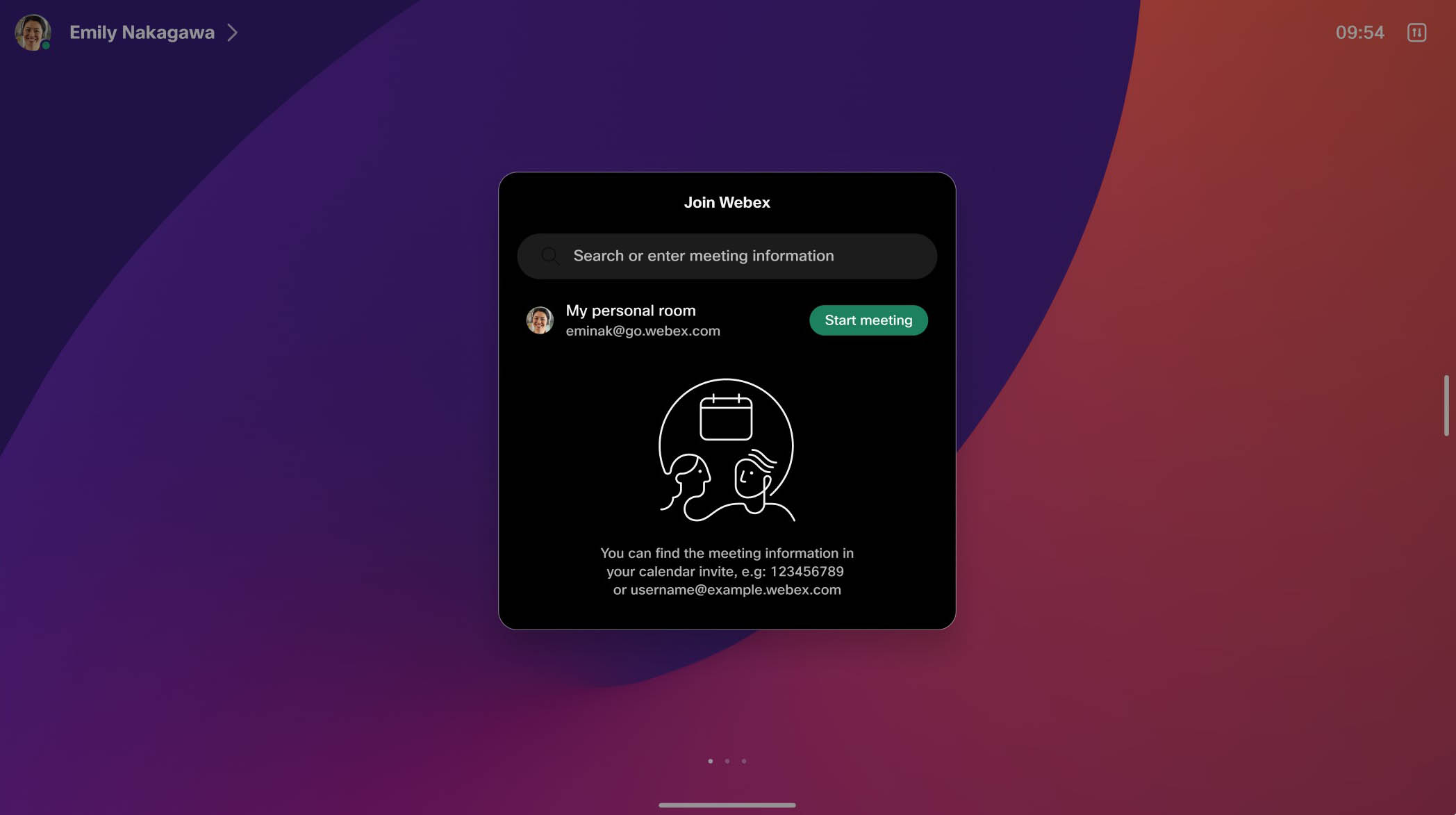
DX80 Toque em Entrar depois de inserir as informações da reunião. Ao entrar em uma reunião de sala pessoal, você pode usar o nome ou endereço de e-mail da pessoa para pesquisar sua sala pessoal. 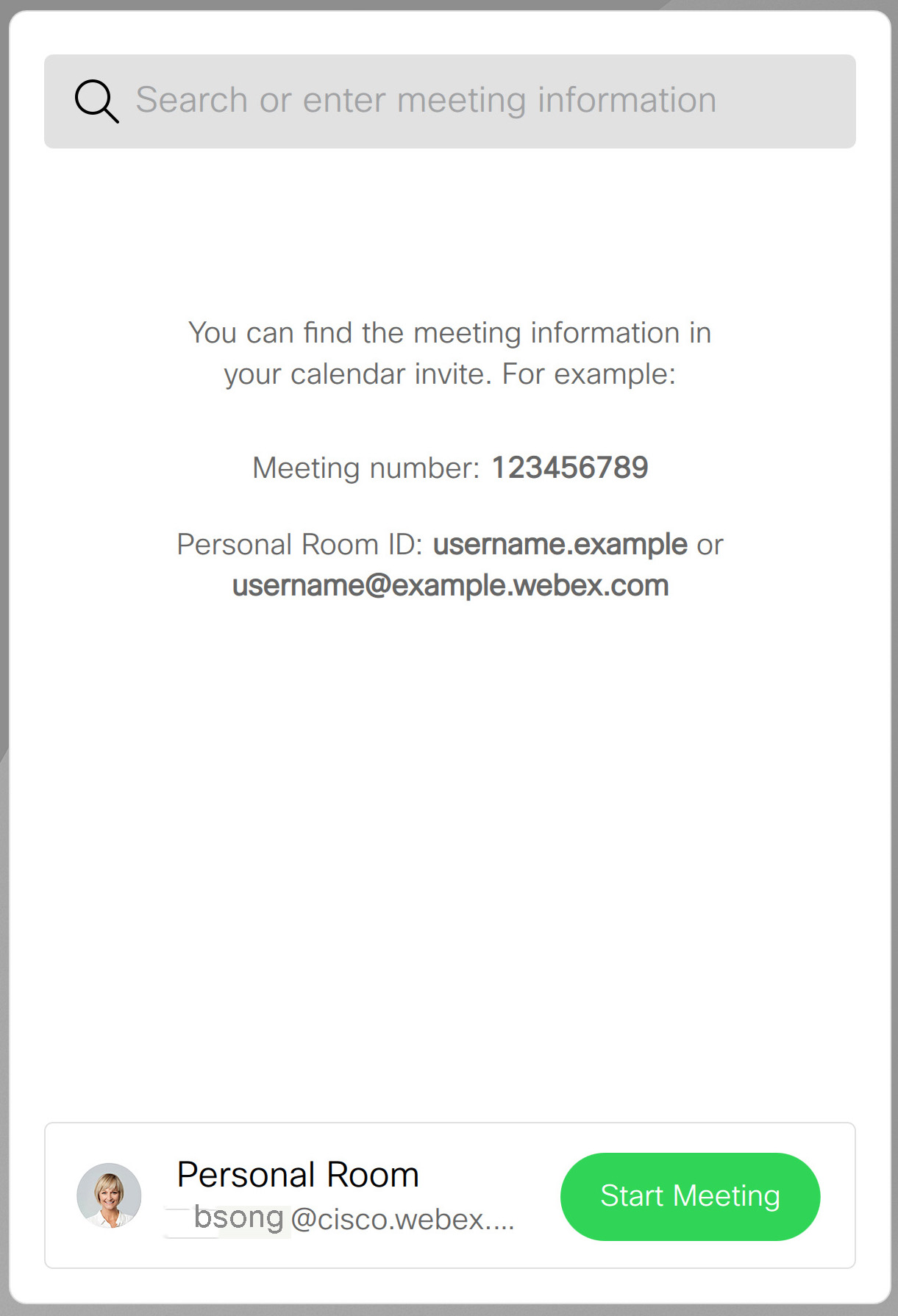
|
 botão na tela inicial do seu dispositivo ou controle de toque.
 Sua sala pessoal é seu próprio espaço de reunião virtual que está aberto o tempo todo, sem necessidade de reserva. Outros podem se juntar a você facilmente usando o link, e-mail ou número de telefone da sua sala pessoal. Iniciar uma reunião de sala pessoal a partir do menu Entrar no Webex só está disponível para dispositivos no modo pessoal.
Veja aqui para saber como configurar suas preferências de sala pessoal. Observe que o dispositivo precisa ser reiniciado para refletir as alterações na sala pessoal.
Quando há apenas um participante, a reunião termina após 30 minutos se não houver interação.
| 1 |
Toque em Entrar no Webex
|
| 2 |
Toque em Iniciar reunião.
DX80 Toque em Iniciar reunião.
|
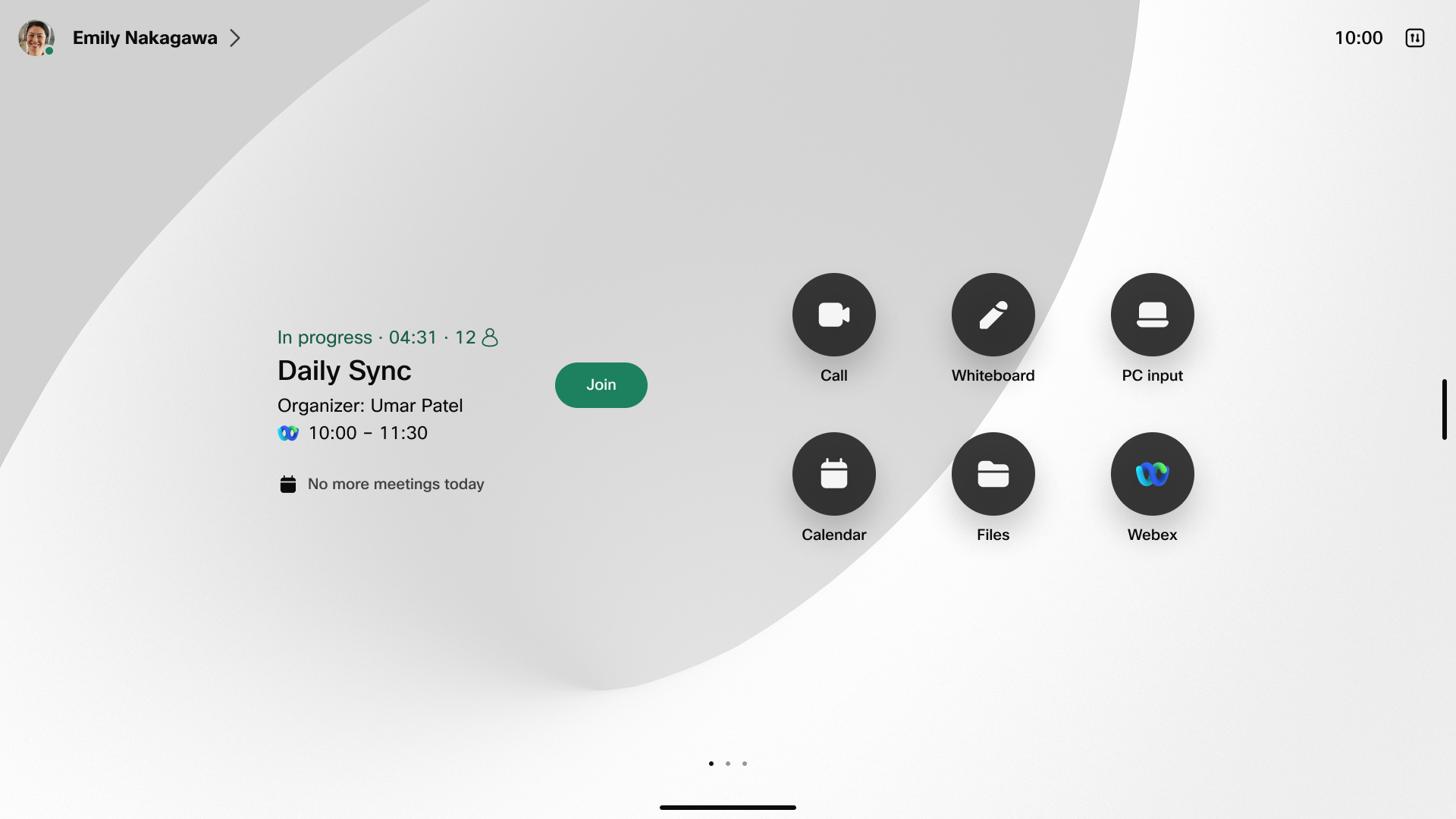
Quando uma reunião agendada aparece na tela do dispositivo, o dispositivo desperta do modo de espera. A reunião aparece 5 minutos antes da hora de início. Toque em Entrar para participar da reunião. Você pode entrar na reunião a qualquer momento, mesmo que a reunião já tenha começado.
-
Os administradores podem ativar a participação antecipada para que o botão de participação esteja disponível para qualquer reunião agendada para esse dia. Isso está disponível em dispositivos compartilhados.
-
Os administradores podem ocultar reuniões provisórias em dispositivos compartilhados.
-
Os administradores podem ocultar os detalhes da reunião para que o título da reunião fique oculto.


