
Obrigado pelos seus comentários.
 Comentários?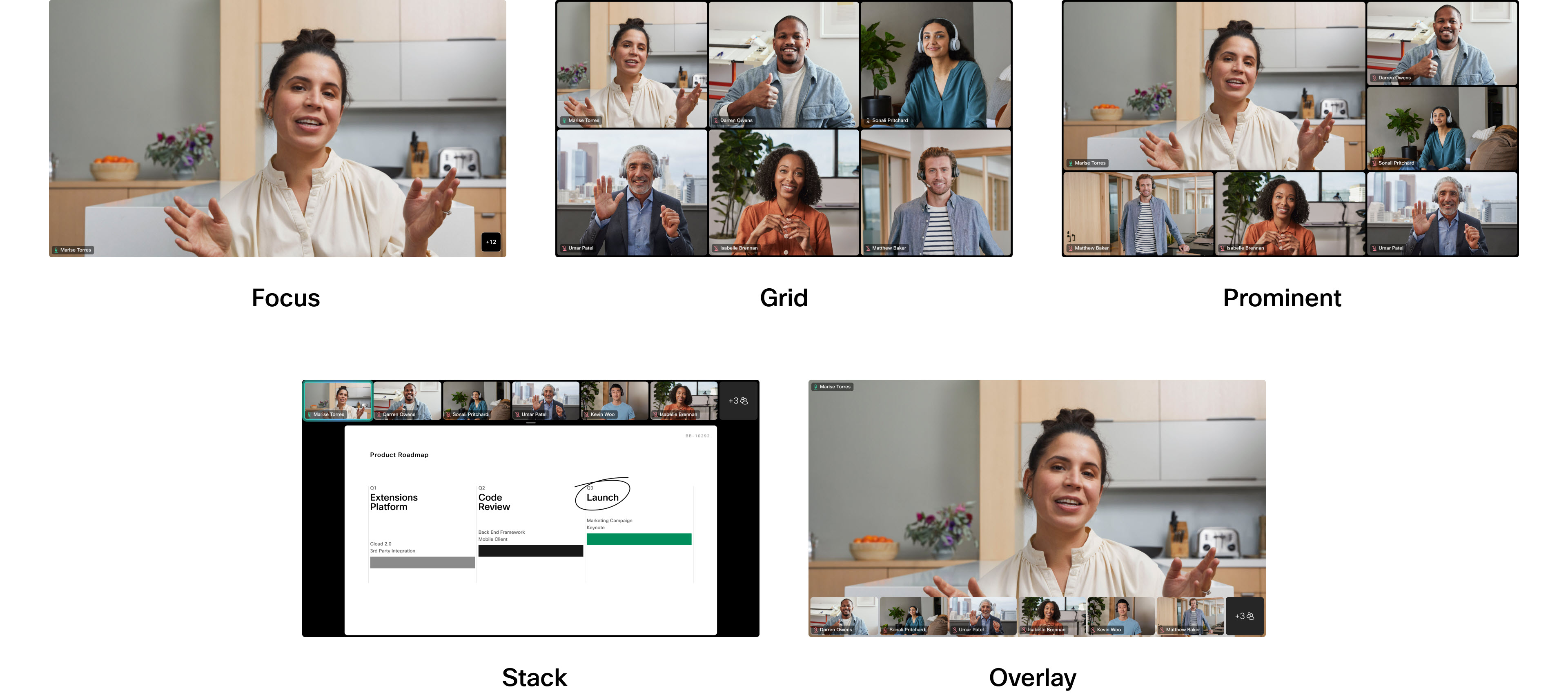
Você pode escolher como os fluxos de vídeo aparecem durante uma reunião selecionando uma das opções de layout. A aparência do layout depende do seu dispositivo e do número de telas em sua configuração. Os layouts também mudam quando alguém compartilha conteúdo em uma reunião.
Este artigo descreve como os layouts aparecem de acordo com o número de telas em sua configuração e se há conteúdo sendo compartilhado ou não.
Ao ligar para uma reunião Webex a partir de um dispositivo Cisco, você verá um botão de layout no controlador de toque ou na tela de toque integrada. Tocar nele abre um menu e você pode selecionar diferentes layouts.
Leia maisEste artigo contém descrições sobre a aparência padrão de cada layout e quando cada um está disponível para você. Há dois recursos que você pode ativar e desativar no menu Layouts, que podem aprimorar a aparência do layout escolhido e otimizar o espaço na tela. Consulte estes artigos para obter mais informações: As pessoas se concentram nas séries de diretoria, mesa e sala e ocultam participantes que não usam vídeos nas reuniões.
Abaixo, você pode descobrir como cada layout aparecerá em configurações de tela única: somente com participantes e com conteúdo compartilhado. Isso se aplica aos dispositivos Board, Desk e Room Series.
Os mesmos layouts também estão disponíveis durante a integração de Cisco Webex vídeo para chamadas do Microsoft Teams, em uma única tela.
Layouts de tela única - somente participantes
Grelha
Esse layout mostra uma grade de até 5x5 participantes. A grade é o layout padrão para telas únicas. Aqui está um exemplo do kit Grid for a Room:
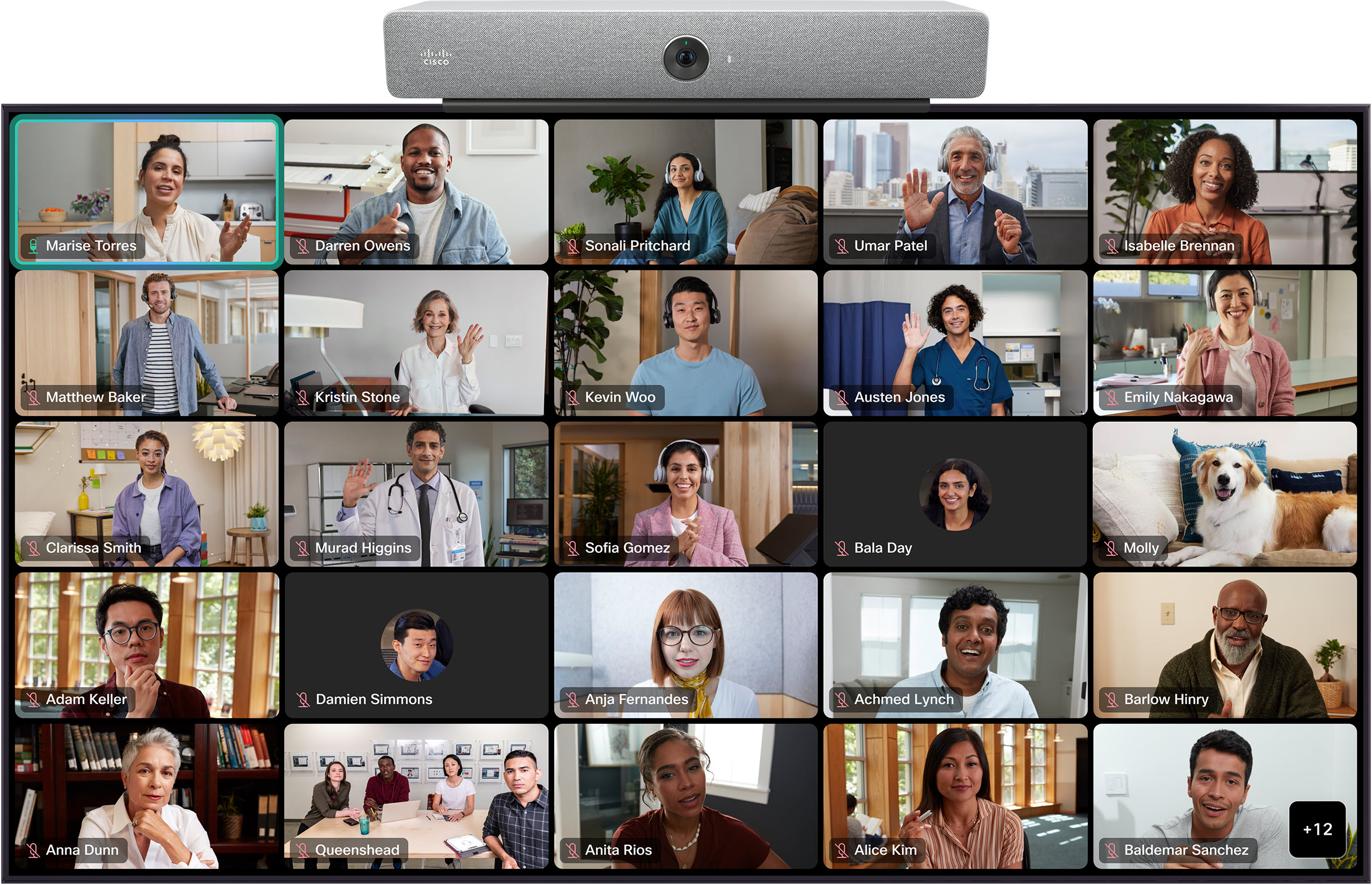
A ordem de classificação das miniaturas dos participantes é baseada no histórico do palestrante. Os alto-falantes ativos mais recentes estão visíveis.
Se você estiver usando o layout de grade e ativar as legendas ocultas, seu layout mostrará automaticamente no máximo 9 participantes em uma grade 3x3.
Foco
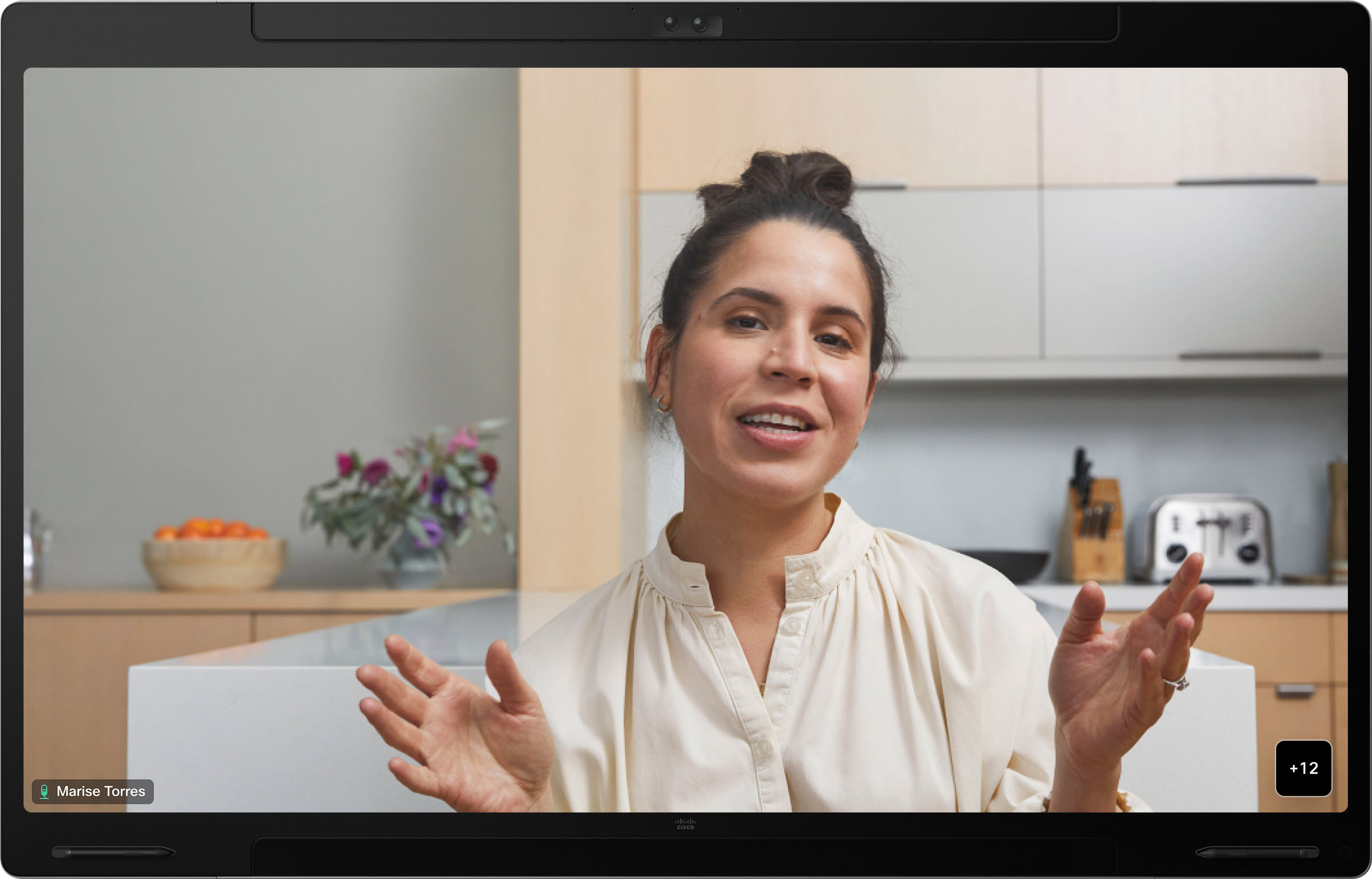
O Focus mostra um vídeo em tela cheia do palestrante ativo e é usado em reuniões entre duas pessoas. Aqui está um exemplo de Focus for a Board Pro:
Empilhar
Nesse layout, até 6 miniaturas dos participantes aparecem acima do palestrante ativo. Aqui está um exemplo do Stack for a Board Pro:
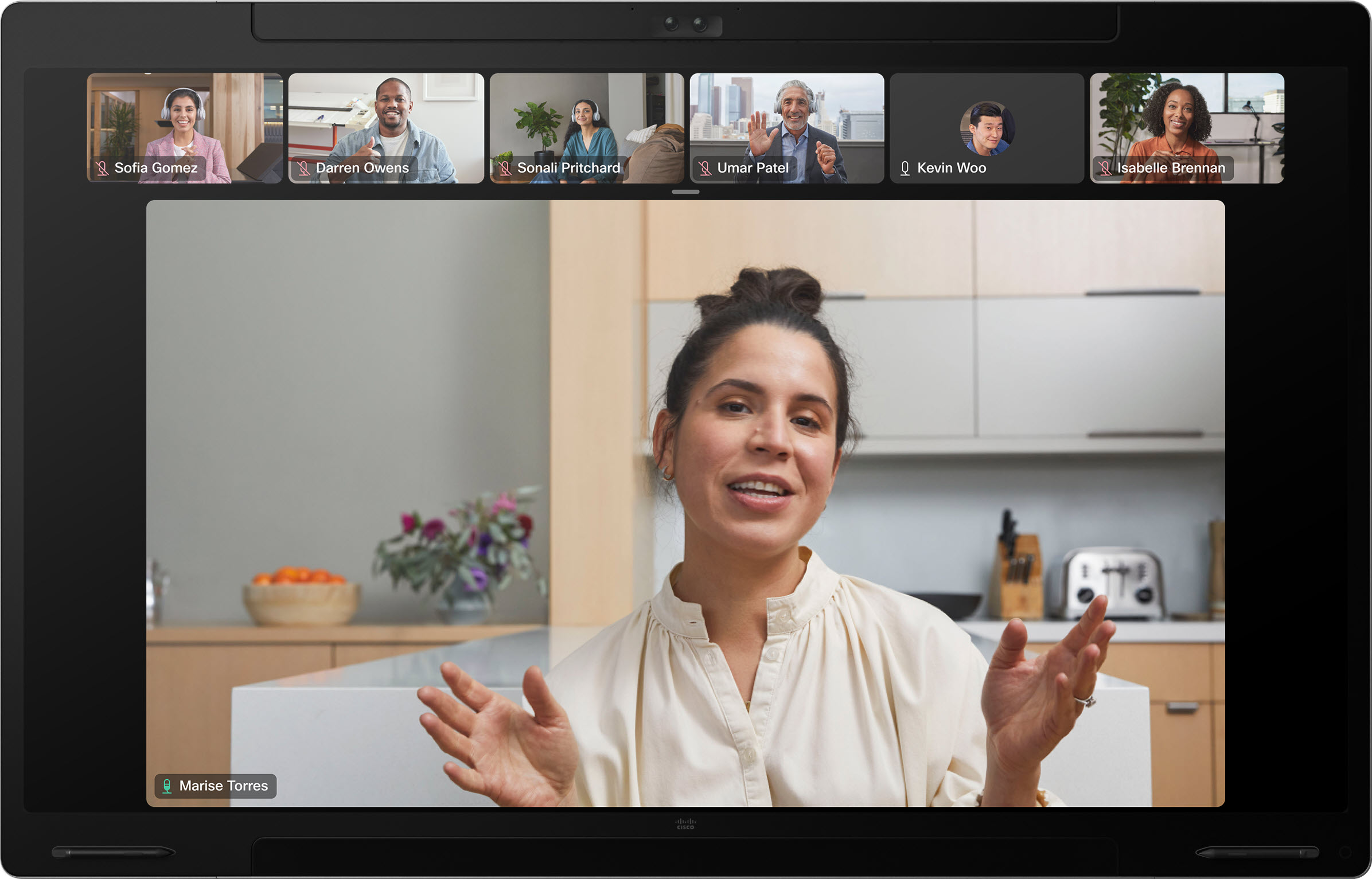
O alto-falante ativo muda dinamicamente.
Proeminente
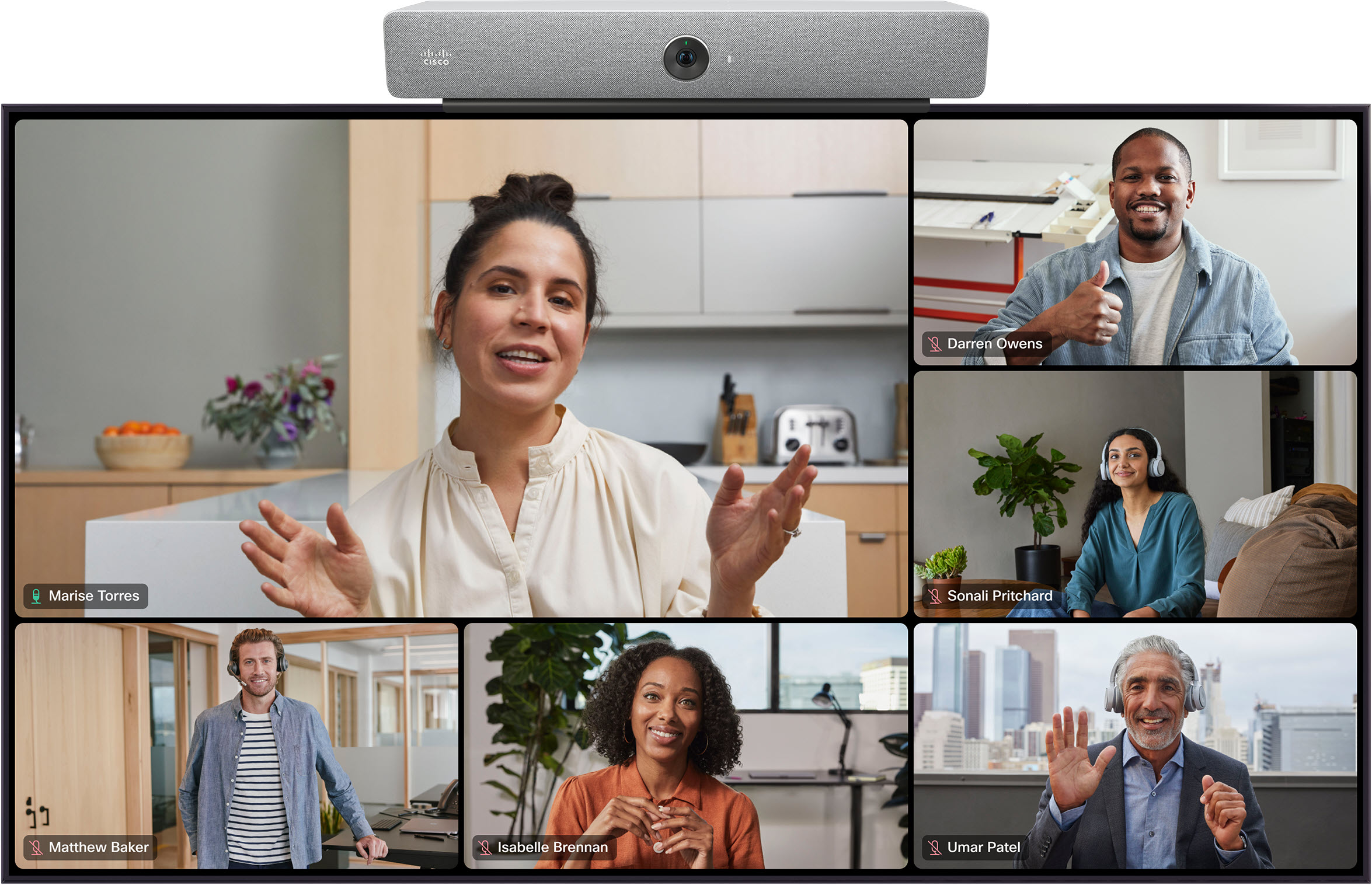
Proeminente mostra o alto-falante ativo na parte superior esquerda da tela, com outros participantes espalhados pela parte inferior e lateral à direita.
Aqui está um exemplo do kit Prominent for a Room:
Layouts de tela única - conteúdo compartilhado
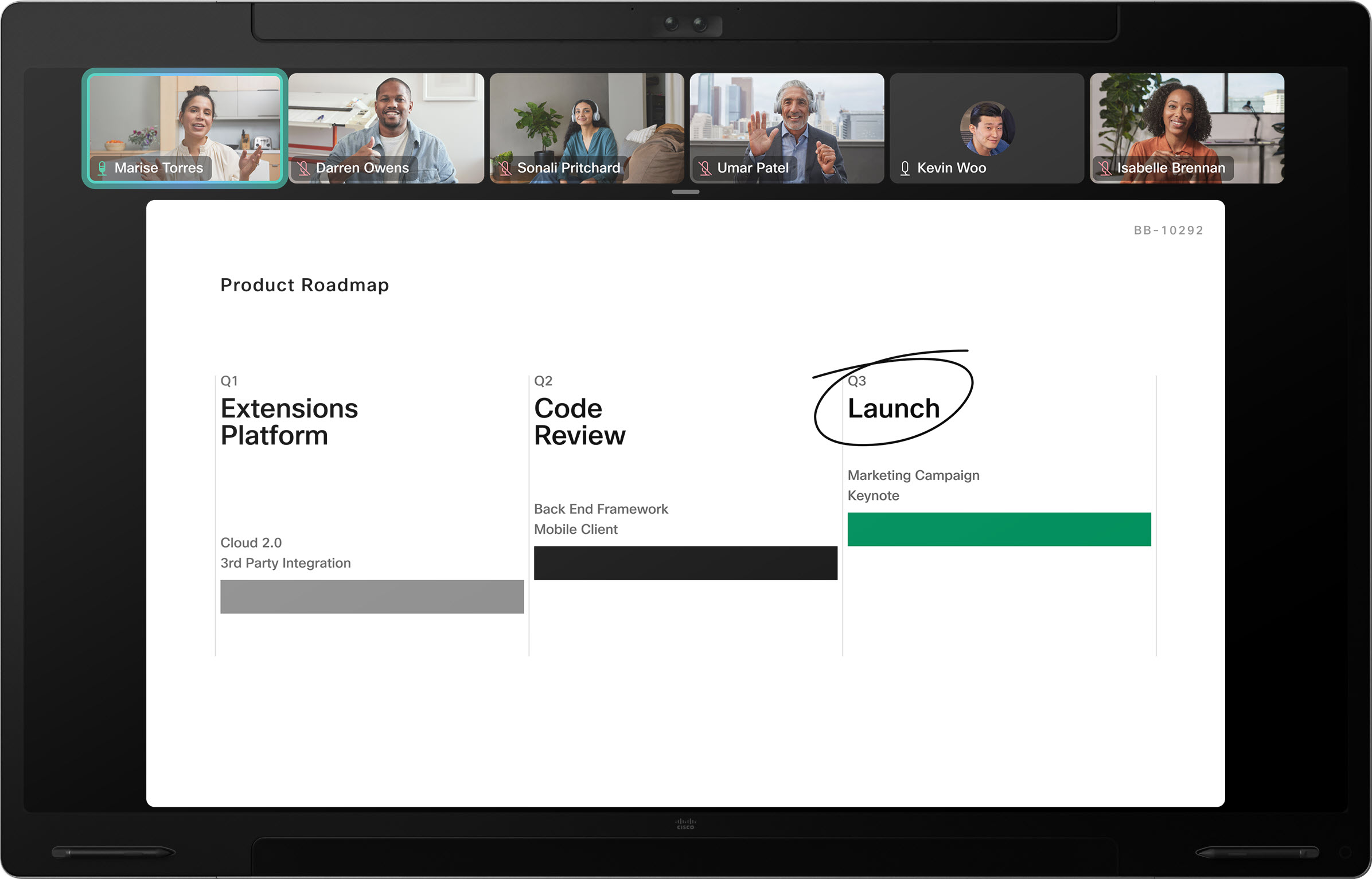
Empilhar
No layout Stack, o conteúdo aparece na tela principal com até 6 participantes em miniaturas na parte superior. Stack é o layout padrão para dispositivos de tela única quando o conteúdo está sendo compartilhado. Aqui está um exemplo do Stack for a Board Pro:
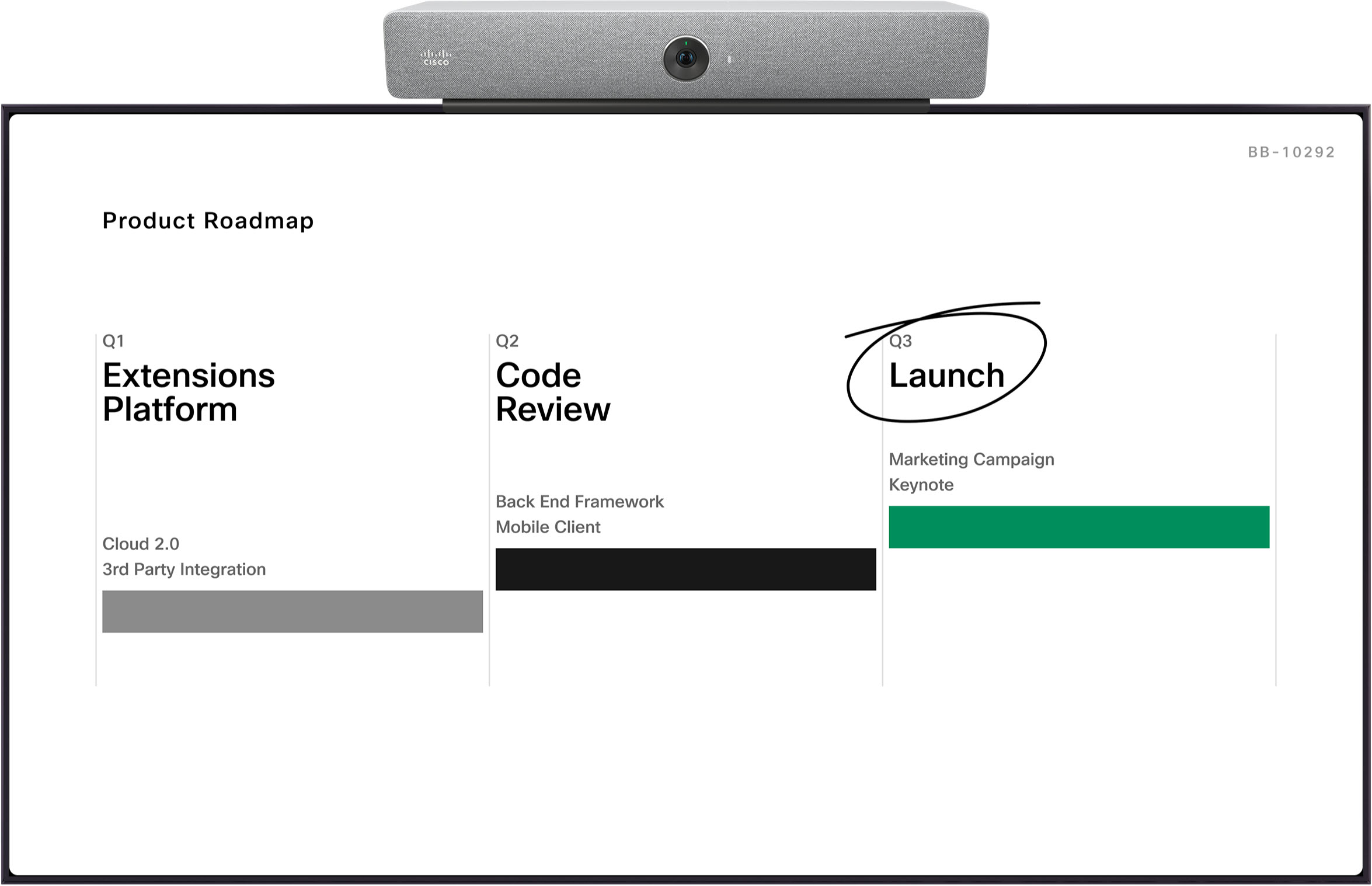
Foco
O Focus mostra somente o conteúdo e nenhum participante aparecerá na tela. Aqui está um exemplo do kit Focus for a Room:
Se alguém começar a compartilhar conteúdo, seu dispositivo mudará automaticamente para o Stack, que é o layout padrão para reuniões com conteúdo compartilhado. Você ainda pode mudar para outro layout, que mostrará os participantes e o conteúdo.
Depois de selecionar outro layout de conteúdo, seu dispositivo mudará automaticamente para esse layout em vez do Stack, na próxima vez que alguém começar a compartilhar.
Se você minimizar o conteúdo em miniatura ou se o compartilhamento de conteúdo for interrompido, os participantes voltarão ao último layout em que estavam.
Flutuação
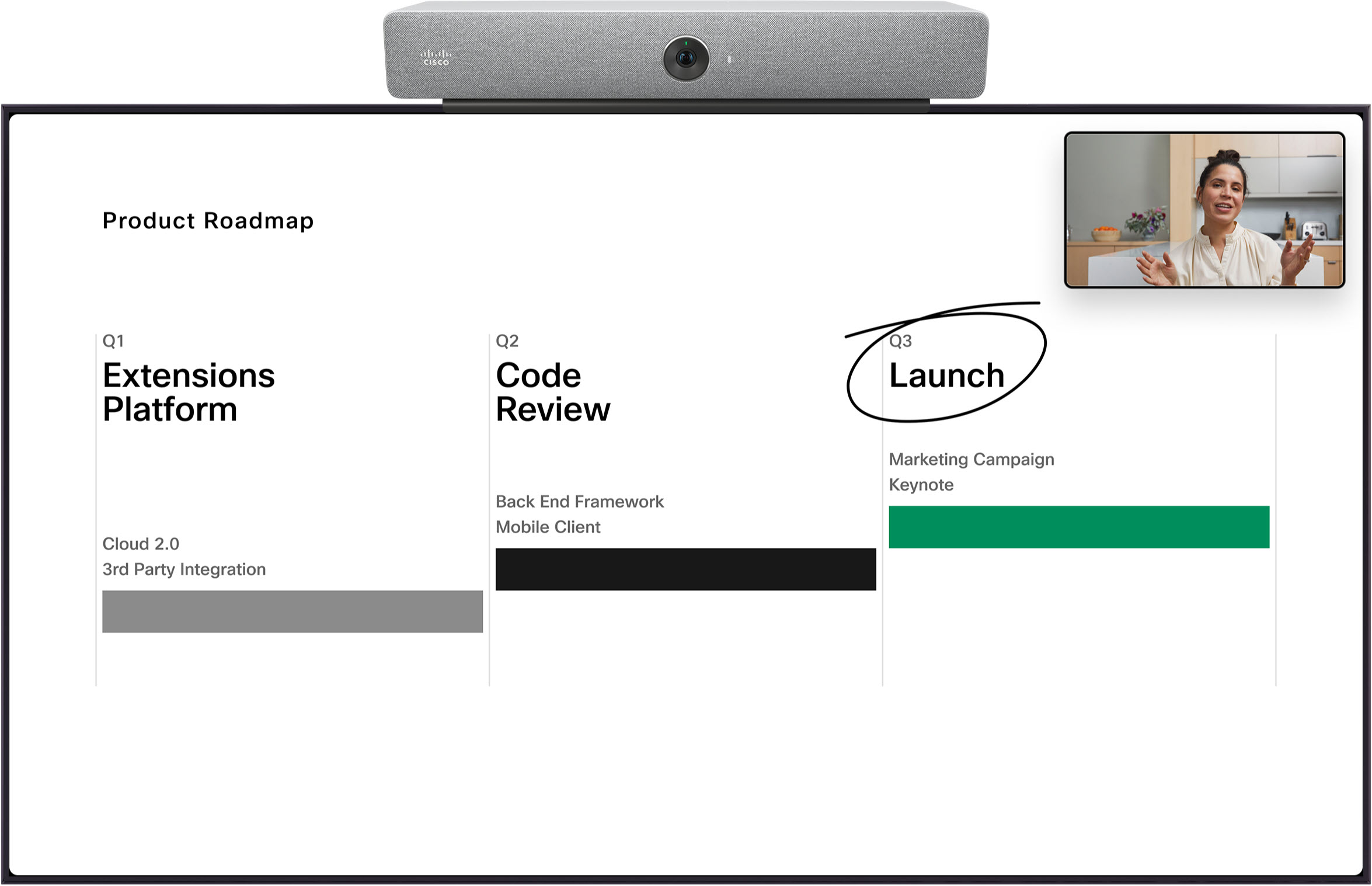
A flutuação mostra somente o conteúdo e o alto-falante ativo. Outros participantes não aparecem na tela. O alto-falante ativo “flutua” sobre o conteúdo e, em um dispositivo de mesa ou de mesa, você pode movê-lo para diferentes locais na tela.
Aqui está um exemplo do kit Floating for a Room:
Lado a lado
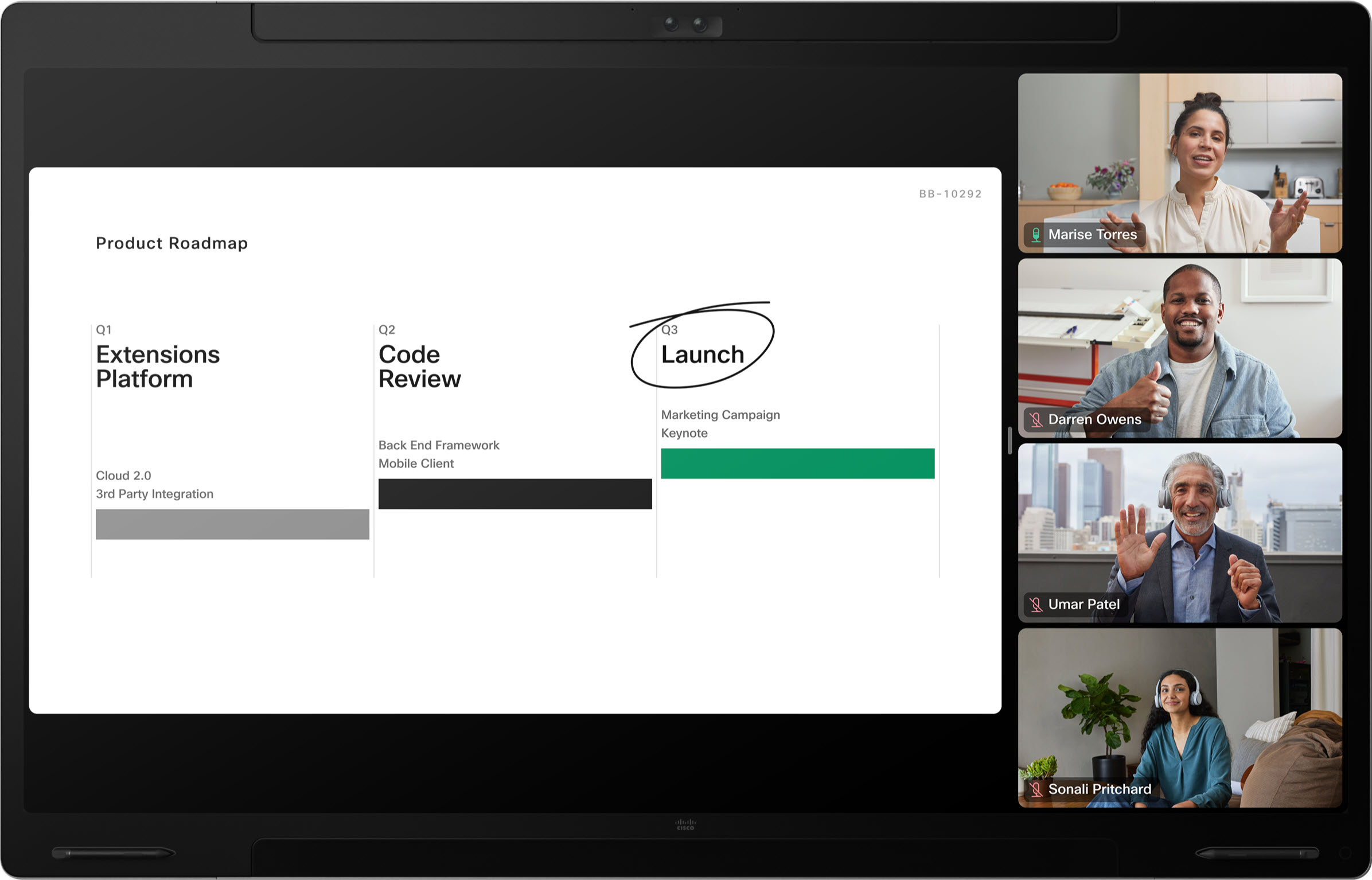
O layout Lado a Lado só está disponível para seleção em reuniões nas quais alguém está compartilhando conteúdo. Ele mostra o conteúdo no lado esquerdo da tela e os participantes no lado direito. Dependendo do seu dispositivo e do tamanho da reunião, os participantes à direita podem aparecer no layout que você estava usando antes do início do compartilhamento de conteúdo.
Aqui está um exemplo de Side by Side for a Board Pro:
Proeminente
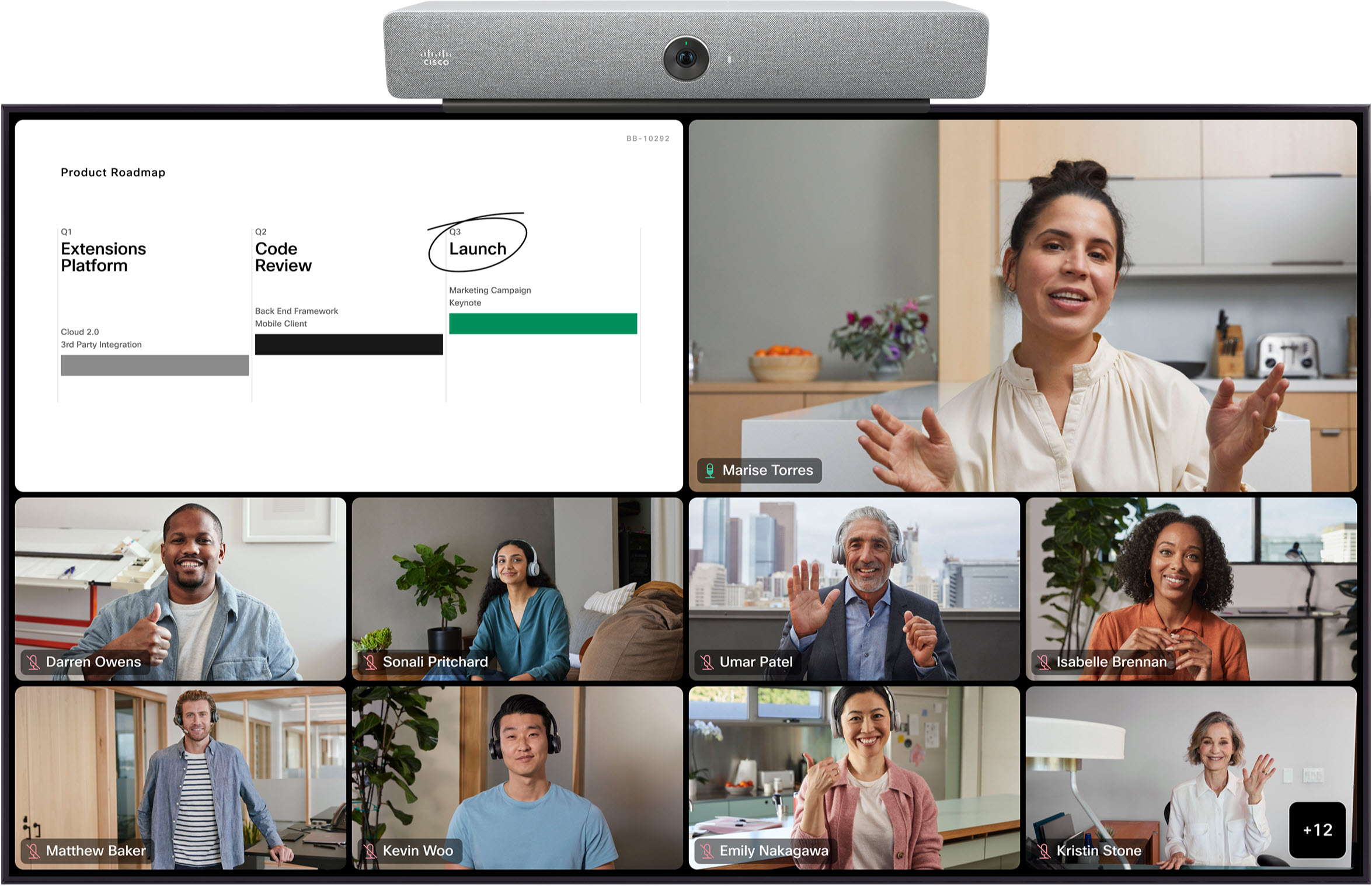
Dependendo do seu dispositivo e do tamanho da reunião em que você está participando, o Prominent também pode estar disponível. Prominent mostra o conteúdo compartilhado na parte superior esquerda da tela, com os participantes espalhados pela parte inferior e lateral à direita.
Aqui está um exemplo do kit Prominent for a Room:
Os dispositivos Cisco que suportam três telas sempre têm uma tela reservada para conteúdo. Os layouts dos participantes disponíveis nas outras duas telas são os mesmos descritos para configurações de tela dupla. Qualquer conteúdo compartilhado é exibido na terceira tela; se nenhum conteúdo for compartilhado, a terceira tela ficará em branco.
Panorâmica
O layout panorâmico está disponível somente para dispositivos Room Panorama e Room 70 Panorama.
No modo panorâmico, duas das telelentes da câmera são usadas simultaneamente para criar uma visão ampla da câmera. Esse layout panorâmico é mostrado nas duas telas principais e é o único layout disponível em reuniões entre dois sistemas Room Panorama.

Em qualquer outro cenário de reunião, o layout panorâmico não é suportado e você pode selecionar um layout disponível para configurações de tela dupla.
Abaixo, você pode descobrir como cada layout aparecerá nos dispositivos Room Series em uma configuração de tela dupla.
Consulte a guia Dispositivos de terceiros para obter informações sobre layouts em dispositivos externos de tela dupla.
Layouts de tela dupla - somente participantes
Grelha
O layout da grade em dispositivos de tela dupla mostra uma grade de até 12 participantes em cada tela. A grade é o layout padrão em dispositivos de tela dupla.
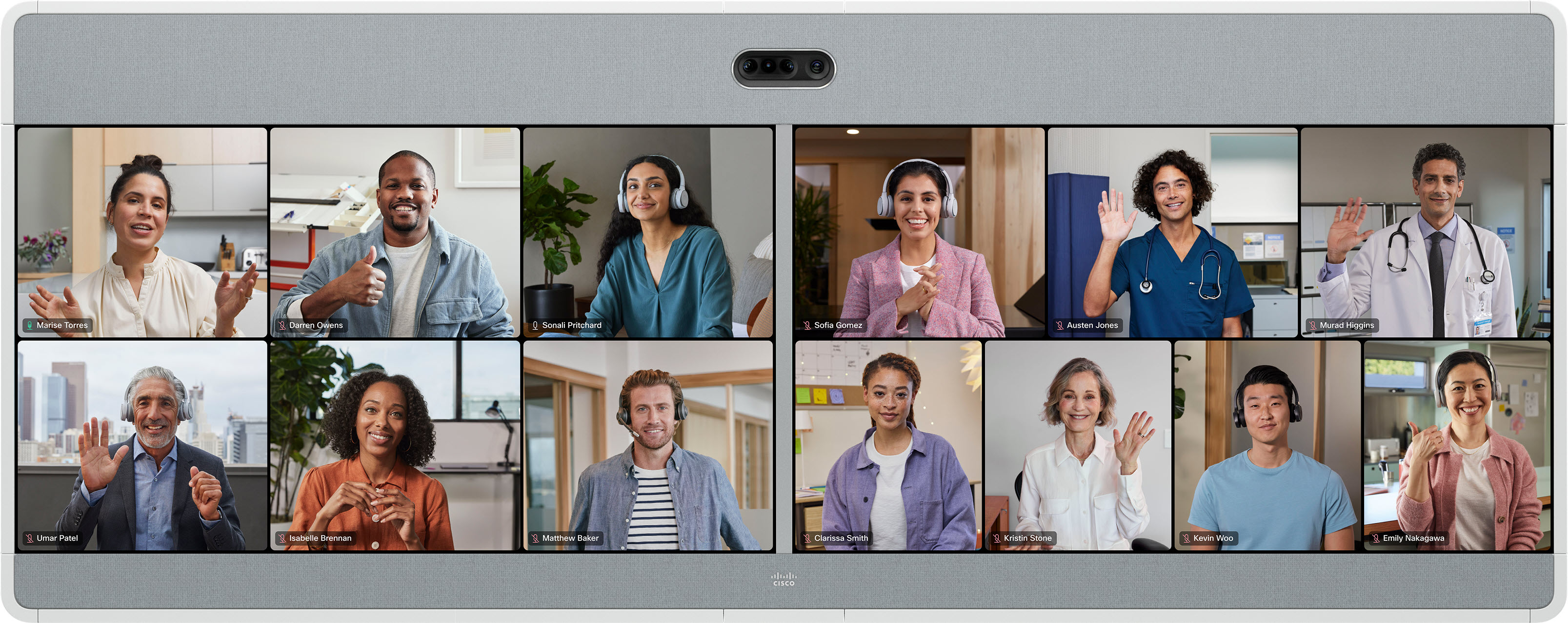
Se você estiver usando o layout de grade e ativar as legendas ocultas, cada tela mostrará automaticamente no máximo 9 participantes, em uma grade de 3x3.
Foco
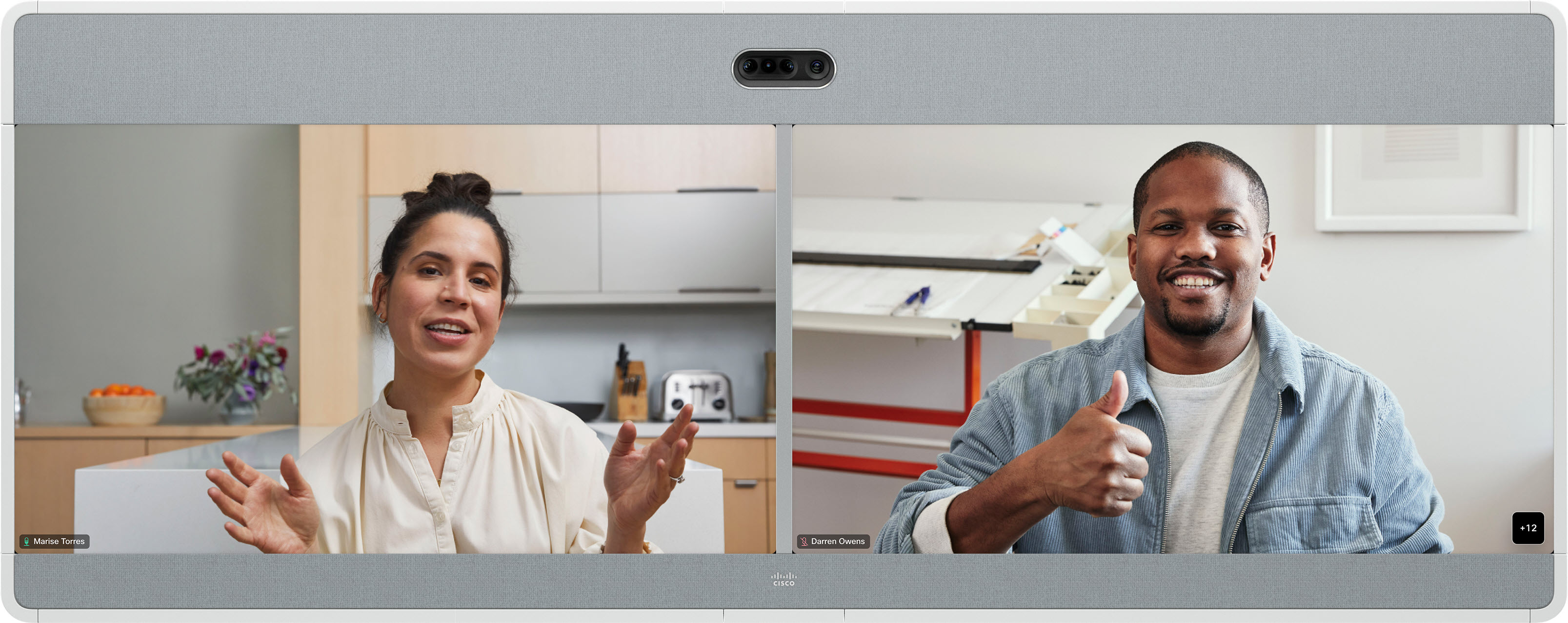
No layout Focus em um dispositivo de tela dupla, é exibido um vídeo em tela cheia dos dois alto-falantes mais ativos - um alto-falante ativo em cada tela. Os alto-falantes ativos mudam dinamicamente.
Empilhar
Nesse layout, o alto-falante ativo aparece em tela cheia à esquerda. Até 25 outros participantes aparecem em uma grade à direita.
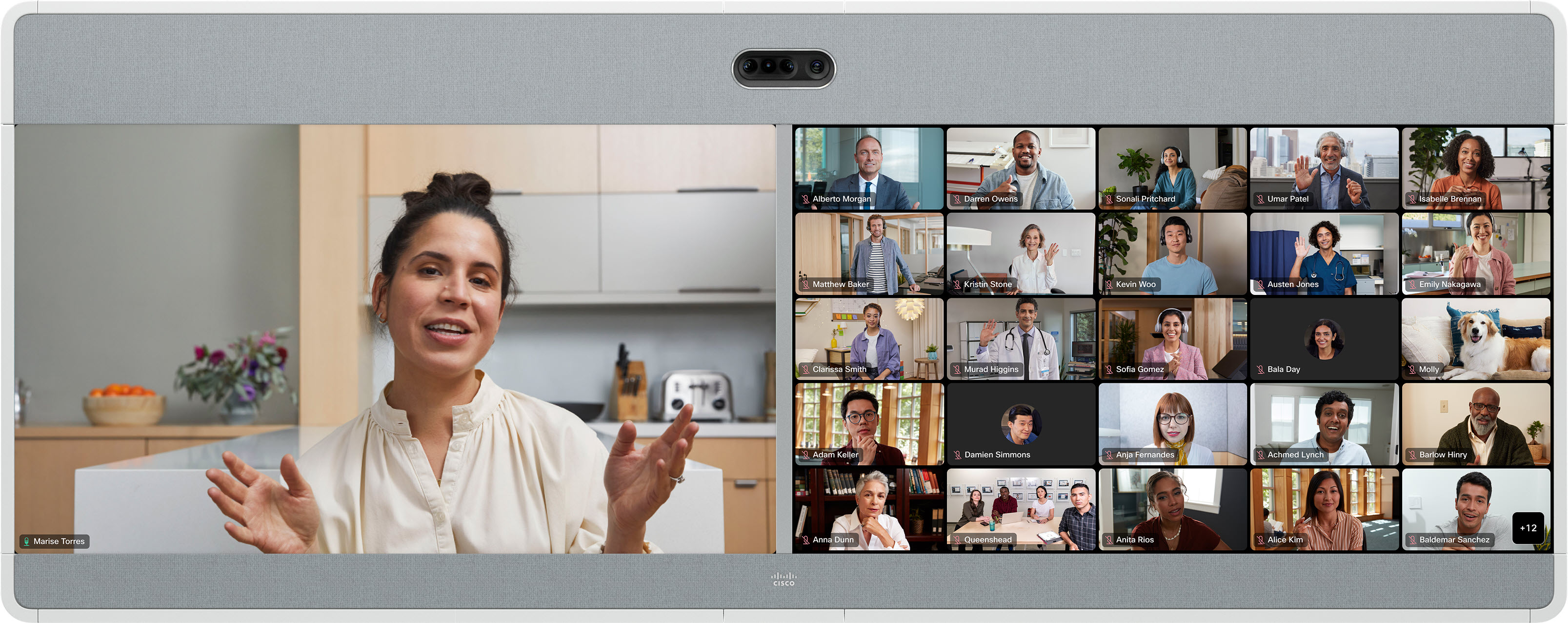
O alto-falante ativo muda dinamicamente.
No layout proeminente, o alto-falante ativo aparece na tela direita e, dependendo do seu dispositivo, até 25 outros participantes em uma grade na tela esquerda. O alto-falante ativo muda dinamicamente.
Proeminente
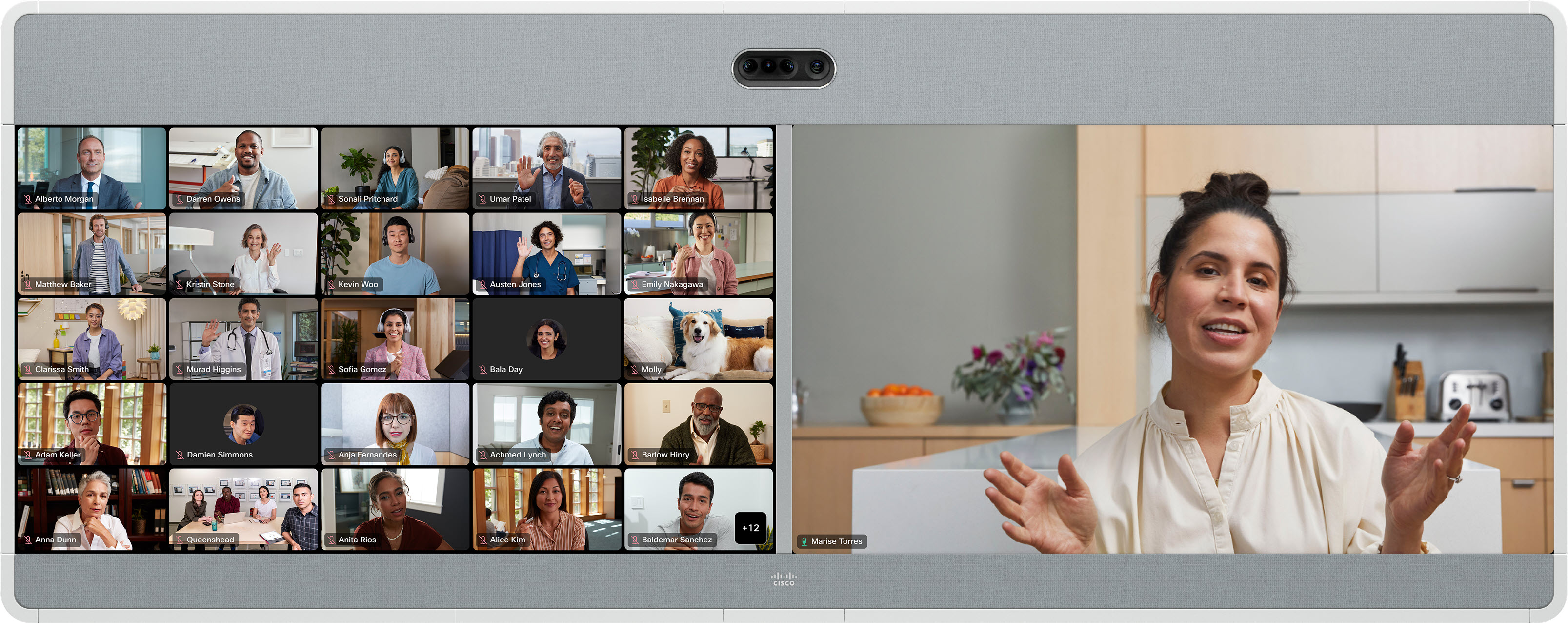
Layouts de tela dupla - conteúdo compartilhado
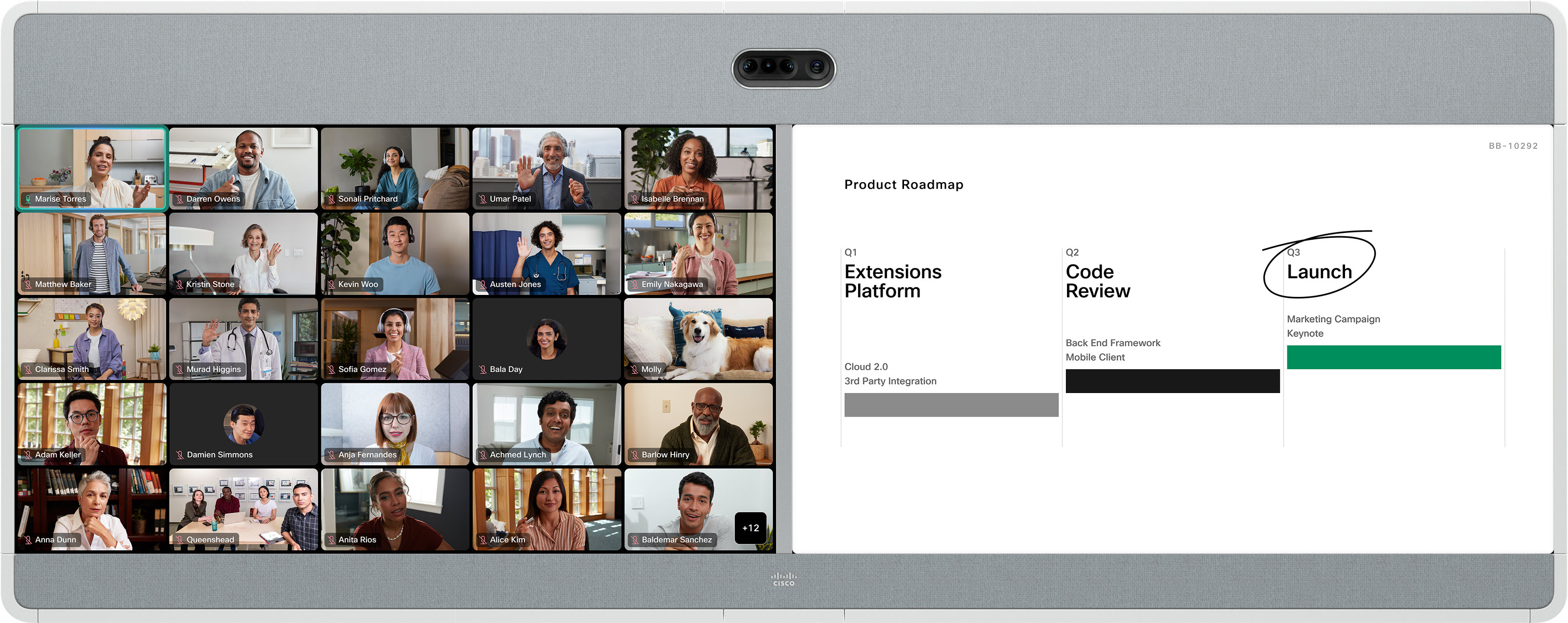
Grelha
O layout da grade em dispositivos de tela dupla mostra uma grade de até 25 participantes na tela esquerda e conteúdo na direita. A grade é o layout padrão em dispositivos de tela dupla.
Foco
No layout Focus em um dispositivo de tela dupla, o vídeo em tela cheia do alto-falante ativo é exibido na tela esquerda e o conteúdo na direita.
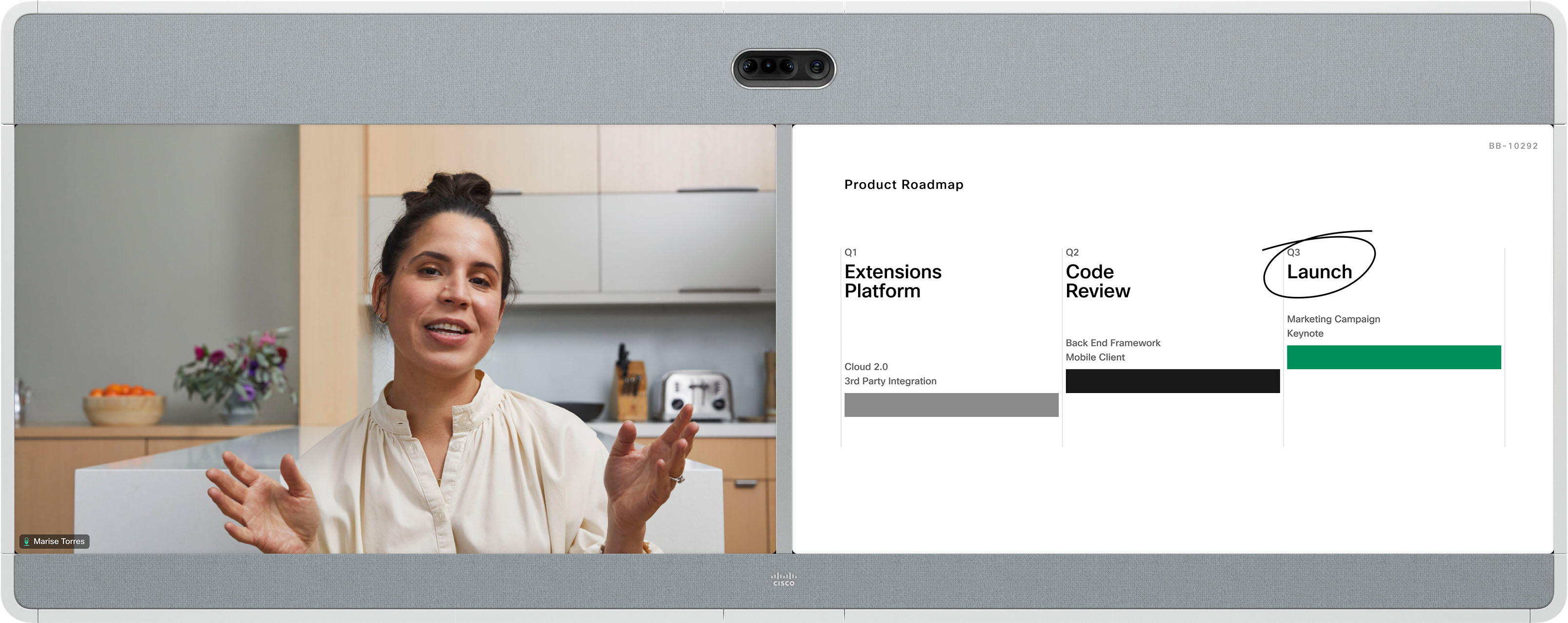
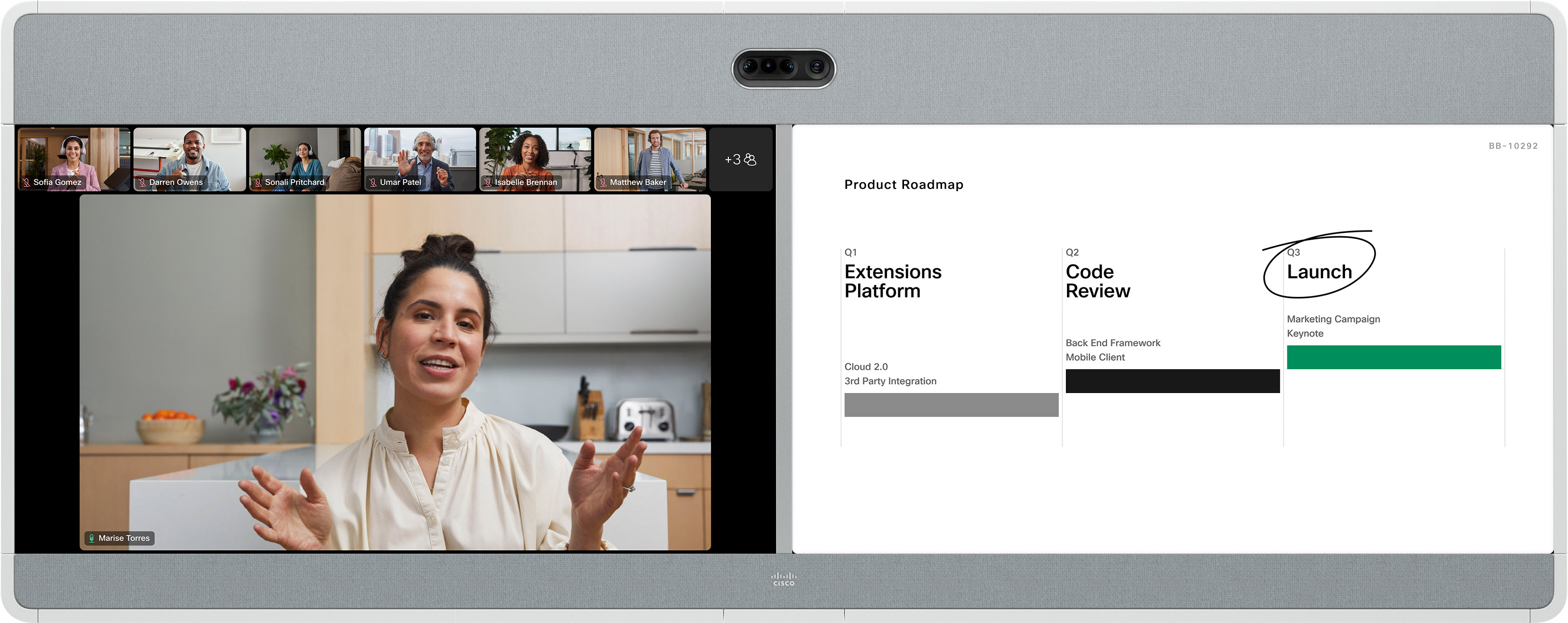
Empilhar
Nesse layout, até 6 miniaturas dos participantes aparecem acima do palestrante ativo na tela esquerda, e o conteúdo aparece em tela cheia à direita.
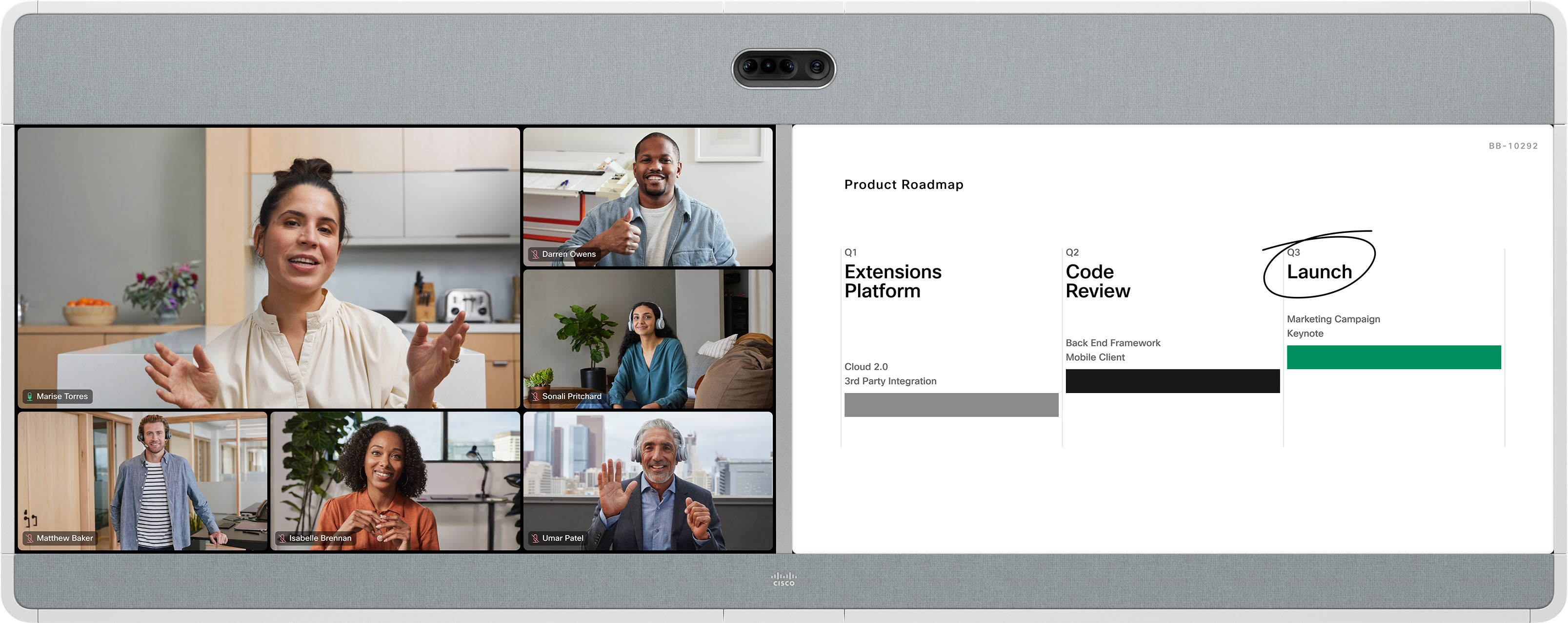
Proeminente
Proeminente mostra o alto-falante ativo na parte superior esquerda da tela lateral esquerda, com outros participantes espalhados pela parte inferior e lateral. O conteúdo aparece em tela cheia à direita. O alto-falante ativo muda dinamicamente.
Sistemas genéricos de videoconferência SIP e H.323 de terceiros que ligam para uma reunião Webex podem aproveitar os mesmos layouts de transmissão de vídeo compartilhados pelos dispositivos Board, Desk e Room Series. Você pode alternar layouts com o DTMF 2 e 8.
Consulte a guia Tela única para obter informações sobre como cada layout aparecerá em um dispositivo de terceiros.
Ao compartilhar conteúdo, sistemas de terceiros usando duas telas exibirão o conteúdo na segunda tela. O vídeo do participante aparecerá na tela principal, como em uma configuração de tela única.
Se nenhum conteúdo estiver sendo compartilhado, o vídeo do participante aparecerá na tela principal e a segunda tela ficará em branco.


