- Pagină de pornire
- /
- Articol

Mulțumim pentru feedback.

 În acest articol
 Feedback?
Cu fundaluri virtuale, puteți schimba sau estompa fundalul imaginii pe care alții le văd în întâlnirea video. Acest lucru vă ajută să fiți în centrul imaginii sau să ascundeți un fundal dezordonat la birou.
Schimbați fundalul virtual de pe dispozitiv
Puteți schimba fundalul indiferent dacă sunteți într-un apel sau nu.
Fundalurile virtuale nu sunt acceptate pe dispozitivele DX70 sau DX80.
Opțiuni de fundal:
-
Neclaritatea fundalului. Rețineți că este posibil ca estomparea fundalului să nu acopere complet fundalul și, eventual, informațiile sensibile ar putea fi vizibile pentru alții în întâlnirea video.
-
Partajarea ecranului computerului ca fundal (dacă computerul este conectat la dispozitivul dvs. Desk)
-
Imagini de fundal standard
-
Imagine de fundal personalizată, dacă imaginile personalizate au fost încărcate de administratorul dvs. Dacă dispozitivul dvs. Desk este înregistrat în modul personal, puteți încărca propriile fundaluri personalizate. Citiți cum să faceți acest lucru mai jos.
Schimbați-vă fundalul în orice moment
-
Atingeți
 butonul sau glisați din partea dreaptă a ecranului. În panoul de control care se deschide, atingeți Fundal.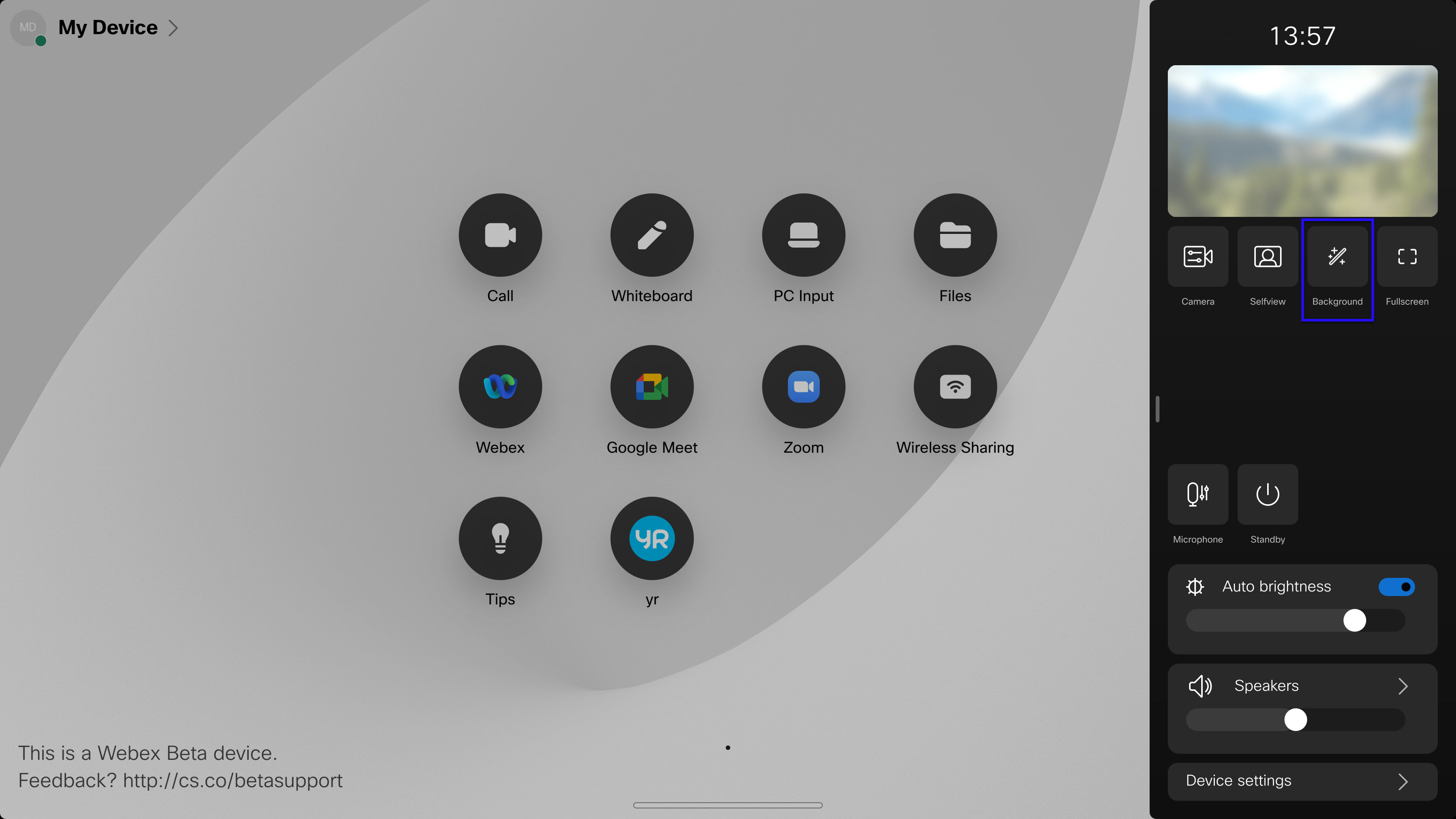
-
Veți vedea fundalurile disponibile.
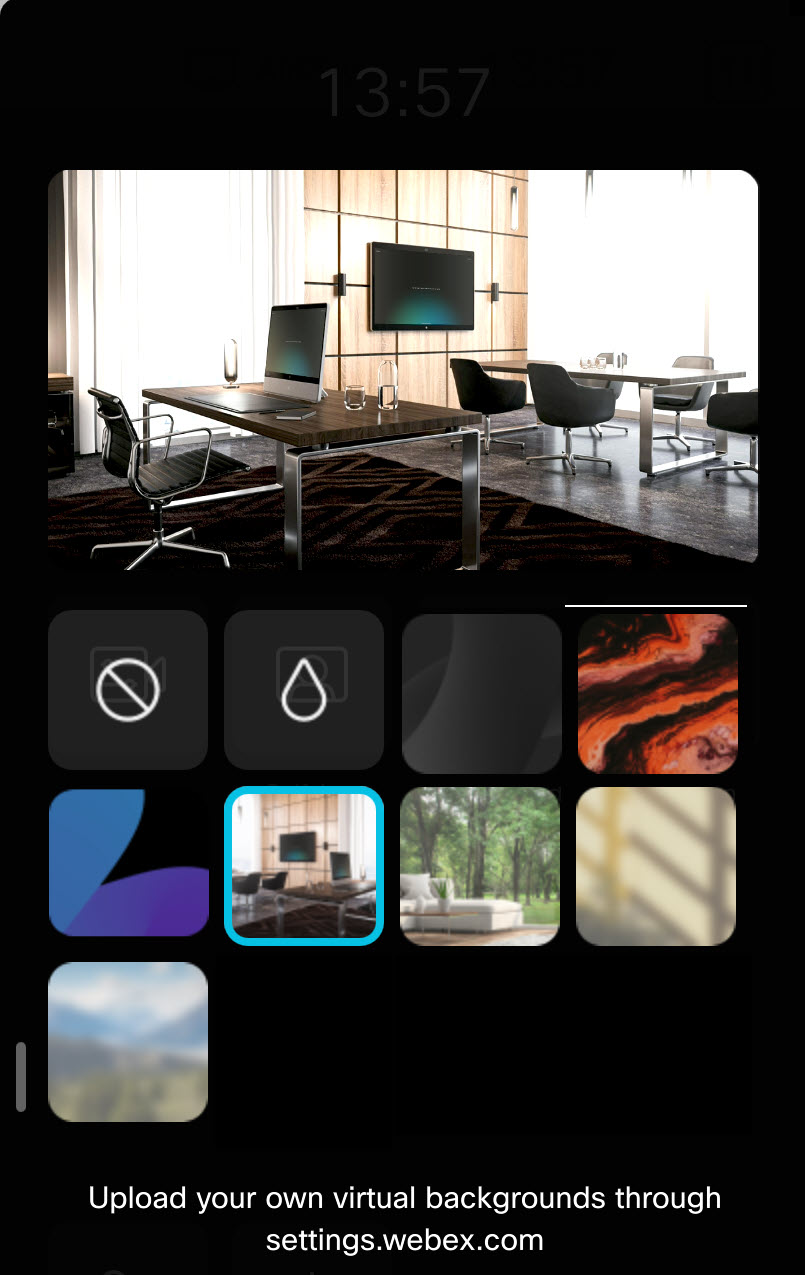
Selectați unul:
-
fără fundal virtual deloc
-
fundal încețoșat
-
ecranul propriului computer, atunci când computerul este conectat la dispozitiv. Veți apărea în fața a ceea ce este pe ecranul computerului.
-
o imagine predefinită
-
-
Atingeți oriunde altundeva pe ecran pentru a închide panoul lateral din dreapta.
Schimbarea fundalului în timpul unui apel
-
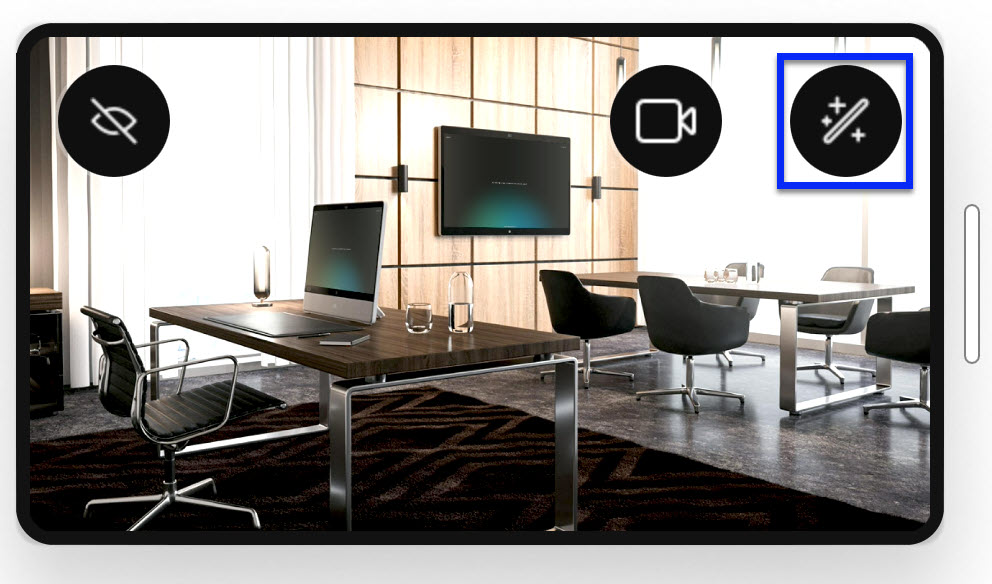
Atingeți ecranul pentru a obține comenzile de apel și vizualizarea automată dacă nu sunt deja vizibile. Apoi atingeți butonul de fundal din vizualizarea dvs. de sine.
-
Apar opțiunile disponibile. Alegeți unul și atingeți oriunde altundeva pe ecran.
Încărcați fundaluri personalizate pe dispozitivul dvs. de mod personal
Puteți utiliza o imagine la alegere ca fundal, cu opțiunea de a încărca până la trei fundaluri virtuale personalizate. Rețineți că dispozitivul dvs. Desk trebuie să fie în modul personal. Este posibil ca încărcarea fundalurilor personalizate să fi fost dezactivată de administratorul dvs.
Formate de fișiere acceptate: JPEG, PNG. Dimensiunea maximă a fișierului: 2.5MB
| 1 |
Accesați user.webex.com și conectați-vă cu acreditările Webex. |
| 2 |
Accesați Setări și dispozitive. Selectați dispozitivul și, sub Person clic pe În cărcare. |
| 3 |
Pentru a încărca o nouă imagine de fundal, trageți și fixați un fișier imagine pe slotul de fundal virtual. De asemenea, puteți face clic pe Alegeți un fișier pentru a selecta un fișier de pe computer. Puteți avea până la trei fundaluri virtuale personalizate simultan. Pentru a elimina o imagine, treceți cu mouse-ul peste imagine și faceți clic pe Șter gere. |


