- Accueil
- /
- Article

Merci pour votre commentaire.

 Dans cet article
 Un commentaire ?
Avec les arrière-plans virtuels, vous pouvez modifier ou flouter l'arrière-plan de l'image que les autres voient lors de la visioconférence. Cela vous permet de vous concentrer sur l'image ou de masquer un arrière-plan désordonné au bureau.
Modifier l'arrière-plan virtuel depuis votre appareil
Vous pouvez modifier l'arrière-plan, que vous participiez à un appel ou non.
Les arrière-plans virtuels ne sont pas pris en charge sur les appareils DX70 ou DX80.
Options d'arrière-plan :
-
Flou d'arrière-plan. N'oubliez pas que le flou d'arrière-plan peut ne pas couvrir entièrement votre arrière-plan et que des informations sensibles peuvent être visibles par d'autres personnes lors de la visioconférence.
-
Partage d'écran en arrière-plan (si votre ordinateur est connecté à votre appareil de bureau)
-
Images de fond standard
-
Image de fond personnalisée, si des images personnalisées ont été téléchargées par votre administrateur. Si votre appareil Desk est enregistré en mode personnel, vous pouvez télécharger vos propres arrière-plans personnalisés. Lisez comment procéder ci-dessous.
Changez d'origine à tout moment
-
Appuyez sur le
 bouton ou faites glisser votre doigt depuis le côté droit de l'écran. Dans le panneau de configuration qui s'ouvre, appuyez sur Contexte.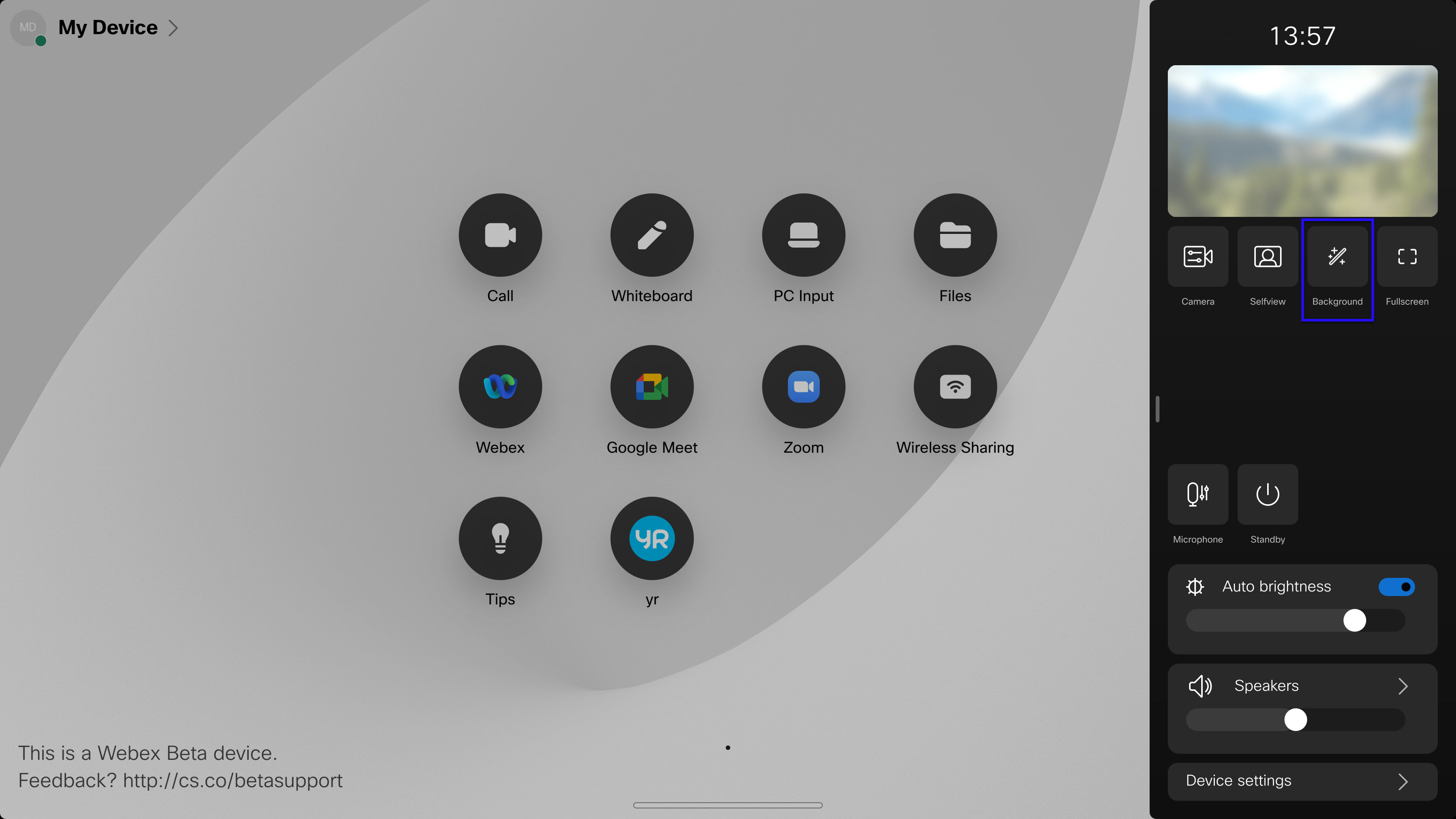
-
Vous verrez les arrière-plans disponibles.
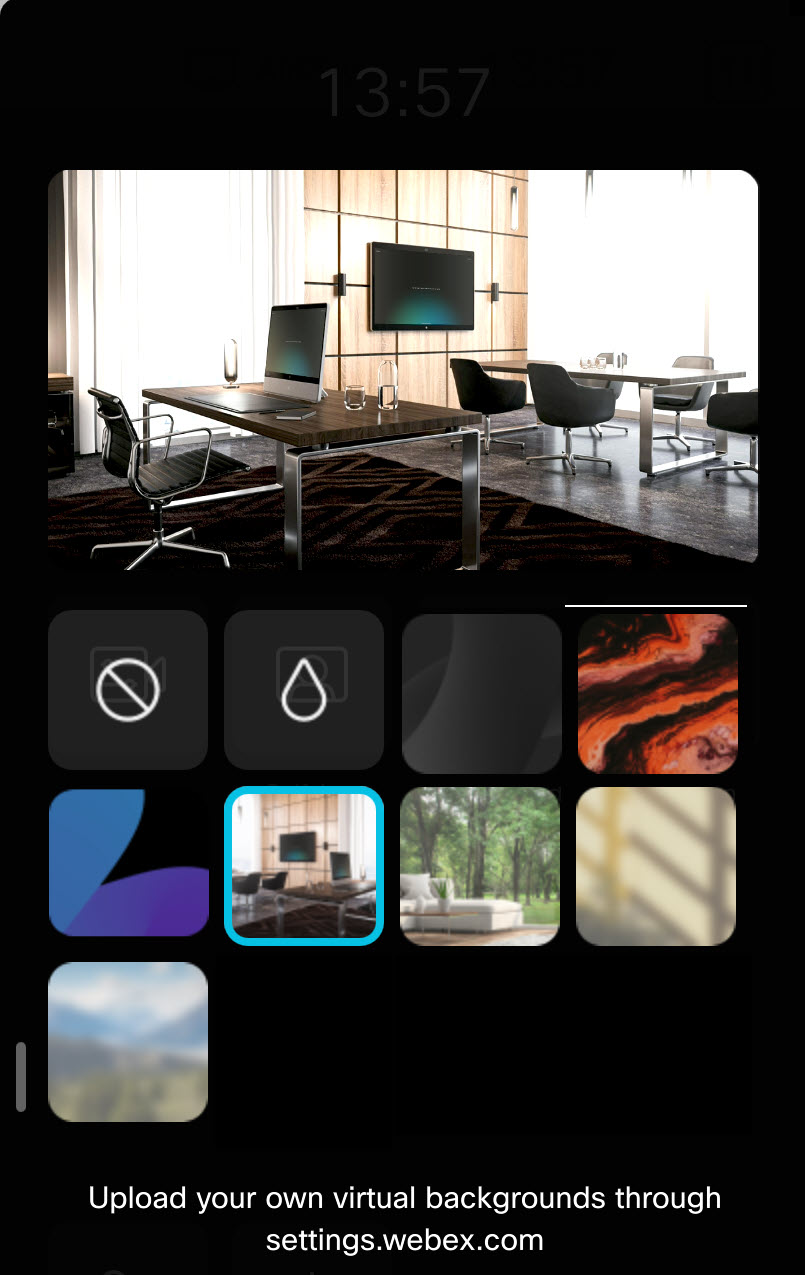
Sélectionnez une option :
-
aucun arrière-plan virtuel
-
arrière-plan flou
-
votre propre écran d'ordinateur, lorsque votre ordinateur est connecté à l'appareil. Vous apparaîtrez devant tout ce qui se trouve sur l'écran de votre ordinateur.
-
une image prédéfinie
-
-
Touchez n'importe où sur l'écran pour fermer le panneau latéral droit.
Modifier votre arrière-plan pendant un appel
-
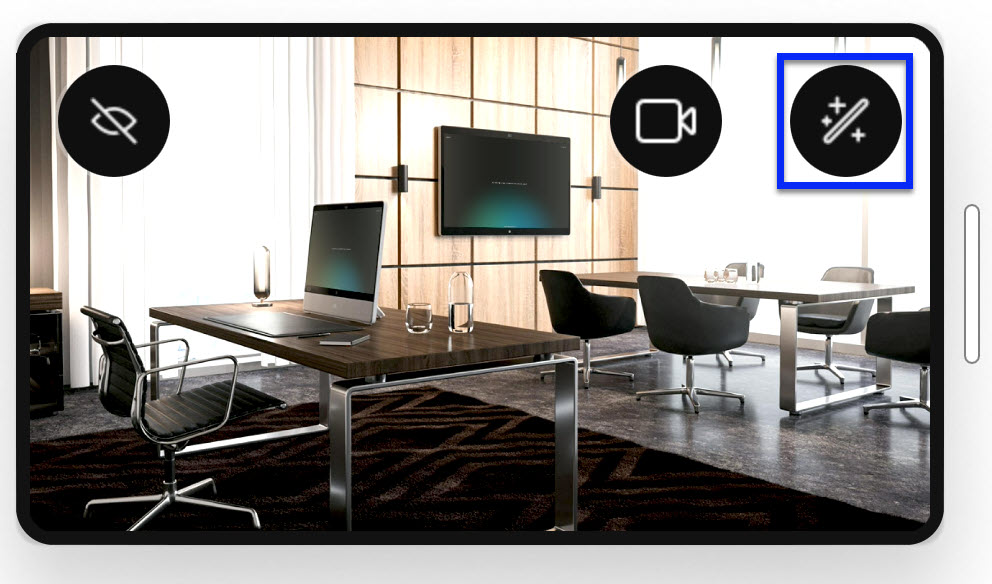
Appuyez sur l'écran pour accéder aux commandes d'appel et à la visualisation automatique si ce n'est pas déjà fait. Appuyez ensuite sur le bouton d'arrière-plan dans votre vue personnelle.
-
Les options disponibles apparaissent. Choisissez-en une et touchez n'importe où sur l'écran.
Téléchargez des arrière-plans personnalisés sur votre appareil en mode personnel
Vous pouvez utiliser l'image de votre choix comme arrière-plan, avec la possibilité de télécharger jusqu'à trois arrière-plans virtuels personnalisés. Notez que votre appareil de bureau doit être en mode personnel. Le téléchargement d'arrière-plans personnalisés a peut-être été désactivé par votre administrateur.
Formats de fichiers pris en charge : JPEG, PNG. Taille de fichier maximale : 2,5 Mo
| 1 |
Accédez à user.webex.com et connectez-vous avec vos identifiants Webex. |
| 2 |
Accédez à Réglages et appareils. Sélectionnez votre appareil et, sous , cliquez sur Télécharger. |
| 3 |
Pour télécharger une nouvelle image de fond, faites glisser et déposez un fichier image sur l'emplacement d'arrière-plan virtuel. Vous pouvez également cliquer sur Choisir un fichier pour sélectionner un fichier sur votre ordinateur. Vous pouvez avoir jusqu'à trois arrière-plans virtuels personnalisés à la fois. Pour supprimer une image, passez la souris dessus et cliquez sur Supprimer. |


