
Mulțumim pentru feedback.
 Feedback?
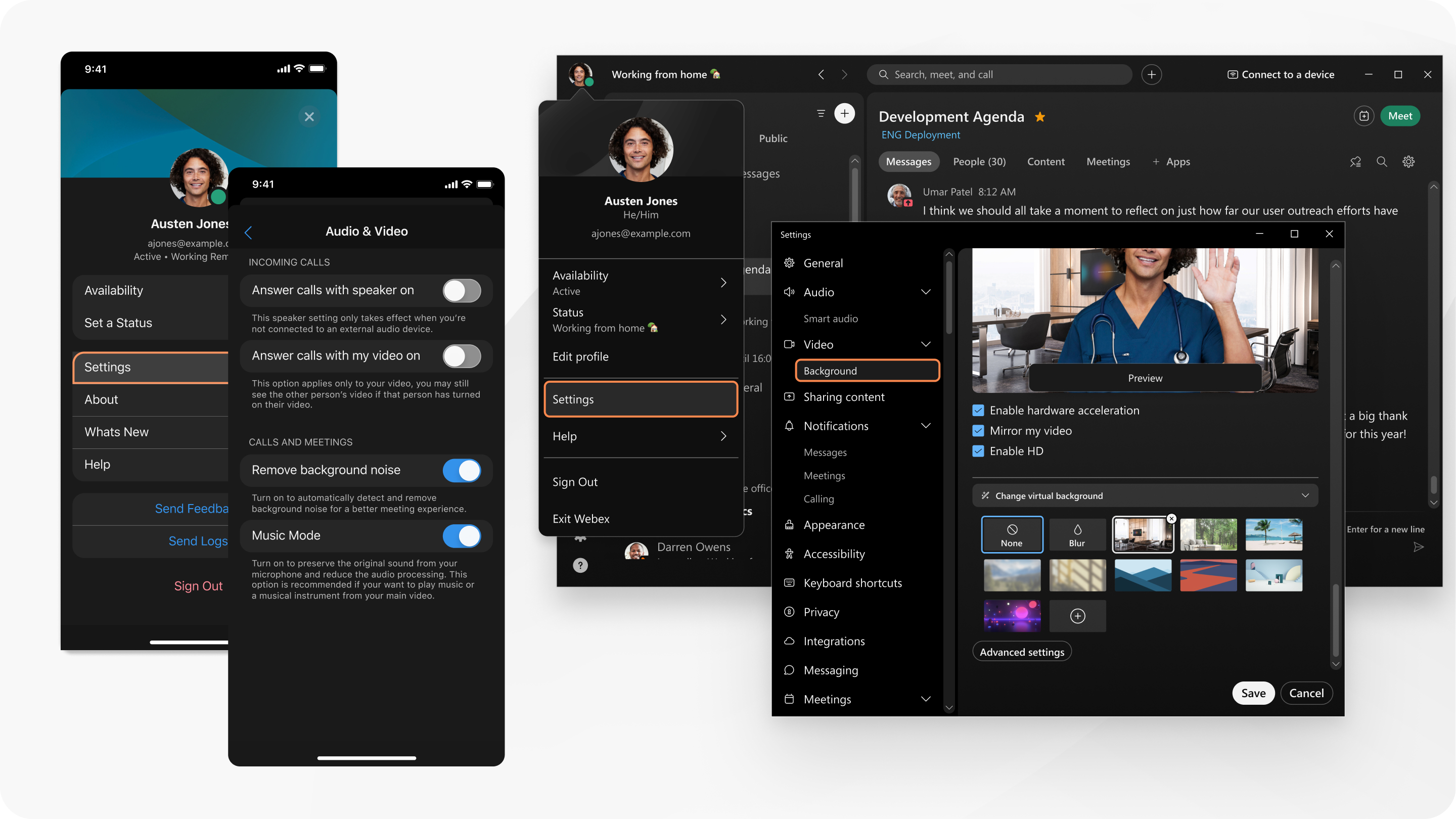
De asemenea, puteți să dezactivați videoclipul pentru toate apelurile primite, să dez activați videoclipul înainte de a vă alătura unei întâl niri sau să alegeți să nu porniți videoclipul atunci când vă alăturați întâlnirilor.
| 1 |
Când nu vă aflați într-o întâlnire sau la un webinar, faceți clic pe Setări
Când vă aflați într-o întâlnire sau la un webinar, treceți cursorul peste videoclipul cu vizu alizare automată, faceți clic pe Mai multe opțiuni |
| 2 |
Alegeți camera pe care doriți să o utilizați din lista derulantă Cameră. |
| 3 |
(Opțional) Dez activați vizualizarea în oglindă pentru videoclipul cu vizualizare automată. |
| 4 |
(Opțional) Montați videoclipul camerei în auto-vizualizare. |
| 5 |
(Opţional) Activaţi accelerarea hardware dacă aveţi probleme cu procesorul atunci când sunteţi la un apel sau într-o întâlnire. |
| 6 |
(Opţional) Setaţi rezoluţia aparatului foto. |
| 7 |
(Opțional) Atingeți aspectul dvs. în apeluri și întâlniri. |
| 8 |
(Opțional) Corectați iluminarea din videoclip. |
| 9 |
(Opțional) Reglați luminozitatea și contrastul videoclipului. |
| 10 |
(Opțional) Modificați locația de auto-vizualizare. |
| 11 |
(Opțional) Alegeți calitatea maximă a aspectului pentru videoclipurile primite. |
| 12 |
(Opțional) Dez activați accelerarea GPU pentru fundaluri virtuale. |
| 13 |
(Opțional) Sub Video, faceți clic pe Fund al pentru a utiliza un fundal virtual sau neclar în apeluri și întâlniri. |
 în bara
| 1 |
Când nu vă aflați într-o întâlnire sau la un webinar, faceți clic pe Setări
Când vă aflați într-o întâlnire sau la un webinar, treceți cursorul peste videoclipul cu vizu alizare automată, faceți clic pe Mai multe opțiuni |
| 2 |
Alegeți camera pe care doriți să o utilizați din lista derulantă Cameră. Camerele virtuale pot fi sau nu activate de administratorul de sistem. |
| 3 |
(Opțional) Dez activați vizualizarea în oglindă pentru videoclipul cu vizualizare automată. |
| 4 |
(Opțional) Montați videoclipul camerei în auto-vizualizare. |
| 5 |
(Opţional) Activaţi accelerarea hardware dacă aveţi probleme cu procesorul atunci când sunteţi la un apel sau într-o întâlnire. |
| 6 |
(Opţional) Setaţi rezoluţia aparatului foto. |
| 7 |
(Opțional) Atingeți aspectul dvs. în apeluri și întâlniri. |
| 8 |
(Opțional) Corectați iluminarea din videoclip. |
| 9 |
(Opțional) Reglați luminozitatea și contrastul videoclipului. |
| 10 |
(Opțional) Modificați locația de auto-vizualizare. |
| 11 |
(Opțional) Alegeți calitatea maximă a aspectului pentru videoclipurile primite. |
| 12 |
(Opțional) Sub Video, faceți clic pe Fund al pentru a utiliza un fundal virtual sau neclar în apeluri și întâlniri. |
| 1 |
În timpul unui apel sau al unei întâlniri, atingeți Video |
| 2 |
(Opțional) Numai Android: dez activați videoclipul de înaltă definiție. |
| 3 |
(Opțional) Numai iPad: Utilizați o cameră externă pentru apeluri sau întâlniri. |
| 4 |
(Opțional) Utilizați un fundal virtual sau neclar în apeluri și întâlniri. |


Trebuie să utilizați Chrome, Safari sau Firefox.
|
Faceți clic pe meniul de activitate |
 și alege
  . Selectați dispozitivul pe care doriți să îl utilizați pentru a efectua apelul făcând clic pe
  .
.


