
Obrigado pelos seus comentários.
 Comentários?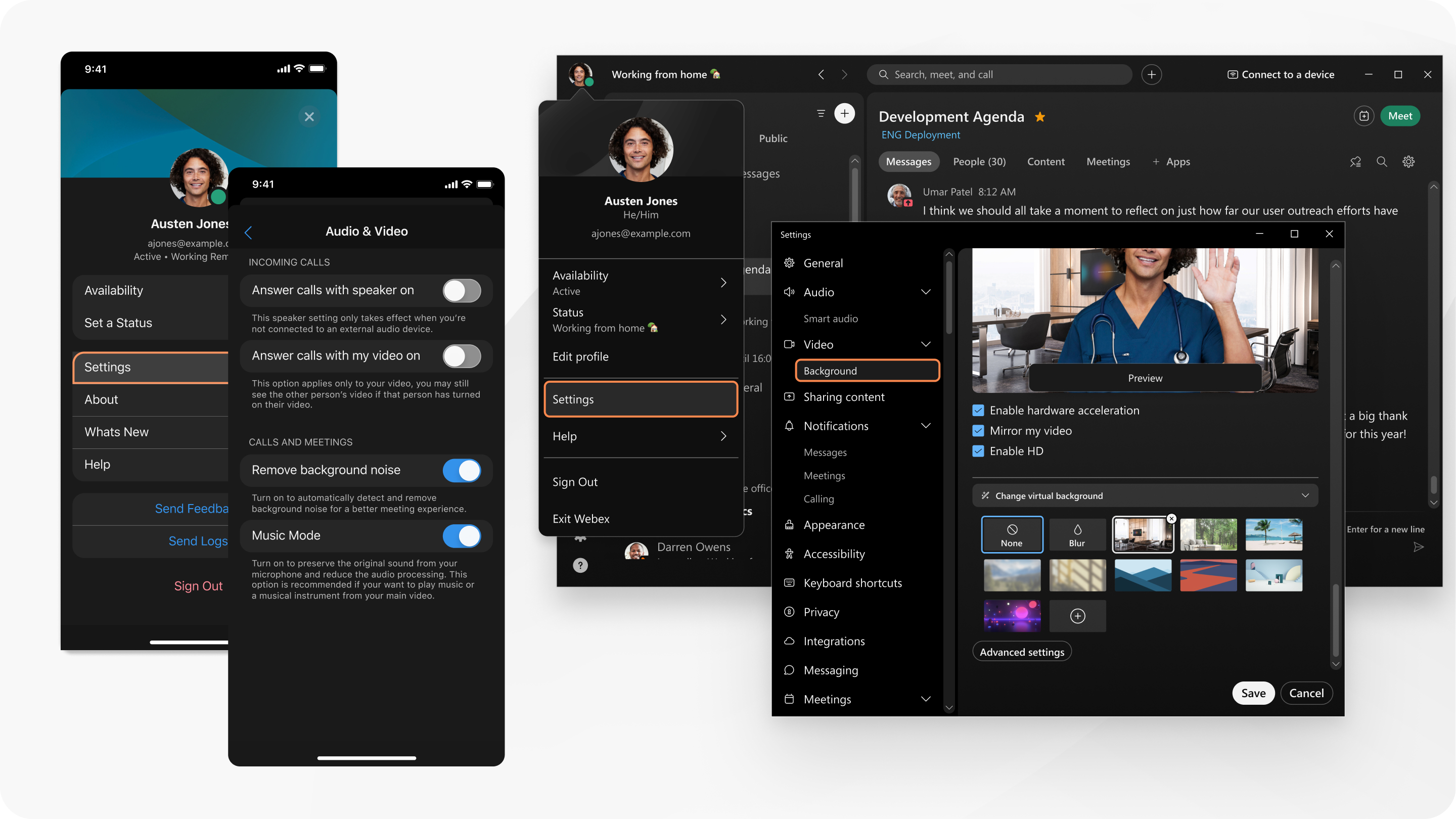
 na
na 
| 1 |
Quando você não estiver em uma reunião ou webinar, clique em Configurações
Quando você estiver em uma reunião ou webinar, passe o mouse sobre seu vídeo de autovisualização e clique em Mais opções |
| 2 |
Escolha a câmera que você gostaria de usar na lista suspensa Câmera. As câmeras virtuais podem ou não ser habilitadas pelo administrador do sistema. |
| 3 |
(Opcional) Desative a visualização em espelho para seu vídeo de visualização automática. |
| 4 |
(Opcional) Ajuste o vídeo da câmera na visualização automática. |
| 5 |
(Opcional) Ative a aceleração de hardware se você tiver problemas de CPU durante uma chamada ou reunião. |
| 6 |
(Opcional) Defina a resolução da sua câmera. |
| 7 |
(Opcional) Retoque sua aparência em chamadas e reuniões. |
| 8 |
(Opcional) Corrija a iluminação do seu vídeo. |
| 9 |
(Opcional) Ajuste o brilho e o contraste do seu vídeo. |
| 10 |
(Opcional) Altere sua localização de autovisualização. |
| 11 |
(Opcional) Escolha a qualidade máxima do layout para o vídeo recebido. |
| 12 |
(Opcional) Em Vídeo, clique em Plano de fundo para usar um plano de fundo virtual ou desfocado em chamadas e reuniões. |
| 1 |
Durante uma chamada ou reunião, toque em Vídeo |
| 2 |
(Opcional) Somente Android: desative o vídeo de alta definição. |
| 3 |
(Opcional) Somente iPad: use uma câmera externa para chamadas ou reuniões. |
| 4 |
(Opcional) Use um plano de fundo virtual ou desfocado em chamadas e reuniões. |


Você deve estar usando o Chrome, o Safari ou o Firefox.
|
Clique no menu de atividades |
 e escolha
  . Selecione o dispositivo a ser usado para fazer a chamada clicando em
  .
.


