- Pagină de pornire
- /
- Articol

Mulțumim pentru feedback.


Implementați integrarea video Webex pentru Microsoft Teams
 În acest articol
 Feedback?
Această integrare permite dispozitivelor video să se alăture întâlnirilor Microsoft Teams. Integrarea se aplică dispozitivelor Cisco și altor dispozitive video compatibile SIP, indiferent dacă se înregistrează la Webex sau la infrastructura locală.
Anunțuri
Citiți despre actualizările integrării video, inclusiv modificările serviciului, actualizările configurației și modificările documentației.
A fost adăugat suport PowerPoint Live
septembrie 15, 2025
Atunci când PowerPoint Live este utilizat în întâlnirea Teams, participanții VIMT pot vedea acum diapozitivele prezentatorului în canalul lor de conținut. Anterior, participanții VIMT primeau doar o notificare că PowerPoint Live era utilizat și nu puteau vedea diapozitivele.
Sincronizarea dezactivării sunetului și îmbunătățiri audio ale conținutului
aug. 21, 2025
Sincronizarea dezactivării sunetului local al unui dispozitiv Cisco și a dezactivării sunetului întâlnirii Teams a fost îmbunătățită pentru dispozitivele înregistrate la Webex. În plus, comportamentul de dezactivare a sunetului în toate apelurile VIMT a fost actualizat pentru a permite participanților VIMT să trimită conținut audio dintr-o sesiune de conținut în timp ce sunetul este dezactivat local. Ca parte a acestor modificări, controalele de dezactivare a sunetului DTMF au fost, de asemenea, actualizate. Pentru detalii, consultați secțiunea Controale și indicatori pentru dezactivarea sunetului din Implementarea integrării video Webex cu Microsoft Teams.
Microsoft Sprijinul Primăriei
aug. 21, 2025
În iulie 2025, Microsoft a permis participanților VIMT să se alăture întâlnirilor Microsoft ale primăriei ca prezentatori. Cisco a creat un nou ghid însoțitor special pentru VIMT și primării, pentru a documenta comportamentul și limitările cunoscute cu utilizarea VIMT pentru a participa la întâlnirile primăriei.
Setarea de administrator pentru aspectele implicite este acum disponibilă
Iulie 1, 2025
Acum puteți seta aspectul implicit pentru dispozitivele cu un singur ecran și cu ecran dublu atunci când vă alăturați unei întâlniri Teams cu serviciul VIMT. Pentru a seta aspectele dorite:
- Conectați-vă la Hubul de control.
- , apoi faceți clic pe cardul Integrare video pentru Microsoft Teams .
- Faceți clic pe Editează configurările, apoi faceți clic pe rândul de sus al domeniului entității găzduite pentru configurările aspectului .
Clienții noi vor primi aspectul "Grilă" în mod implicit. Clienții existenți primesc "Overlay" pentru un singur ecran și "Prominent" pentru ca ecranul dual să fie menținut.
Noua subrețea IP pentru media în integrarea video pentru Microsoft Teams
Iulie 8, 2025
Introducem noi subrețele de adrese IP pentru media cu serviciul VIMT în centrele de date Azure existente. Începând cu 8 iulie 2025, vom folosi această nouă gamă:
- Asia de Sud-Est:
4.144.190.0/24
Noua subrețea IP pentru media în integrarea video pentru Microsoft Teams
15 Mai, 2025
Introducem noi subrețele de adrese IP pentru media cu serviciul VIMT în centrele de date Azure existente. Începând cu 15 mai 2025, vom folosi această nouă gamă:
- US Est 02:
4.152.180.0/24
Participanții Spotlight sunt acum văzuți întotdeauna în aspectele dispozitivelor video
februarie 18, 2025
Participanții care au Spotlight setat de gazdele Teams sau de prezentatorii cu un client Teams vor avea prioritate în aspectele existente, iar eticheta cu numele va avea o nouă pictogramă Spotlight în aspect.
Vedeți alți participanți la video prim-plan
decembrie 17, 2024
Participanții VIMT la un apel vor vedea alți participanți video de aproape utilizând vizualizările Microsoft Teams Cloud IntelliFrame de pe dispozitivele Microsoft Teams Rooms (MTR) acceptate cu licență Pro. Caracteristica este controlată de pe dispozitivul MTR expeditor. Consultați Cloud IntelliFrame pentru mai multe informații. Participanții/dispozitivele video VIMT nu pot controla această caracteristică.
Alăturați-vă mai multor entități găzduite la orice întâlnire Microsoft Teams
septembrie 9, 2024
Îmbunătățim serviciul VIMT, astfel încât dispozitivele să se poată alătura oricărei întâlniri Microsoft Teams Teams. Numim acest lucru "Alăturare între entitățile găzduite".
Utilizatorii de dispozitive pot atinge butonul RoomOS Teams, apoi pot introduce întâlnirea Teams ID și codul de acces. Dacă sunt, de asemenea, în serviciul de calendar Webex, utilizatorii văd butonul Asociere pe orice invitație la întâlnire Teams (anterior foloseau WebRTC pentru a se alătura întâlnirilor Teams din alte entități găzduite).
Dispozitivele înregistrate în cloud sau Edge trebuie să fie în actualizarea RoomOS din septembrie pentru a utiliza asocierea între entitățile găzduite. Dispozitivele înregistrate local au nevoie, de asemenea, de un upgrade pentru a utiliza această caracteristică.
Articole pe aceeași temă:
Aspecte noi, evidențiere îmbunătățită și suport pentru filigranare
aprilie 30, 2024
Îmbunătățim experiența pentru dispozitivele care se alătură întâlnirilor Microsoft Teams. Adăugăm aspecte, îmbunătățim evidențierile vorbitorilor și acceptăm întâlniri cu filigran.
Aceste caracteristici nu necesită un upgrade RoomOS.
Aspect Galerie mare
Acum acceptăm aspectul mare al galeriei de la Microsoft Teams. Puteți vedea până la 49 de participanți video într-o grilă 7x7.
Puteți selecta această machetă de pe afișajul tactil sau cu tonuri DTMF (*2 sau *8 pentru a schimba macheta).
Microsoft Teams compune acest aspect, astfel încât vă puteți aștepta la unele mici diferențe față de celelalte aspecte. De exemplu, este posibil să vedeți propriul flux video în aspect, iar etichetele cu nume să nu corespundă etichetelor văzute în alte aspecte.
Aspecte de dispozitive cu două monitoare
Acum puteți selecta aspecte pe dispozitivele cu două monitoare atunci când acestea nu afișează conținut partajat. Alegeți dintre:
- Proeminent afișează difuzorul activ (sau focalizat) pe monitorul principal și o grilă 3x3 de fluxuri video pe al doilea monitor. Este aspectul implicit pentru dispozitivele cu două monitoare.
- Focalizat afișează difuzorul activ (sau focalizat) pe monitorul principal și o vizualizare pe ecran complet a celui mai recent vorbitor pe al doilea monitor.
- Aspectul grilei afișează o grilă de fluxuri video pe ambele monitoare. Aspectul are până la patru fluxuri (grilă 2x2) pe fiecare monitor.
- Galeria mare afișează difuzorul activ (sau focalizat) pe monitorul principal și aspectul galeriei mari Microsoft Teams pe al doilea monitor (grilă de fluxuri video de până la 7x7).
-
Îmbunătățirile aspectului monitorului dual se aplică dispozitivelor Cisco înregistrate în cloud, Cisco care utilizează Webex Edge for Devices și SIP care acceptă ActiveControl.
-
Atunci când dispozitivul cu două monitoare afișează conținut partajat, puteți modifica aspectul de pe celălalt monitor (selectați un aspect de ecran unic) doar ca înainte.
Evidențierea vorbitorului activ
Îmbunătățim evidențierea vorbitorului activ pe dispozitivele care apelează la întâlnirea Microsoft Teams. Îmbunătățirile se aplică atât aspectului cu un singur monitor, cât și celui cu două monitoare.
Suport pentru filigranare
Dispozitivele VIMT pot afișa acum fluxuri video și de conținut Microsoft Teams atunci când întâlnirea Teams utilizează filigranarea.
Veți vedea numele dispozitivului suprapus peste videoclipul primit sau fluxul de conținut.
Noi notificări pentru participanții la integrarea video
februarie 8, 2024
Introducem notificări care se afișează pe ecranele dispozitivelor video VIMT. Aceste alerte pot îmbunătăți experiența utilizatorilor VIMT după cum urmează:
-
Notificare lobby: Când utilizatorii așteaptă în sala de așteptare a întâlnirii, dispozitivul VIMT afișează mesajul "Participanții așteaptă să se alăture. Admiteți că utilizați un client Microsoft Teams."
Dispozitivele VIMT nu au voie să admită participanți din sala de așteptare în întâlnirea Teams. Participanții VIMT pot cere unui participant Teams să le permită să intre.
-
Notificare conținut live: Atunci când cineva partajează conținut PowerPoint Live, dispozitivul VIMT afișează un mesaj conform căruia "Conținutul live este partajat. Vizualizați utilizând un client Microsoft Teams."
Dispozitivele VIMT nu pot primi conținut live. Participanții VIMT pot cere persoanei să facă în schimb partajarea tradițională a aplicațiilor sau partajarea ferestrelor.
-
Notificare de transcriere: Când întâlnirea Teams are transcriere activă, dispozitivul VIMT afișează un mesaj că "Transcrierea întâlnirii echipelor este acum activă. Vizualizați utilizând un client Microsoft Teams."
Dispozitivul VIMT nu poate afișa discursul transcris, astfel încât participanții VIMT pot utiliza Teams pentru a citi transcrierea.
Nu este necesar să vă actualizați dispozitivele pentru a vedea aceste notificări și nu le puteți dezactiva. Acestea sunt disponibile pentru toate organizațiile care utilizează integrarea noastră video cu Microsoft Teams.
Noile notificări sunt în prezent întotdeauna în limba engleză, dar le localizăm pentru o actualizare viitoare.
Vedeți mâinile ridicate ale participanților Microsoft Teams
ianuarie 12, 2024
Acum puteți vedea când participanții Teams ridică mâna în timpul întâlnirilor Microsoft Teams. Dispozitivul VIMT afișează numele participantului Teams care a ridicat mâna, în colțul din dreapta sus al afișajului.
De asemenea, puteți vedea pictograma ridicată de mână lângă numele participantului Teams din lista de nume.
Pentru a afișa numele participantului care ridică mâna, dispozitivul dvs. are nevoie de actualizarea RoomOS din ianuarie 2024.
Nu puteți ridica mâna atunci când vă aflați într-o întâlnire Teams pe un dispozitiv VIMT.
Amplificare audio pentru dispozitivele care se alătură întâlnirilor Microsoft Teams
noiembrie 17, 2023
Am crescut volumul provenit de la dispozitivele video atunci când se află în întâlnirile Microsoft Teams. Acest lucru aduce volumul la aproximativ același nivel cu participanții Microsoft Teams din aceeași întâlnire. Această amplificare audio nu este reglabilă.
Substituent video nou
septembrie 15, 2023
Schimbăm imaginea substituentă (avatarul) pe care o văd ceilalți participanți atunci când dispozitivul VIMT nu afișează videoclipuri.
În loc de video de pe dispozitiv, ceilalți participanți la întâlnirea Microsoft Teams văd o imagine statică. Avatarul este numele dispozitivului în alb pe un fundal negru.
Această modificare îmbunătățește compatibilitatea și aliniază experiența avatarului cu alte servicii Webex.
Noua subrețea IP pentru media în integrarea video cu Microsoft Teams
februarie 1, 2023
Introducem noi subrețele de adrese IP pentru media cu serviciul VIMT în centrele de date Azure existente. Începând cu 1 februarie 2023, vom folosi aceste game noi:
- US Est 02:
4.152.214.0/24 - Marea Britanie Sud:
4.158.208.0/24 - Europa de Vest:
4.175.120.0/24
Microsoft Controalele lobby-ului Teams afectează dispozitivele de încredere
noiembrie 28, 2022
O actualizare recentă Microsoft afectează modul în care dispozitivele/apelanții de încredere se alătură întâlnirilor Teams.
Dacă Cine poate ocoli lobby-ul ? setarea este limitată fie la Doar eu și coorganizatorii , fie la Persoanele pe care le invit, apoi dispozitivele de încredere sunt păstrate în sala de așteptare. Înainte de această modificare, dispozitivele de încredere aveau voie să ocolească lobby-ul.
Dispozitivele de încredere pot ocoli în continuare sala de așteptare cu valori mai puțin restrictive pentru setarea respectivă (consultați Modificarea setărilor participanților pentru o întâlnire Teams).
O problemă conexă este că mesajul de lobby greșit este afișat utilizatorilor dispozitivelor de încredere care așteaptă în lobby din cauza acestei modificări. Această problemă este vizibilă public la adresa CSCwd68316.
Noua subrețea IP pentru media în integrarea video cu Microsoft Teams
10 octombrie 2022
Introducem o nouă subrețea media pentru serviciul VIMT. Subrețeaua este 20.120.238.0/23 și este găzduită în centrul de date Azure, West US 2.
Aplicația Webex și dispozitivele Webex utilizează, de asemenea, portul UDP 9000 în loc de portul UDP 33434.
Consultați Porturi și protocoale pentru traficul de integrare video în Implementarea integrării video Webex pentru Microsoft Teams.
Vizualizare grilă 3x3 și 1080p
Iulie 19, 2022
Vizualizarea grilă (implicită la asociere) este limitată la participanții 3x3, deoarece integrarea video pentru Microsoft Teams (VIMT) primește doar nouă fluxuri video de la Microsoft Teams pentru apelurile VIMT. Această schimbare va permite o experiență consecventă și mai bună a utilizatorului.
Dispozitivele video se pot conecta cu o rezoluție Full High Definition (FHD) de până la 1080p.
Modificări simulcast
19 Mai, 2022
Numărul de fluxuri video de ieșire simultane pe care serviciul (VIMT) le poate trimite la o întâlnire Microsoft Teams a crescut de la trei la patru. Această modificare este automată, nu are setări pentru clienți sau opțiuni de configurare și nu necesită nicio acțiune din partea clienților. Această modificare este menită să îmbunătățească calitatea imaginii de ieșire de la participanții la VIMT, așa cum este văzută de alți participanți la întâlnire, în special în întâlnirile cu un număr mare de participanți sau întâlnirile cu participanții care se confruntă cu condiții de rețea precare. Acest comportament este complet automat, iar gradul de îmbunătățire va varia în funcție de condițiile de rulare ale fiecărei întâlniri Microsoft Teams.
Suport pentru evenimente live
11 Mai, 2022
Webex VIMT are acum suport pentru evenimentele live Microsoft Teams. Cu VIMT implementat, acum vă puteți alătura evenimentelor live ca prezentator. Pentru detalii, consultați Webex Integrarea video pentru evenimentele live Microsoft Teams.
Îmbunătățiri ale calității video
aprilie 8, 2022
Webex a îmbunătățit calitatea video pentru această integrare și va continua să facă îmbunătățiri împreună cu Microsoft. Ne-am adaptat preferințele de codificare pentru integrarea video. Este mai tolerant la ratele de biți scăzute și la ratele ridicate ale cadrelor cheie care sunt acceptate de Microsoft Teams.
Lucrăm cu Microsoft pentru a îmbunătăți și mai mult experiența video, în special pentru întâlniri mari, și vom POST detalii aici când vom lansa aceste îmbunătățiri.
Limitarea partajării conținutului
martie 28, 2022
Microsoft introdus recent o modificare care guvernează dacă participanții își pot partaja ecranele (conținutul prezent) în întâlnirile Teams.
Ceea ce înseamnă acest lucru pentru utilizatorii integrării noastre video cu Microsoft Teams este că, în anumite circumstanțe, nu pot partaja conținut cu ceilalți participanți.
Pentru utilizatori, se pare că partajează, dar alții nu vor vedea conținutul partajat. De asemenea, utilizatorii nu vor vedea conținutul partajat al altcuiva în timp ce încearcă să partajeze sau după ce încetează să mai încerce să partajeze.
Aceștia sunt factorii care cauzează această situație:
- Există două roluri pe care un participant le poate prelua, în ceea ce privește partajarea conținutului în întâlnirea Teams; Participant sau prezentator.
- Schimbarea de la Microsoft face posibilă, prin politica de întâlnire sau prin suprascrierea întâlnirii, împiedicarea participanților să partajeze. Setarea politicii este dezactivată în mod implicit, astfel încât toată lumea să poată partaja.
- Această opțiune "Cine poate prezenta?" este guvernată de politica Teams Meeting. Dacă este setată la Toată lumea (implicit), participanții la integrarea video nu se confruntă cu această limitare de partajare. (Un utilizator Teams Microsoft suficient de privilegiat, cum ar fi organizatorul întâlnirii, ar putea bloca manual partajarea unui participant la integrarea video.)
- Participanții care se alătură întâlnirilor Teams, utilizând integrarea noastră, de pe dispozitive de încredere sunt întotdeauna considerați prezentatori. Acest lucru se întâmplă indiferent de setarea "Cine poate partaja?".
- Participanții care se alătură întâlnirilor Teams, utilizând integrarea noastră, de pe dispozitive care nu sunt de încredere, sunt considerați prezentatori , cu excepția cazului în care "Cine poate prezenta?" nu este Toată lumea. Orice altă valoare pentru acea setare face ca astfel de utilizatori să devină participanți.
Adică, dacă politica Teams Meeting are opțiunea "Cine poate prezenta?" setată la anumite persoane mai restrictivesau la Persoane din organizația mea și invitați, atunci utilizatorii care se alătură pe dispozitive care nu sunt de încredere întâmpină această problemă de partajare a conținutului.
VIMT arată acum un singur participant atunci când utilizați "Sună-mă"
6 octombrie 2021Am rezolvat o problemă cu lista de participanți care afișa participanții "duplicați" pe Webex Room Systems. Această problemă a apărut atunci când participanții Microsoft Teams s-au alăturat întâlnirii cu opțiunea "Sună-mă". Lista de participanți avea o intrare pentru clientul Microsoft Teams și un participant duplicat pentru apelul telefonic.
Acum, vă arătăm o intrare îmbinată pe lista de participanți Webex Room System.
Starea de dezactivare/activare a sunetului pentru participanții conectați SIP
August 30, 2021
Persoanele care utilizează dispozitivele SIP pentru a apela întâlnirile Microsoft Teams pot vedea acum indicatorii de stare pentru dezactivarea sunetului și activarea sunetului în lista participanților. Dispozitivul SIP poate afișa, de asemenea, starea de dezactivare a sunetului atunci când un participant Microsoft Teams a dezactivat de la distanță dispozitivul SIP. Aceste caracteristici necesită ca dispozitivul SIP să accepte XCCP (v2).
Modificarea cerințelor de rețea pentru transmiterea videoclipului HD către clienții Microsoft Teams
August 25, 2021
Am actualizat integrarea video Webex pentru Microsoft Teams (VIMT) la o versiune mai nouă Microsoft Media SDK. Această modificare înseamnă că participanții Microsoft Teams au nevoie de cel puțin 2 Mbps lățime de bandă pentru a primi videoclipuri 720p de la participanții la integrarea video.
SIP îmbunătățire de la proxy SIP bazat pe SUA la atribuire bazată pe GeoDNS
August 18, 2021Am schimbat înregistrările SIP DNS SRV pentru m.webex.com pentru a rezolva cu GeoDNS.
Avantajul este că acum direcționăm apelurile SIP către proxy-urile cloud (și clusterele Webex) din alte părți ale lumii atunci când este necesar, în loc să direcționăm toate apelurile SIP înapoi către centrele de date din SUA.
Această modificare afectează calea de semnalizare SIP, dar nu afectează modul în care atribuim clustere media. Acum procesăm semnalizarea SIP pe un cluster Webex care este geografic mai aproape de apelant, în loc de SUA.
Nu există nicio diferență funcțională cu această modificare, deci contactați-ne dacă aveți un comportament neașteptat.
Îmbunătățirea latenței
aprilie 15, 2021
Am optimizat serviciul pentru a reduce latența audio și video și pentru a îmbunătăți experiența generală de întâlnire pentru participanții la integrarea video. Latența pentru fiecare apel depinde în continuare de locațiile relative ale participantului și de întâlnirea Microsoft Teams, dar acum este similară cu punctele finale video SIP care se conectează la Webex Meetings.
Îmbunătățiri ale calității video
aprilie 13, 2021
Am făcut îmbunătățiri pentru a reduce degradarea temporară a calității video de ieșire de la participanții la integrarea video. Degradarea a implicat pulsarea sau pixelarea temporară a fluxului video principal al persoanelor și a fluxului video al conținutului. Aceste optimizări simplifică solicitările de modificare video de la Microsoft Teams MCU și, de asemenea, au ca rezultat îmbunătățiri vizuale pentru alți participanți. Aceste modificări se aplică tuturor participanților care se conectează prin integrarea video Webex. Nu trebuie să le activați.
Prezentare generală
Iată cum integrarea îmbunătățește experiența utilizatorului dispozitivului atunci când se alătură întâlnirilor Microsoft Teams găzduite în organizația dvs.:
-
Webex experiență de întâlnire – ecran multiplu cu opțiuni flexibile de aspect
-
Lista participanților care afișează atât participanții Microsoft, cât și participanții la integrarea video
-
Partajarea bidirecțională a conținutului între dispozitiv și Microsoft Teams
-
Indicatorii de stare a întâlnirii de pe dispozitiv, inclusiv înregistrarea, transcrierea și participanții care așteaptă în sala de așteptare
Experiența de asociere la dispozitive video, din invitația la întâlnire
O invitație standard prin e-mail la o întâlnire Microsoft Teams are detalii de asociere la întâlnire care includ un link pe care se poate face clic pentru a vă alătura întâlnirii din clientul Microsoft Teams. Secțiunea poate include, de asemenea, informații de apelare audio cu o conferință audio ID și numere de telefon pentru a vă alătura ca participant exclusiv audio. Când activați integrarea video, secțiunea detalii de asociere la invitație se extinde pentru a include un bloc de detalii de asociere la dispozitivul de conferință video.
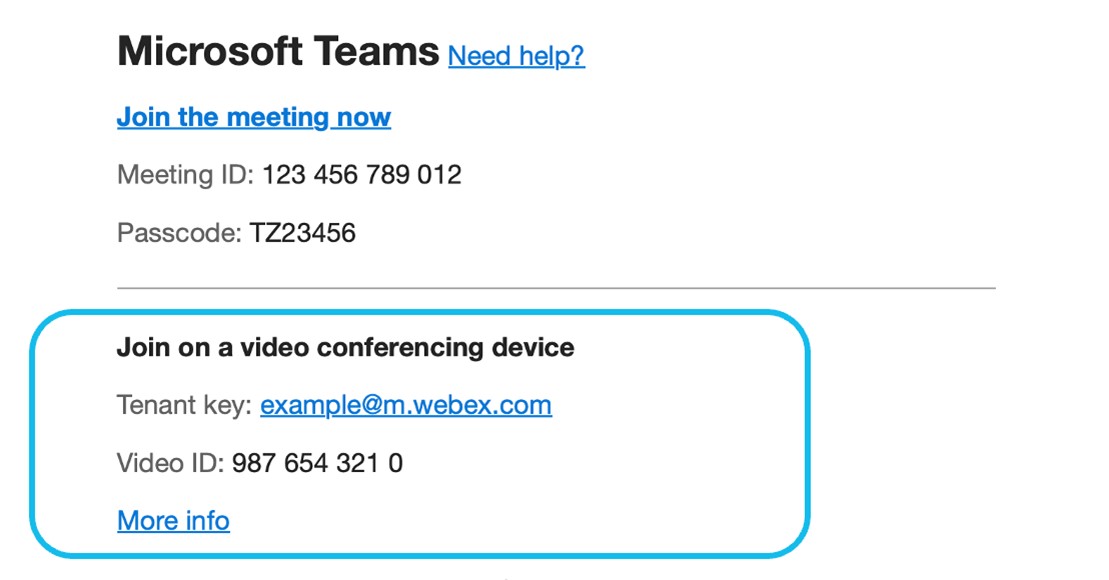
Când este timpul să se alăture întâlnirii, utilizatorii de dispozitive video pot apela adresa video SIP "Cheia chiriașului " sub secțiunea Alăturare pe un dispozitiv de conferință video. Cheia Entitate găzduită apelează sistemul Webex Interactive Voice Response (IVR), care solicită apelantului să furnizeze "Video ID". (Acesta a fost numit anterior "VTC ID").
Video ID este special pentru dispozitive video și este diferit de conferința audio ID, dacă este inclusă una pentru întâlnire.
Adresa video SIP IVR este specifică organizației dvs. și este formată din subdomeniul Webex SIP al organizației dvs., în format <subdomeniu>@m.webex.com.
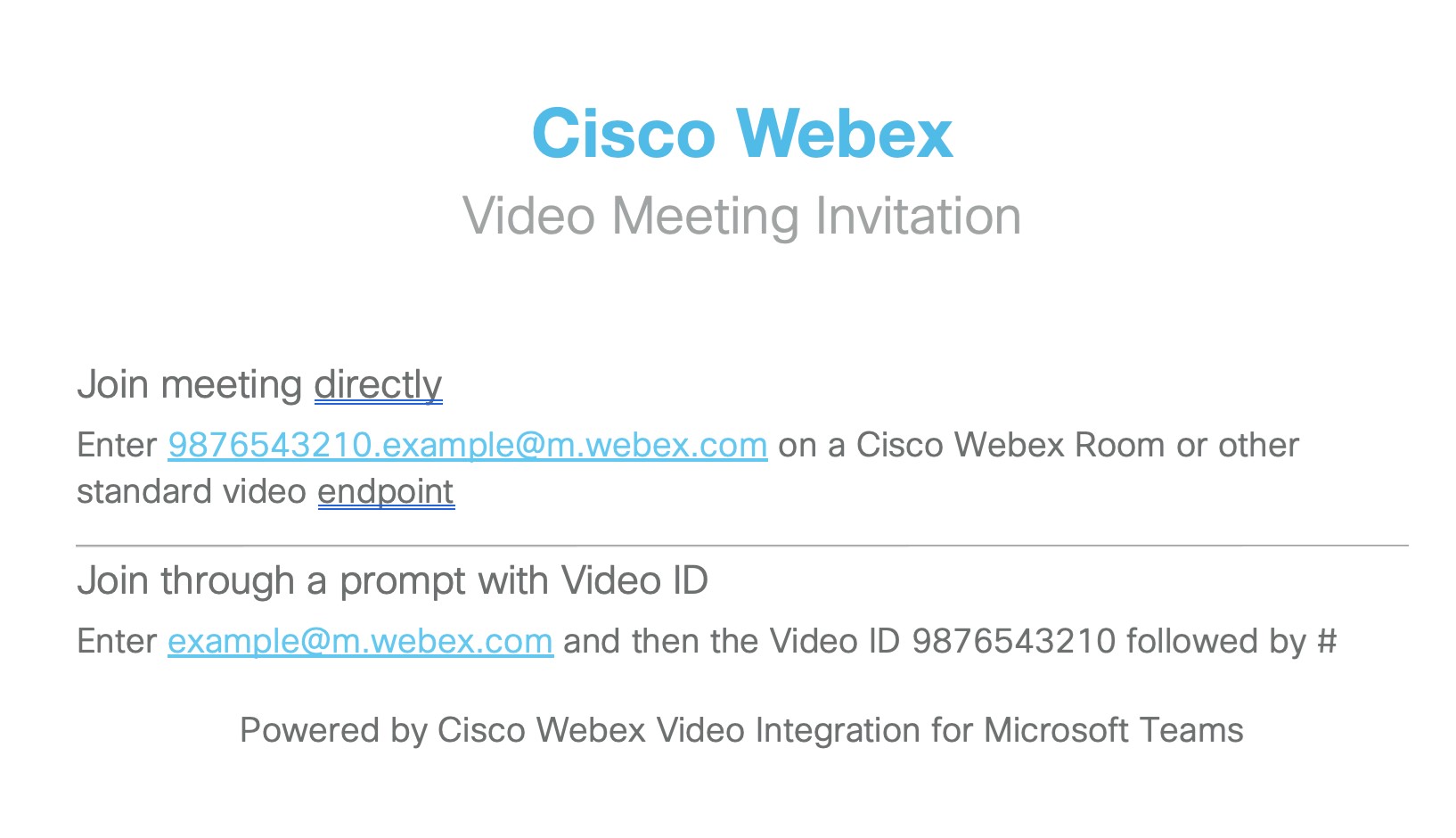
Sub videoclipul ID, invitația trimite la o pagină web cu instrucțiuni de apelare "Mai multe informații", care arată cum să vă alăturați întâlnirii apelând direct (în secțiunea următoare).
Metoda alternativă de asociere a dispozitivului video - apelare directă
Apelanții video se pot alătura întâlnirii direct, ocolind IVR, utilizând o adresă SIP în formatul <VideoID>.<TenantKey>@m.webex.com. Această metodă este listată în partea de sus a paginii web cu instrucțiuni de apelare "Mai multe informații" la care se face trimitere în invitație. De asemenea, pagina web repetă detaliile de alăturare promptă IVR din invitația la întâlnire.
Metoda alternativă de asociere a dispozitivelor video - butonul Alăturare
Dacă activați și serviciul de calendar hibrid Webex, dispozitivele pot primi One Button to Push (OBTP) atunci când programatorii le invită la întâlnirile Microsoft Teams. Un participant care utilizează dispozitivul apasă apoi pur și simplu butonul Alăturare atunci când este timpul să conectați dispozitivul la întâlnire. Intrarea întâlnirii afișează sigla Microsoft Teams pentru a indica tipul de întâlnire la care se alătură participantul.
Metoda alternativă de alăturare a dispozitivelor video - butonul Microsoft Teams
Dispozitivele Cisco au un buton Microsoft Teams pentru a ajuta utilizatorii să se alăture întâlnirilor Microsoft Teams.
Butonul Microsoft Teams nu este afișat pe dispozitive în mod implicit. Pentru a o activa direct pe dispozitiv sau în Control Hub, consultați Activarea WebRTC și CVI pentru a se alătura unei întâlniri Microsoft Teams din seriile Board, Desk și Room.
Utilizatorii de dispozitive se pot alătura apoi întâlnirilor Microsoft Teams atingând butonul Microsoft Teams și introducând conferința video ID și adresa. Consultați Alăturați-vă întâlnirilor Microsoft Teams din seriile Board, Desk și Room.
Puteți simplifica asocierea utilizatorilor setând adresa implicită a întâlnirii CVI pe dispozitiv cu
xConfiguration UserInterface MeetingJoin CVITenants: addressVezi https://roomos.cisco.com/xapi/Configuration.UserInterface.MeetingJoin.CVITenants/.
Metoda alternativă de asociere a dispozitivelor video — asocierea între entitățile găzduite
Utilizatorii dispozitivului se pot alătura întâlnirilor Microsoft Teams găzduite în afara companiei dvs. (într-o altă entitate găzduită Microsoft Teams) utilizând caracteristica VIMT "alăturare între entitățile găzduite", chiar dacă invitația la întâlnire nu are nicio cheie Video ID sau Entitate găzduită în invitația la întâlnire.
Dispozitivele pot utiliza asocierea între entitățile găzduite utilizând butonul Asociere OBTP dacă este configurat Calendarul hibrid sau utilizând butonul Echipe din RoomOS, apoi introducând întâlnirea ID și codul de acces de la invitația la întâlnire.
Atunci când VIMT este implementat, asocierea între entitățile găzduite este disponibilă automat pe dispozitivele dvs. care sunt Webex înregistrate în cloud sau care utilizează Webex Edge cu JoinProtocol = Webex.
Dispozitivele RoomOS SIP pot activa opțional asocierea între entitățile găzduite. Consultați Calendarele și invitațiile la mai multe organizații din acest document.
Cerințe pentru integrarea video pentru echipele Microsoft
|
Cerinţă |
Note |
|---|---|
|
O organizație Webex activă |
Dacă nu aveți încă o organizație Webex activă, vă vom oferi una atunci când achiziționați integrarea video. |
|
O entitate găzduită Microsoft 365 cu Microsoft conturi Teams pentru utilizatorii din organizație |
Procesul de instalare necesită un cont care se poate conecta ca administrator global pentru entitatea găzduită pentru a acorda permisiuni aplicației și un cont de administrator Microsoft Teams pentru entitatea găzduită, care poate executa comenzi PowerShell. |
|
Webex licențe de integrare video, câte una pentru fiecare dintre dispozitivele video pe care intenționați să le utilizați cu această integrare. |
Abonamentul pentru acest serviciu trebuie să fie furnizat organizației Webex în Control Hub și configurat așa cum este descris în acest articol. |
|
Cisco dispozitivele înregistrate în organizația Webex sau alte dispozitive video SIP care pot efectua apeluri pe internet. |
|
|
Webex Hybrid Calendar Service (opțional, dar foarte recomandat) |
Este necesar pentru a furniza One Button to Push (OBTP) dispozitivelor video. Pentru cea mai bună experiență de utilizare a calendarului hibrid, toți organizatorii de întâlniri și cutiile poștale de cameră partajate trebuie să aibă activată opțiunea Calendar hibrid. Serviciul calendar hibrid are cerințe suplimentare. Pentru instrucțiuni, consultați Ghidul de implementare pentru calendarul hibrid. |
Porturi și protocoale pentru traficul de integrare video
Semnalizare
Dispozitivele video se conectează la centrele de date Webex pentru semnalizare.
|
Dispozitiv video |
Protocol |
Numere de port | Comentarii |
|---|---|---|---|
|
Cisco dispozitiv înregistrat în organizația dvs. |
TCP |
443 |
Pentru cerințe, consultați Cerințe de rețea pentru serviciile Webex |
|
Alte dispozitive video SIP |
TCP |
5060/5061 | Pentru cerințe, consultați Cum permit traficul Webex Meetings în rețeaua mea? |
Media
Calea media pentru apelurile de integrare video diferă de alte fluxuri de apeluri Webex Meetings, deoarece clusterele media specializate găzduite de Azure gestionează acest tip de apel.
Aceste clustere media specializate nu fac parte din intervalele de adrese standard Webex Meetings. Trebuie să vă asigurați că traficul poate ajunge la aceste rețele IP suplimentare.
Clusterele media specializate nu fac parte din testele de accesibilitate pe care le efectuează dispozitivele înregistrate la Webex. Imposibilitatea de a deschide accesul la oricare dintre intervalele clusterului media IP poate duce la erori de apel. Integrarea încearcă să utilizeze clusterul media optim pentru fiecare apel, în funcție de locul din care provine apelantul. Cu toate acestea, trebuie să permiteți accesul la toate clusterele media, deoarece clusterul media utilizat poate varia în funcție de condițiile de execuție.
|
Dispozitiv video |
Protocol |
Numere de port |
Regiunile clusterului media și intervalele IP |
|---|---|---|---|
|
Cisco dispozitiv înregistrat în organizația dvs. |
TCP |
443 5004 Folosim aceste porturi TCP doar ca opțiune de rezervă pentru porturile media preferate (UDP) |
|
|
UDP |
5004 (Dispozitive & Webex clienți) 9000 (Webex clienți) | ||
|
Alte dispozitive video SIP |
UDP |
36000-59999 |
Consultați Cerințe de rețea pentru serviciile Webex pentru alte servicii Webex și protocoalele și porturile pe care le utilizează.
Crearea integrării video din Control Hub
Urmați acești pași pentru a înregistra Microsoft Teams în mediul cloud Webex, pentru a autoriza permisiunile de serviciu cu Microsoft și pentru a activa dispozitivele video Cisco pentru a se alătura întâlnirilor Microsoft Teams. Expertul de configurare din Control Hub vă ghidează pe parcursul procesului.
Utilizatorul Microsoft trebuie să se autentifice de cel puțin două ori separate în timpul configurării. Vă recomandăm ca pașii să fie efectuați de un administrator Microsoft al cărui cont a primit acces complet de administrator la Control Hub.
nainte de a începe
-
Asigurați-vă că ați îndeplinit toate cerințele pentru integrarea video cu Microsoft Teams (în acest document).
-
Dacă nu ați făcut deja acest lucru, configurați-vă organizația Webex.
-
Dacă nu ați făcut deja acest lucru, adăugați un subdomeniu pentru adresele Webex SIP din organizația dvs.
-
Aveți nevoie de următorul acces de administrator:
-
Microsoft privilegiile de administrator global al entității găzduite în organizația dvs.
-
Microsoft privilegii de administrare Teams în cadrul entității găzduite
-
Privilegii complete de administrator pentru propria organizație Webex și un browser web care poate accesa Control Hub. (Vezi Cerințe de sistem pentru serviciile Webex pentru compatibilitatea browserului.)
Utilizatorii din orice altă organizație care ar putea avea acces la Control Hub (cum ar fi administratorii parteneri) nu se califică. Utilizați un cont de administrator complet în organizația Webex pe care o configurați.
-
-
De asemenea, aveți nevoie de acces pentru a rula comenzile Microsoft PowerShell.
-
Cel mai recent modul PowerShell Microsoft Teams instalat. Consultați Instalarea modulului PowerShell Microsoft Teams pentru mai multe informații.
-
La momentul scrierii acestui articol, Microsoft recomandă PowerShell versiunea 5.1 sau o versiune ulterioară atunci când utilizați modulul Microsoft Teams, așa că vă recomandăm să utilizați PowerShell pe o mașină Windows. Consultați Cerințe de sistem PowerShell 5.1 pentru mai multe informații.
-
| 1 |
Conectați-vă la Hubul de control. |
| 2 |
Accesați pentru a verifica dacă ați setat subdomeniul pentru adresele Webex SIP. Dacă subdomeniul nu este setat, consultați Modificarea adresei Webex SIP. |
| 3 |
. Pe fișa de integrare video pentru Microsoft Teams, faceți clic pe Configurare. 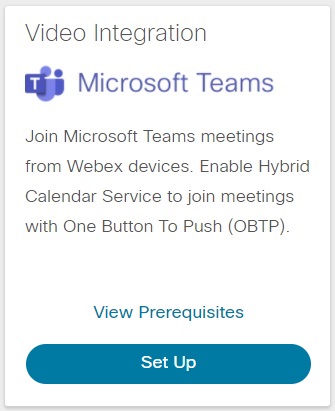
În cazul în care cardul nu afișează opțiunea Configurare , asigurați-vă că licența este activă. |
| 4 |
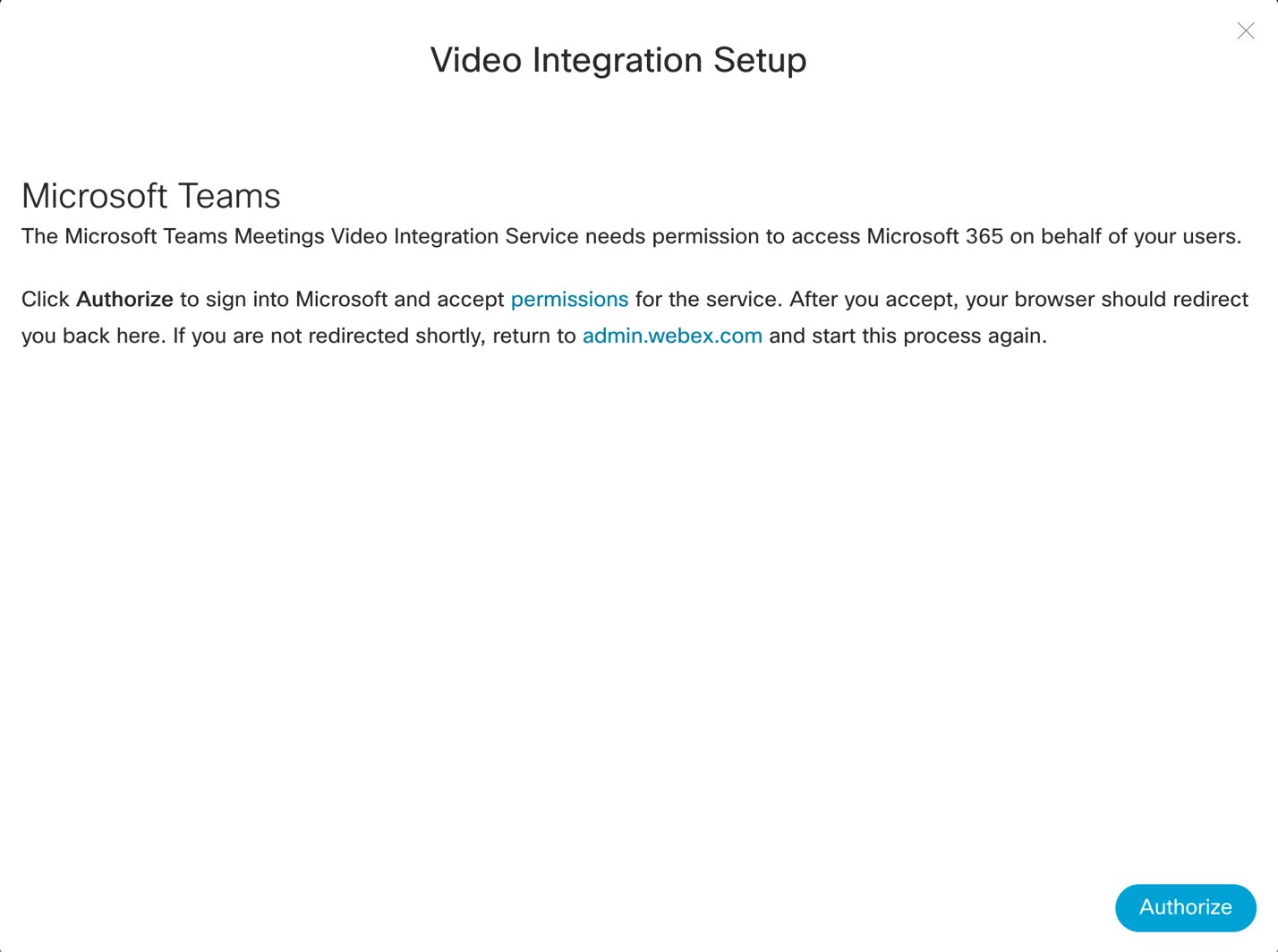
Pe ecranul Configurare integrare video, faceți clic pe Autorizare.
Sunteți redirecționat către o fereastră de conectare Microsoft.
|
| 5 |
conectați-vă cu un cont de administrator global. Aplicația vă solicită să consimțiți la permisiunile de care are nevoie pentru a vă verifica rolul în entitatea găzduită Microsoft și pentru a obține detalii despre chiriaș. 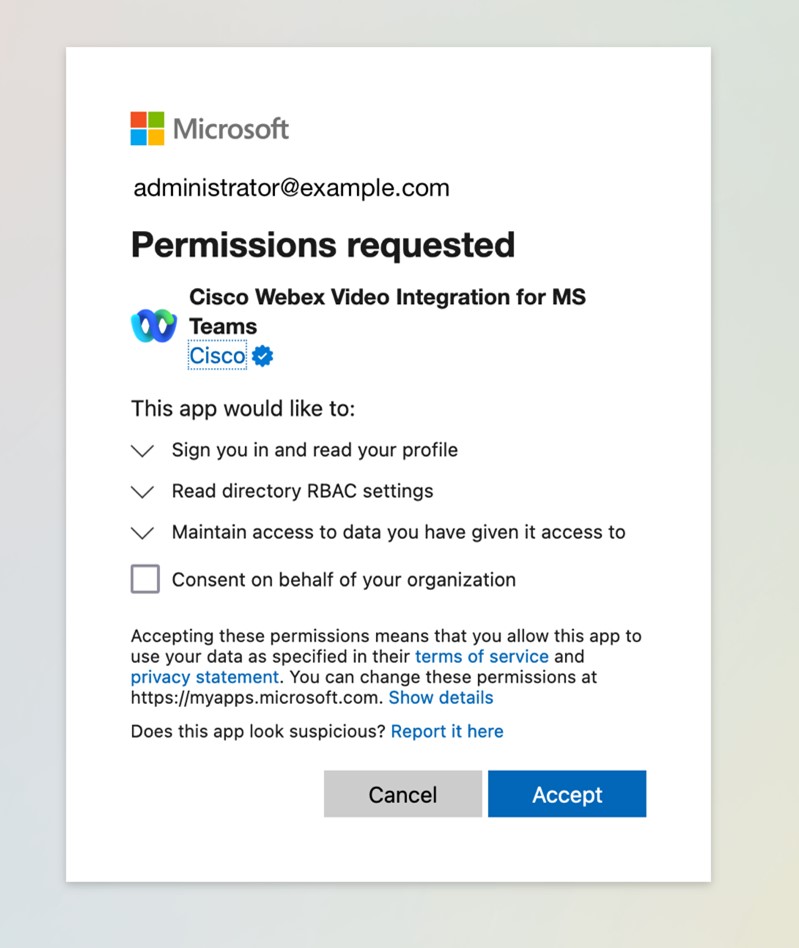
|
| 6 |
Examinați permisiunile solicitate și dați clic pe Acceptați. Nu este necesar să verificați Consimțământ în numele organizației dvs., deoarece nu este necesar. Aplicația verifică autorizația dvs. pentru a continua configurarea. Dacă ești autorizat, ești redirecționat către o altă solicitare de consimțământ Microsoft pentru permisiuni. Vi se poate solicita să vă conectați din nou. În acest caz, utilizați contul de administrator global. 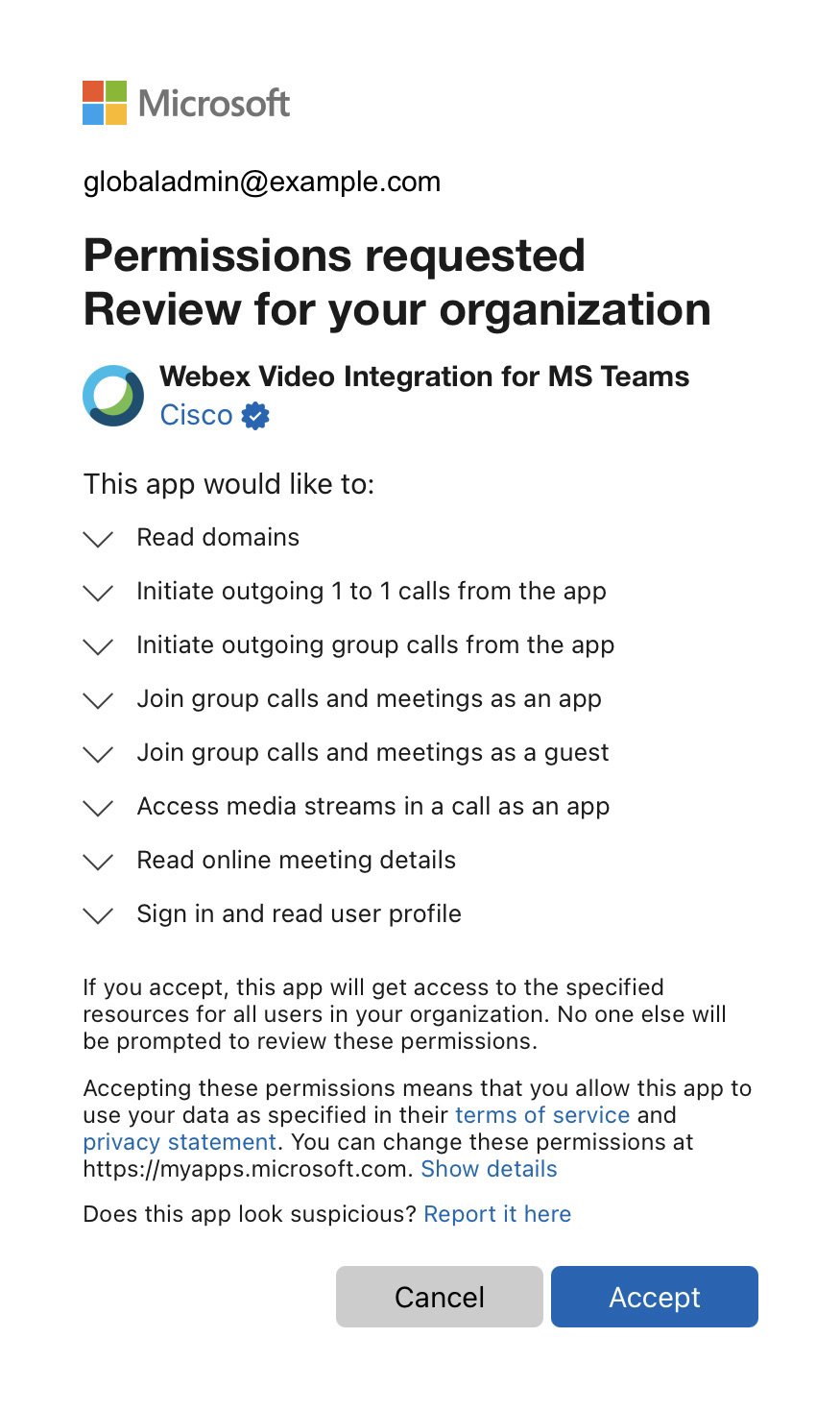
|
| 7 |
Examinați permisiunile solicitate, apoi faceți clic pe Acceptare pentru a acorda aplicației Webex Video Integration permisiunile necesare. Browserul ar trebui să vă redirecționeze către ecranul de configurare a integrării video Control Hub după ce ați terminat pașii de autorizare. Dacă nu, notați mesajul de eroare, corectați preocupările și reporniți procesul de configurare.
|
| 8 |
Deschideți o fereastră PowerShell pe computer și instalați modulul Microsoft Teams PowerShell dacă nu este deja instalat: |
| 9 |
Importați modulul Microsoft Teams și conectați-vă la entitatea găzduită Teams: |
| 10 |
Din ecranul Configurare integrare video din Control Hub, faceți clic pe Această comandă este specifică entității găzduite. Comanda nu va funcționa decât dacă ați importat modulul Microsoft Teams PowerShell și v-ați conectat cu succes la entitatea găzduită, așa cum este descris în pasul anterior. Aveți grijă deosebită atunci când copiați comanda în PowerShell, astfel încât textul copiat să nu fie modificat în niciun fel atunci când manipulați textul. Trimiterea comenzii prin e-mail, clienții de mesagerie sau alte manipulări poate duce la adăugarea de formatări, înlocuiri de caractere sau caractere suplimentare, ceea ce va întrerupe configurația. PowerShell nu va respinge neapărat textul malformat. Vă recomandăm să copiați și să lipiți direct comanda din Control Hub în PowerShell atunci când este posibil sau să verificați textul utilizând un editor de text simplu înainte de a lipi în PowerShell. Această comandă creează un nou furnizor CVI de tip Cisco și setează următoarele:
|
| 11 |
Alegeți modul în care doriți să activați integrarea pentru utilizatorii dvs. Pentru ajutor, consultați Grant-CsTeamsVideoInteropServicePolicy. |
| 12 |
Când ați terminat cu comenzile PowerShell, faceți clic pe OK pe ecranul Configurare integrare video din Control Hub pentru a finaliza configurarea. |
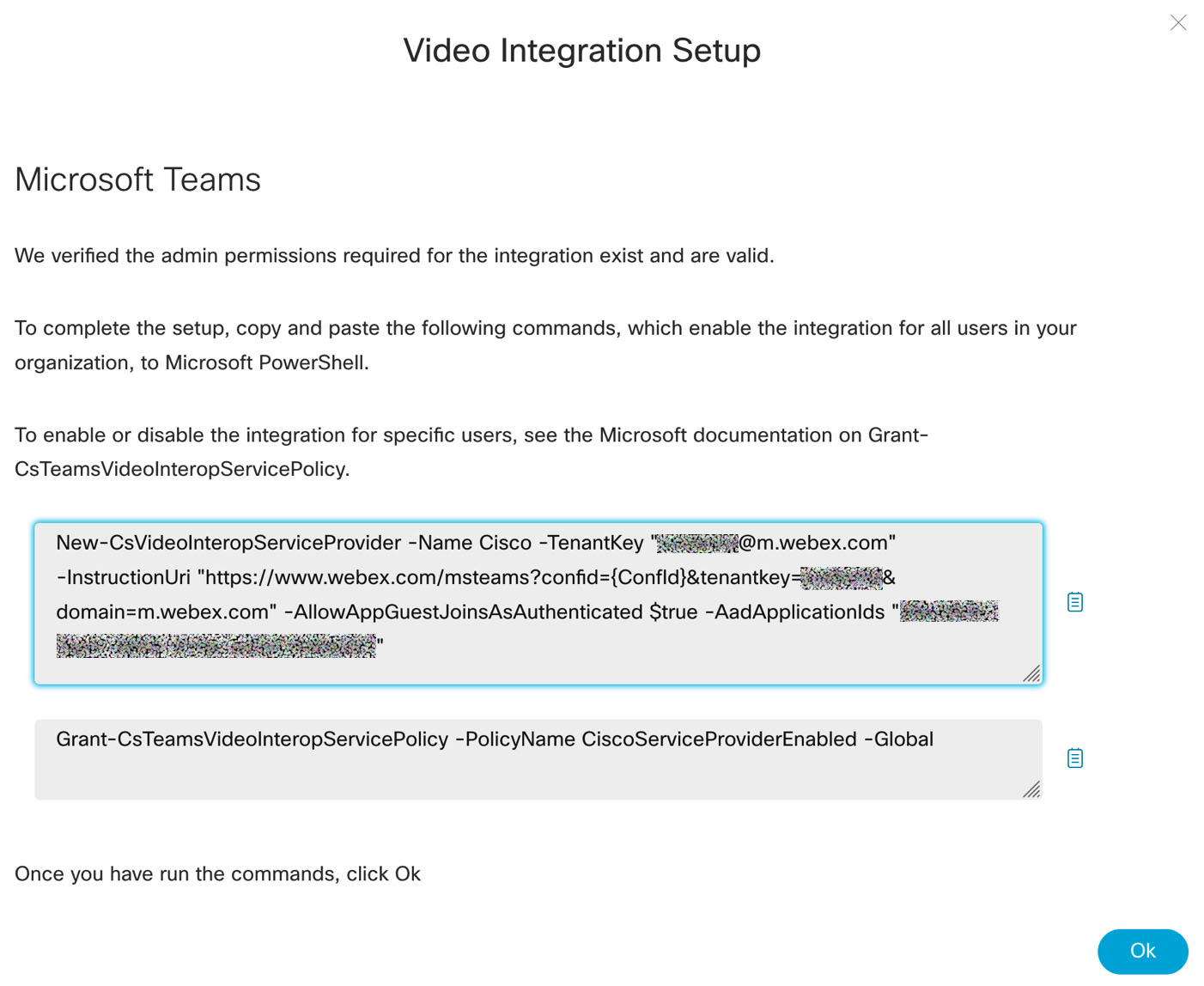
 Pentru a copia textul comenzii
 Modificările PowerShell la entitatea găzduită Microsoft pot necesita timp pentru a se propaga în mediul Microsoft 365. Microsoft avertizează că acest lucru poate dura până la 72 de ore, deși de obicei durează mai puțin de două ore.
Puteți testa dacă modificările pentru un utilizator au devenit active solicitându-i utilizatorului să creeze întâlniri de testare în Microsoft Outlook sau Microsoft Teams. Dacă modificările s-au propagat cu succes, ar trebui să vedeți detaliile de asociere la integrarea video în invitația la întâlnire. Dacă detaliile de asociere nu sunt prezente, așteptați mai mult și repetați testul din nou.
Ce trebuie să faceți în continuare
- În meniul de navigare din stânga Control Hub, sub Servicii, selectați Hibrid.
- Găsiți cardul Integrare video pentru Microsoft Teams și faceți clic pe Editați setările.
Pentru a profita la maximum de caracteristicile calendar și OBTP Join ale Serviciului de calendar hibrid, asigurați-vă că dispozitivele Cisco sunt fie înregistrate în cloudul Webex, fie conectate la cloud utilizând Edge pentru dispozitive.
Configurați Serviciul calendar hibrid dacă doriți OBTP pentru dispozitive. Consultați Facilitarea alăturării dispozitivelor video la întâlniri cu OBTP.
Butonul Asociere și considerații privind calendarul hibrid
După cum s-a menționat în Metoda alternativă de asociere a dispozitivelor video - butonul Alăturare, dacă activați Serviciul calendar hibrid, puteți îmbunătăți și mai mult experiența de apelare pentru organizația dvs. utilizând Un singur buton de apăsat (OBTP).
Cu OBTP, dispozitivele Cisco din organizația dvs. afișează automat un buton Asociere cu puțin timp înainte de începerea întâlnirii Microsoft Teams, atunci când sunt incluse în întâlnire:
-
Dispozitivele în modul personal afișează butonul dacă utilizatorul asociat cu dispozitivul acceptă invitația la întâlnire. (Utilizatorul trebuie să fie activat pentru serviciul calendar din Control Hub.)
-
Dispozitivele în modul partajat afișează butonul dacă adresa de e-mail a cutiei poștale de cameră asociată dispozitivului acceptă invitația la întâlnire. (Spațiul de lucru al dispozitivului trebuie să fie activat pentru serviciul de calendar din Control Hub.)
Cerințe pentru cutia poștală Exchange pentru OBTP
Serviciul calendar hibrid va procesa o invitație la întâlnire (pentru a adăuga detaliile necesare pentru OBTP) numai dacă planificatorul întâlnirii sau cel puțin unul dintre invitați are serviciul activat. Dacă organizația dvs. nu are mulți utilizatori cu serviciul de calendar activat, poate fi obișnuit ca o invitație pe dispozitiv să declanșeze procesarea, mai degrabă decât planificatorul sau un utilizator. Când se întâmplă acest lucru, este esențial ca configurația Exchange să păstreze toate detaliile de care are nevoie serviciul în invitație.
Puteți activa utilizatorii fără licențe Webex pentru Serviciul calendar hibrid.
În mod implicit, setările Exchange Online șterg detaliile întâlnirii din invitațiile trimise către cutiile poștale de cameră. Aplicați următoarele comenzi PowerShell la cutiile poștale de cameră ale tuturor dispozitivelor în modul partajat pe care le activați pentru Serviciul calendar hibrid, astfel încât corpul invitației la întâlnire să fie păstrat. Acest lucru este necesar pentru VIMT.
Set-CalendarProcessing -identitate "camera" -DeleteComments $false
Aceste două comenzi suplimentare sunt opționale și recomandate:
Set-CalendarProcessing -identitate "cameră" -DeleteSubject $false
Setare-CalendarProcesare -identitate "cameră" -AddOrganizerToSubject $false
Dacă doriți să puteți redirecționa invitațiile programate din afara organizației Microsoft către dispozitiv, adăugați următoarea comandă:
Setare-CalendarProcesare -identitate "cameră" -ProcessExternalMeetingMessages $True
Rescrierea adreselor URL și OBTP
Este posibil să utilizați caracteristica Linkuri sigure din Microsoft Defender pentru Office 365 (sau software de securitate similar) pentru a rescrie URL-urile din e-mail pentru a proteja utilizatorii de linkuri rău intenționate.
Acest software interferează cu OBTP, deci trebuie să configurați excepții pentru invitațiile la întâlniri Microsoft Teams care includ URL-uri Webex.
Mai exact, trebuie să configurați software-ul de securitate pentru a nu rescrie hyperlinkul cu instrucțiuni "Mai multe informații". În caz contrar, serviciul de calendar hibrid Cisco nu reușește să creeze butonul Asociere pentru aceste întâlniri.
Pentru Microsoft Defender, puteți adăuga modelul de adrese URL în porțiunea Nu rescrieți următoarele adrese URL din politica privind linkurile sigure.
| Obicei | Model URL |
|---|---|
| Mai multe informatii Link de instrucțiuni |
https://www.webex.com/*
|
Pentru mai multe informații despre politicile și configurarea Microsoft Linkuri sigure ale Defender, consultați Configurarea politicilor Linkuri sigure în Microsoft Defender pentru Office 365.
Tipuri de dispozitive acceptate pentru OBTP
Următoarele dispozitive și clienți acceptă OBTP pentru întâlnirile Microsoft Teams utilizând integrarea video și serviciul de calendar hibrid:
-
Cisco Board, Dispozitivele Room și Desk
-
Cisco Room Kit și Room Phone
-
Cisco Seriile MX, SX și DX
Dispozitivele trebuie să fie înregistrate în cloudul Webex sau conectate la cloud utilizând Edge pentru dispozitive.
Dacă dispozitivele dvs. primesc butonul Alăturați-vă de la Cisco TMS sau Cisco TMSXE, nu pot obține butonul Alăturați-vă pentru întâlnirile Microsoft Teams.
Ca alternativă, puteți simplifica alăturarea pentru dispozitivele afectate adăugând adresa video SIP IVR a întâlnirii Microsoft Teams ca apelare rapidă sau macrocomandă.
Caracteristici și limitări
Această secțiune explică limitările și comportamentul caracteristicilor pentru integrarea video pentru Microsoft Teams.
Relația dintre organizații și chiriași
În prezent, acceptăm o relație 1:1 între organizațiile Webex și entitățile găzduite Microsoft 365:
-
O singură organizație Webex poate interopera cu o singură entitate găzduită Microsoft 365.
-
Entitatea găzduită Microsoft poate accepta mai multe integrări video diferite ; de exemplu, entitatea găzduită poate interopera simultan cu Cisco și Pexip. Cu toate acestea, entitatea găzduită poate avea o singură integrare de fiecare tip; deci, unul de la Cisco și unul de la Pexip.
Dacă aveți mai multe organizații Webex, alegeți una care să interopereze cu entitatea găzduită Microsoft utilizând integrarea video Webex.
Disponibilitate
-
Acceptăm doar instanța globală Microsoft 365. ( Alte cazuri pe care nu le acceptăm includ USGovDoD, USGovGCCHigh, China și Germania.)
-
Acceptăm doar organizațiile comerciale Webex din țările și regiunile în care sunt disponibile abonamente cu plată Webex. (Nu acceptăm ofertele Webex autorizate de FedRAMP.)
Interoperabilitate video
-
Integrarea acceptă dispozitive Cisco după cum urmează:
- Înregistrat la Webex
- Înregistrat local și utilizând Webex Edge for Devices
- Înregistrat local efectuând SIP apeluri
Integrarea acceptă, de asemenea, dispozitive terțe care efectuează apeluri SIP.
-
Numărul maxim de participanți este de aproximativ 450 în aceeași întâlnire Microsoft Teams; Dispozitivele video care se alătură peste această limită pot deveni nesigure.
Vă recomandăm să alegeți evenimente live Teams, primării Teams, Webex Webinars sau Webex Events, pentru întâlniri la care așteptați sute de participanți.
-
VIMT poate fi folosit pentru a vă alătura întâlnirilor Microsoft Teams și Microsoft evenimentelor live sau primăriilor ca prezentator. Consultați Webex Integrare video pentru evenimentele live Microsoft Teams și Webex Integrare video pentru primăriile Microsoft.
Nu puteți să vă alăturați mai multor entități găzduite la evenimente live Teams sau la primării din alte entități găzduite Microsoft.
-
Integrarea nu acceptă apelarea adreselor H.323 sau IP.
Puteți interlucra aceste protocoale moștenite la apelurile SIP utilizând o implementare Cisco Expressway.
- Pentru interoperabilitate cu alte echipamente Cisco și terțe, consultați Webex compatibilitate și suport video.
-
Puteți utiliza One Button to Push (OBTP) din aplicația Webex pentru a alătura un dispozitiv asociat la o întâlnire Microsoft Teams.
(Fără alăturare între entitățile găzduite din aplicația Webex.)
-
Nu vă puteți alătura unei întâlniri Microsoft Teams folosind doar aplicația Webex.
Integrarea acceptă numai dispozitive asociate cu aplicația Webex pentru OBTP sau partajare wireless, pentru a vă alătura unei întâlniri Teams pe dispozitivul video. Alte caracteristici de asociere a dispozitivelor, inclusiv apelarea din aplicația Webex și comenzile dispozitivului din aplicația Webex, nu sunt disponibile.
-
Tabla interactivă de pe dispozitivele Cisco nu este disponibilă pentru întâlnirile din Microsoft Teams. Utilizatorii pot partaja table albe de pe dispozitiv ca conținut video (suport BFCP).
-
Integrarea nu acceptă dispozitive doar audio, cum ar fi telefoanele IP sau telefoanele PSTN.
Dispozitivele doar audio ar trebui să apeleze utilizând funcționalitatea gateway-ului PSTN Microsoft Teams.
Telefoanele IP, cum ar fi Cisco Video Phone 8875, pot utiliza această soluție.
- Webex Integrarea video pentru Microsoft Întâlnirile Teams nu sunt acceptate pe dispozitivele configurate în modul companion.
Machete
Aspectele de pe dispozitivele cu un singur ecran
Participanții care utilizează un singur ecran de participant, inclusiv dispozitive Cisco și dispozitive terțe, văd aspectul grilei în mod implicit.
Participanții la un singur ecran pot utiliza comenzile de aspect pentru a modifica aspectul între următoarele:
- Grilă (implicit)
- Proeminent
- Se concentreze
- Stiva
- Suprapunere
- Echipe Galerie mare
În timpul partajării conținutului, dispozitivele cu un singur ecran văd aspectul stivei în mod implicit.
Cisco dispozitivele înregistrate la Webex, Webex Edge care utilizează protocolul de asociere Webex sau apelarea SIP cu ActiveControl activat vor avea panouri individuale pentru fiecare flux participant în aspectul Stack, în timp ce alte tipuri de dispozitive vor vedea doar un singur panou participant.
Aspecte pe dispozitive cu ecran dublu
Aspectele de ecran dual sunt utilizate pentru dispozitivele Cisco care au două ecrane de participant și sunt înregistrate la Webex, Webex Edge utilizând Webex pentru protocolul de asociere sau apelând SIP cu ActiveControl activat.
Participanții la două ecrane văd aspectul grilei pe fiecare ecran în mod implicit.
Participanții la ecranul dual pot utiliza comenzile de aspect pentru a modifica aspectul între următoarele:
-
Proeminent – focalizat/vorbitor activ pe ecranul principal, aspect grilă (3x3) pe al doilea ecran.
-
Focalizare – Difuzor activ pe ecran complet pe fiecare ecran, voce comutată.
-
Aspect grilă (implicit) – Ecran pentru două persoane, maximum 2x2 pe fiecare ecran.
-
Galerie mare – Microsoft Teams Aspect galerie mare pe al doilea ecran (până la 7x7), vorbitor focalizat/activ pe primul ecran.
Aspectele Suprapunere și Stivă nu sunt disponibile când sunt active două ecrane participante.
Conținutul de pe dispozitivele cu ecran dual va fi afișat pe un al treilea ecran dedicat, dacă are unul. În caz contrar, conținutul înlocuiește aspectul pe unul dintre cele două ecrane și puteți utiliza comenzile de aspect pentru a modifica aspectul pe celălalt ecran.
Microsoft Teams aspect galerie mare
Când participanții utilizează controale de aspect pentru a selecta aspectul Galerie mare, ei văd vizualizarea compozită Galerie mare Microsoft Echipe. Acest aspect afișează până la 49 de participanți la distanță într-o grilă 7x7.
Lumina reflectoarelor
Gazdele și prezentatorii Teams prin intermediul clienților Teams pot marca până la șapte participanți la întâlnire pentru a fi evidențiați, ceea ce forțează participantul respectiv să fie vizibil în toate aspectele participanților. Pentru participanții VIMT, participanții evidențiați vor avea prioritate în aspectul selectat în prezent și vor avea o pictogramă reflector după numele lor în aspect. Participanții evidențiați nu sunt repartizați în locații fixe din aspect, ci mai degrabă obțin pozițiile cu cea mai mare prioritate din aspect, iar alți participanți care nu sunt evidențiați completează restul ecranului, dacă spațiul permite.
Controale de aspect
Participanții VIMT pot utiliza comenzile întâlnirilor locale ale unui dispozitiv sau tonurile DTMF pentru a schimba aspectul pe care îl vizualizează.
Controlul aspectului prin intermediul comenzilor pentru întâlniri ale unui dispozitiv este disponibil pentru dispozitivele Cisco care îndeplinesc oricare dintre următoarele cerințe:
- Sunt înregistrați la Webex.
- Utilizarea Webex Edge for Devices cu Webex ca protocol de aderare.
- Dispozitivele CE și Room OS înregistrate local pe CUCM sau Expressway și utilizând SIP cu ActiveControl (protocolul iX activat).
Toți ceilalți participanți la integrarea video pot parcurge opțiunile de aspect trimițând tonurile DTMF 2 și 8 de pe dispozitiv. Pictogramele pentru asistență vor fi afișate în imaginea video atunci când utilizați DTMF pentru a parcurge opțiunile de aspect. Controalele DTMF pentru machete sunt disponibile pentru toate dispozitivele care pot trimite tonuri DTMF în bandă.
Modificarea aspectului implicit VIMT pentru întâlnirile dvs.
Puteți particulariza aspectul implicit utilizat pentru apelanți la implementarea VIMT. Pentru a seta aspectele implicite pentru organizația dvs.:
- Conectați-vă la Hubul de control.
- Accesați Services>Hybrid, apoi faceți clic pe
- Faceți clic pe Editare configurări, apoi faceți clic pe rândul tabel pentru editare de către entitatea găzduită .
- Editați opțiunile din lista derulantă pentru dispozitive cu un singur ecran și/sau cu ecran dublu, apoi dați clic pe Salvați.
Caracteristici generale și limitări ale aspectului
-
Participanții pot vedea până la nouă fluxuri video în același timp (numărate pe ecranele tuturor persoanelor), cu excepția cazului în care utilizează aspectul Galerie mare.
Numărul de fluxuri vizibile depinde de aspectul selectat și de tipul dispozitivului.
Toți participanții care depășesc această limită sunt afișați cu etichete de nume generate de Webex în locul unui flux video al participantului la distanță.
-
Aspectul grilei este limitat la maximum 3x3 panouri pentru un singur participant la ecran și 2x2 atunci când se afișează două ecrane participante. Acest lucru este necesar pentru a maximiza dimensiunea video a fiecărui participant, împiedicând extinderea grilei dincolo de limita de nouă participanți vizibili.
-
Dacă un participant VIMT nu trimite videoclipuri (de exemplu, camera este oprită), Webex înlocuiește fluxul video al participantului respectiv cu o etichetă albă cu numele pe fundal negru. Acest lucru este văzut de alți participanți la întâlnire.
Participantul respectiv este tratat ca participant video de Microsoft Teams (nu un participant doar audio în clienții Teams) și nu se va afișa în aspecte ca un participant doar audio.
-
Cisco dispozitivele care utilizează configurații de ecran pentru trei persoane, cu ecrane de conținut dedicate, utilizează automat aspectul Suprapunere pe ecranele tuturor persoanelor.
Comutarea sălii și caracteristicile Experiență panoramică nu sunt acceptate.
- Evidențierea nu forțează schimbarea aspectului unui participant VIMT. Dacă numărul de participanți evidențiați depășește numărul de ferestre video din aspectul curent al participantului VIMT, un participant evidențiat poate fi în afara ecranului. Dacă un participant evidențiat este în afara ecranului și devine difuzorul principal, acesta va comuta automat în aspectul activ, înlocuind un difuzor inactiv.
Microsoft Limitările galeriei mari a echipelor
- Vizualizarea Galerie afișează toți participanții cu videoactivat, inclusiv pe dvs. și vorbitorul activ. Este posibil să vezi streamuri dublură.
- Nu există nicio opțiune de vizualizare a unei a doua pagini a vizualizării Galerie pentru participanții VIMT. Atunci când un participant care nu este afișat în grilă devine vorbitor activ, acesta va fi comutat în vizualizarea grilă curentă.
- Participanții la întâlnirile clienților Teams cu camerele dezactivate nu sunt afișați în aspectul Galerie mare.
- Alți participanți VIMT cu camerele oprite sunt văzuți în grilă cu avatarul de text alb generat de Webex pentru imaginea lor video.
Calendare și invitații între organizații
-
Participanții din afara organizației se pot alătura întâlnirilor Microsoft Teams de pe dispozitivele lor video, formând adresa video IVR (
<yoursubdomain>@m.webex.com) și accesând întâlnirea video ID pentru întâlnire la prompt sau utilizând alternativa de apelare directă (<VideoMeetingID>.<yoursubdomain>@m.webex.com). -
Această integrare video permite alăturarea la întâlniri găzduite de alți chiriași Microsoft dacă invitația are detalii de alăturare CVI sau, dacă nu, utilizând asocierea între entitățile găzduite.
Pentru a vă alătura unei întâlniri Teams găzduite de o altă entitate găzduită Microsoft cu un ID Video, puteți:
-
Utilizați adresa video a integrării video CVI care este activată pentru acea entitate găzduită.
Dacă utilizați OBTP, atingeți Alăturare. În caz contrar, puteți apela manual adresa SIP din invitația la întâlnire.
Alternativ, dacă nu este afișat niciun videoclip ID în invitație, utilizați butonul RoomOS Teams (sau macrocomanda particularizată) pentru a vă alătura, furnizând întâlnirea Teams ID și codul de acces de la invitație.
-
Consultați Activarea WebRTC și CVI pentru a se alătura unei întâlniri Microsoft Teams din seriile Board, Desk și Room.
-
Dispozitivele RoomOS care utilizează SIP (inclusiv Edge cu
JoinProtocol = SIP) pot activa opțional caracteristica de asociere între entitățile găzduite, după cum urmează:-
Setați xConfiguration MicrosoftTeams Cvi CrossTenant: Activat.(Valoarea implicită este Auto)Auto=Enabled este configurat pentru dispozitivele înregistrate în cloud și VIMT.
Auto=Disabled este configurat pentru dispozitivele înregistrate la SIP on-prem.
-
Dispozitivele RoomOS SIP trebuie, de asemenea, să seteze VIMT per client TenantKey (în partea stângă a @m.webex.com):
Setați xConfiguration UserInterface MeetingJoin CVITenants:<exemplu>
-
-
-
Problemele care decurg din lipsa comentariilor/detaliilor corpului sau din procesarea bazată pe organizator se aplică, de asemenea, atunci când procesați OBTP pentru întâlnirile Microsoft Teams.
RoomOS utilizează întâlnirea ID și codul de acces de la invitația la întâlnire Teams pentru a pregăti butonul Asociere pentru întâlnirile între entitățile găzduite. Dacă aceste detalii nu sunt prezente sau sunt dificil de analizat din invitație, atunci este posibil ca butonul Asociere să nu funcționeze conform așteptărilor. În acest caz, se va utiliza OBTP cu alăturare directă ca vizitator folosind WebRTC.
Consultați Probleme cunoscute cu serviciul calendar hibrid.
Caracteristicile întâlnirii
Aderarea
Cisco dispozitivele care se conectează prin integrarea video au ecranele Webex IVR și splash localizate în limba setată în dispozitiv. Engleza americană este implicită pentru toate celelalte scenarii. Localizarea este acceptată pentru dispozitivele Cisco care utilizează apelarea în cloud sau apelarea SIP (necesită CE 9.14.3 sau o versiune mai recentă).
Înregistrare
Participanții la integrarea video nu au controale pentru a porni sau a opri înregistrările întâlnirilor. Microsoft Utilizatorii echipelor trebuie să gestioneze înregistrarea întâlnirilor.
Partajare
- Participanții la integrarea video pot partaja conținut în întâlnirea Teams utilizând caracteristica de partajare a dispozitivului lor (canal de conținut BFCP acceptat).
- Până la 1080p 30fps este acceptat.
- Alți participanți vor vedea conținutul ca o sesiune de partajare a ecranului .
- Participanții la integrarea video pot vedea și auzi conținut de la alți participanți care utilizează ecranul Partajare, fereastra Partajare , Conținutul de la cameră saucaracteristicile Powerpoint Live . Până la 1080p 30fps este acceptat. Alte forme de conținut, cum ar fi Excel Live și Whiteboard, nu sunt acceptate și nu vor fi văzute de participanții la integrarea video.
- Caracteristicile modului prezentator, cum ar fi Standout , Side by Side și Reporter, nu sunt văzute de participanții la integrarea video. Dacă sunt utilizate, conținutul și prezentatorul vor fi văzute separat, la fel ca în cazul în care nu ar fi utilizată caracteristica modului prezentator.
- Integrarea video nu acceptă caracteristica Take Control cu alți participanți în timpul partajării.
-
Dacă politicile întâlnirii sau un organizator de întâlniri limitează, cine poate partaja conținut într-o întâlnire Teams utilizând butonul Cine poate prezenta? opțiune întâlnire, apoi participanții la integrare video trebuie să aibă rolul de prezentator pentru a partaja conținut în întâlnire. Când vă alăturați prin integrarea video, un apelant este un participant în mod implicit. Apelanților care se alătură ca apelanți de încredere li se va atribui automat rolul de prezentator, indiferent de valoarea setată în Cine poate prezenta? Organizatorii întâlnirii pot comuta rolul unui participant după cum este necesar, utilizând lista de participanți din clientul lor Teams.
-
Dacă politicile întâlnirii sau un organizator de întâlniri limitează, cine poate partaja conținut în întâlnirea Teams utilizând butonul Cine poate prezenta? Opțiunea Întâlnire, partajarea conținutului nu va funcționa așa cum era de așteptat pentru participanții la integrarea video care au doar rolul de participant în întâlnire. Apelantul va putea începe partajarea pe dispozitivul său, dar conținutul său nu va fi văzut de alți participanți la întâlnire. Partajarea poate interfera, de asemenea, cu primirea conținutului de la un alt utilizator.
Asistență PowerPoint Live
Atunci când un participant la întâlnire partajează conținut utilizând PowerPoint Live, participanții la integrarea video vor vedea diapozitivele partajate ca imagini statice în canalul lor de conținut. Diapozitivele se actualizează automat pe măsură ce prezentatorul modifică diapozitivele. Actualizarea modificărilor diapozitivelor poate dura câteva secunde.
Deoarece participantul VIMT vede diapozitivul ca conținut static, unele caracteristici oferite de clienții Teams nu sunt disponibile:
- Fără vizualizare privată - Nu puteți avansa sau comuta între diapozitive pe cont propriu. Participantul VIMT va vedea întotdeauna diapozitivul curent al prezentatorului.
- Fără animații - Diapozitivul static afișează toate elementele animate ca vizibile și statice. Diapozitivele care au elemente care apar sau dispar vor apărea toate în același timp și se pot suprapune sau se pot ciocni.
- Fără redare video sau audio încorporată – videoclipurile încorporate vor apărea ca imagine statică de previzualizare, fără redare sau sunet.
- Fără adnotări — Adnotările adăugate de un prezentator nu sunt văzute de participantul VIMT.
- Modul Cameo - VIMT va vedea substituentul pentru videoclipul cameo într-un diapozitiv, dar videoclipul prezentatorului nu va fi afișat în diapozitiv. Imaginea video a prezentatorului va rămâne în aspectul monitorului de persoane.
- Fără vizualizare mărită—Participanții la VIMT nu pot modifica nivelul de zoom al conținutului văzut.
- Fără vizualizare cu contrast înalt — Această caracteristică nu este disponibilă.
- Fără traduceri—Această caracteristică nu este disponibilă.
Notificări pe ecran
Afișăm notificări participanților la integrarea video atunci când:
-
Înregistrarea începe sau se oprește. O pictogramă de înregistrare rămâne pe ecran în timp ce înregistrarea este activă. Dispozitivele cu înregistrare în cloud Webex sau ActiveControl obțin text localizat și pictograme redate local.
-
Un participant Teams ridică mâna. Notificarea include numele de ecran al acestora și pictograma mână. Lista participanților afișează, de asemenea, pictograma mâinii ridicate.
Participanții VIMT nu pot ridica mâinile sau coborî mâinile altora.
-
Participanții așteaptă în sala de așteptare a întâlnirii Teams (un participant client Teams trebuie să-i accepte).
-
Transcrierea începe sau se oprește în întâlnire. O pictogramă de transcriere rămâne pe ecran în timp ce transcrierea este activă.
Chat în cadrul întâlnirii
Microsoft Chatul echipelor nu este disponibil pentru participanții la integrarea video.
Utilizarea tablei albe
-
Microsoft Tabla albă Teams nu este disponibilă pentru participanții la integrarea video.
-
Tabla albă interactivă de pe dispozitivele Cisco nu este disponibilă pentru întâlnirile din Microsoft Teams. Utilizatorii pot partaja table albe de pe dispozitiv ca conținut video (suport BFCP).
Comenzile și indicatoarele de dezactivare a sunetului
Există două tipuri de dezactivări ale sunetului pentru participanții VIMT de care utilizatorii trebuie să fie conștienți:
- Caracteristica locală de dezactivare a sunetului a dispozitivului.
- Starea de dezactivare a sunetului Teams - starea de dezactivare a sunetului pe partea serverului pentru participantul la întâlnirea Teams.
-
Dispozitivele au sunet de la sursele microfoanelor, precum și audio de la surse de partajare a conținutului. Pentru dispozitivele Cisco, funcția de dezactivare a sunetului local are un indicator luminos și blochează transmiterea microfoanelor locale, dar nu blochează conținutul audio atunci când partajați conținut.
-
Un sunet Teams blochează tot sunetul de la participant la întâlnire. Indicatorul de dezactivare a sunetului văzut în lista de participanți Teams reflectă întotdeauna starea de dezactivare a sunetului Teams a participantului, dar acest lucru nu se potrivește neapărat cu starea de dezactivare a sunetului dispozitivului local.
Modul în care aceste două tipuri de dezactivări ale sunetului interacționează într-un apel VIMT și starea văzută de utilizatori diferă în funcție de dispozitiv și de tipul de apel plasat.
Apeluri de la dispozitive optimizate pentru cloud/înregistrate în cloud
Când nu partajați conținut, sunetul local al dispozitivului și starea de dezactivare a sunetului Teams sunt păstrate sincronizate. Luminile locale de dezactivare a sunetului ale dispozitivului urmează starea locală de dezactivare a sunetului a dispozitivului. Dezactivarea și activarea sunetului la nivel local va actualiza starea de dezactivare a sunetului Teams și pictogramele văzute în lista de participanți Teams. Dacă sunetul este dezactivat de un alt participant Teams, sunetul local va fi, de asemenea, activat și se va aprinde. Din cauza restricțiilor de confidențialitate, sunetul nu poate fi anulat de un participant la distanță.
Atunci când partajați conținut, activarea dezactivării sunetului local al dispozitivului nu va TURN pe dezactivarea sunetului Teams. Acest lucru vă permite să dezactivați sunetul microfoanelor locale, în timp ce sunetul conținutului dvs. se aude în timpul întâlnirii.
Deoarece dezactivarea sunetului Teams nu este activată, lista participanților Teams nu vă va afișa ca dezactivat.
Dacă sunetul întâlnirii este dezactivat de un alt participant Teams, atât sunetul conținutului, cât și microfoanele locale vor fi blocate de la întâlnire, iar indicatorul local de dezactivare a sunetului va fi TURN activat și afișat. Vă puteți activa sunetul utilizând funcția de dezactivare a sunetului de pe dispozitiv, iar acest lucru va elimina atât dezactivarea sunetului Teams, cât și dezactivarea microfonului local.
DTMF Dezactivați comenzile pentru dispozitivele optimizate pentru cloud / înregistrate în cloud
Pentru dispozitivele optimizate pentru cloud/înregistrate în cloud, trebuie să utilizați întotdeauna funcția de dezactivare locală a sunetului dispozitivului și să evitați utilizarea comenzilor DTMF pentru dezactivarea sunetului.
- Când nu partajați conținut, DTMF *6 poate fi utilizat numai pentru a activa dezactivarea sunetului Teams. Când nu partajați conținut, DTMF *6 nu va dezactiva sunetul echipelor.
- Când partajați conținut, DTMF *6 va activa și dezactiva dezactivarea sunetului Teams, dar nu va activa starea locală de dezactivare a sunetului sau indicatorul dispozitivului.
SIP apeluri cu ActiveControl
Pentru apelurile SIP cu ActiveControl (protocol iX) negociat, dezactivările sonore locale și Teams se comportă la fel ca pe dispozitivele optimizate pentru cloud/înregistrate în cloud, așa cum este descris mai sus.
DTMF dezactivați comenzile pentru SIP cu ActiveControl
Pentru SIP Apeluri cu ActiveControl, utilizați caracteristica de dezactivare a sunetului local a dispozitivului. Nu utilizați comenzile DTMF pentru a dezactiva și activa sunetul.
- Când nu partajați conținut, DTMF *6 poate fi utilizat numai pentru dezactivarea sunetului de către echipe. DTMF *6 nu va dezactiva dezactivarea sunetului Teams atunci când nu partajați conținut.
- La partajarea conținutului, DTMF *6 va activa și dezactiva dezactivarea sunetului Teams, dar nu va activa starea locală de dezactivare a sunetului sau indicatorul dispozitivului. De asemenea, este posibil să vedeți o solicitare Vi se solicită să activați sunetul pe ecran atunci când este eliminat un sunet Teams.
SIP apeluri fără ActiveControl
Când utilizați apelurile SIP fără ActiveControl, caracteristica de dezactivare a sunetului local a dispozitivului și dezactivarea sunetului Teams nu sunt sincronizate.
Atunci când un dispozitiv dezactivează sau activează sunetul la nivel local, acesta nu este văzut în lista de participanți Teams.
Dacă partajați conținut de pe un dispozitiv Cisco, dezactivarea locală a sunetului dispozitivului va bloca microfoanele, dar nu și conținutul audio. Comportamentul dispozitivelor terțe poate fi diferit.
Dacă sunetul participantului este dezactivat de un alt participant Teams utilizând lista de participanți, tot conținutul audio de la participant va fi blocat în întâlnire, dar caracteristica de dezactivare a sunetului local a dispozitivului nu este activată. Din cauza restricțiilor de confidențialitate, nu puteți activa sunetul de către un participant la distanță - participantul trebuie să șteargă sunetul Teams folosind comenzile DTMF. Webex oferă mesaje pe ecran pentru a informa participantul dacă dezactivarea sunetului Teams a fost activată sau dezactivată și îi instruiește să utilizeze comanda DTMF *6 pentru a activa sunetul.
DTMF dezactivați comenzile pentru SIP fără ActiveControl
SIP participanții fără ActiveControl pot utiliza secvența DTMF *6 pentru a-și activa sau dezactiva sunetul Teams pentru apelul lor. Solicitările text de pe ecran indică faptul că ați fost dezactivat sau vi s-a solicitat să dezactivați sunetul atunci când sunetul Teams este activat sau eliminat.
Următorul tabel rezumă comportamentul de dezactivare a sunetului VIMT în funcție de tipul apelului, la partajarea conținutului și la nepartajarea conținutului.
| Tip apel | Când nu partajați conținut | Când partajați conținut | DTMF Dezactivați comenzile |
|---|---|---|---|
| Dispozitive înregistrate în cloud/optimizate pentru cloud | Dezactivarea sunetului și indicatorii locali sunt sincronizați cu dezactivarea sunetului și lista Teams. |
Dezactivarea locală a sunetului dezactivează numai microfoanele; Conținutul audio este trimis în continuare la întâlnire. Dacă un participant și-a dezactivat sunetul la nivel local, acesta nu este afișat ca dezactivat în lista de nume a echipelor. Dezactivarea sunetului în lista Teams blochează tot conținutul audio și activează dezactivarea sunetului și indicatoarele locale. | Nu utilizați comenzile de dezactivare a sunetului DTMF - utilizați funcția de dezactivare a sunetului a dispozitivului. |
| SIP cu ActiveControl | Dezactivarea sunetului și indicatorii locali sunt sincronizați cu dezactivarea sunetului și lista Teams. |
Dezactivarea locală a sunetului dezactivează numai microfoanele; Conținutul audio este trimis în continuare la întâlnire. Dacă un participant și-a dezactivat sunetul la nivel local, acesta nu este afișat ca dezactivat în lista de nume a echipelor. Dezactivarea sunetului în lista Teams blochează tot conținutul audio și activează dezactivarea sunetului și indicatoarele locale. | Nu utilizați comenzile de dezactivare a sunetului DTMF - utilizați funcția de dezactivare a sunetului a dispozitivului. |
| SIP fără ActiveControl | Dezactivarea sunetului și indicatorii locali nu sunt legați de dezactivarea sunetului de către echipe. Un dezactivare sonor local nu apare în lista de nume a echipelor. | Dezactivarea sunetului și indicatorii locali nu sunt legați de dezactivarea sunetului de către echipe. Un dezactivare sonor local nu apare în lista de nume a echipelor. | Utilizați DTMF *6 pentru a activa sau a șterge sunetul Teams. Mesajele de pe ecran sunt afișate atunci când Teams dezactivează sunetul. |
- Luminile/indicatoarele de dezactivare a sunetului de pe dispozitivele Cisco respectă starea locală de dezactivare a sunetului dispozitivului.
- Atunci când partajați conținut pe dispozitivele Cisco, conținutul audio este redat în continuare la întâlnire, chiar dacă sunetul local este activat și luminile/indicatoarele sunt aprinse.
Microsoft Lobby-ul echipelor
-
Dispozitivele de încredere din propria organizație pot simplifica modul în care se alătură întâlnirilor, ocolind automat sala de așteptare Microsoft Teams. Un dispozitiv este considerat de încredere în oricare dintre următoarele cazuri:
-
Este un dispozitiv Cisco înregistrat la organizația Webex unde VIMT este implementat folosind apelarea în cloud sau Webex Edge utilizând protocolul de asociere Webex.
-
Este un dispozitiv care utilizează apelarea on-prem SIP, care utilizează SIP TLS și prezintă un certificat care are un nume alternativ de subiect care corespunde unuia dintre domeniile SIP verificate.
Dacă activați verificarea TLS pentru apelarea SIP la Webex, verificarea TLS ar trebui să caute numele alternativ al subiectului (SAN) sip.webex.com (not m.webex.com).
-
-
Dacă un organizator de întâlniri setează Cine poate ocoli sala de așteptare? opțiunea de întâlnire pentru Persoanele care au fost invitate sau Doar organizatorii și coorganizatorii, apelanții care încearcă să se alăture ca apelanți de încredere vor fi plasați în sala de așteptare a întâlnirii Teams. Apelantul va vedea ecranul Se așteaptă alăturarea altor persoane în locul ecranului de pornire așteptat al lobby-ului.
-
Dacă dezactivați Utilizatorii anonimi se pot alătura unei întâlniri în setările entității găzduite Microsoft Teams, atunci participanții la integrarea video nu se pot alătura prin lobby. Participanții la integrarea video care în mod normal ar ocoli sala de așteptare vor putea în continuare să se alăture întâlnirilor Microsoft Teams.
-
Asocierea între entitățile găzduite necesită ca dispozitivul să fie de încredere și nu oferă ocolirea lobby-ului către o altă entitate găzduită Teams. Gazdele întâlnirilor Teams trebuie să admită aceste dispozitive din sala de așteptare.
Networking
-
Apelurile către integrarea video nu utilizează nodurile Webex Video Mesh; Traficul este direct de la dispozitiv la cloud.
-
Clusterele media specializate utilizate de integrarea video pentru Microsoft Teams nu fac parte din testele de accesibilitate pe care le efectuează dispozitivele înregistrate la Webex. Imposibilitatea de a deschide accesul la oricare dintre intervalele clusterului media IP poate duce la erori de apel. Integrarea încearcă să utilizeze clusterul media optim pentru fiecare apel, în funcție de locul din care provine apelantul. Cu toate acestea, trebuie să permiteți accesul la toate clusterele media, deoarece clusterul media utilizat poate varia în funcție de condițiile de execuție.


