- Početak
- /
- Članak

Hvala na povratnim informacijama.


Implementacija Webex Video integracije za Microsoft Teams
 U ovome članku
 Želite li poslati povratne informacije?
Ta integracija omogućuje vašim videouređajima da se pridruže sastancima programa Microsoft Teams. Integracija se odnosi na Cisco uređaje i druge videouređaje koji podržavaju SIP, bilo da se registriraju na Webex ili na vašu lokalnu infrastrukturu.
Objave
Pročitajte više o ažuriranjima videointegracije, uključujući promjene servisa, ažuriranja konfiguracije i promjene dokumentacije.
Dodana je podrška za PowerPoint Live
15. rujna 2025.
Kada se PowerPoint Live koristi u sastanku servisa Teams, sudionici VIMT-a sada mogu vidjeti slajdove izlagača na svojem kanalu sadržaja. Prethodno su sudionici VIMT-a dobili samo obavijest da se PowerPoint Live koristi i da ne mogu vidjeti slajdove.
Isključivanje zvuka sinkronizacije i poboljšanja zvuka sadržaja
21. kolovoza 2025.
Sinkronizacija lokalnog isključivanja zvuka uređaja Cisco i isključivanja zvuka sastanka u aplikaciji Teams poboljšana je za uređaje registrirane na Webexu. Osim toga, aktivirano ponašanje u svim VIMT pozivima ažurirano je kako bi se sudionicima VIMT-a omogućilo slanje zvuka iz sesije sadržaja dok su lokalno isključeni. U sklopu tih promjena ažurirane su i kontrole za isključivanje zvuka DTMF. Detalje potražite u odjeljku Isključivanje zvuka kontrola i pokazatelja u implementaciji integracije videozapisa Webex s aplikacijom Microsoft Teams.
Microsoft Podrška gradske vijećnice
21. kolovoza 2025.
U srpnju 2025. Microsoft omogućio je sudionicima VIMT-a da se pridruže sastancima gradske vijećnice Microsoft kao izlagači. Cisco je stvorio novi popratni vodič posebno za VIMT i gradske vijećnice, kako bi dokumentirao ponašanje i poznata ograničenja korištenjem VIMT-a za pridruživanje sastancima gradske vijećnice.
Postavka administratora za zadane izglede sada je dostupna
1. srpnja 2025.
Sada možete postaviti zadani izgled za uređaje s jednim i dva zaslona kada se pridružujete sastanku servisa Teams s uslugom VIMT. Da biste postavili željene izglede:
- Prijavite se u kontrolni centar.
- Otvorite Services>Hybrid
- Kliknite Uređivanje postavki, a zatim kliknite gornji redak klijentske domene da biste vidjeli postavke izgleda .
Novi kupci dobit će izgled "Grid" prema zadanim postavkama. Postojeći kupci dobivaju "Prekrivanje" za jednostruko i "istaknuto" za održavanje dvostrukog zaslona.
Nova podmreža IP za medije u videointegraciji za Microsoft Teams
8. srpnja 2025.
Uvodimo nove podmreže IP adresa za medije s uslugom VIMT u postojećim podatkovnim centrima servisa Azure. Od 8. srpnja 2025. koristit ćemo ovaj novi asortiman:
- Jugoistočna Azija:
4.144.190.0/24
Nova podmreža IP za medije u videointegraciji za Microsoft Teams
15. svibnja 2025.
Uvodimo nove podmreže IP adresa za medije s uslugom VIMT u postojećim podatkovnim centrima servisa Azure. Od 15. svibnja 2025. koristit ćemo ovaj novi asortiman:
- Istok SAD-a 2:
4.152.180.0/24
Sudionici u središtu pozornosti sada se uvijek vide u rasporedima videouređaja
18. veljače 2025.
Sudionici kojima su domaćini servisa Teams ili izlagači s klijentom servisa Teams postavili Spotlight dat će se prednost postojećim izgledima, a oznaka naziva imat će novu ikonu Spotlight u izgledu.
Pogledajte ostale sudionike videozapisa izbliza
17. prosinca 2024.
Sudionici VIMT-a u pozivu vidjet će druge sudionike videozapisa izbliza koristeći prikaze Microsoft Teams Cloud IntelliFrame s podržanih uređaja Microsoft Teams Rooms (MTR) s Pro licencom. Značajkom se upravlja s MTR uređaja za slanje. Dodatne informacije potražite u odjeljku IntelliFrame u oblaku. VIMT sudionici/videouređaji ne mogu kontrolirati ovu značajku.
Unakrsni klijent pridružio se bilo kojem sastanku Microsoft Teams
9. rujna 2024.
Poboljšavamo uslugu VIMT kako bi se uređaji mogli pridružiti bilo kojem sastanku aplikacije Microsoft Teams Teams. Ovo zovemo "Pridruživanje više stanara".
Korisnici uređaja mogu dodirnuti gumb RoomOS Teams, a zatim unijeti sastanak Teamsa ID i šifru. Ako su i oni na usluzi Webex Kalendar, korisnici vide gumb Pridruži se na bilo kojoj pozivnici za sastanak u aplikaciji Teams (prije bi koristili WebRTC za pridruživanje sastancima servisa Teams u drugim klijentima).
Uređaji registrirani u oblaku ili Edge moraju biti na ažuriranju RoomOS-a u rujnu kako bi koristili pridruživanje više stanara. Uređaji registrirani lokalno također trebaju nadogradnju za korištenje ove značajke.
Srodni članci:
-
Pridruživanje sastancima Microsoft Teams na opcijama Board, Desk i Room Series
-
Omogućite WebRTC i CVI da se pridruže sastanku Microsoft Teams iz Board, Desk i Room Series
-
Implementacija integracije videozapisa Webex za timove Microsoft
-
Webex Video integracija za Microsoft Teams referenca integracije
Novi izgledi, poboljšano isticanje i podrška za vodene žigove
30. travnja 2024.
Poboljšavamo iskustvo uređaja koji se pridružuju sastancima aplikacije Microsoft Teams. Dodajemo rasporede, poboljšavamo isticanja zvučnika i podržavamo sastanke s vodenim žigom.
Za te značajke nije potrebna nadogradnja sustava RoomOS.
Izgled Velike galerije
Sada podržavamo veliki izgled galerije iz aplikacije Microsoft Teams. Možete vidjeti do 49 sudionika videozapisa u rešetki 7x7.
Ovaj izgled možete odabrati na dodirnom zaslonu ili s DTMF tonovima (*2 ili *8 za promjenu izgleda).
Microsoft Teams sastavlja ovaj izgled, tako da možete očekivati neke male razlike u odnosu na ostale izglede. Na primjer, u izgledu možete vidjeti vlastiti video stream, a oznake naziva možda neće odgovarati oznakama koje se vide u drugim izgledima.
Rasporedi uređaja s dva monitora
Sada možete odabrati izglede na uređajima s dva monitora kada ne prikazuju dijeljeni sadržaj. Izaberite između:
- Istaknuto prikazuje aktivni (ili fokusirani) zvučnik na primarnom monitoru i 3x3 mrežu video streamova na drugom monitoru. To je zadani izgled za uređaje s dva monitora.
- Fokusirano prikazuje aktivni (ili fokusirani) zvučnik na primarnom monitoru i prikaz preko cijelog zaslona najnovijeg zvučnika na drugom monitoru.
- Raspored rešetke prikazuje mrežu video strujanja na oba monitora. Izgled ima do četiri toka (2x2 rešetka) na svakom monitoru.
- Velika galerija prikazuje aktivni (ili fokusirani) zvučnik na primarnom monitoru i izgled velike galerije Microsoft Teams na drugom monitoru (rešetka do 7x7 video streamova).
-
Poboljšanja izgleda s dva monitora primjenjuju se na Cisco uređaje registrirane u oblaku, Cisco uređaje koji koriste Webex Edge for Devices i SIP uređaje koji podržavaju ActiveControl.
-
Kada uređaj s dva monitora prikazuje zajednički sadržaj, izgled na drugom monitoru možete promijeniti samo kao prije.
Isticanje aktivnog govornika
Poboljšavamo aktivno isticanje zvučnika na uređajima koji pozivaju na sastanak Microsoft Teams. Poboljšanja se primjenjuju i na jednostruki i na dvostruki monitor.
Podrška za vodene žigove
VIMT uređaji sada mogu prikazivati videozapise i strujanja sadržaja Microsoft Teams kada sastanak servisa Teams koristi vodeni žig.
Vidjet ćete naziv uređaja postavljen iznad dolaznog videozapisa ili strujanja sadržaja.
Nove obavijesti za sudionike video integracije
8. veljače 2024.
Uvodimo obavijesti koje se prikazuju na zaslonima VIMT videouređaja. Ova upozorenja mogu poboljšati doživljaj za korisnike VIMT-a na sljedeći način:
-
Obavijest u predvorju: Kada korisnici čekaju u predvorju sastanka, VIMT uređaj prikazuje poruku "Sudionici čekaju da se pridruže. Priznajte upotrebu klijenta za Microsoft Teams."
VIMT uređaji ne smiju primati sudionike iz predvorja na sastanak u Teams. Sudionici VIMT-a mogu zatražiti od sudionika teamsa da ih pusti unutra.
-
Obavijest o sadržaju uživo: kada netko zajednički koristi sadržaj programa PowerPoint Live, na VIMT uređaju prikazuje se poruka "Sadržaj uživo se dijeli. Prikaz pomoću klijenta za Microsoft Teams."
VIMT uređaji ne mogu primati sadržaj uživo. Sudionici VAMT-a mogu zamoliti osobu da umjesto toga napravi tradicionalno dijeljenje aplikacija ili dijeljenje prozora.
-
Obavijest o prijepisu: Kada sastanak servisa Teams ima aktivnu transkripciju, VIMT uređaj prikazuje poruku "Teams sastanak Transkripcija je sada aktivna. Pogledajte pomoću klijenta za Microsoft Teams."
VIMT uređaj ne može prikazati transkribirani govor, pa sudionici VIMT-a mogu koristiti Teams za čitanje transkripcije.
Ne morate ažurirati uređaje da biste vidjeli te obavijesti i ne možete ih onemogućiti. Dostupni su svim organizacijama koje koriste našu video integraciju s aplikacijom Microsoft Teams.
Nove obavijesti trenutno su uvijek na engleskom jeziku, ali ih lokaliziramo za buduće ažuriranje.
Pogledajte podignute ruke sudionika aplikacije Microsoft Teams
12. siječnja 2024.
Sada možete vidjeti kada sudionici aplikacije Teams podignu ruke tijekom sastanaka aplikacije Microsoft Teams. U gornjem desnom kutu zaslona prikazuje se ime sudionika aplikacije Teams koji je podigao ruku.
Također možete vidjeti ručno podignutu ikonu pored imena sudionika Teamsa na popisu popisa.
Da bi se prikazalo ime sudionika koji podiže ruku, vašem je uređaju potrebno ažuriranje RoomOS-a u siječnju 2024.
Ne možete podići ruku dok ste na sastancima u aplikaciji Teams na VIMT uređaju.
Pojačanje zvuka za uređaje koji se pridružuju sastancima aplikacije Microsoft Teams
17. studenog 2023.
Pojačali smo glasnoću koja dolazi s videouređaja kada su na sastancima Microsoft Teams. Time se glasnoća povećava na približno istu razinu kao i sudionici aplikacije Microsoft Teams na istom sastanku. Ovaj audio pojačanje nije podesivo.
Novo rezervirano mjesto za videozapis
15. rujna 2023.
Mijenjamo sliku rezerviranog mjesta (avatar) koju drugi sudionici vide kada se na VIMT uređaju ne prikazuje videozapis.
Umjesto videozapisa s uređaja, ostali sudionici sastanka Microsoft Teams vide statičnu sliku. Avatar je naziv uređaja u bijeloj boji na crnoj pozadini.
Ova promjena poboljšava kompatibilnost i usklađuje iskustvo avatara s drugim Webex uslugama.
Nova podmreža IP za medije u videointegraciji s aplikacijom Microsoft Teams
1. veljače 2023.
Uvodimo nove podmreže IP adresa za medije s uslugom VIMT u postojećim podatkovnim centrima servisa Azure. Od 1. veljače 2023. koristit ćemo ove nove raspone:
- US Istok 2:
4.152.214.0/24 - Uk Jug:
4.158.208.0/24 - Zapadna Europa:
4.175.120.0/24
Microsoft Kontrole u predvorju za Teams koje utječu na pouzdane uređaje
28. studenog 2022.
Nedavno ažuriranje Microsoft utječe na to kako se pouzdani uređaji/pozivatelji pridružuju sastancima servisa Teams.
Ako Tko može zaobići predvorje? ograničena je na samo mene i suorganizatore ili Osobe koje pozovem, a zatim se u predvorju čuvaju pouzdani uređaji. Prije ove promjene pouzdanim uređajima bilo je dopušteno zaobići predvorje.
Pouzdani uređaji i dalje mogu zaobići predvorje s manje restriktivnim vrijednostima za tu postavku (pogledajte Promjena postavki sudionika za sastanak u aplikaciji Teams).
Povezani problem je pogrešna poruka u predvorju koja se prikazuje korisnicima pouzdanih uređaja koji čekaju u predvorju zbog ove promjene. To je pitanje javno vidljivo na CSCwd68316.
Nova podmreža IP za medije u videointegraciji s aplikacijom Microsoft Teams
10. listopada 2022.
Predstavljamo novu medijsku podmrežu za VIMT uslugu. Podmreža je 20.120.238.0/23, hostirana u podatkovnom centru Azure, Zapadni SAD 2.
Webex App i Webex Uređaji također koriste UDP priključak 9000 umjesto UDP port 33434.
Pogledajte Portovi i protokoli za promet videointegracijom u Implementacija Webex videointegracije za Microsoft Teams.
Prikaz rešetke 3x3 i 1080p
19. srpnja 2022.
Prikaz rešetke (zadano prilikom pridruživanja) ograničen je na sudionike 3x3 jer integracija videozapisa za Microsoft Teams (VIMT) prima samo devet video streamova iz Microsoft Teams za VIMT pozive. Ta će promjena omogućiti dosljedno i bolje korisničko iskustvo.
Videouređaji se mogu povezati s razlučivošću do 1080p Full High Definition (FHD).
Simulcast promjene
19. svibnja 2022.
Broj istodobnih odlaznih streamova videozapisa koje usluga (VIMT) može poslati na sastanak Microsoft Teams povećao se s tri na četiri. Ova je promjena automatska, nema korisničkih postavki ili mogućnosti konfiguracije i ne zahtijeva nikakvu akciju kupaca. Ova promjena ima za cilj poboljšati odlaznu kvalitetu slike sudionika VIMT-a što su vidjeli drugi sudionici sastanka, posebno na sastancima s velikim brojem sudionika ili sastancima sa sudionicima koji imaju loše mrežne uvjete. Takvo je ponašanje potpuno automatsko, a stupanj poboljšanja ovisit će o uvjetima izvođenja svakog sastanka aplikacije Microsoft Teams.
Podrška za događaje uživo
11. svibnja 2022.
Webex VIMT sada ima podršku za Microsoft Teams live događaje. S implementiranim VIMT-om sada se možete pridružiti događajima uživo kao izlagač. Detalje potražite u članku Webex Integracija videozapisa za događaje uživo Microsoft Teams.
Poboljšanja kvalitete videozapisa
8. travnja 2022.
Webex je poboljšao kvalitetu videa za ovu integraciju i nastavit će poboljšavati zajedno s Microsoft. Prilagodili smo postavke kodiranja za video integraciju. Tolerantniji je prema niskim brzinama prijenosa i visokim stopama ključnih okvira koje prihvaća Microsoft Teams.
Surađujemo s Microsoft kako bismo dodatno poboljšali video iskustvo, posebno za velike sastanke, a ovdje ćemo POST detalje kada objavimo ova poboljšanja.
Ograničenje dijeljenja sadržaja
Ožujak 28, 2022
Microsoft je nedavno uveo promjenu koja određuje mogu li sudionici dijeliti svoje zaslone (prezentirati sadržaj) na sastancima u aplikaciji Teams.
To za korisnike naše video integracije s aplikacijom Microsoft Teams znači da u posebnim okolnostima ne mogu dijeliti sadržaj s ostalim sudionicima.
Korisnicima izgleda kao da dijele, ali drugi neće vidjeti dijeljeni sadržaj. Korisnici također neće vidjeti tuđi dijeljeni sadržaj dok pokušavaju dijeliti ili nakon što prestanu pokušavati dijeliti.
To su čimbenici koji uzrokuju ovu situaciju:
- Sudionik može preuzeti dvije uloge u pogledu dijeljenja sadržaja na sastanku u aplikaciji Teams; Sudionik ili izlagač.
- Promjena s Microsoft omogućuje – pravilima sastanka ili nadjačavanjem tijekom sastanka – sprječavanje zajedničkog korištenja sudionika. Postavka pravila prema zadanim je postavkama onemogućena, tako da svi mogu dijeliti.
- Ova opcija "Tko može predstaviti?" uređena je pravilima sastanka timova. Ako je postavljeno na Svi (zadano), sudionici integracije videozapisa ne doživljavaju ovo ograničenje dijeljenja. (Dovoljno privilegirani korisnik aplikacije Microsoft Teams, kao i organizator sastanka, mogao bi ručno blokirati zajedničko korištenje sudionika videointegracije.)
- Sudionici koji se pridružuju sastancima servisa Teams pomoću naše integracije s pouzdanih uređaja uvijek se smatraju izlagačima. To je neovisno o postavci "Tko može dijeliti?".
- Sudionici koji se pridružuju sastancima servisa Teams, koristeći našu integraciju, s nepouzdanih uređaja, smatraju se izlagačima osim ako "Tko može predstaviti?" nije svatko. Bilo koja druga vrijednost za tu postavku uzrokuje da korisnici poput ove postanu sudionici.
To jest, ako pravila sastanka u timovima imaju opciju "Tko može predstaviti?" postavljenu na restriktivnije određene osobe ili osobe u mojoj tvrtki ili ustanovi i goste, korisnici koji se pridružuju na nepouzdanim uređajima imaju taj problem s dijeljenjem sadržaja.
VIMT sada prikazuje jednog sudionika kada koristi "Zovi me"
6. listopada 2021.Riješili smo problem s popisom sudionika koji je prikazivao 'duplicite' sudionika na Webex Room Systems. Taj se problem dogodio kada su se sudionici Microsoft Teamsa pridružili sastanku s opcijom "Zovi me". Popis sudionika sadržavao je unos za klijent Microsoft Teams i dvostrukog sudionika telefonskog poziva.
Sada prikazujemo jedan, spojeni unos na popisu sudionika Webex Room Systema.
Isključivanje zvuka/ponovno uključivanje zvuka za SIP povezanih sudionika
30. kolovoza 2021.
Osobe koje koriste SIP uređaje za pozivanje na sastanke aplikacije Microsoft Teams sada mogu vidjeti pokazatelje isključivanja i ponovnog zvuka statusa na popisu sudionika. Uređaj SIP također može prikazati status isključivanja zvuka kada je sudionik aplikacije Microsoft Teams daljinski isključio zvuk uređaja SIP. Te značajke zahtijevaju da SIP uređaj podržava XCCP (v2).
Promjena mrežnog zahtjeva za prijenos videozapisa HD klijentima aplikacije Microsoft Teams
25. kolovoza 2021.
Ažurirali smo Webex Video integraciju za Microsoft Teams (VIMT) na noviju verziju Microsoft Media SDK. Ova promjena znači da sudionici Microsoft Teamsa trebaju najmanje 2 Mbps propusnosti za primanje videozapisa od 720p od sudionika videointegracije.
SIP poboljšanje od američkog SIP proxyja do zadatka temeljenog na GeoDNS-u
18. kolovoza 2021.Promijenili smo zapise SIP DNS SRV za m.webex.com kako bismo ih riješili s GeoDNS-om.
Prednost je u tome što SIP pozive sada usmjeravamo na proxyje u oblaku (i Webex klastere) u drugim dijelovima svijeta kada je to potrebno, umjesto da sve SIP pozive usmjeravamo natrag u američke podatkovne centre.
Ova promjena utječe na put signalizacije SIP, ali ne utječe na način dodjeljivanja medijskih klastera. Sada obrađujemo signalizaciju SIP na klasteru Webex koji je geografski bliži pozivatelju, umjesto u SAD-u.
Nema funkcionalne razlike s ovom promjenom, stoga nam se obratite ako osjetite neočekivano ponašanje.
Poboljšanje latencije
15. travnja 2021.
Optimizirali smo uslugu kako bismo smanjili latenciju zvuka i videa i poboljšali cjelokupno iskustvo sastanka za sudionike video integracije. Latencija svakog poziva i dalje ovisi o relativnim lokacijama sudionika i sastanku Microsoft Teams, ali je sada slična krajnjim točkama videozapisa SIP koje se povezuju s Webex Meetings.
Poboljšanja kvalitete videozapisa
13. travnja 2021.
Napravili smo poboljšanja kako bismo smanjili privremenu degradaciju kvalitete odlaznih videozapisa od sudionika video integracije. Degradacija je uključivala pulsirajuću ili privremenu pikselizaciju video streama glavnih ljudi i prijenosa videozapisa sadržaja. Te optimizacije pojednostavljuju zahtjeve za promjenom videozapisa iz Microsoft Teams MCU, a rezultiraju i vizualnim poboljšanjima za ostale sudionike. Te se promjene odnose na sve sudionike koji se povežu putem integracije videozapisa Webex. Ne moraš ih omogućiti.
Pregled
Evo kako integracija poboljšava korisnički doživljaj uređaja kada se pridruži sastancima aplikacije Microsoft Teams koji se održavaju u vašoj tvrtki ili ustanovi:
-
Webex doživljaj sastanka – više zaslona s fleksibilnim mogućnostima izgleda
-
Popis sudionika koji prikazuje sudionike Microsoft i videointegracije
-
Dvosmjerno dijeljenje sadržaja između uređaja i aplikacije Microsoft Teams
-
Pokazatelji statusa sastanka na uređaju, uključujući snimanje, transkripciju i čekanje sudionika u predvorju
Doživljaj uključivanja videouređaja iz pozivnice za sastanak
Standardna pozivnica e-poštom za sastanak Microsoft Teams sadrži detalje o pridruživanju sastanku koji uključuju vezu na koju je moguće kliknuti za uključivanje u sastanak iz klijenta Microsoft Teams. Odjeljak također može sadržavati informacije o uključivanju u zvuk s audiokonferencijom ID i telefonske brojeve koji će se pridružiti kao sudionik samo zvuka. Kada omogućite integraciju videozapisa, odjeljak pojedinosti o pridruživanju pozivnici proširuje se tako da uključuje blok pojedinosti o pridruživanju uređaja za videokonferencije.
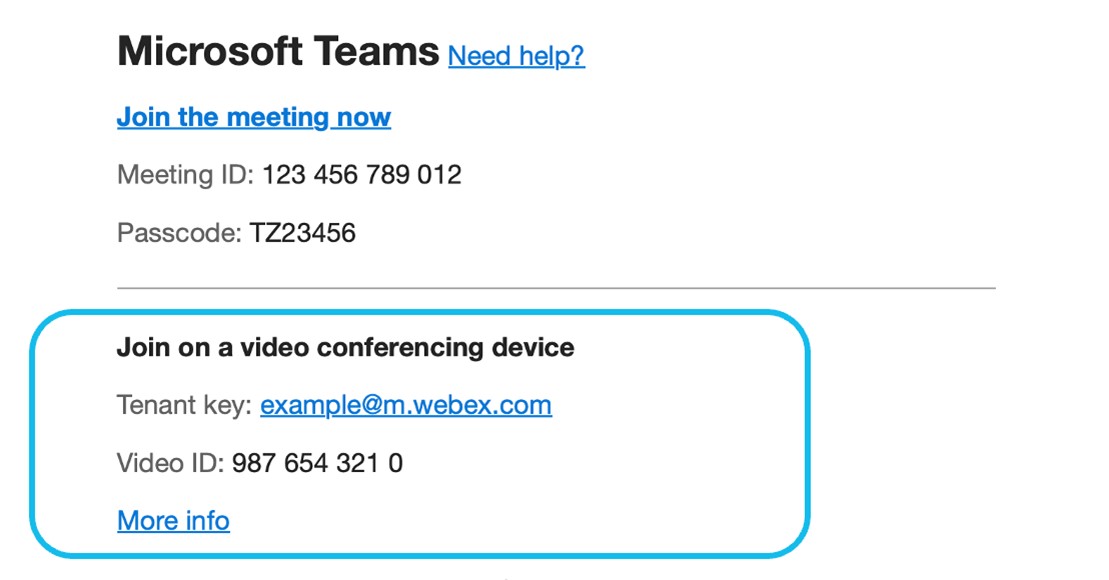
Kada dođe vrijeme za uključivanje u sastanak, korisnici videouređaja mogu nazvati adresu videozapisa SIP "Ključ klijenta" u odjeljku Pridružite se uređaju za videokonferencije. Tipka Klijent poziva sustav Webex Interactive Voice Response (IVR), koji od pozivatelja traži da navede "Video ID". (Ovo se ranije zvalo "VTC ID").
Video ID posebno je namijenjen videouređajima i razlikuje se od audiokonferencije ID, ako je uključena u sastanak.
Videoadresa SIP IVR specifična je za vašu organizaciju i formira se iz poddomene Webex SIP vaše tvrtke ili ustanove u formatu <poddomeni>@m.webex.com.
Ispod videozapisa ID pozivnica vodi na web stranicu s uputama za biranje "Više informacija", koja pokazuje kako se uključiti u sastanak izravnim biranjem (u sljedećem odjeljku).
Alternativni način spajanja videouređaja – izravno biranje
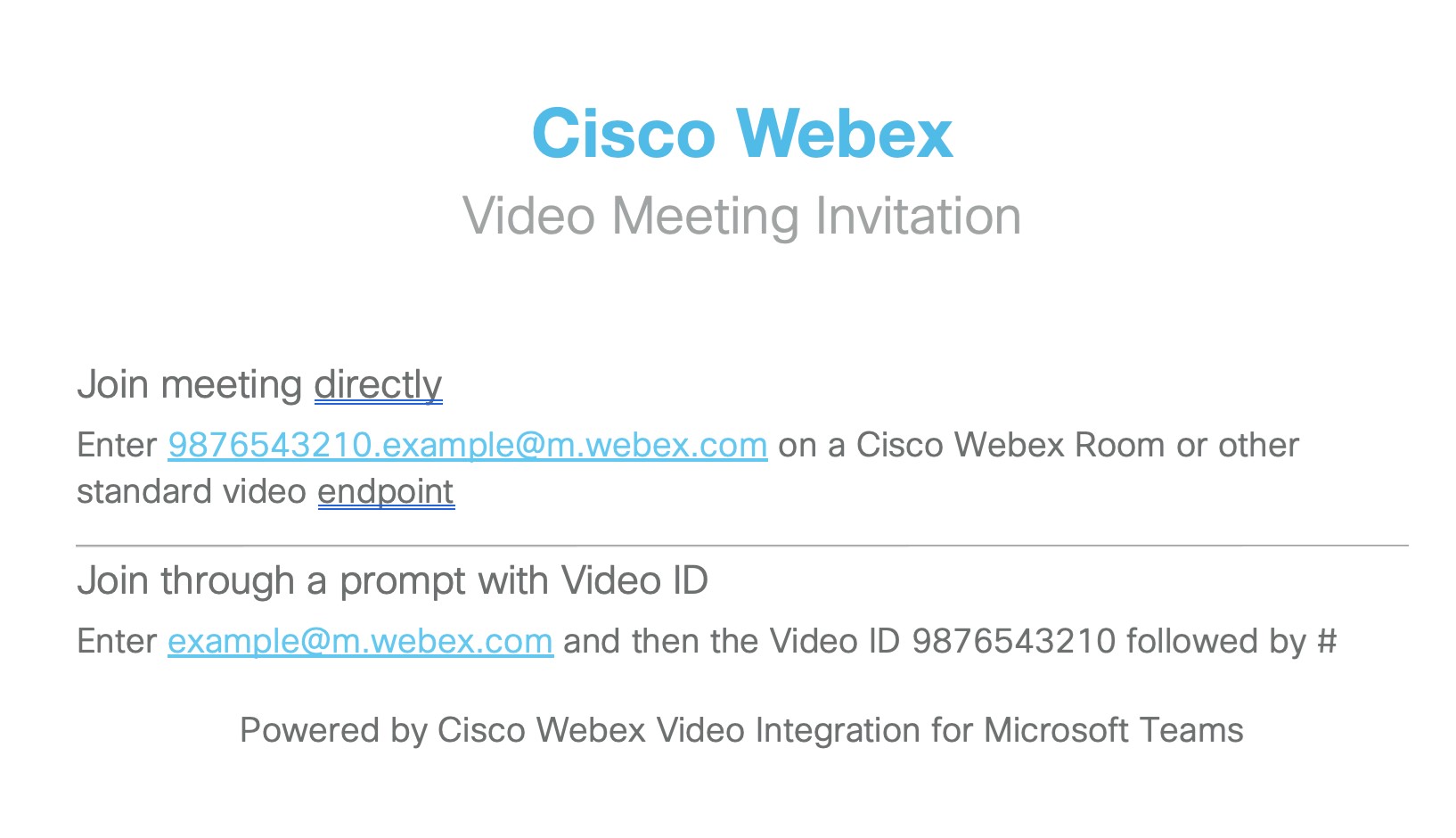
Videopozivatelji se mogu izravno pridružiti sastanku, zaobilazeći IVR, koristeći adresu SIP u formatu <VideoID>.<TenantKey>@m.webex.com. Ova metoda nalazi se na vrhu web-stranice s uputama za pozivanje "Više informacija" povezane s pozivnicom. Web-stranica također ponavlja detalje upita IVR iz pozivnice za sastanak.
Alternativni način spajanja videouređaja – gumb Pridruži se
Ako omogućite i uslugu hibridnog kalendara Webex, uređaji mogu primiti jedan gumb za pritiskanje (OBTP) kada ih planeri pozovu na sastanke Microsoft Teams. Sudionik koji koristi uređaj zatim jednostavno pritisne gumb Pridruži se kada je vrijeme za povezivanje uređaja sa sastankom. Unos sastanka prikazuje logotip Microsoft Teams koji označava vrstu sastanka kojem se sudionik pridružuje.
Alternativni način pridruživanja videouređaja – gumb Microsoft Teams
Cisco uređaji imaju gumb Microsoft Teams koji pomaže korisnicima da se pridruže sastancima Microsoft Teams.
Gumb Microsoft Teams prema zadanim se postavkama ne prikazuje na uređajima. Upute za njegovo omogućavanje izravno na uređaju ili u kontrolnom središtu potražite u članku Omogućivanje WebRTC i CVI-ja za uključivanje u sastanak Microsoft timova iz programa Board, Desk i Room Series.
Korisnici uređaja zatim se mogu pridružiti sastancima aplikacije Microsoft Teams dodirom gumba Microsoft Teams i ulaskom u videokonferenciju ID i adresu. Pogledajte Uključivanje u sastanke programa Microsoft Teams na Board, stol i serija soba.
Pridruživanje korisnicima možete olakšati postavljanjem zadane adrese CVI sastanka na uređaju pomoću
xConfiguration UserInterface MeetingJoin CVITenants: adresaPogledajte https://roomos.cisco.com/xapi/Configuration.UserInterface.MeetingJoin.CVITenants/.
Alternativni način spajanja videouređaja – pridruživanje više klijenata
Korisnici uređaja mogu se pridružiti sastancima aplikacije Microsoft Teams koji se održavaju izvan vaše tvrtke (u drugom klijentu za Microsoft Teams) pomoću značajke "pridruživanje višestanarskom programu" VIMT-a, čak i ako pozivnica za sastanak nema videozapis ID ili klijentski ključ u pozivnici za sastanak.
Uređaji mogu koristiti pridruživanje među klijentima pomoću gumba OBTP Join ako je konfiguriran hibridni kalendar ili pomoću gumba Timovi u sustavu RoomOS, zatim unosom ID sastanka i šifrom iz pozivnice za sastanak.
Kada je VIMT uveden, pridruživanje više stanara automatski je dostupno na vašim uređajima koji su registrirani u oblaku Webex ili koji koriste Webex Edge uz JoinProtocol=Webex.
RoomOS SIP uređaji po želji mogu omogućiti pridruživanje više stanara. Pogledajte Kalendari i pozivnice za više tvrtki ili ustanova u ovom dokumentu.
Preduvjeti za videointegraciju za Microsoft Teams
|
Zahtjev |
Bilješke |
|---|---|
|
Aktivna organizacija Webex |
Ako još nemate aktivnu organizaciju Webex, osigurat ćemo vam je kada kupite video integraciju. |
|
Klijent Microsoft 365 s računima Microsoft Teams za korisnike u tvrtki ili ustanovi |
Postupak postavljanja zahtijeva račun koji se može prijaviti kao globalni administrator za klijenta da bi dodijelio dozvole za aplikacije i administratorski račun Microsoft Teams za klijenta koji može izvršavati naredbe ljuske PowerShell. |
|
Webex licence za video integraciju, po jedna za svaki videouređaj koji namjeravate koristiti s ovom integracijom. |
Pretplata na ovu uslugu mora biti dodijeljena vašoj organizaciji Webex u Kontrolnom središtu i postavljena kako je opisano u ovom članku. |
|
Cisco uređaje registrirane na vašu Webex organizaciju ili druge SIP videouređaje koji mogu upućivati internetske pozive. |
|
|
Webex Usluga hibridnog kalendara (neobavezno, ali visoko preporučeno) |
Potrebno za pružanje jednog gumba za pritiskanje (OBTP) na videouređaje. Za najbolji doživljaj korištenja hibridnog kalendara, svi organizatori sastanka i poštanski sandučići zajedničkih prostorija trebali bi imati omogućen hibridni kalendar. Usluga hibridnog kalendara ima dodatne preduvjete. Upute potražite u vodiču za implementaciju hibridnog kalendara. |
Portovi i protokoli za promet video integracije
Signalizacija
Videouređaji se povezuju s podatkovnim centrima Webex radi signalizacije.
|
Videouređaj |
Protokol |
Brojevi priključaka | Komentari |
|---|---|---|---|
|
Cisco uređaj registriran na vašu tvrtku ili ustanovu |
TCP |
443 |
Preduvjete potražite u odjeljku Mrežni preduvjeti za usluge Webex |
|
Drugi SIP videouređaj |
TCP |
5060/5061 | Preduvjete potražite u odjeljku Kako dopustiti Webex Meetings promet na svojoj mreži? |
Mediji
Medijski put za pozive za integraciju videozapisa razlikuje se od ostalih Webex Meetings tokova poziva jer specijalizirani medijski klasteri koje hostira Azure obrađuju ovu vrstu poziva.
Ovi specijalizirani medijski klasteri nisu dio standardnih Webex Meetings raspona adresa. Morate osigurati da promet može doći do tih dodatnih IP mreža.
Specijalizirani medijski klasteri nisu dio testova dostupnosti koje provode uređaji registrirani na Webexu. Neotvaranje pristupa bilo kojem medijskom klasteru IP raspona može dovesti do neuspjeha poziva. Integracija pokušava koristiti optimalni medijski klaster za svaki poziv na temelju mjesta na kojem pozivatelj potječe. Međutim, morate dopustiti pristup svim medijskim klasterima jer se korišteni medijski klaster može razlikovati ovisno o uvjetima izvođenja.
|
Videouređaj |
Protokol |
Brojevi priključaka |
Područja medijskih klastera i IP raspona |
|---|---|---|---|
|
Cisco uređaj registriran na vašu tvrtku ili ustanovu |
TCP |
443 5004 Ove TCP priključke koristimo samo kao rezervnu opciju za preferirane (UDP) medijske priključke |
|
|
UDP |
5004 (Uređaji i Webex klijenti) 9000 (Webex klijenata) | ||
|
Drugi videouređaj SIP |
UDP |
36000-59999 |
Pogledajte Mrežni preduvjeti za Webex usluge za ostale Webex usluge te protokole i priključke koje koriste.
Stvaranje videointegracije iz kontrolnog centra
Slijedite ove korake da biste registrirali aplikaciju Microsoft Teams u oblaku Webex, odobrili dozvole za usluge pomoću pogreške Microsoft i omogućili da se videouređaji Cisco pridruže sastancima aplikacije Microsoft Teams. Čarobnjak za postavljanje u Kontrolnom središtu vodi vas kroz postupak.
Korisnik Microsoft mora provjeriti autentičnost najmanje dva puta tijekom postavljanja. Preporučujemo da korake izvrši administrator Microsoft čiji je račun dobio potpuni administratorski pristup kontrolnom središtu.
Prije nego što počnete
-
Provjerite jeste li ispunili sve preduvjete za integraciju videozapisa s aplikacijom Microsoft Teams (u ovom dokumentu).
-
Ako to već niste učinili, postavite svoju tvrtku ili ustanovu Webex.
-
Ako to već niste učinili, dodajte poddomenu za Webex SIP adrese u tvrtki ili ustanovi.
-
Potreban vam je sljedeći administratorski pristup:
-
Microsoft Ovlasti globalnog administratora klijenta u vašoj tvrtki ili ustanovi
-
Microsoft Ovlasti administracije za Teams unutar klijenta
-
Potpune administratorske ovlasti za vlastitu organizaciju Webex i web-preglednik koji može pristupiti kontrolnom središtu. (Vidi Sistemski preduvjeti za Webex usluge za kompatibilnost preglednika.)
Korisnici iz bilo koje druge organizacije koja može imati pristup vašem kontrolnom središtu (kao što su administratori partnera) ne ispunjavaju uvjete. Koristite puni administratorski račun u organizaciji Webex koju konfigurirate.
-
-
Potreban vam je i pristup za pokretanje naredbi komponente Microsoft PowerShell.
-
Instaliran najnoviji modul komponente Microsoft Teams PowerShell. Dodatne informacije potražite u članku Instalacija modula komponente Microsoft Teams PowerShell.
-
U vrijeme pisanja ovog teksta Microsoft preporučuje PowerShell verziju 5.1 ili noviju kada koristite modul Microsoft Teams, pa preporučujemo korištenje ljuske PowerShell na računalu sa sustavom Windows. Dodatne informacije potražite u članku Sistemski preduvjeti za PowerShell 5.1.
-
| 1 |
Prijavite se u kontrolni centar. |
| 2 |
Idite na da biste provjerili jeste li postavili poddomenu za Webex SIP adrese. Ako poddomena nije postavljena, pročitajte članak Promjena adrese Webex SIP. |
| 3 |
Idite na . Na kartici Video integracija za Microsoft Teams kliknite Postavi. 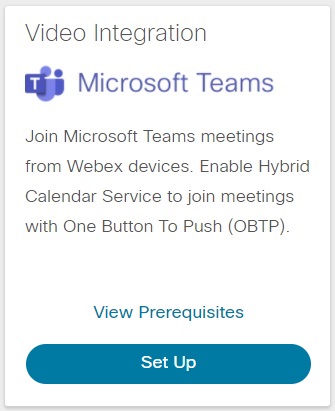
Ako se na kartici ne prikazuje mogućnost Postavljanje , provjerite je li licenca aktivna. |
| 4 |
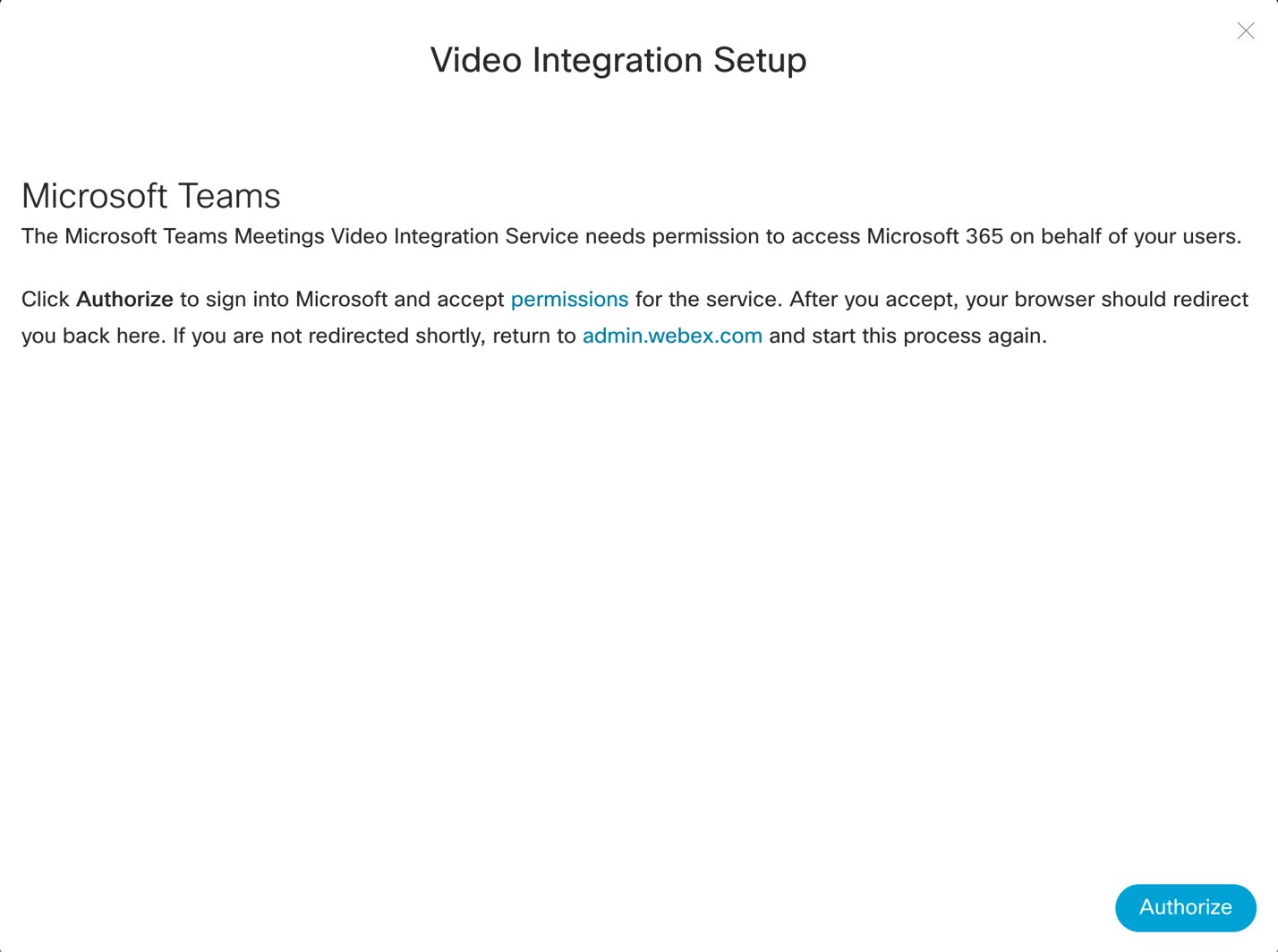
Na zaslonu Postavljanje videointegracije kliknite Autoriziraj.
Bit ćete preusmjereni u prozor za prijavu Microsoft.
|
| 5 |
Prijavite se pomoću računa globalnog administratora. Aplikacija od vas traži da pristanete na dozvole koje su mu potrebne za provjeru vaše uloge u klijentu Microsoft i dobivanje detalja o klijentu. 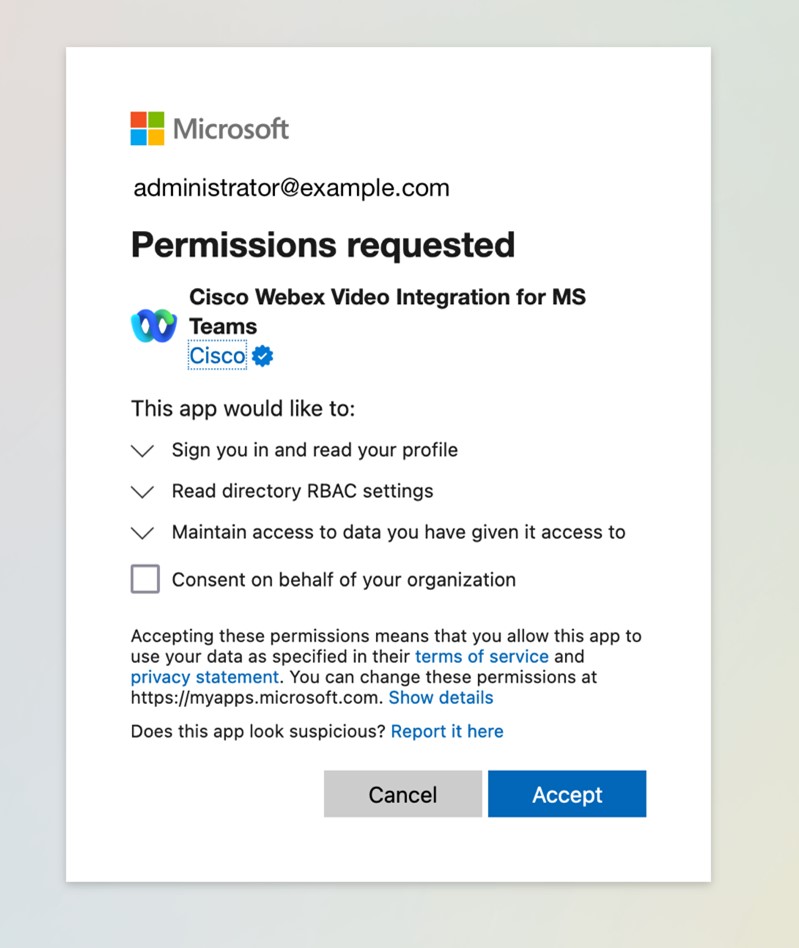
|
| 6 |
Pregledajte tražene dozvole i kliknite Prihvati. Ne morate provjeravati Pristanak u ime svoje tvrtke ili ustanove jer to nije potrebno. Aplikacija provjerava vašu autorizaciju za nastavak postavljanja. Ako ste ovlašteni, bit ćete preusmjereni na drugi zahtjev za pristankom Microsoft za dozvole. Od vas će se možda zatražiti da se ponovno prijavite. U tom slučaju upotrijebite svoj račun globalnog administratora. 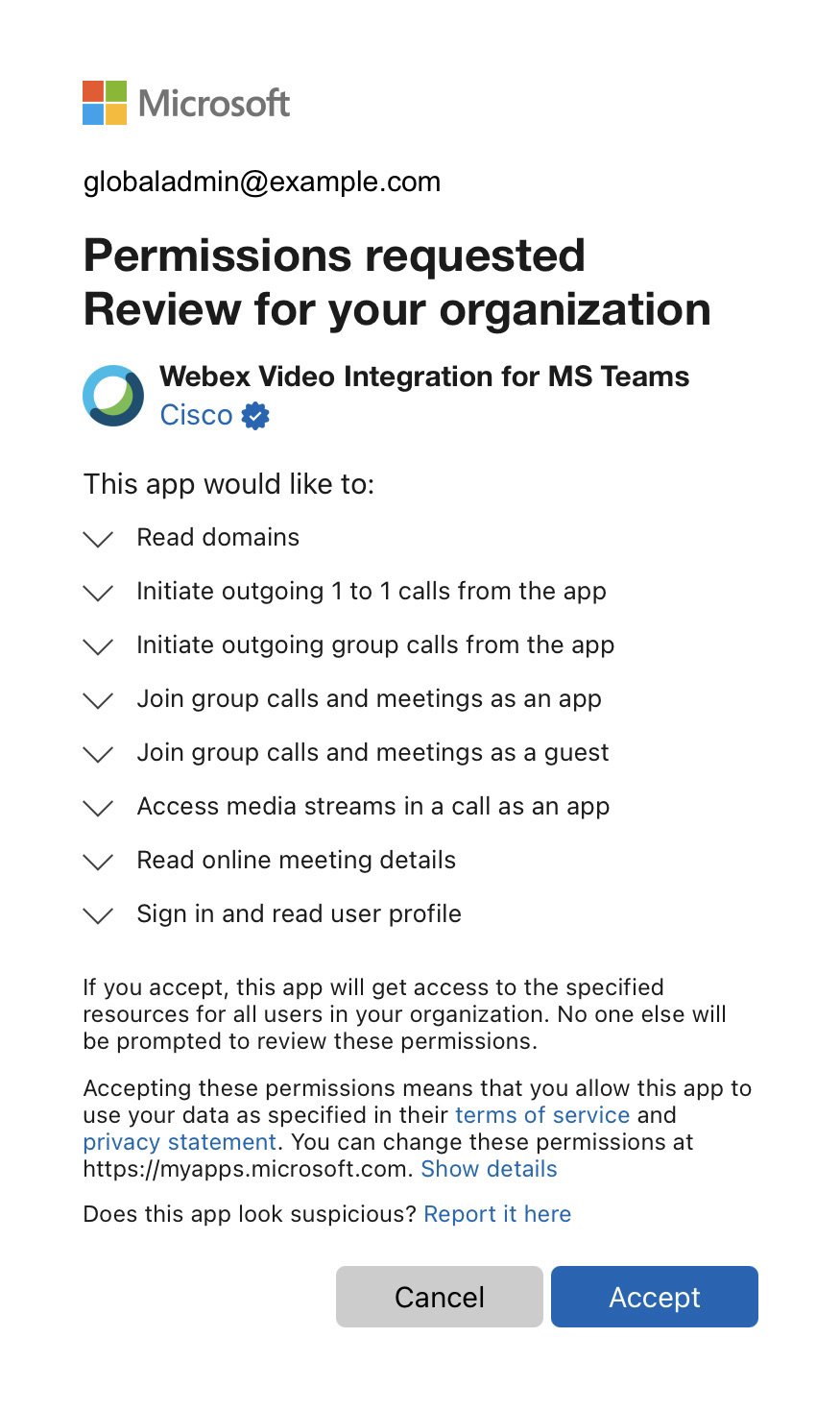
|
| 7 |
Pregledajte tražene dozvole, a zatim kliknite Prihvati da biste aplikaciji za integraciju videozapisa Webex dodijelili potrebne dozvole. Preglednik bi vas trebao preusmjeriti na zaslon za postavljanje videointegracije kontrolnog centra kada dovršite korake autorizacije. Ako ne, imajte na umu poruku o pogrešci, ispravite nedoumice i ponovno pokrenite postupak postavljanja.
|
| 8 |
Otvorite prozor komponente PowerShell na računalu i instalirajte modul Microsoft Teams PowerShell ako već nije instaliran: |
| 9 |
Uvezite modul Microsoft Teams i povežite se s klijentom za Teams: |
| 10 |
Na zaslonu Postavljanje videointegracije u kontrolnom središtu kliknite Ova naredba je specifična za vašeg klijenta. Naredba neće raditi ako niste uvezli modul Microsoft Teams PowerShell i uspješno se prijavili na klijenta kao što je opisano u prethodnom koraku. Posebno pazite prilikom kopiranja naredbe u PowerShell, tako da se kopirani tekst ni na koji način ne mijenja prilikom rukovanja tekstom. Slanje naredbe putem e-pošte, klijenata za razmjenu poruka ili drugog rukovanja može rezultirati dodatnim oblikovanjem, zamjenom znakova ili dodatnim znakovima, što će prekinuti konfiguraciju. PowerShell neće nužno odbaciti deformirani tekst. Preporučujemo da direktno kopirate i zalijepite naredbu iz Control Huba u PowerShell kada je to moguće ili da potvrdite tekst pomoću uređivača običnog teksta prije lijepljenja u PowerShell. Ova naredba stvara novog davatelja CVI usluga vrste Cisco i postavlja sljedeće:
|
| 11 |
Odaberite način na koji želite omogućiti integraciju za korisnike. Pomoć potražite u članku Grant-CsTeamsVideoInteropServicePolicy. |
| 12 |
Kada završite s naredbama komponente PowerShell, kliknite U redu na zaslonu Postavljanje videointegracije u kontrolnom središtu da biste dovršili postavljanje. |
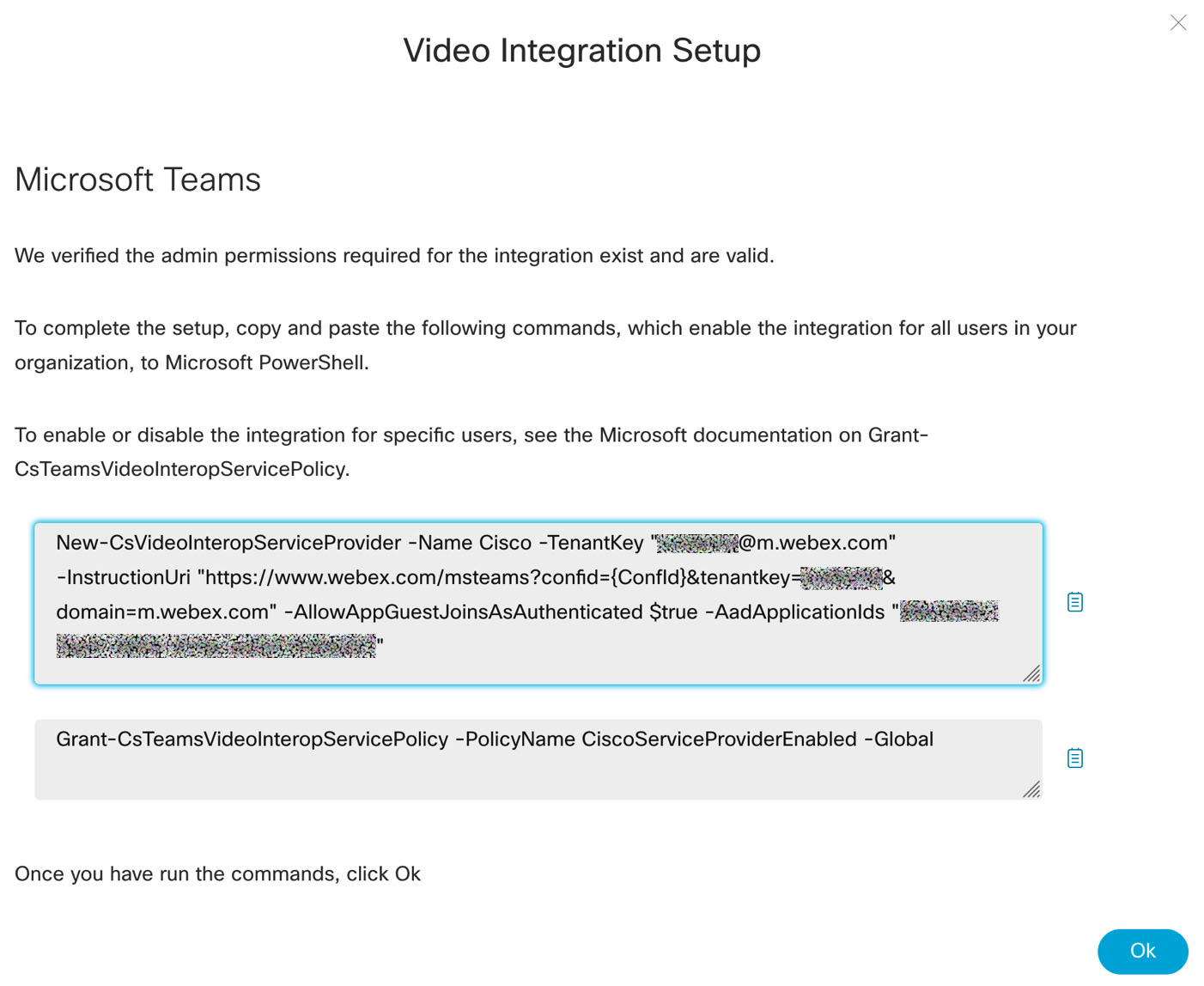
 Da biste tekst naredbe New-CsVideoInteropServiceProvider
 Prijenos promjena komponente PowerShell u klijentu Microsoft može potrajati u okruženju Microsoft 365. Microsoft upozorava da to može potrajati i do 72 sata, iako obično traje manje od dva sata.
Možete provjeriti jesu li promjene za korisnika postale aktivne tako da korisnik stvara probne sastanke u aplikacijama Microsoft Outlook ili Microsoft Teams. Ako su promjene uspješno prenesene, trebali biste vidjeti detalje o pridruživanju videointegraciji u pozivnici za sastanak. Ako pojedinosti o spoju nisu prisutne, pričekajte duže i ponovite test.
Što sljedeće učiniti
- Na lijevom navigacijskom izborniku Kontrolnog centra u odjeljku Servisi odaberite Hibridno.
- Pronađite karticu Video Integracija za Microsoft Teams i kliknite Uredi postavke.
Da biste u potpunosti iskoristili značajke hibridnog kalendara i pridruživanja OBTP-u, provjerite jesu li vaši uređaji Cisco registrirani u oblaku Webex ili povezani s oblakom pomoću preglednika Edge za uređaje.
Postavite uslugu hibridnog kalendara ako želite OBTP za uređaje. Pročitajte članak Olakšavanje uključivanja videouređaja u sastanke pomoću OBTP-a.
Gumb Pridruži se i Razmatranja hibridnog kalendara
Kao što je spomenuto u metodi pridruživanja alternativnim videouređajima – gumb Pridruži se, ako omogućite uslugu hibridnog kalendara, možete dodatno poboljšati iskustvo pozivanja za svoju tvrtku ili ustanovu pomoću značajke One Button to Push (OBTP).
Pomoću OBTP-a Cisco uređaji u vašoj tvrtki ili ustanovi automatski prikazuju gumb Pridruži se neposredno prije početka sastanka Microsoft Teams, kada su uključeni u sastanak:
-
Uređaji osobnog načina prikazuju gumb ako korisnik pridružen uređaju prihvati pozivnicu za sastanak. (Korisnik mora biti omogućen za uslugu kalendara u kontrolnom središtu.)
-
Uređaji u zajedničkom načinu rada prikazuju gumb ako adresa e-pošte poštanskog sandučića sobe povezana s uređajem prihvati pozivnicu za sastanak. (Radni prostor uređaja mora biti omogućen za uslugu kalendara u kontrolnom središtu.)
Preduvjeti poštanskog sandučića sustava Exchange za OBTP
Usluga hibridnog kalendara obrađivat će pozivnicu za sastanak (da bi dodala detalje potrebne za OBTP) samo ako je planer sastanka ili barem jedan od pozvanih osoba omogućio uslugu. Ako vaša tvrtka ili ustanova nema mnogo korisnika s omogućenom uslugom kalendara, uobičajeno je da pozivnica za uređaj pokrene obradu, a ne planer ili korisnik. Kada se to dogodi, ključno je da konfiguracija sustava Exchange zadrži sve detalje koji su potrebni usluzi u pozivnici.
Možete omogućiti korisnike bez Webex licenci za uslugu hibridnog kalendara.
Prema zadanim postavkama postavke sustava Exchange Online brišu detalje o sastanku iz pozivnica poslanih u poštanske sandučiće sobe. Primijenite sljedeće naredbe ljuske PowerShell na poštanske sandučiće prostorija svih uređaja u načinu zajedničkog načina rada koje omogućite za uslugu hibridnog kalendara da bi se sačuvalo tijelo pozivnice za sastanak. To je potrebno VIMT-u.
Set-CalendarProcessing -identity "room" -DeleteComments $false
Ove dvije dodatne naredbe nisu obavezne i preporučuju se:
Set-CalendarProcessing -identity "soba" -DeleteSubject $false
Set-CalendarProcessing -identity "room" -AddOrganizerToSubject $false
Ako želite proslijediti pozivnice zakazane izvan tvrtke ili ustanove Microsoft na uređaj, dodajte sljedeću naredbu:
Set-CalendarProcessing -identity "room" -ProcessExternalMeetingMessages $True
Prepisivanje URL-ova i OBTP
Možda koristite značajku Sigurne veze iz programa Microsoft Defender za Office 365 (ili sličnog sigurnosnog softvera) za prepisivanje URL-ova u e-pošti radi zaštite korisnika od zlonamjernih veza.
Ovaj softver ometa OBTP, pa morate konfigurirati iznimke za pozivnice za sastanak Microsoft Teams koje sadrže Webex URL-ove.
Konkretno, morate konfigurirati sigurnosni softver da ne prepisuje hipervezu s uputama "Više informacija". U suprotnom, usluga hibridnog kalendara Cisco ne uspijeva stvoriti gumb Pridruži se za te sastanke.
Za Microsoft Defender možete dodati uzorak URL-a u dio pravila Nemojte prepisati sljedeće URL-ove svojih pravila Sigurne veze.
| Upotreba | URL uzorak |
|---|---|
| Više informacija Veza s uputama |
https://www.webex.com/*
|
Dodatne informacije o pravilima i konfiguraciji sigurnih veza programa Microsoft Defender potražite u članku Postavljanje pravila sigurnih veza u programu Microsoft Defender za Office 365.
Podržane vrste uređaja za OBTP
Sljedeći uređaji i klijenti podržavaju OBTP za sastanke Microsoft Teams pomoću videointegracije i usluge hibridnog kalendara:
-
Cisco Board, Soba i stolni uređaji
-
Cisco Room Kit i sobni telefon
-
Cisco MX, SX i DX serije
Uređaji moraju biti registrirani u oblaku Webex ili povezani s oblakom pomoću Edgea za uređaje.
Ako vaši uređaji dobivaju gumb Pridruži se s Cisco TMS ili Cisco TMSXE, neće moći dobiti gumb Pridruži se za sastanke Microsoft Teams.
Kao alternativu, možete pojednostaviti pridruživanje pogođenim uređajima dodavanjem SIP IVR video adrese sastanka Microsoft Teams kao brzog biranja ili makronaredbe.
Značajke i ograničenja
U ovom se odjeljku objašnjavaju ograničenja i ponašanje značajki za integraciju videozapisa za Microsoft Teams.
Odnos između organizacija i stanara
Trenutno podržavamo odnos 1:1 između Webex organizacija i Microsoft 365 stanara:
-
Jedna organizacija Webex može interoperabilno sa samo jednim klijentom Microsoft 365.
-
Vaš klijent Microsoft može podržavati više različitih video integracija; na primjer, klijent može istovremeno komunicirati s Cisco i Pexipom. Međutim, stanar može imati samo jednu integraciju svake vrste; Dakle, jedan iz Cisco, i jedan iz Pexipa.
Ako imate više tvrtki ili ustanova Webex, odaberite jednu za interoperabilnost s klijentom Microsoft pomoću videointegracije Webex.
Dostupnost
-
Podržavamo samo svjetsku instancu Microsoft 365. ( Ostali slučajevi koje ne podržavamo uključuju USGovDoD, USGovGCCHigh, Kinu i Njemačku.)
-
Podržavamo samo komercijalne Webex organizacije u zemljama i regijama u kojima su dostupne Webex plaćene pretplate. (Ne podržavamo FedRAMP-autorizirane Webex ponude.)
Interoperabilnost videozapisa
-
Integracija podržava Cisco uređaje na sljedeći način:
- Registriran na Webex
- Registrirani lokalno i koristite Webex Edge for Devices
- Registrirani lokalni upućivanje SIP poziva
Integracija također podržava uređaje drugih proizvođača koji obavljaju SIP pozive.
-
Maksimalan broj sudionika je oko 450 na istom sastanku Microsoft Teams; Videouređaji koji se pridružuju iznad ovog ograničenja mogu postati nepouzdani.
Preporučujemo da za sastanke na kojima očekujete stotine sudionika odaberete Teams live events, Teams City Halls, Webex Webinars ili Webex Events.
-
VIMT se može koristiti za pridruživanje sastancima Microsoft Teams i Microsoft događajima uživo ili gradskim vijećnicama kao izlagač. Pogledajte Webex Video Integration za Microsoft Teams live događanja i Webex Video Integration za Microsoft gradske vijećnice.
Ne možete se pridružiti više stanara događajima uživo na servisu Teams ili gradskim vijećnicama u drugim klijentima programa Microsoft.
-
Integracija ne podržava H.323 ili IP biranje adresa.
Te naslijeđene protokole možete povezati s SIP pozivima pomoću implementacije Cisco Expressway.
- Za interoperabilnost s drugom Cisco i opremom drugih proizvođača pogledajte Webex videokompatibilnost i podršku.
-
Pomoću gumba One Button možete pritisnuti (OBTP) iz aplikacije Webex da biste se uparenom uređaju pridružili sastanku Microsoft Teams.
(Nema pridruživanja više stanara iz aplikacije Webex.)
-
Ne možete se pridružiti sastanku Microsoft Teams koristeći samo aplikaciju Webex.
Integracija podržava samo uređaje uparene s aplikacijom Webex za OBTP ili bežično dijeljenje za uključivanje u sastanak servisa Teams na videouređaju. Ostale značajke uparivanja uređaja, uključujući biranje iz aplikacije Webex i kontrole uređaja iz aplikacije Webex, nisu dostupne.
-
Interaktivno prikazivanje zaslona s uređaja Cisco nije dostupno za sastanke na aplikaciji Microsoft Teams. Korisnici mogu dijeliti zaslonske ploče s uređaja kao videosadržaj (BFCP podrška).
-
Integracija ne podržava samo audiouređaje kao što su IP telefoni ili PSTN telefoni.
Uređaji samo za zvuk trebali bi se javiti pomoću funkcije pristupnika Microsoft Teams PSTN.
IP telefoni, poput Cisco Video telefona 8875, mogu koristiti ovo rješenje.
- Integracija videozapisa Webex za sastanke Microsoft Teams nije podržana na postavljanju uređaja u popratnom načinu rada.
Izgleda
Izgledi na uređajima s jednim zaslonom
Sudionici koji koriste zaslon s jednim sudionikom, uključujući uređaje Cisco i uređaje drugih proizvođača, prema zadanim postavkama vide izgled rešetke.
Sudionici jednog zaslona mogu koristiti kontrole izgleda za promjenu izgleda između sljedećeg:
- Rešetka (zadano)
- Istaknut
- Fokus
- Skupina
- Prekrivanje
- Velika galerija timova
Tijekom zajedničkog korištenja sadržaja uređaji s jednim zaslonom prema zadanim postavkama vide izgled Stog.
Cisco uređaji koji su registrirani na Webexu, Webex Edge pomoću protokola Webex pridruživanja ili pozivanja SIP s omogućenom ActiveControl imat će pojedinačne ploče za svaki tok sudionika u izgledu Stog, dok će druge vrste uređaja vidjeti samo jednu ploču sudionika.
Izgledi na uređajima s dva zaslona
Izgledi dvostrukog zaslona koriste se za Cisco uređaje koji imaju zaslone s dva sudionika i registrirani su na Webexu, Webex Edge koristeći Webex za protokol pridruživanja ili pozivanje SIP s omogućenim ActiveControlom.
Sudionici s dva zaslona prema zadanim postavkama vide izgled rešetke na svakom zaslonu.
Sudionici s dva zaslona mogu koristiti kontrole izgleda za promjenu izgleda između sljedećeg:
-
Istaknuti – fokusirani/aktivni zvučnik na primarnom zaslonu, izgled rešetke (3x3) na drugom zaslonu.
-
Fokus – aktivni zvučnik preko cijelog zaslona na svakom zaslonu, preklopljen glas.
-
Izgled rešetke (zadano) – zaslon s dvije osobe, najviše 2x2 na svakom zaslonu.
-
Velika galerija–Microsoft Teams izgled velike galerije na drugom zaslonu (do 7x7), Fokusirani/aktivni zvučnik na prvom zaslonu.
Izgledi Prekrivanje i Stog nisu dostupni kada su aktivna zaslona dva sudionika.
Sadržaj na uređajima s dva zaslona prikazivat će se na namjenskom trećem zaslonu ako ga ima. U suprotnom, sadržaj zamjenjuje izgled na jednom od dva zaslona, a kontrole izgleda možete koristiti za promjenu izgleda na drugom zaslonu.
Izgled Microsoft Teams Large Gallery
Kada sudionici koriste kontrole izgleda za odabir izgleda velike galerije, vidjet će kompozitni prikaz Microsoft Teams Large Gallery. Ovaj izgled prikazuje do 49 udaljenih sudionika u rešetki 7x7.
Spotlight
Domaćini i izlagači timova putem klijenata servisa Teams mogu označiti do sedam sudionika sastanka koji će biti istaknuti, što prisiljava tog sudionika da bude vidljiv u izgledima svih sudionika. Za sudionike VIMT-a, istaknuti sudionici bit će prioritet u trenutno odabranom izgledu i imat će ikonu reflektora nakon svog imena u izgledu. Istaknuti sudionici nisu dodijeljeni fiksnim lokacijama u rasporedu, već dobivaju pozicije najvišeg prioriteta u izgledu, a ostali sudionici koji nisu istaknuti popunjavaju ostatak zaslona, ako soba to dopušta.
Kontrole izgleda
Sudionici VIMT-a mogu koristiti lokalne kontrole sastanka uređaja ili DTMF tonove za promjenu izgleda koji gledaju.
Upravljanje izgledom putem kontrola sastanka uređaja dostupno je za Cisco uređaje koji zadovoljavaju bilo koji od sljedećih zahtjeva:
- Registrirani su na Webex.
- Korištenje Webex Edge for Devices s Webex kao protokolom spajanja.
- CE i Room OS uređaji registrirani su lokalno na CUCM ili Expressway te koriste SIP s ActiveControl (omogućen iX protokol).
Svi ostali sudionici video integracije mogu kružiti kroz opcije izgleda slanjem DTMF tonova 2 i 8 s uređaja. Ikone za pomoć bit će prikazane na slici videozapisa kada koristite DTMF za kruženje kroz izbor izgleda. DTMF kontrole izgleda dostupne su svim uređajima koji mogu slati tonove DTMF unutar opsega.
Promjena zadanog izgleda VIMT-a za sastanke
Zadani izgled koji se koristi za pozivatelje možete prilagoditi vašoj implementaciji VIMT-a. Da biste postavili zadane izglede za svoju tvrtku ili ustanovu:
- Prijavite se u kontrolni centar.
- Otvorite Services>Hybrid
- Kliknite Uređivanje postavki, a zatim redak tablice koji klijent može urediti.
- Uredite odabire na padajućem popisu za uređaje s jednim i/ili dva zaslona, a zatim kliknite Spremi.
Opće značajke izgleda i ograničenja
-
Sudionici mogu vidjeti do devet strujanja videozapisa istovremeno (kako se broji na svim zaslonima osoba), osim ako ne koriste izgled Velike galerije.
Broj vidljivih strujanja ovisi o odabranom izgledu i vrsti uređaja.
Svi sudionici izvan tog ograničenja prikazuju se s oznakama naziva generiranim webexom umjesto video streamom udaljenog sudionika.
-
Raspored Rešetke ograničen je na najviše 3x3 ploče za jednog sudionika zaslona i 2x2 kada se prikazuju zasloni s dva sudionika. To je kako bi se maksimizirala veličina videozapisa svakog sudionika sprječavajući širenje mreže izvan granice devet vidljivih sudionika.
-
Ako sudionik VIMT-a ne šalje videozapis (na primjer, isključena kamera), tada Webex zamjenjuje oznaku bijelog imena na crnoj pozadini za video stream tog sudionika. To vide drugi sudionici sastanka.
Microsoft Teams tretira tog sudionika kao sudionika videozapisa (nije sudionik samo zvuka u klijentima servisa Teams) i neće se prikazivati u izgledima kao sudionik samo za zvuk.
-
Cisco uređaji koji koriste konfiguracije zaslona triju osoba, s namjenskim zaslonima sadržaja, automatski koriste izgled Prekrivanje na svim zaslonima osoba.
Prebacivanje sobe i značajke panoramskog doživljaja nisu podržane.
- Isticanje ne prisiljava na promjenu izgleda sudionika VIMT-a. Ako broj istaknutih sudionika premašuje broj video prozora u trenutnom izgledu sudionika VIMT-a, istaknuti sudionik može biti izvan zaslona. Ako je istaknuti sudionik izvan zaslona i postane glavni zvučnik, automatski će se zamijeniti aktivnim izgledom, premještajući neaktivni zvučnik.
Ograničenja velike galerije Microsoft Teams
- Prikaz Galerije prikazuje sve sudionike omogućene za videozapise, uključujući vas i aktivnog govornika. Možda ćete vidjeti duplicirane strujanja.
- Ne postoji mogućnost prikaza druge stranice prikaza galerije za sudionike VIMT-a. Kada sudionik koji nije prikazan u mreži postane aktivni zvučnik, prebacit će se u trenutni prikaz rešetke.
- Sudionici sastanka klijenta timova s isključenim kamerama ne prikazuju se u izgledu velike galerije.
- Ostali sudionici VIMT-a s isključenim kamerama vide se u mreži s Webexom generiranim avatarom bijelog teksta za svoju video sliku.
Kalendari i pozivnice među tvrtkama ili ustanovama
-
Sudionici izvan tvrtke ili ustanove mogu se pridružiti vašim sastancima Microsoft Teams sa svojih videouređaja biranjem vaše IVR video adrese (
<yoursubdomain>@mwebex.com) i ulaskom u video sastanak ID za sastanak na upit ili korištenjem alternative izravnog biranja (<VideoMeetingID>.<yoursubdomain>@m.webex.com). -
Ova video integracija omogućuje pridruživanje sastancima koje organiziraju drugi Microsoft klijenti ako pozivnica ima detalje o pridruživanju CVI-ju ili, ako ne, pomoću pridruživanja više stanara.
Da biste se pridružili sastanku u aplikaciji Teams čiji je domaćin drugi klijent Microsoft s videozapisom ID, možete učiniti sljedeće:
-
Koristite videoadresu CVI video integracije koja je omogućena za tog klijenta.
Ako koristite OBTP, dodirnite Pridruži se. U suprotnom možete ručno birati adresu SIP u pozivnici za sastanak.
Ako se u pozivnici ne prikaže videozapis ID, pridružite se pomoću gumba RoomOS Teams (ili prilagođene makronaredbe) tako što ćete uz pozivnicu navesti sastanak servisa Teams ID i šifru iz pozivnice.
-
Pogledajte Omogućivanje WebRTC i CVI-ja za pridruživanje sastanku Microsoft timova iz serija Board, stol i soba.
-
RoomOS uređaji koji koriste SIP (uključujući Edge with
JoinProtocol=SIP) po želji mogu omogućiti značajku pridruživanja više stanara na sljedeći način:-
Postavi xConfiguration MicrosoftTeams Cvi CrossTenant: Omogućeno.(Zadano je automatsko)Auto=Enabled konfiguriran je za uređaje registrirane u oblaku i VIMT.
Auto=Onemogućeno konfiguriran je za uređaje registrirane u SIP-u na premu.
-
RoomOS SIP uređaji također trebaju postaviti VIMT po kupcima TenantKey (na lijevoj strani @m.webex.com):
Postavi xConfiguration UserInterface MeetingJoin CVITenants:<example>
-
-
-
Problemi koji proizlaze iz nedostajućih komentara/pojedinosti tijela ili obrade na temelju organizatora primjenjuju se i pri obradi OBTP-a za sastanke Microsoft Teams.
RoomOS koristi sastanak ID i šifru iz pozivnice za sastanak u aplikaciji Teams za pripremu gumba Pridruži se za sastanke među stanarima. Ako ti detalji nisu prisutni ili ih je teško raščlaniti iz pozivnice, gumb Pridruži se možda neće raditi kako se očekivalo. U tom će se slučaju koristiti OBTP s izravnim pridruživanjem gosta pomoću WebRTC.
Pogledajte Poznati problemi s uslugom hibridnog kalendara.
Značajke sastanka
Pridružio
Cisco uređaji koji se povezuju putem video integracije imaju Webex IVR i početne zaslone lokalizirane na jezik postavljen u uređaju. Američki engleski je zadani za sve ostale scenarije. Lokalizacija je podržana za Cisco uređaje koji koriste pozive u oblaku ili SIP pozive (potreban je CE9.14.3 ili noviji.)
Snimanje
Sudionici integracije videozapisa nemaju kontrole za pokretanje ili zaustavljanje snimaka sastanaka. Microsoft Korisnici servisa Teams moraju upravljati snimanjem sastanka.
Dijeljenje
- Sudionici integracije videozapisa mogu dijeliti sadržaj u sastanku servisa Teams pomoću značajke zajedničkog korištenja svog uređaja (podržan je BFCP kanal sadržaja).
- Podržano je do 1080p 30fps.
- Ostali sudionici vidjet će sadržaj kao sesiju zajedničkog zaslona .
- Sudionici integracije videozapisa mogu vidjeti i čuti sadržaj drugih sudionika koji koriste zaslon za zajedničko korištenje , prozor za zajedničko korištenje, sadržaj s kamere iliznačajke Powerpoint Live . Podržano je do 1080p 30fps. Ostali oblici sadržaja, kao što su Excel Live i Zaslonska ploča, nisu podržani i sudionici videointegracije neće ih vidjeti.
- Sudionici video integracije ne vide značajke načina izlagača, kao što su Istaknuto, Usporedno i Reporter. Ako se koristi, sadržaj i izlagač vidjet će se zasebno — isto kao da značajka načina izlagača nije korištena.
- Integracija videozapisa ne podržava značajku Preuzmi kontrolu s drugim sudionicima tijekom dijeljenja.
-
Ako pravila sastanka ili organizator sastanka ograničavaju tko može dijeliti sadržaj na sastanku u timovima pomoću značajke Tko može izlagati? mogućnost sastanka, a zatim sudionici video integracije moraju imati ulogu izlagača da bi dijelili sadržaj sastanka. Kada se pridružuje putem video integracije, pozivatelj je prema zadanim postavkama sudionik. Pozivateljima koji se pridruže kao pouzdani pozivatelji automatski će dodijeliti ulogu izlagača, bez obzira na vrijednost postavljenu u odjeljku Tko može predstavljati? Organizatori sastanka mogu po potrebi prebaciti ulogu sudionika pomoću popisa sudionika u klijentu servisa Teams.
-
Ako pravila sastanka ili organizator sastanka ograničavaju tko može dijeliti sadržaj u sastanku timova pomoću značajke Tko može izlagati? opcija sastanka, dijeljenje sadržaja neće raditi prema očekivanjima za sudionike integracije videozapisa koji imaju samo ulogu sudionika u sastanku. Pozivatelj će moći početi dijeliti na svom uređaju, ali njegov sadržaj neće vidjeti drugi sudionici sastanka. Dijeljenje također može ometati primanje sadržaja od drugog korisnika.
Podrška za PowerPoint Live
Kada sudionik sastanka dijeli sadržaj pomoću programa PowerPoint Live, sudionici integracije videozapisa vidjet će zajedničke slajdove kao statične slike u svojem kanalu sadržaja. Slajdovi se automatski ažuriraju kako izlagač mijenja slajdove. Ažuriranje promjena slajda može potrajati nekoliko sekundi.
Budući da sudionik VIMT-a vidi slajd kao statički sadržaj, neke značajke koje nude klijenti servisa Teams nisu dostupne:
- Nema privatnog prikaza – ne možete sami napredovati niti se prebacivati s jednog slajda na drugi. Sudionik VIMT-a uvijek će vidjeti trenutni slajd izlagača.
- Bez animacija – statični slajd prikazuje sve animirane elemente kao vidljive i statične. Slajdovi s elementima koji se pojavljuju ili nestaju pojavit će se istovremeno i mogu se preklapati ili sukobljavati.
- Nema ugrađene reprodukcije videozapisa ili zvuka – ugrađeni videozapisi prikazivat će se kao statična slika pretpregleda bez reprodukcije ili zvuka.
- Bez primjedbi – sudionik VIMT-a ne vidi primjedbe koje je dodao izlagač.
- Cameo način rada – VIMT će na slajdu vidjeti rezervirano mjesto za cameo videozapis, ali videozapis izlagača neće se prikazati na slajdu. Videozapis izlagača ostat će u izgledu monitora osoba.
- Nema uvećanog prikaza – sudionici VIMT-a ne mogu promijeniti razinu zumiranja vidljivog sadržaja.
- Nema prikaza jakog kontrasta — ova značajka nije dostupna.
- Nema prijevoda – ova značajka nije dostupna.
Obavijesti na zaslonu
Sudionicima video integracije prikazujemo obavijesti kada:
-
Snimanje započinje ili prestaje. Ikona snimanja ostaje na zaslonu dok je snimanje aktivno. Uređaji s Webex registracijom u oblaku ili ActiveControl dobivaju lokalizirani tekst i lokalno prikazane ikone.
-
Sudionik Teamsa podiže ruku. Obavijest uključuje njihovo ime zaslona i ikonu ruke. Popis sudionika također prikazuje ikonu podignute ruke.
Sudionici VIMT-a ne mogu podići ruke ili spustiti ruke drugima.
-
Sudionici čekaju u predvorju sastanka u aplikaciji Teams (sudionik klijenta za Teams mora ih primiti).
-
Transkripcija započinje ili se zaustavlja u sastanku. Ikona transkripcije ostaje na zaslonu dok je transkripcija aktivna.
Razgovor tijekom sastanka
Razgovor na aplikaciji Microsoft Teams nije dostupan sudionicima integracije videozapisa.
Korištenje zaslonske ploče
-
Microsoft Teams Whiteboarding nije dostupan sudionicima video integracije.
-
Interaktivni bijeli ukrcaj s uređaja Cisco nije dostupan za sastanke na aplikaciji Microsoft Teams. Korisnici mogu dijeliti zaslonske ploče s uređaja kao videosadržaj (BFCP podrška).
Isključivanje zvuka kontrola i indikatora
Postoje dvije vrste zvukova za sudionike VIMT-a kojih korisnici moraju biti svjesni:
- Lokalna značajka isključivanja zvuka uređaja.
- Status isključivanja zvuka timova – stanje isključivanja zvuka na strani poslužitelja za sudionika sastanka u aplikaciji Teams.
-
Uređaji imaju zvuk iz izvora mikrofona, kao i zvuk koji može imati zvuk iz izvora dijeljenja sadržaja. Za Cisco uređaje, značajka lokalnog isključivanja zvuka ima svjetlosni indikator i blokira prijenos lokalnih mikrofona, ali ne blokira zvuk sadržaja prilikom dijeljenja sadržaja.
-
Isključivanje zvuka timova blokira sav zvuk sudionika sastanka. Indikator isključivanja zvuka koji se vidi na popisu sudionika u aplikaciji Teams uvijek odražava status sudionika isključivanja zvuka u timovima, ali to ne mora nužno odgovarati stanju isključivanja zvuka lokalnog uređaja.
Način na koji ove dvije vrste nijemih zvukova stupaju u interakciju u VIMT pozivu i status koji vide korisnici razlikuje se ovisno o uređaju i vrsti poslanog poziva.
Pozivi pomoću uređaja optimiziranih za oblak/registriranih u oblaku
Kada ne dijelite sadržaj, lokalni zvuk uređaja i status isključivanja zvuka za Teams sinkroniziraju se. Lokalna svjetla za isključivanje zvuka uređaja slijede lokalni status isključivanja zvuka uređaja. Lokalno isključivanje i ponovno uključivanje zvuka ažurirat će stanje isključivanja zvuka timova i ikone prikazane na popisu sudionika u servisu Teams. Ako vas je isključio zvuk drugog sudionika servisa Teams, lokalno isključivanje zvuka također će biti omogućeno i zasvijetliti. Udaljeni sudionik ne može uključiti zvuk zbog ograničenja privatnosti.
Prilikom zajedničkog korištenja sadržaja omogućivanje isključivanja zvuka lokalnog uređaja neće TURN na aplikaciji Teams utišati. To vam omogućuje isključivanje zvuka lokalnih mikrofona, a da se zvuk vašeg sadržaja i dalje čuje na sastanku.
Budući da nije omogućeno isključivanje zvuka timova, popis sudionika u timovima neće vas prikazati kao isključene.
Ako vas u sastanku isključi zvuk drugog sudionika aplikacije Teams, zvuk sadržaja i lokalni mikrofoni bit će blokirani u sastanku, a lokalni indikator isključivanja zvuka TURN će se uključiti i prikazati. Uključite zvuk pomoću značajke uključivanja zvuka na uređaju, a time ćete isključiti zvuk servisa Teams, a lokalni mikrofon isključiti zvuk.
DTMF Naredbe za isključivanje zvuka za uređaje optimizirane za oblak/registrirane u oblaku
Za uređaje optimizirane za oblak/registrirane u oblaku uvijek biste trebali koristiti lokalnu značajku isključivanja zvuka uređaja i izbjegavati upotrebu naredbi DTMF za isključivanje zvuka.
- Kada ne dijelite sadržaj, DTMF *6 može se koristiti samo za omogućavanje isključivanja zvuka servisa Teams. Kada ne dijelite sadržaj, DTMF *6 neće isključiti zvuk teamsa.
- Prilikom zajedničkog korištenja sadržaja DTMF *6 uključit će i isključiti zvuk servisa Teams, ali neće uključiti uključivanje zvuka lokalnog statusa ili indikatora uređaja.
SIP Pozivi pomoću ActiveControl
Za SIP pozive s dogovorenim ActiveControl (iX protokolom) lokalni i Teams nijemi zvukovi ponašaju se isto kao i na uređajima optimiziranim/registriranim u oblaku kao što je gore opisano.
DTMF utišavanje naredbi za SIP uz ActiveControl
Za SIP pozive s ActiveControlom koristite lokalnu značajku isključivanja zvuka uređaja. Nemojte koristiti naredbe DTMF za isključivanje i ponovno uključivanje zvuka.
- Kada ne dijelite sadržaj, DTMF *6 može se koristiti samo za isključivanje zvuka servisa Teams. DTMF *6 neće isključiti zvuk timova kada ne dijele sadržaj.
- Prilikom zajedničkog korištenja sadržaja DTMF *6 uključit će i isključiti zvuk servisa Teams, ali neće uključiti uključivanje zvuka lokalnog statusa ili indikatora uređaja. Možda će se prikazati i upit za uključivanje zvuka na zaslonu kada se isključi zvuk za Teams.
SIP poziva bez ActiveControl
Kada koristite SIP pozive bez ActiveControla, lokalna značajka isključivanja zvuka uređaja i isključivanje zvuka za Teams se ne sinkroniziraju.
Kada uređaj lokalno isključi zvuk ili uključi zvuk, on se ne vidi na popisu sudionika u aplikaciji Teams.
Ako dijelite sadržaj s uređaja Cisco, lokalni zvuk uređaja blokirat će mikrofone, ali ne i zvuk sadržaja. Ponašanje uređaja drugih proizvođača može se razlikovati.
Ako je sudionik isključen od strane drugog sudionika servisa Teams pomoću popisa sudionika, sav zvuk sudionika bit će blokiran u sastanku, ali lokalna značajka isključivanja zvuka uređaja nije uključena. Zbog ograničenja privatnosti udaljeni sudionik ne može uključiti zvuk – sudionik mora isključiti zvuk timova pomoću naredbi DTMF. Webex nudi upite za poruke na zaslonu kako bi sudionik obavijestio je li isključen zvuk servisa Teams te ih upućuje da za uključivanje zvuka koriste naredbu DTMF *6.
DTMF utišavanje naredbi za SIP bez ActiveControla
SIP sudionici bez ActiveControla mogu koristiti niz DTMF *6 za uključivanje i isključivanje zvuka svojih timova za svoj poziv. Tekstni upiti na zaslonu pokazuju da ste isključeni ili je od vas zatraženo da uključite zvuk kada je isključivanje zvuka timova omogućeno ili očišćeno.
Sljedeća tablica sažima VIMT ponašanje isključivanja zvuka ovisno o vrsti poziva, prilikom dijeljenja sadržaja i nedijeljenja sadržaja.
| Vrsta poziva | Kada ne dijelite sadržaj | Prilikom zajedničkog korištenja sadržaja | DTMF Isključi zvuk naredbi |
|---|---|---|---|
| Uređaji registrirani u oblaku /optimizirani za oblak | Lokalno isključivanje zvuka, a indikatori se sinkroniziraju s timovima Nijemi zvuk i popis igrača. |
Lokalno isključivanje samo isključuje mikrofone; Zvuk sadržaja i dalje se šalje na sastanak. Ako se sudionik lokalno isključio, na popisu timova ne prikazuju se kao isključeni. Isključivanje zvuka na popisu servisa Teams blokira sav zvuk i uključuje lokalno isključivanje zvuka i pokazatelja. | Nemojte koristiti kontrole za isključivanje zvuka DTMF – koristite značajku isključivanja zvuka uređaja. |
| SIP uz ActiveControl | Lokalno isključivanje zvuka, a indikatori se sinkroniziraju s timovima Nijemi zvuk i popis igrača. |
Lokalno isključivanje samo isključuje mikrofone; Zvuk sadržaja i dalje se šalje na sastanak. Ako se sudionik lokalno isključio, na popisu timova ne prikazuju se kao isključeni. Isključivanje zvuka na popisu servisa Teams blokira sav zvuk i uključuje lokalno isključivanje zvuka i pokazatelja. | Nemojte koristiti DTMF kontrole za isključivanje zvuka – koristite značajku isključivanja zvuka uređaja. |
| SIP bez ActiveControl | Lokalno isključivanje zvuka i pokazatelji nisu povezani s isključivanjem zvuka servisa Teams. Lokalno isključivanje zvuka ne prikazuje se na popisu timova. | Lokalno isključivanje zvuka i pokazatelji nisu povezani s isključivanjem zvuka servisa Teams. Lokalno isključivanje zvuka ne prikazuje se na popisu timova. | Koristite DTMF *6 da biste omogućili ili očistili isključivanje zvuka za Teams. Poruke na zaslonu prikazuju se kada Teams isključi zvuk promjena. |
- Stišavanje svjetla/indikatora na Cisco uređajima slijedi lokalno stanje isključivanja zvuka uređaja.
- Kada dijelite sadržaj na uređajima Cisco, zvuk sadržaja i dalje se reproducira u sastanak, čak i ako je lokalno isključivanje zvuka omogućeno i upaljeno svjetlo/indikatori.
Microsoft Predvorje timova
-
Pouzdani uređaji iz vlastite tvrtke ili ustanove mogu pojednostavniti način uključivanja u sastanke automatskim zaobilaženjem predvorja aplikacije Microsoft Teams. Uređaj se smatra pouzdanim u jednom od sljedećih slučajeva:
-
To je Cisco uređaj registriran na Webex organizaciju gdje se VIMT implementira pomoću poziva u oblaku ili Webex Edge pomoću protokola Webex pridruživanja.
-
To je uređaj koji koristi pozive na prem SIP, koji koristi SIP TLS i predstavlja certifikat koji ima alternativni naziv predmeta koji odgovara jednoj od vaših potvrđenih domena SIP.
Ako omogućite potvrdu TLS na svom SIP pozivu na Webex, vaša potvrda TLS trebala bi provjeriti alternativni naziv predmeta (SAN) sip.webex.com (not m.webex.com).
-
-
Ako organizator sastanka postavi tko može zaobići predvorje? mogućnost sastanka osobama koje su pozvane ili Samo organizatori i suorganizatori, pozivatelji koji se pokušavaju pridružiti kao pouzdani pozivatelji bit će smješteni u predvorje sastanka servisa Teams. Pozivatelj će umjesto očekivanog početnog zaslona u predvorju vidjeti zaslon Čekanje da se drugi pridruže početnom zaslonu.
-
Ako onemogućite anonimne korisnike, mogu se pridružiti sastanku u postavkama klijenta za Microsoft Teams, sudionici videointegracije ne mogu se pridružiti kroz predvorje. Sudionici videointegracije koji bi inače zaobišli predvorje i dalje će se moći pridružiti sastancima Microsoft Teams.
-
Pridruživanje više stanara zahtijeva da se uređaju vjeruje i ne nudi zaobilaženje predvorja drugom klijentu servisa Teams. Domaćini sastanka timova moraju primiti te uređaje iz predvorja.
Umrežavanje
-
Pozivi na videointegraciju ne koriste Webex Video Mesh čvorove; promet je izravno od uređaja do oblaka.
-
Specijalizirani medijski klasteri koje video integracija koristi za Microsoft Teams nisu dio testova dostupnosti koje provode uređaji registrirani na Webexu. Neotvaranje pristupa bilo kojem medijskom klasteru IP raspona može dovesti do neuspjeha poziva. Integracija pokušava koristiti optimalni medijski klaster za svaki poziv na temelju mjesta na kojem pozivatelj potječe. Međutim, morate dopustiti pristup svim medijskim klasterima jer se korišteni medijski klaster može razlikovati ovisno o uvjetima izvođenja.


