- Domov
- /
- Článok

Ďakujeme za vašu spätnú väzbu.


Nasadenie integrácie videa Webex pre Microsoft Teams
 V tomto článku
 Spätná väzba?
Táto integrácia umožňuje vašim videozariadeniam pripojiť sa k schôdzam Microsoft Teams. Integrácia sa vzťahuje na Cisco zariadenia a iné videozariadenia podporujúce SIP, či už sa zaregistrujú v Webex alebo vo vašej lokálnej infraštruktúre.
Oznámenia
Prečítajte si o aktualizáciách integrácie videa vrátane zmien služieb, aktualizácií konfigurácie a zmien dokumentácie.
Pridaná podpora služby PowerPoint Live
15. septembra 2025
Keď sa PowerPoint Live používa na schôdzi cez Teams, účastníci VIMT teraz môžu vidieť snímky prezentujúceho vo svojom kanáli obsahu. V minulosti dostávali účastníci VIMT iba upozornenie, že sa používa služba PowerPoint Live, a snímky sa nezobrazovali.
Stlmenie synchronizácie a vylepšenia zvuku obsahu
21. augusta 2025
Synchronizácia lokálneho stlmenia Cisco zariadenia a stlmenia schôdze cez Teams bola vylepšená pre zariadenia registrované v službe Webex. Okrem toho bolo aktualizované správanie stlmenia vo všetkých hovoroch VIMT, aby účastníci VIMT mohli odosielať zvuk z relácie obsahu, keď sú lokálne stlmení. V rámci týchto zmien boli aktualizované aj ovládacie prvky stlmenia DTMF. Podrobnosti nájdete v časti Ovládacie prvky stlmenia a indikátory v časti Nasadenie Webex Video Integration with Microsoft Teams.
Microsoft Podpora radnice
21. augusta 2025
V júli 2025 Microsoft umožnil účastníkom VIMT pripojiť sa k stretnutiam radnice Microsoft ako prezentujúci. Cisco vytvoril nového sprievodcu špeciálne pre VIMT a radnice, aby zdokumentoval správanie a známe obmedzenia pri používaní VIMT na stretnutia radnice.
Nastavenie správcu pre predvolené rozloženia je teraz k dispozícii
Júla 1, 2025
Teraz môžete nastaviť predvolené rozloženie pre zariadenia s jednou a dvoma obrazovkami pri pripájaní k schôdzi cez Teams pomocou služby VIMT. Nastavenie požadovaných rozložení:
- Prihláste sa do ovládacieho centra.
- Prejdite na kartu Video Integration for Microsoft Teams .
- Kliknite na položku Upraviť nastavenia a potom kliknutím na horný riadok domény nájomníka zobrazte nastavenia rozloženia .
Noví zákazníci predvolene získajú rozloženie "Mriežka". Existujúci zákazníci získajú "Prekrytie" pre jednu obrazovku a "Prominent" pre údržbu dvoch obrazoviek.
Nová IP podsieť pre médiá v integrácii videa pre Microsoft Teams
Júla 8, 2025
Predstavujeme nové IP adresné podsiete pre médiá so službou VIMT v existujúcich dátových centrách Azure. Od 8. júla 2025 budeme používať tento nový rad:
- Juhovýchodná Ázia:
4.144.190.0/24
Nová IP podsieť pre médiá v integrácii videa pre Microsoft Teams
Môže 15, 2025
Predstavujeme nové IP adresné podsiete pre médiá so službou VIMT v existujúcich dátových centrách Azure. Od 15. mája 2025 budeme používať tento nový rad:
- Východ USA 2:
4.152.180.0/24
Účastníci Spotlightu sa teraz vždy zobrazujú v rozloženiach videozariadení
Februára 18, 2025
Účastníci, ktorí majú Spotlight nastavený hostiteľmi alebo prezentujúcimi služby Teams s klientom Teams, budú uprednostnení v existujúcich rozloženiach a štítok s názvom bude mať v rozložení novú ikonu Spotlightu.
Pozrite si ostatných účastníkov videa zblízka
Decembra 17, 2024
Účastníci VIMT počas hovoru uvidia ostatných účastníkov videa zblízka pomocou zobrazení Microsoft Teams Cloud IntelliFrame z podporovaných zariadení Microsoft Teams Rooms (MTR) s licenciou Pro. Táto funkcia sa ovláda zo odosielajúceho zariadenia MTR. Ďalšie informácie nájdete v téme Cloud IntelliFrame . Účastníci/videozariadenia VIMT nemôžu túto funkciu ovládať.
Pripojte sa k ľubovoľnej schôdzi Microsoft Teams
9. septembra 2024
Vylepšujeme službu VIMT, aby sa zariadenia mohli pripojiť k akejkoľvek schôdzi Microsoft Teams Teams. Nazývame to "Cross-tenant join".
Používatelia zariadení môžu klepnúť na tlačidlo RoomOS Teams a potom vstúpiť do schôdze ID a prístupového kódu cez Teams. Ak sú používatelia tiež v kalendárovej službe Webex, používateľom sa pri každej pozvánke na schôdzu cez Teams zobrazí tlačidlo Pripojiť (predtým používali WebRTC na pripojenie k schôdzam cez Teams v iných nájomníkoch).
Zariadenia registrované v cloude alebo zariadenia Edge musia byť v septembrovej aktualizácii RoomOS, aby mohli používať pripojenie medzi nájomníkmi. Zariadenia registrované lokálne tiež potrebujú inováciu, aby mohli používať túto funkciu.
Súvisiace články:
Nové rozloženia, vylepšené zvýraznenie a podpora vodoznakov
Apríla 30, 2024
Zlepšujeme prostredie zariadení, ktoré sa pripájajú k schôdzam Microsoft Teams. Pridávame rozloženia, zlepšujeme zvýraznenia rečníkov a podporujeme schôdze s vodoznakom.
Tieto funkcie nevyžadujú aktualizáciu RoomOS.
Rozloženie Veľká galéria
Teraz podporujeme rozloženie veľkej galérie od Microsoft Teams. V mriežke 7x7 môžete vidieť až 49 účastníkov videa.
Toto rozloženie môžete vybrať na dotykovom displeji alebo pomocou tónov DTMF (*2 alebo *8, ak chcete zmeniť rozloženie).
Microsoft Tímy tvoria toto rozloženie, takže môžete očakávať malé rozdiely oproti ostatným rozloženiam. V rozložení môžete napríklad vidieť svoj vlastný stream videa a menovky sa nemusia zhodovať so štítkami zobrazenými v iných rozloženiach.
Rozloženie zariadení s dvoma monitormi
Teraz môžete vybrať rozloženia na zariadeniach s dvoma monitormi, keď nezobrazujú zdieľaný obsah. Vyberte si z:
- Možnosť Výrazné zobrazuje aktívny (alebo zaostrený) reproduktor na primárnom monitore a mriežku prúdov videa 3x3 na druhom monitore. Je to predvolené rozloženie pre zariadenia s dvoma monitormi.
- Možnosť Zaostrené zobrazuje aktívny (alebo zaostrený) reproduktor na primárnom monitore a zobrazenie najnovšieho reproduktora na celej obrazovke na druhom monitore.
- Rozloženie mriežky zobrazuje mriežku video streamov na oboch monitoroch. Rozloženie má až štyri prúdy (mriežka 2x2) na každom monitore.
- Veľká galéria zobrazuje aktívneho (alebo zaostreného) reproduktora na primárnom monitore a rozloženie veľkej galérie Microsoft Teams na druhom monitore (mriežka až 7x7 video streamov).
-
Vylepšenia rozloženia dvoch monitorov sa vzťahujú na zariadenia Cisco registrované v cloude, zariadenia Cisco používajúce Webex Edge for Devices a SIP zariadenia, ktoré podporujú ActiveControl.
-
Keď zariadenie s dvoma monitormi zobrazuje zdieľaný obsah, rozloženie na druhom monitore môžete zmeniť iba (vyberte rozloženie jednej obrazovky) ako predtým.
Aktívne zvýraznenie reproduktora
Zlepšujeme zvýrazňovanie aktívnych rečníkov v zariadeniach, ktoré volajú na schôdzu Microsoft Teams. Vylepšenia sa vzťahujú na rozloženie s jedným aj dvoma monitormi.
Podpora vodoznakov
Zariadenia VIMT teraz môžu zobrazovať streamy videa a obsahu Microsoft Teams, keď schôdza cez Teams používa vodoznak.
Názov zariadenia sa prekrýva s prichádzajúcim videom alebo streamom obsahu.
Nové upozornenia pre účastníkov integrácie videa
Februára 8, 2024
Predstavujeme upozornenia, ktoré sa zobrazujú na obrazovkách videozariadení VIMT. Tieto upozornenia môžu zlepšiť zážitok používateľov VIMT nasledujúcim spôsobom:
-
Upozornenie čakárne: Keď ľudia čakajú v čakárni schôdze, zariadenie VIMT zobrazí správu "Účastníci čakajú na pripojenie. Priznajte pomocou klienta Microsoft Teams."
Zariadenia VIMT nesmú prijímať účastníkov z čakárne na schôdzu cez Teams. Účastníci VIMT môžu požiadať účastníka služby Teams, aby ich pustil dnu.
-
Upozornenie na živý obsah: Keď niekto zdieľa obsah služby PowerPoint Live, zariadenie VIMT zobrazí správu "Zdieľa sa živý obsah. Zobraziť pomocou klienta Microsoft Teams."
Zariadenia VIMT nemôžu prijímať živý obsah. Účastníci VIMT môžu požiadať osobu, aby namiesto toho vykonala tradičné zdieľanie aplikácií alebo okien.
-
Oznámenie o prepise: Keď má schôdza cez Teams aktívny prepis, zariadenie VIMT zobrazí správu, že "Prepis schôdze cez Teams je teraz aktívny. Zobraziť pomocou klienta Microsoft Teams."
Zariadenie VIMT nedokáže zobraziť prepísanú reč, takže účastníci VIMT môžu na prečítanie prepisu použiť Teams.
Na zobrazenie týchto upozornení nemusíte zariadenia aktualizovať a nemôžete ich zakázať. Sú k dispozícii pre všetky organizácie, ktoré používajú našu video integráciu s Microsoft Teams.
Nové oznámenia sú momentálne vždy v angličtine, ale lokalizujeme ich pre budúcu aktualizáciu.
Pozrite si zdvihnuté ruky účastníkov Microsoft Teams
Januára 12, 2024
Teraz môžete vidieť, ako účastníci služby Teams zdvihnú ruky počas schôdzí Microsoft Teams. Zariadenie VIMT zobrazuje meno účastníka služby Teams, ktorý zdvihol ruku, v pravom hornom rohu displeja.
Môžete tiež vidieť ručne zdvihnutú ikonu vedľa mena účastníka tímu v zozname súpisiek.
Ak chcete zobraziť meno účastníka, ktorý dvíha ruku, vaše zariadenie potrebuje aktualizáciu RoomOS z januára 2024.
Keď ste na schôdzach cez Teams v zariadení VIMT, nemôžete zdvihnúť ruku.
Zvýšenie zvuku pre zariadenia, ktoré sa pripájajú k schôdzam Microsoft Teams
Novembra 17, 2023
Zvýšili sme hlasitosť videozariadení, keď sú na schôdzach Microsoft Teams. Tým sa objem posunie približne na rovnakú úroveň ako u účastníkov Microsoft Teams na tej istej schôdzi. Tento zosilnenie zvuku nie je nastaviteľné.
Nový zástupný symbol videa
15. septembra 2023
Meníme zástupný obrázok (avatar), ktorý sa zobrazuje ostatným účastníkom, keď zariadenie VIMT nezobrazuje video.
Namiesto videa zo zariadenia sa ostatným účastníkom schôdze Microsoft Teams zobrazí statický obrázok. Avatar je názov zariadenia v bielej farbe na čiernom pozadí.
Táto zmena zlepšuje kompatibilitu a zosúlaďuje prostredie avatara s inými službami Webex.
Nová IP podsieť pre médiá v integrácii videa s Microsoft Teams
Februára 1, 2023
Predstavujeme nové IP adresné podsiete pre médiá so službou VIMT v existujúcich dátových centrách Azure. Od 1. februára 2023 budeme používať tieto nové rady:
- Východ USA 2:
4.152.214.0/24 - Juh Spojeného kráľovstva:
4.158.208.0/24 - Západná Európa:
4.175.120.0/24
Microsoft Ovládacie prvky lobby služby Teams ovplyvňujúce dôveryhodné zariadenia
Novembra 28, 2022
Nedávna aktualizácia Microsoft ovplyvňuje spôsob, akým sa dôveryhodné zariadenia alebo volajúci pripájajú k schôdzam cez Teams.
Ak Kto môže obísť lobby? nastavenie je obmedzené buď na položku Len ja a spoluorganizátori , alebo na pozvané osoby, potom sa v čakárni podržia dôveryhodné zariadenia. Pred touto zmenou mohli dôveryhodné zariadenia obísť čakáreň.
Dôveryhodné zariadenia môžu stále obchádzať čakáreň s menej obmedzujúcimi hodnotami pre dané nastavenie (pozrite si tému Zmena nastavení účastníkov pre schôdzu cez Teams).
Súvisiacim problémom je, že používateľom dôveryhodných zariadení, ktorí čakajú v čakárni z dôvodu tejto zmeny, sa zobrazuje nesprávna správa v čakárni. Táto otázka je verejne viditeľná na adrese CSCwd68316.
Nová IP podsieť pre médiá v integrácii videa s Microsoft Teams
Októbra 10, 2022
Predstavujeme novú mediálnu podsieť pre službu VIMT. Podsieť je 20.120.238.0/23, hosťovaná v dátovom centre Azure, West US 2.
Aplikácie Webex a zariadenia Webex tiež používajú port UDP 9000 namiesto portu UDP 33434.
Porty a protokoly pre prenos z integrácie videa nájdete v časti Nasadenie integrácie videa Webex pre Microsoft Teams.
Zobrazenie mriežky 3x3 a rozlíšenie 1080p
Júla 19, 2022
Zobrazenie mriežky (predvolené pri pripájaní) je obmedzené na účastníkov 3x3, pretože integrácia videa pre Microsoft Teams (VIMT) prijíma iba deväť video streamov od Microsoft Teams pre hovory VIMT. Táto zmena umožní konzistentnú a lepšiu používateľskú skúsenosť.
Videozariadenia sa môžu pripojiť s rozlíšením až 1080p Full High Definition (FHD).
Zmeny simultánneho vysielania
Môže 19, 2022
Počet simultánnych odchádzajúcich videostreamov, ktoré dokáže služba VIMT odoslať na schôdzu Microsoft Teams, sa zvýšil z troch na štyri. Táto zmena je automatická, nemá žiadne nastavenia ani možnosti konfigurácie zákazníka a nevyžaduje žiadnu akciu zo strany zákazníkov. Cieľom tejto zmeny je zlepšiť kvalitu odchádzajúceho obrazu účastníkov VIMT, ako ju vnímajú ostatní účastníci stretnutia, najmä na stretnutiach s veľkým počtom účastníkov alebo na stretnutiach s účastníkmi so zlými podmienkami siete. Toto správanie je plne automatické a stupeň zlepšenia sa bude líšiť v závislosti od podmienok spustenia každej schôdze Microsoft Teams.
Podpora živých podujatí
Môže 11, 2022
Webex VIMT má teraz podporu pre živé podujatia Microsoft Teams. Po nasadení VIMT sa teraz môžete pripojiť k živým podujatiam ako prezentujúci. Podrobnosti nájdete v téme Webex Integrácia videa pre živé podujatia Microsoft Teams.
Vylepšenia kvality videa
Apríla 8, 2022
Webex zlepšil kvalitu videa pre túto integráciu a bude pokračovať v zlepšovaní v spojení s Microsoft. Naše predvoľby kódovania sme prispôsobili integrácii videa. Je tolerantnejší k nízkym bitovým rýchlostiam a vysokým rýchlostiam kľúčových snímok, ktoré sú akceptované Microsoft Teams.
Spolupracujeme s Microsoft na ďalšom zlepšení zážitku z videa, najmä pre veľké schôdze, a keď tieto vylepšenia vydáme, POST podrobnosti.
Obmedzenie zdieľania obsahu
Marec 28, 2022
Microsoft nedávno predstavil zmenu, ktorá určuje, či účastníci môžu zdieľať svoje obrazovky (prezentovaný obsah) na schôdzach cez Teams.
Pre používateľov našej integrácie videa s Microsoft Teams to znamená, že za určitých okolností nemôžu zdieľať obsah s ostatnými účastníkmi.
Používateľom sa zdá, že zdieľajú, ale ostatní zdieľaný obsah neuvidia. Používateľom sa ani zdieľaný obsah niekoho iného nezobrazí, keď sa pokúsia zdieľať alebo keď sa prestanú pokúšať zdieľať.
Toto sú faktory, ktoré spôsobujú túto situáciu:
- Pokiaľ ide o zdieľanie obsahu na schôdzi cez Teams, účastník môže zaujať dve roly.Účastník alebo prezentujúci.
- Zmena z Microsoft umožňuje zabrániť účastníkom v zdieľaní prostredníctvom politiky schôdze alebo prepísania schôdze. Nastavenie politiky je predvolene zakázané, takže každý môže zdieľať.
- Táto možnosť "Kto môže prezentovať?" sa riadi pravidlami schôdzí cez Teams. Ak je nastavená na možnosť Všetci (predvolené), účastníci integrácie videa nemajú toto obmedzenie zdieľania. (Dostatočne privilegovaný používateľ Microsoft Teams, napríklad organizátor schôdze, môže manuálne zablokovať podiel účastníka integrácie videa.)
- Účastníci, ktorí sa pripájajú k schôdzam cez Teams pomocou našej integrácie z dôveryhodných zariadení, sa vždy považujú za prezentujúcich. Platí to bez ohľadu na nastavenie "Kto môže zdieľať?".
- Účastníci, ktorí sa pripájajú k schôdzam cez Teams pomocou našej integrácie z nedôveryhodných zariadení, sa považujú za prezentujúcich , pokiaľ "Kto môže prezentovať?" nie je Všetci. Ľubovoľná iná hodnota tohto nastavenia spôsobí, že sa z takýchto používateľov stanú účastníci.
To znamená, že ak má politika schôdze cez Teams možnosť "Kto môže prezentovať?" nastavenú na obmedzujúcejšie konkrétne osoby alebo ľudí v mojej organizácii a hostí, potom sa používatelia, ktorí sa pripájajú v nedôveryhodných zariadeniach, stretnú s týmto problémom so zdieľaním obsahu.
VIMT teraz zobrazuje jedného účastníka pri použití funkcie "Zavolajte mi"
Októbra 6, 2021Opravili sme problém so zoznamom účastníkov, ktorý zobrazoval "duplicitných" účastníkov na Webex izbových systémoch. Tento problém sa vyskytol, keď sa účastníci Microsoft Teams pripojili k schôdzi pomocou možnosti Zavolať mi. Zoznam účastníkov obsahoval položku pre klienta Microsoft Teams a duplicitného účastníka telefonického hovoru.
Teraz zobrazujeme jeden zlúčený záznam v zozname účastníkov Webex Room System.
Stav stlmenia/vypnutia zvuku pre SIP pripojených účastníkov
Augusta 30, 2021
Ľudia, ktorí používajú zariadenia SIP na volanie do schôdzí Microsoft Teams, teraz môžu vidieť indikátory stavu stlmenia a zrušenia stlmenia v zozname účastníkov. Zariadenie SIP môže tiež zobraziť stav stlmenia, keď účastník Microsoft Teams vzdialene stlmil zariadenie SIP. Tieto funkcie vyžadujú, aby zariadenie SIP podporovalo XCCP (v2).
Zmena sieťových požiadaviek na prenos videa HD do klientov Microsoft Teams
Augusta 25, 2021
Aktualizovali sme Webex Video Integration for Microsoft Teams (VIMT) na novšiu verziu Microsoft Media SDK. Táto zmena znamená, že účastníci Microsoft Teams potrebujú aspoň 2 Mb/s šírky pásma na príjem videa v rozlíšení 720p od účastníkov integrácie videa.
SIP zlepšenie z amerického SIP proxy na priradenie založené na GeoDNS
Augusta 18, 2021Zmenili sme záznamy SIP DNS SRV pre m.webex.com , aby sme ich vyriešili pomocou GeoDNS.
Výhodou je, že teraz v prípade potreby smerujeme hovory SIP na cloudové proxy servery (a klastre Webex) v iných častiach sveta, namiesto smerovania všetkých hovorov SIP späť do dátových centier v USA.
Táto zmena ovplyvňuje cestu signalizácie SIP, ale nemá vplyv na spôsob, akým priraďujeme klastre médií. Teraz spracovávame signalizáciu SIP na klastri Webex, ktorý je geograficky bližšie k volajúcemu, a nie v USA.
S touto zmenou nie je žiadny funkčný rozdiel, preto nás kontaktujte, ak sa stretnete s neočakávaným správaním.
Zlepšenie latencie
Apríla 15, 2021
Optimalizovali sme službu, aby sme znížili latenciu zvuku a videa a zlepšili celkový zážitok zo schôdze pre účastníkov integrácie videa. Latencia každého hovoru stále závisí od relatívnych umiestnení účastníka a schôdze Microsoft Teams, ale teraz je podobná koncovým bodom videa SIP, ktoré sa pripájajú k Webex Meetings.
Vylepšenia kvality videa
Apríla 13, 2021
Vykonali sme vylepšenia, aby sme znížili dočasnú degradáciu kvality odchádzajúceho videa od účastníkov integrácie videa. Degradácia zahŕňala pulzovanie alebo dočasnú pixeláciu videostreamu hlavných ľudí a streamu obsahu videa. Tieto optimalizácie zjednodušujú požiadavky na zmenu videa z Microsoft Teams MCU a tiež vedú k vizuálnym vylepšeniam pre ostatných účastníkov. Tieto zmeny sa vzťahujú na všetkých účastníkov, ktorí sa pripoja prostredníctvom integrácie videa Webex. Nemusíte ich povoliť.
Prehľad
Tu je návod, ako integrácia zlepšuje skúsenosti používateľa zariadenia, keď sa pripojí k schôdzam Microsoft Teams hosťovaným vo vašej organizácii:
-
Webex zážitok zo schôdze – viac obrazoviek s flexibilnými možnosťami rozloženia
-
Zoznam účastníkov zobrazujúci účastníkov Microsoft a video integrácie
-
Obojsmerné zdieľanie obsahu medzi zariadením a Microsoft Teams
-
Indikátory stavu schôdze v zariadení vrátane nahrávania, prepisu a čakania účastníkov v čakárni,
Možnosť pripojenia videozariadenia z pozvánky na schôdzu
Štandardná e-mailová pozvánka na schôdzu Microsoft Teams obsahuje podrobnosti o pripojení k schôdzi, ktoré obsahujú klikateľné prepojenie na pripojenie k schôdzi z klienta Microsoft Teams. Táto sekcia môže obsahovať aj zvukové informácie o telefonickom pripojení k audiokonferencii ID a telefónne čísla, ku ktorým sa môžete pripojiť iba ako účastník iba zvukovej konferencie. Keď povolíte integráciu videa, sekcia podrobností o pripojení k pozvánke sa rozbalí tak, aby zahŕňala blok podrobností o pripojení videokonferenčného zariadenia.
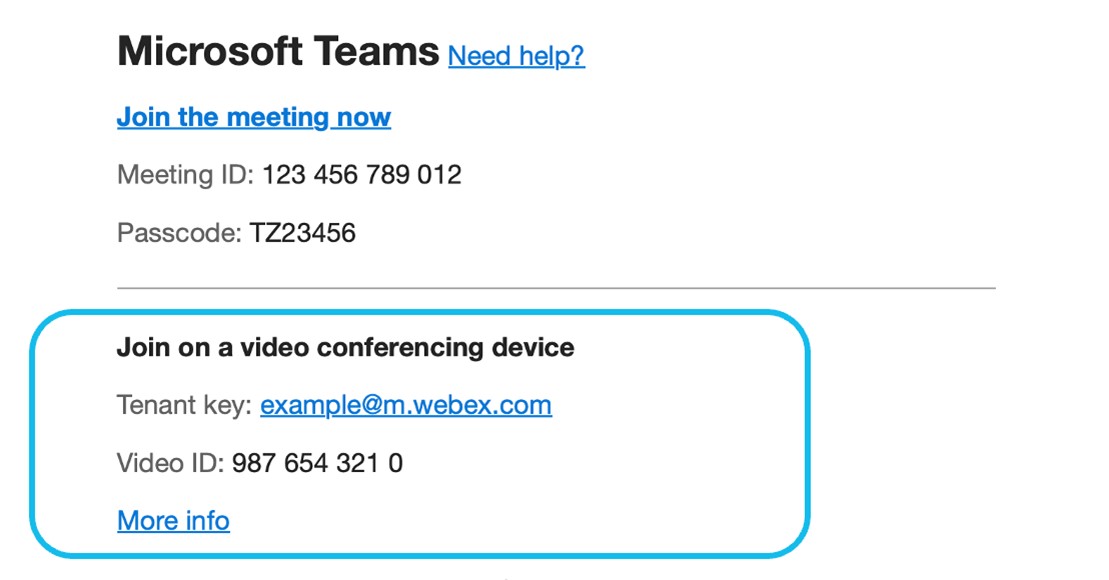
Keď nastane čas pripojiť sa k schôdzi, používatelia videozariadení môžu zavolať na adresu videa SIP "Kľúč nájomníka" v časti Pripojiť sa k zariadeniu na videokonferenciu. Kláves nájomníka volá systém Webex Interactive Voice Response (IVR), ktorý žiada volajúceho, aby poskytol "Video ID". (Toto sa predtým nazývalo "VTC ID").
Video ID je špeciálne pre videozariadenia a líši sa od zvukovej konferencie ID, ak je súčasťou stretnutia.
Adresa videa SIP IVR je špecifická pre vašu organizáciu a je vytvorená zo subdomény Webex SIP vašej organizácie vo formáte <subdoména>@m.webex.com.
Pod videom ID pozvánka odkazuje na webovú stránku s pokynmi na vytáčanie "Ďalšie informácie", ktorá ukazuje, ako sa pripojiť k schôdzi priamym vytočením čísla (v nasledujúcej časti).
Alternatívny spôsob pripojenia videozariadenia – priama voľba
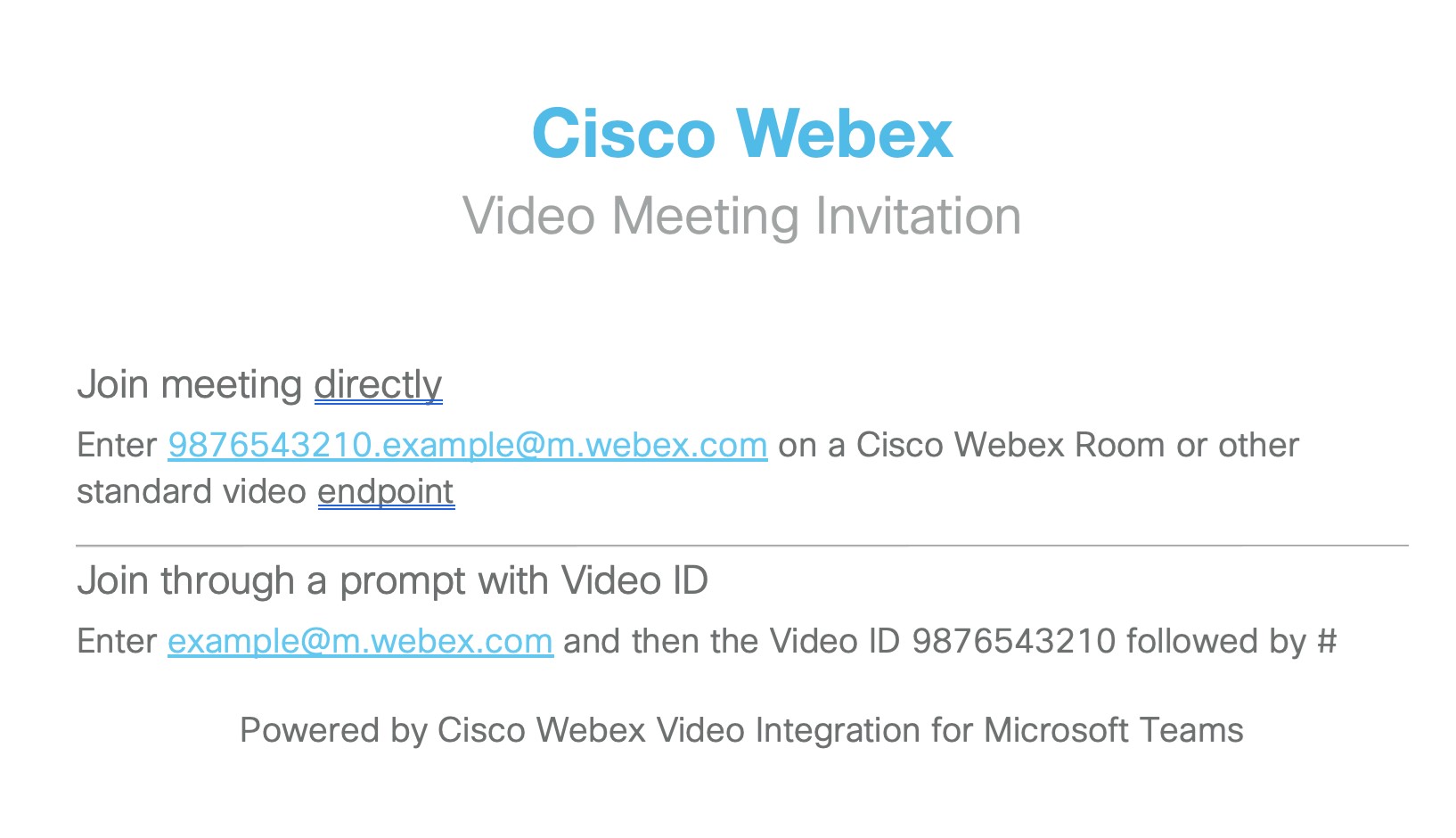
Videovolajúci sa môžu pripojiť k schôdzi priamo, pričom obídu IVR, pomocou adresy SIP vo formáte <VideoID>.<TenantKey>@m.webex.com. Tento spôsob je uvedený v hornej časti webovej stránky s pokynmi na vytáčanie "Ďalšie informácie", na ktorú odkazuje pozvánka. Na webovej stránke sa tiež opakujú podrobnosti o pripojení výzvy IVR z pozvánky na schôdzu.
Alternatívny spôsob pripojenia videozariadenia – tlačidlo Pripojiť
Ak povolíte aj službu Webex Hybrid Calendar Service, zariadenia môžu prijímať One Button to Push (OBTP), keď ich plánovači pozvajú na schôdze Microsoft Teams. Účastník, ktorý používa zariadenie, potom jednoducho stlačí tlačidlo Pripojiť , keď je čas pripojiť zariadenie k schôdzi. V položke schôdze sa zobrazuje logo Microsoft Teams, ktoré označuje typ schôdze, ku ktorej sa účastník pripája.
Alternatívny spôsob pripojenia k videozariadeniu – Microsoft tlačidlo Teams
Zariadenia Cisco majú tlačidlo Microsoft Teams, ktoré pomáha používateľom pripojiť sa k schôdzam Microsoft Teams.
Tlačidlo Microsoft Teams sa v predvolenom nastavení na zariadeniach nezobrazuje. Ak ho chcete povoliť priamo v zariadení alebo v ovládacom centre, pozrite si tému Povolenie WebRTC a CVI pripojiť sa k schôdzi Microsoft Teams zo série Board, Stôl a miestnosť.
Používatelia zariadení sa potom môžu pripojiť k schôdzam Microsoft Teams ťuknutím na tlačidlo Microsoft Teams a zadaním videokonferencie ID a adresy. Pozrite si časť Pripojte sa k schôdzam Microsoft Teams na Board, stole a miestnostiach.
Pripojenie používateľov môžete používateľom uľahčiť nastavením predvolenej adresy schôdze CVI v zariadení pomocou
xConfiguration Používateľské rozhranie StretnutiePripojiť CVITenants: adresaPozri https://roomos.cisco.com/xapi/Configuration.UserInterface.MeetingJoin.CVITenants/.
Alternatívny spôsob pripojenia videozariadenia – pripojenie medzi nájomníkmi
Používatelia zariadenia sa môžu pripojiť k schôdzam Microsoft Teams hosťovaným mimo vašej spoločnosti (v inom nájomníkovi Microsoft Teams) pomocou funkcie VIMT "cross-tenant join", aj keď pozvánka na schôdzu nemá v pozvánke na schôdzu žiadny kľúč Video ID alebo Tenant.
Zariadenia môžu používať pripojenie medzi nájomníkmi pomocou tlačidla Pripojiť sa k OBTP, ak je nakonfigurovaný hybridný kalendár, alebo pomocou tlačidla Teams v systéme RoomOS, potom zadaním schôdze ID a prístupového kódu z pozvánky na schôdzu.
Po nasadení VIMT je pripojenie medzi nájomníkmi automaticky k dispozícii na vašich zariadeniach, ktoré sú Webex registrované v cloude alebo ktoré používajú Webex Edge s protokolom JoinProtocol=Webex.
Zariadenia RoomOS SIP môžu voliteľne povoliť pripojenie medzi nájomníkmi. Pozrite si časť Kalendáre a pozvánky medzi organizáciami v tomto dokumente.
Požiadavky na integráciu videa pre Microsoft Teams
|
Požiadavka |
Poznámky |
|---|---|
|
Aktívna Webex organizácia |
Ak ešte nemáte aktívnu organizáciu Webex, poskytneme vám ju pri zakúpení integrácie videa. |
|
Nájomník Microsoft 365 s kontami Microsoft Teams pre používateľov v organizácii |
Proces nastavenia vyžaduje konto, ktoré sa môže prihlásiť ako globálny správca, aby nájomník udelil povolenia aplikácie, a účet správcu Microsoft Teams pre nájomníka, ktorý môže vykonávať príkazy prostredia PowerShell. |
|
Webex licencie na integráciu videa, jednu pre každé videozariadenie, ktoré plánujete používať s touto integráciou. |
Predplatné tejto služby musí byť poskytnuté vašej Webex organizácii v ovládacom centre a nastavené podľa popisu v tomto článku. |
|
Zariadenia Cisco registrované vo vašej organizácii Webex alebo iné videozariadenia SIP, ktoré môžu uskutočňovať internetové hovory. |
|
|
Webex Služba hybridného kalendára (voliteľná, ale vysoko odporúčaná) |
Vyžaduje sa na poskytnutie tlačidla One Button to Push (OBTP) na videozariadeniach. Na čo najlepšie používanie hybridného kalendára by všetci organizátori schôdze a poštové schránky zdieľanej miestnosti mali mať povolený hybridný kalendár. Služba hybridného kalendára má ďalšie požiadavky. Pokyny nájdete v téme Príručka nasadenia hybridného kalendára. |
Porty a protokoly pre prenos z integrácie videa
Signalizácia
Video zariadenia sa pripájajú k dátovým centrám Webex na signalizáciu.
|
Video zariadenie |
Protokol |
Čísla portov | Komentáre |
|---|---|---|---|
|
Zariadenie Cisco zaregistrované vo vašej organizácii |
TCP |
443 |
Požiadavky nájdete v časti Sieťové požiadavky na služby Webex |
|
Iné videozariadenie SIP |
TCP |
5060/5061 | Informácie o požiadavkách nájdete v téme Ako povolím prenos Webex Meetings v mojej sieti? |
Médiá
Cesta média pre hovory na integráciu videa sa líši od ostatných tokov hovorov Webex Meetings, pretože tento typ hovoru spracovávajú špecializované mediálne klastre hosťované službou Azure.
Tieto špecializované mediálne klastre nie sú súčasťou štandardných rozsahov adries Webex Meetings. Musíte zabezpečiť, aby sa prevádzka dostala k týmto ďalším sieťam IP.
Špecializované mediálne klastre nie sú súčasťou testov dosiahnuteľnosti, ktoré vykonávajú zariadenia registrované v systéme Webex. Neotvorenie prístupu k ktorémukoľvek z rozsahov IP klastra médií môže viesť k zlyhaniu hovorov. Integrácia sa pokúša použiť optimálny mediálny klaster pre každý hovor na základe toho, odkiaľ volajúci pochádza. Musíte však povoliť prístup ku všetkým mediálnym klastrom, pretože použitý mediálny klaster sa môže líšiť v závislosti od podmienok spustenia.
|
Video zariadenie |
Protokol |
Čísla portov |
Oblasti klastrov médií a rozsahy IP |
|---|---|---|---|
|
Zariadenie Cisco zaregistrované vo vašej organizácii |
TCP |
443 5004 Tieto porty TCP používame iba ako záložnú možnosť pre preferované (UDP) mediálne porty |
|
|
UDP |
5004 (Zariadenia & Webex klientov) 9000 (Webex klientov) | ||
|
Iné videozariadenie SIP |
UDP |
36000-59999 |
Pozrite si Sieťové požiadavky pre Webex služby pre ďalšie služby Webex a protokoly a porty, ktoré používajú.
Vytvorenie integrácie videa z ovládacieho centra
Podľa týchto krokov zaregistrujte Microsoft Teams do cloudu Webex, autorizujte povolenia služby pomocou Microsoft a povoľte videozariadeniam Cisco pripojiť sa k schôdzam Microsoft Teams. Sprievodca nastavením v ovládacom centre vás prevedie celým procesom.
Používateľ Microsoft sa musí počas nastavovania autentifikovať najmenej dvakrát. Odporúčame, aby tieto kroky vykonal správca Microsoft, ktorého konto získalo úplný správcovský prístup k ovládaciemu centru.
Skôr než začnete
-
Uistite sa, že ste splnili všetky požiadavky na integráciu videa s Microsoft Teams (v tomto dokumente ).
-
Ak ste tak ešte neurobili, nastavte organizáciu Webex.
-
Ak ste tak ešte neurobili, pridajte subdoménu pre adresy Webex SIP vo vašej organizácii.
-
Potrebujete nasledujúci prístup správcu:
-
Microsoft Oprávnenia globálneho správcu nájomníka vo vašej organizácii
-
Microsoft Administrátorské oprávnenia služby Teams v rámci nájomníka
-
Plné oprávnenia správcu pre vašu organizáciu Webex a webový prehliadač s prístupom k riadiacemu centru. (Pozri Systémové požiadavky na Webex služby pre kompatibilitu prehliadača.)
Používatelia z ľubovoľnej inej organizácie, ktorí môžu mať prístup k vášmu centru ovládania (napríklad správcovia partnerov), nespĺňajú podmienky. Použite konto úplného správcu v organizácii Webex, ktorú konfigurujete.
-
-
Potrebujete tiež prístup na spustenie príkazov Microsoft PowerShell.
-
Nainštalovaný najnovší modul Microsoft Teams PowerShell. Ďalšie informácie nájdete v časti Inštalácia modulu Microsoft Teams PowerShell.
-
V čase písania tohto článku Microsoft odporúča pri použití modulu Microsoft Teams verziu PowerShell 5.1 alebo vyššiu, preto odporúčame používať PowerShell na počítači so systémom Windows. Ďalšie informácie nájdete v systémových požiadavkách prostredia PowerShell 5.1.
-
| 1 |
Prihláste sa do ovládacieho centra. |
| 2 |
Prejdite na a skontrolujte, či ste nastavili subdoménu pre adresy Webex SIP. Ak subdoména nie je nastavená, pozrite si tému Zmena adresy Webex SIP. |
| 3 |
Prejdite na položku služby. Na karte Integrácia videa pre Microsoft Teams kliknite na položku Nastaviť. 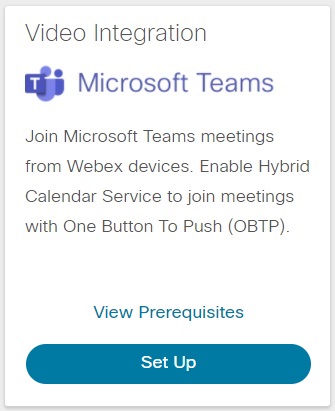
Ak sa na karte nezobrazuje možnosť Nastaviť , skontrolujte, či je vaša licencia aktívna. |
| 4 |
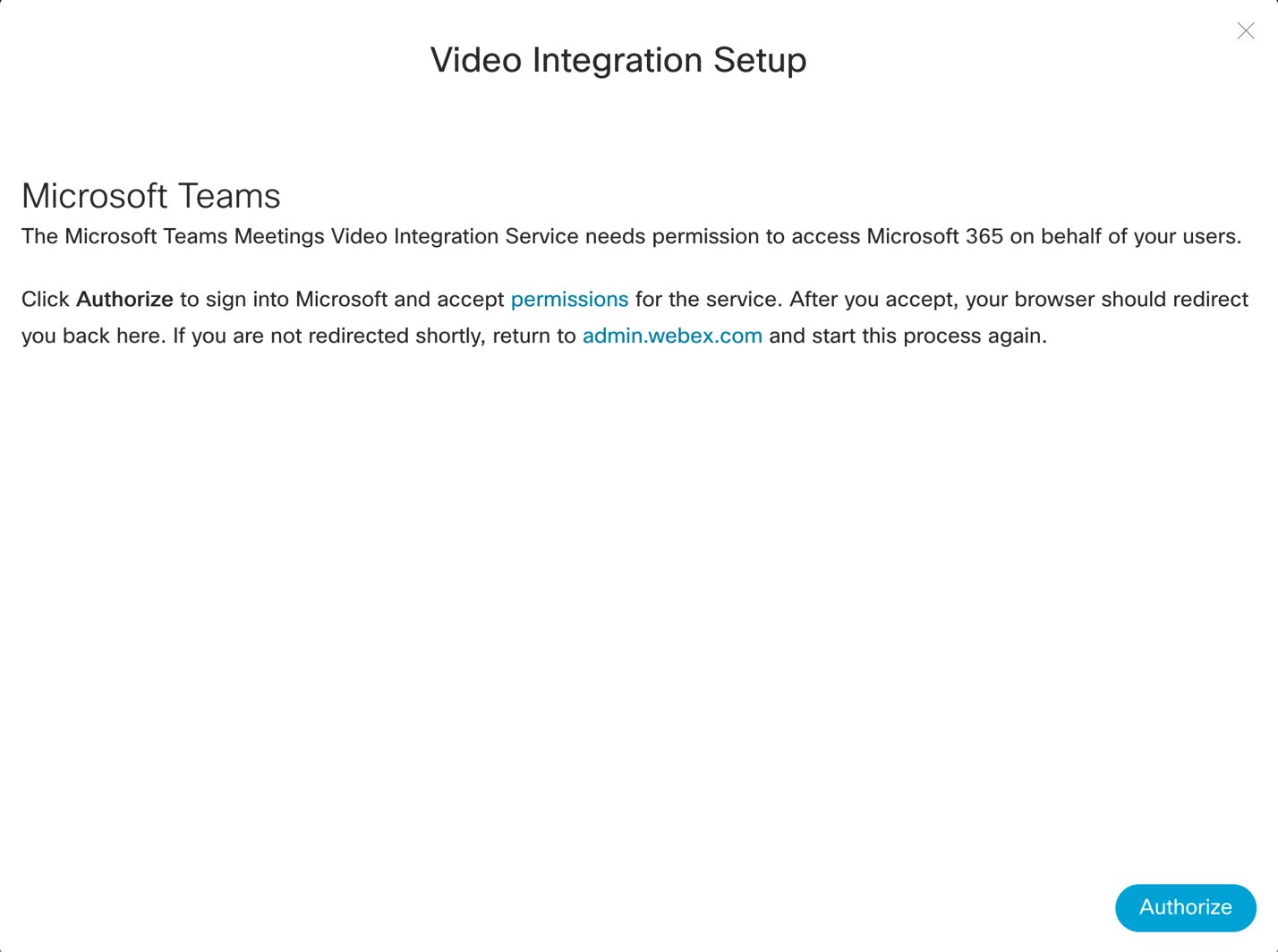
Na obrazovke Nastavenie integrácie videa kliknite na položku Autorizovať.
Budete presmerovaní do prihlasovacieho okna Microsoft.
|
| 5 |
Prihláste sa pomocou účtu globálneho správcu. Aplikácia vás požiada o súhlas s povoleniami, ktoré potrebuje na kontrolu vašej roly v nájomníkovi Microsoft a získanie podrobností o nájomníkovi. 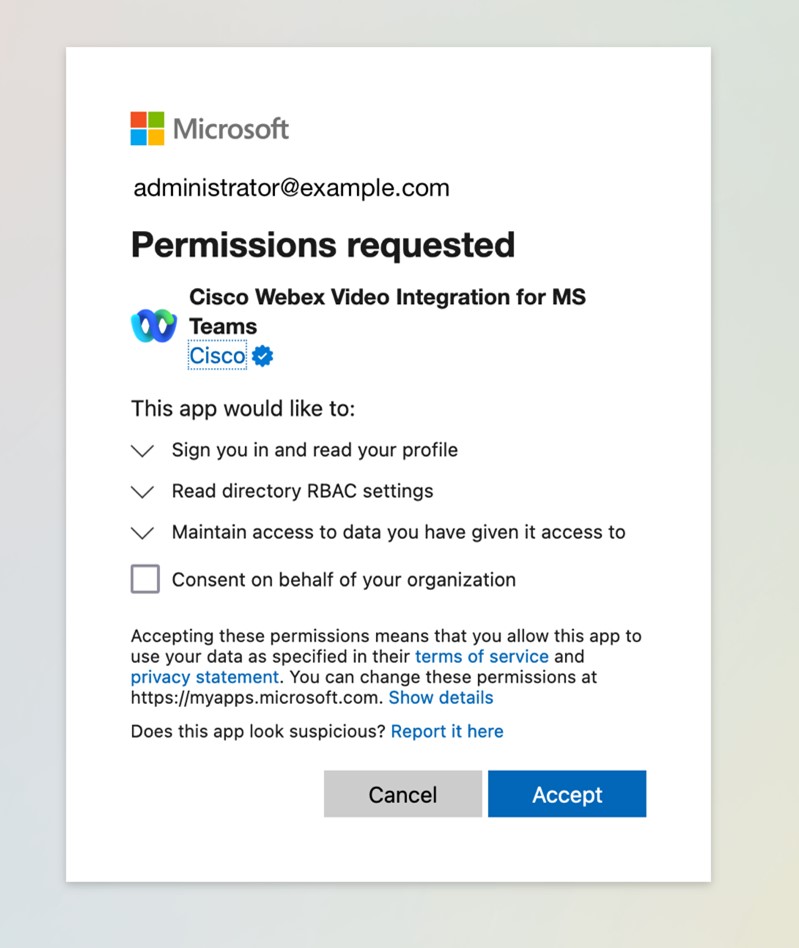
|
| 6 |
Skontrolujte požadované povolenia a kliknite na tlačidlo Prijať. Súhlas nemusíte kontrolovať v mene svojej organizácie, pretože sa nevyžaduje. Aplikácia skontroluje vašu autorizáciu a pokračuje v nastavení. Ak máte oprávnenie, budete presmerovaní na ďalšiu Microsoft žiadosť o udelenie súhlasu s povoleniami. Môže sa zobraziť výzva na opätovné prihlásenie. Ak áno, použite svoj účet globálneho správcu. 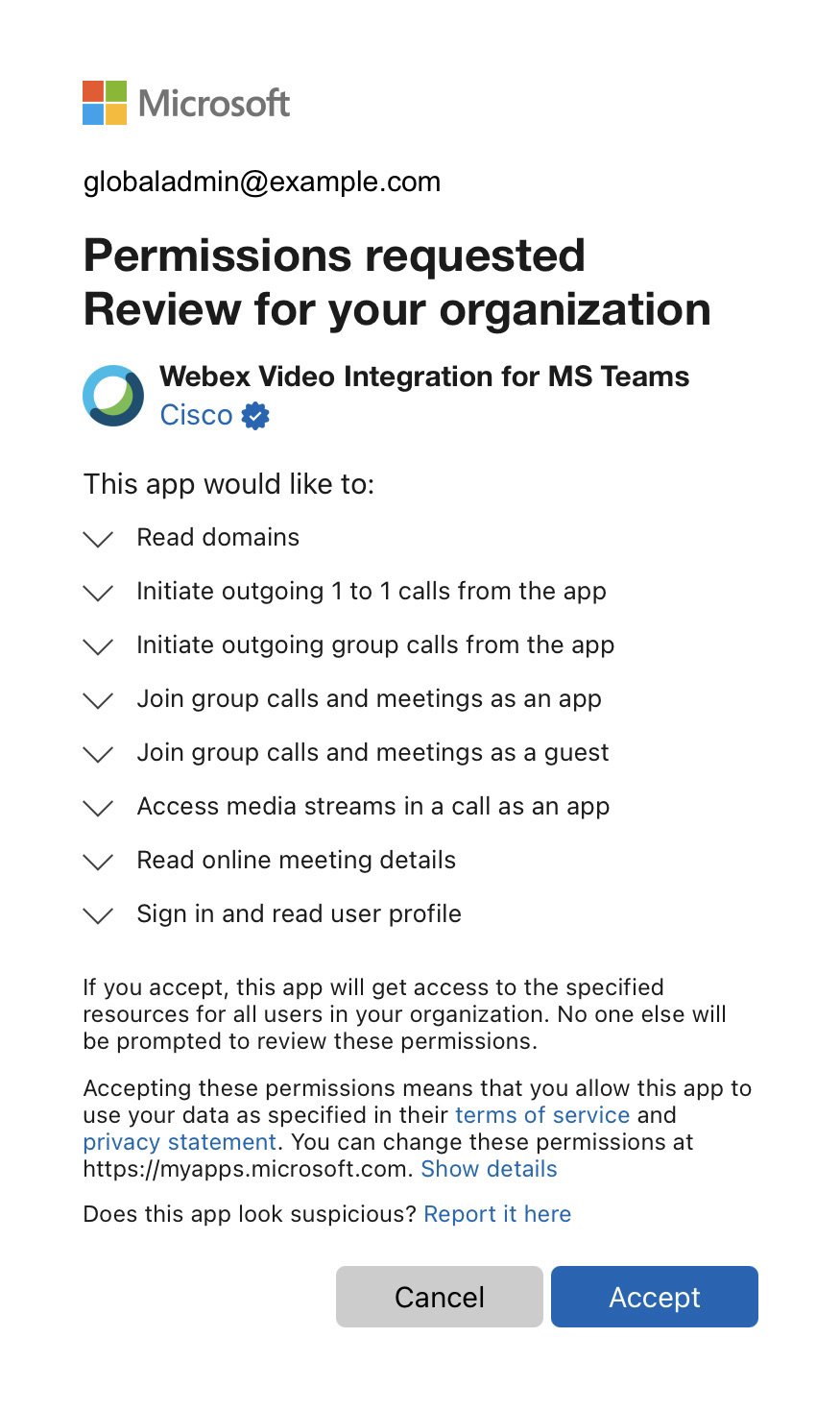
|
| 7 |
Skontrolujte požadované povolenia a kliknutím na tlačidlo Prijať udeľte aplikácii Webex Video Integration požadované povolenia. Po dokončení autorizačných krokov by vás mal prehliadač presmerovať na obrazovku nastavenia integrácie videa Control Hub. Ak nie, poznačte si chybové hlásenie, opravte obavy a reštartujte proces nastavenia.
|
| 8 |
Otvorte v počítači okno prostredia PowerShell a nainštalujte modul Microsoft Teams PowerShell, ak ešte nie je nainštalovaný: |
| 9 |
Importujte modul Microsoft Teams a pripojte sa k nájomníkovi služby Teams: |
| 10 |
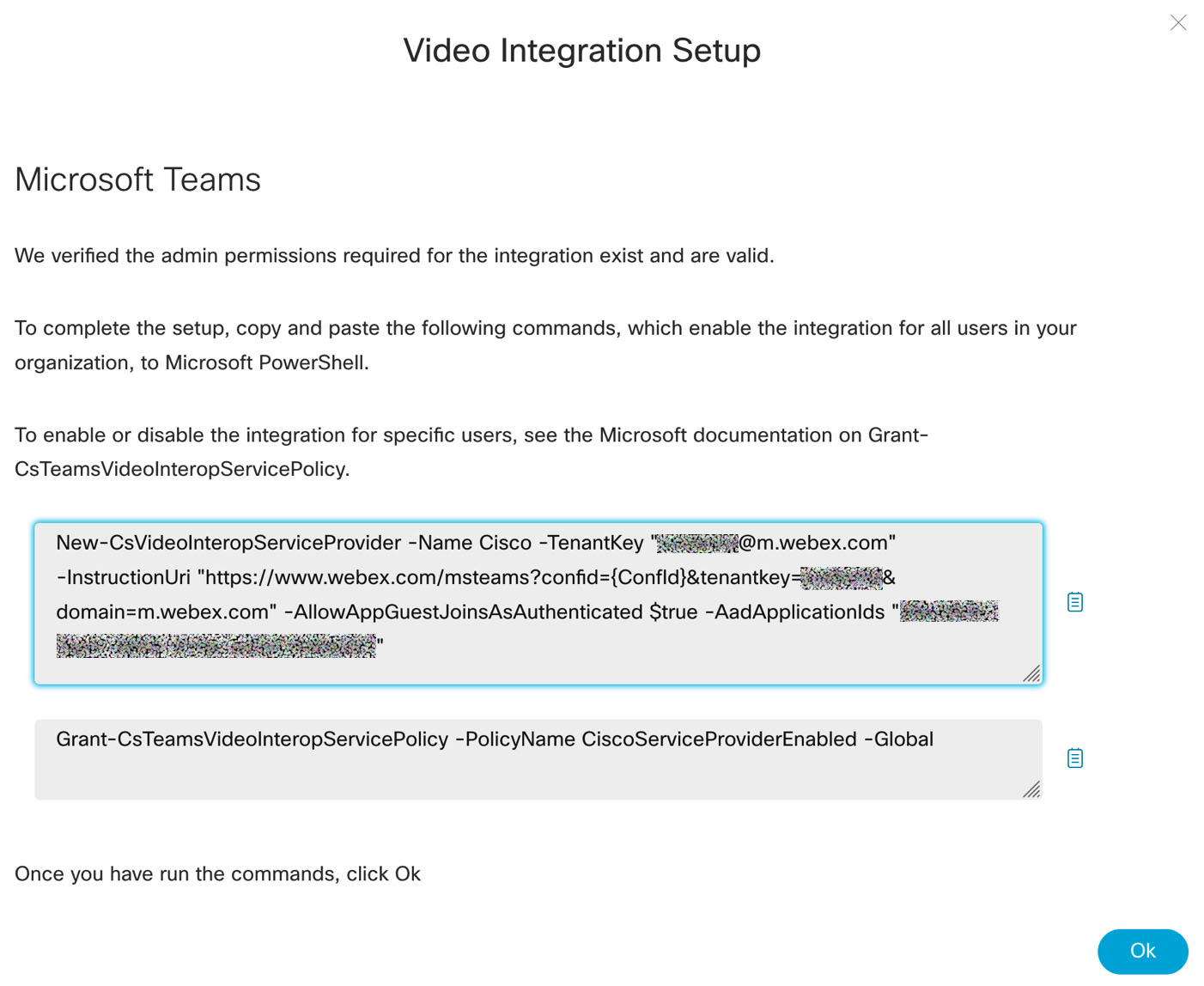
Na obrazovke Nastavenie integrácie videa v ovládacom centre kliknite na ikonu Tento príkaz je špecifický pre vášho nájomníka. Príkaz nebude fungovať, pokiaľ ste neimportovali modul Microsoft Teams PowerShell a úspešne sa neprihlásili do nájomníka, ako je popísané v predchádzajúcom kroku. Pri kopírovaní príkazu do prostredia PowerShell buďte obzvlášť opatrní, aby sa skopírovaný text pri manipulácii s textom nijako nezmenil. Odoslanie príkazu prostredníctvom e-mailu, klientov na odosielanie správ alebo inej manipulácie môže mať za následok pridané formátovanie, nahradenie znakov alebo ďalšie znaky, čo naruší konfiguráciu. PowerShell nemusí nevyhnutne odmietnuť chybne vytvorený text. Odporúčame, aby ste príkaz priamo skopírovali a prilepili z ovládacieho centra do prostredia PowerShell, ak je to možné, alebo pred vložením do prostredia PowerShell overili text pomocou editora obyčajného textu. Tento príkaz vytvorí nového poskytovateľa CVI typu Cisco a nastaví nasledovné:
|
| 11 |
Vyberte, ako chcete povoliť integráciu pre používateľov. Pomoc nájdete v téme Grant-CsTeamsVideoInteropServicePolicy. |
| 12 |
Po dokončení práce s príkazmi prostredia PowerShell dokončite nastavenie kliknutím na tlačidlo OK na obrazovke Nastavenie integrácie videa v ovládacom centre. |
 Skopírujte text príkazu
 Zmeny prostredia PowerShell v nájomníkovi Microsoft môžu chvíľu trvať, kým sa rozšíria v prostredí Microsoft 365. Microsoft varuje, že to môže trvať až 72 hodín, hoci zvyčajne to trvá menej ako dve hodiny.
Môžete otestovať, či sa zmeny pre používateľa stali aktívnymi, a to tak, že používateľ vytvorí testovacie schôdze v aplikácii Microsoft Outlook alebo Microsoft Teams. Ak sa zmeny úspešne rozšírili, podrobnosti o integrácii videa by sa mali zobraziť v pozvánke na schôdzu. Ak podrobnosti o pripojení nie sú k dispozícii, počkajte dlhšie a test zopakujte znova.
Čo robiť ďalej
- V ľavej navigačnej ponuke ovládacieho centra vyberte v časti Služby položkuHybrid .
- Nájdite kartu Integrácia videa pre Microsoft Teams a kliknite na položku Upraviť nastavenia.
Ak chcete naplno využívať funkcie kalendára a OBTP Join služby hybridného kalendára, uistite sa, že vaše zariadenia Cisco sú buď zaregistrované v cloude Webex, alebo prepojené s cloudom pomocou Edge pre zariadenia.
Ak chcete OBTP pre zariadenia, nastavte službu hybridného kalendára. Pozrite si tému Uľahčenie pripojenia videozariadení k schôdzam pomocou OBTP.
Dôležité informácie o tlačidle Pripojiť a hybridnom kalendári
Ako je uvedené v téme Alternatívny spôsob pripojenia videozariadenia – tlačidlo Spojiť, ak povolíte službu hybridného kalendára, môžete ešte viac vylepšiť zážitok z hovorov pre svoju organizáciu pomocou funkcie One Button to Push (OBTP).
S OBTP Cisco zariadenia vo vašej organizácii automaticky zobrazujú tlačidlo Pripojiť krátko pred začiatkom schôdze Microsoft Teams, keď sú zahrnuté do schôdze:
-
Zariadenia v osobnom režime zobrazia tlačidlo, ak používateľ priradený k zariadeniu prijme pozvánku na schôdzu. (Používateľ musí mať povolené kalendárové služby v ovládacom centre.)
-
Zariadenia v zdieľanom režime zobrazia tlačidlo, ak e-mailová adresa poštovej schránky konferenčnej miestnosti priradená k zariadeniu prijme pozvánku na schôdzu. (Pracovný priestor zariadenia musí byť povolený pre kalendárovú službu v ovládacom centre.)
Požiadavky na poštovú schránku servera Exchange pre OBTP
Služba hybridného kalendára spracuje pozvánku na schôdzu (na pridanie podrobností potrebných pre OBTP) iba vtedy, ak má plánovač schôdze alebo aspoň jedna z pozvaných osôb túto službu povolenú. Ak vaša organizácia nemá veľa používateľov s povolenou kalendárovou službou, môže byť bežné, že spracovanie spustí pozvánka zariadenia, a nie plánovač alebo používateľ. V takom prípade je dôležité, aby sa v konfigurácii servera Exchange zachovali všetky podrobnosti, ktoré služba potrebuje v pozvánke.
Môžete povoliť používateľov bez Webex licencií pre službu hybridného kalendára.
Predvolene nastavenia služby Exchange Online odstraňujú podrobnosti o schôdzi z pozvánok odoslaných do poštových schránok konferenčnej miestnosti. Použite nasledujúce príkazy prostredia PowerShell na poštové schránky konferenčnej miestnosti všetkých zariadení v zdieľanom režime, ktoré povolíte pre službu hybridného kalendára, aby sa zachovalo telo pozvánky na schôdzu. VIMT to potrebuje.
Set-CalendarProcessing -identita "room" -DeleteComments $false
Tieto dva doplnkové príkazy sú voliteľné a odporúčajú sa:
Set-CalendarProcessing -identita "room" -DeleteSubject $false
Set-CalendarProcessing -identita "room" -AddOrganizerToSubject $false
Ak chcete mať možnosť preposielať do zariadenia pozvánky naplánované mimo vašej organizácie Microsoft, pridajte nasledujúci príkaz:
Set-CalendarProcessing -identita "miestnosť" -ProcessExternalMeetingMessages $True
Prepisovanie adries URL a OBTP
Možno používate funkciu Bezpečné prepojenia z Microsoft Defender pre Office 365 (alebo podobný bezpečnostný softvér) na prepísanie adries URL v e-mailoch, aby ste ochránili používateľov pred škodlivými prepojeniami.
Tento softvér zasahuje do OBTP, takže musíte nakonfigurovať výnimky pre pozvánky na schôdze Microsoft Teams, ktoré obsahujú adresy URL Webex.
Konkrétne musíte nakonfigurovať bezpečnostný softvér tak, aby neprepisoval hypertextový odkaz s pokynmi "Ďalšie informácie". V opačnom prípade služba Cisco hybridného kalendára nedokáže vytvoriť tlačidlo Pripojiť pre tieto schôdze.
Pre Microsoft Defender môžete pridať vzor URL do časti pravidiel Bezpečné odkazy neprepisovať nasledujúce URL adresy .
| Využitie | Vzor webovej adresy |
|---|---|
| Viac info Odkaz na inštrukcie |
https://www.webex.com/*
|
Ďalšie informácie o politikách a konfigurácii bezpečných prepojení Microsoft Defendera nájdete v téme Nastavenie politík bezpečných prepojení v Microsoft Defender pre Office 365.
Podporované typy zariadení pre OBTP
Nasledujúce zariadenia a klienti podporujú OBTP pre Microsoft Teams schôdze pomocou integrácie videa a služby hybridného kalendára:
-
Cisco Board, Izbové a stolové zariadenia
-
Cisco Room Kit a izbový telefón
-
Séria Cisco MX, SX a DX
Zariadenia musia byť buď zaregistrované v cloude Webex, alebo prepojené s cloudom pomocou Edge pre zariadenia.
Ak vaše zariadenia dostávajú tlačidlo Pripojiť od Cisco TMS alebo Cisco TMSXE, nemôžu získať tlačidlo Pripojiť pre schôdze Microsoft Teams.
Ako alternatívu môžete zjednodušiť pripojenie dotknutých zariadení pridaním videoadresy SIP IVR zo schôdze Microsoft Teams ako rýchlej voľby alebo makra.
Vlastnosti a obmedzenia
Táto časť vysvetľuje obmedzenia a správanie funkcií integrácie videa pre Microsoft Teams.
Vzťah medzi organizáciami a nájomníkmi
V súčasnosti podporujeme vzťah 1: 1 medzi Webex organizáciami a Microsoft 365 nájomníkmi:
-
Jedna Webex organizácia môže spolupracovať iba s jedným nájomníkom Microsoft 365.
-
Váš nájomník Microsoft môže podporovať viacero rôznych integrácií videa; napríklad nájomník môže súčasne spolupracovať s Cisco a Pexip. Nájomník však môže mať iba jednu integráciu každého typu; takže jeden od Cisco a jeden od Pexip.
Ak máte viacero organizácií Webex, vyberte si tú, ktorá bude spolupracovať s nájomníkom Microsoft pomocou integrácie videa Webex.
Dostupnosť
-
Podporujeme iba celosvetovú inštanciu Microsoft 365. ( Medzi ďalšie prípady , ktoré nepodporujeme, patria USGovDoD, USGovGCCHigh, Čína a Nemecko.)
-
Podporujeme iba komerčné Webex organizácie v krajinách a oblastiach, kde sú k dispozícii platené predplatné Webex. (Nepodporujeme ponuky Webex autorizované spoločnosťou FedRAMP.)
Interoperabilita videa
-
Integrácia podporuje Cisco zariadenia nasledovne:
- Zaregistrovaný do Webex
- Registrácia lokálne a používanie Webex Edge for Devices
- Registrované lokálne volania SIP
Integrácia tiež podporuje zariadenia tretích strán, ktoré uskutočňujú hovory SIP.
-
Maximálny počet účastníkov je približne 450 na rovnakom stretnutí Microsoft Teams; Pripojenie videozariadení nad tento limit sa môže stať nespoľahlivým.
Odporúčame vám vybrať si živé udalosti služby Teams, radnice služby Teams, Webex Webinars alebo Webex Udalosti pre schôdze, na ktorých očakávate stovky účastníkov.
-
VIMT je možné použiť na pripojenie sa k Microsoft Teams Meetings a Microsoft živým podujatiam alebo radniciam ako prezentujúci. Pozrite si Webex Video Integration pre živé podujatia Microsoft Teams a Webex Video Integration pre Microsoft radnice.
Nemôžete sa pripojiť medzi nájomníkmi k živým udalostiam služby Teams ani na radniciach v iných nájomníkoch Microsoft.
-
Integrácia nepodporuje vytáčanie adries H.323 alebo IP.
Tieto staršie protokoly môžete prepojiť s hovormi SIP pomocou nasadenia Cisco Expressway.
- Informácie o interoperabilite s inými zariadeniami Cisco a zariadeniami tretích strán nájdete v časti Webex Kompatibilita a podpora videa.
-
Pomocou funkcie One Button to Push (OBTP) z aplikácie Webex môžete pripojiť spárované zariadenie k schôdzi Microsoft Teams.
(Žiadne pripojenie medzi nájomníkmi z aplikácie Webex.)
-
K schôdzi Microsoft Teams sa nemôžete pripojiť iba pomocou aplikácie Webex.
Integrácia podporuje iba zariadenia spárované s aplikáciou Webex pre OBTP alebo bezdrôtové zdieľanie na pripojenie k schôdzi Teams na videozariadení. Ďalšie funkcie párovania zariadení vrátane vytáčania z aplikácie Webex a ovládacích prvkov zariadení z aplikácie Webex nie sú k dispozícii.
-
Interaktívna tabuľa zo zariadení Cisco nie je k dispozícii pre schôdze v službe Microsoft Teams. Užívatelia môžu zdieľať tabule zo zariadenia ako video obsah (podpora BFCP).
-
Integrácia nepodporuje iba zvukové zariadenia, ako sú telefóny IP alebo telefóny PSTN.
Zariadenia iba so zvukom by sa mali telefonicky pripojiť pomocou funkcie brány PSTN Microsoft Teams.
Telefóny IP, ako napríklad Cisco Video Phone 8875, môžu používať toto riešenie.
- Webex Integrácia videa pre Microsoft Teams schôdze nie sú podporované v zariadeniach nastavených v sprievodnom režime.
Rozloženia
Rozloženie na zariadeniach s jednou obrazovkou
Účastníci, ktorí používajú obrazovku s jedným účastníkom, vrátane zariadení Cisco a zariadení tretích strán, si predvolene zobrazujú rozloženie mriežky.
Účastníci jednej obrazovky môžu pomocou ovládacích prvkov rozloženia zmeniť rozloženie medzi:
- Mriežka (predvolené)
- Výrazný
- Stred pozornosti
- S miniatúrami
- Prekrytie
- Veľká galéria tímov
Počas zdieľania obsahu sa zariadeniam s jednou obrazovkou predvolene zobrazuje rozloženie zásobníka.
Cisco zariadenia, ktoré sú registrované ako Webex, Webex Edge používajúce protokol Webex Join alebo volajúce SIP so zapnutou funkciou ActiveControl budú mať samostatné panely pre každý stream účastníka v rozložení zásobníka, zatiaľ čo ostatné typy zariadení uvidia iba jeden panel účastníkov.
Rozloženie na zariadeniach s dvoma obrazovkami
Dvojité rozloženie obrazovky sa používa pre zariadenia Cisco, ktoré majú dve obrazovky účastníkov a sú registrované ako Webex, Webex Edge pomocou Webex pre protokol spojenia alebo volanie SIP s povolenou funkciou ActiveControl.
Účastníkom dvoch obrazoviek sa predvolene zobrazuje rozloženie Mriežka na každej obrazovke.
Účastníci dvoch obrazoviek môžu pomocou ovládacích prvkov rozloženia zmeniť rozloženie medzi nasledujúcimi:
-
Výrazný / aktívny reproduktor na primárnej obrazovke, rozloženie mriežky (3x3) na druhej obrazovke.
-
Zaostrenie – aktívny reproduktor na celú obrazovku na každej obrazovke, prepnutie hlasu.
-
Rozloženie mriežky (predvolené) – obrazovka dvoch ľudí, maximálne 2x2 na každej obrazovke.
-
Veľká galéria – Microsoft tímov Rozloženie Veľká galéria na druhej obrazovke (až 7x7), Sústredený/aktívny rečník na prvej obrazovke.
Rozloženie Prekrytie a Zásobník nie je dostupné, ak sú aktívne dve obrazovky účastníkov.
Obsah na zariadeniach s dvoma obrazovkami sa zobrazí na vyhradenej tretej obrazovke, ak ju má. V opačnom prípade obsah nahradí rozloženie na jednej z dvoch obrazoviek a rozloženie na druhej obrazovke môžete zmeniť pomocou ovládacích prvkov rozloženia.
Microsoft Rozloženie veľkej galérie tímov
Keď účastníci použijú ovládacie prvky rozloženia na výber rozloženia Veľká galéria, zobrazí sa im zložené zobrazenie Microsoft Teams Veľká galéria. Toto rozloženie zobrazuje až 49 vzdialených účastníkov v mriežke 7x7.
Reflektor
Hostitelia a prezentujúci služby Teams prostredníctvom klientov služby Teams môžu označiť až sedem účastníkov schôdze, ktorí majú byť zvýraznení, čo spôsobí, že tento účastník bude viditeľný v rozloženiach všetkých účastníkov. V prípade účastníkov VIMT budú mať účastníci s bodovým osvetlením prioritu vo vašom aktuálne vybranom rozložení a za svojím menom v rozložení budú mať ikonu reflektora. Bodovo osvetlení účastníci nie sú priradení k pevným miestam v rozložení, ale skôr získajú pozície s najvyššou prioritou v rozložení a ostatní účastníci bez bodového osvetlenia vyplnia zvyšok obrazovky, ak to miestnosť dovolí.
Ovládacie prvky rozloženia
Účastníci VIMT môžu použiť miestne ovládacie prvky schôdze zariadenia alebo tóny DTMF na zmenu rozloženia, ktoré si prezerajú.
Ovládanie rozloženia pomocou ovládacích prvkov schôdze zariadenia je k dispozícii pre Cisco zariadenia, ktoré spĺňajú niektorú z nasledujúcich požiadaviek:
- Sú zaregistrované na Webex.
- Použitie Webex Edge for Devices s Webex ako protokolom pripojenia.
- Zariadenia CE a izbového operačného systému registrované lokálne na CUCM alebo Expressway a používajúce SIP s funkciou ActiveControl (povolený protokol iX).
Všetci ostatní účastníci integrácie videa môžu prechádzať možnosťami rozloženia odoslaním tónov DTMF 2 a 8 zo zariadenia. Ikony na pomoc sa zobrazia na obrázku videa, keď použijete DTMF na prepínanie medzi možnosťami rozloženia. Ovládacie prvky DTMF rozloženia sú k dispozícii pre všetky zariadenia, ktoré môžu odosielať tóny DTMF v pásme.
Zmena predvoleného rozloženia VIMT pre schôdze
Môžete prispôsobiť predvolené rozloženie používané pre volajúcich do vášho nasadenia VIMT. Nastavenie predvolených rozložení pre organizáciu:
- Prihláste sa do ovládacieho centra.
- Prejdite na Services kartu Video Integration for Microsoft Teams .
- Kliknite na Upraviť nastavenia a potom kliknite na riadok tabuľky, ktorý má nájomník upraviť.
- V rozbaľovacom zozname upravte možnosti pre zariadenia s jednou alebo dvoma obrazovkami a kliknite na Uložiť .
Všeobecné funkcie a obmedzenia rozloženia
-
Účastníci môžu naraz vidieť až deväť videostreamov (ako sa počíta na obrazovkách všetkých ľudí), pokiaľ nepoužívajú rozloženie Veľká galéria.
Počet viditeľných tokov závisí od zvoleného rozloženia a typu zariadenia.
Všetkým účastníkom, ktorí prekračujú tento limit, sa namiesto videostreamu vzdialeného účastníka zobrazia menovky vygenerované Webexom.
-
Rozloženie Mriežky je obmedzené na maximálne 3x3 panely pre jedného účastníka obrazovky a 2x2 pri zobrazení dvoch obrazoviek účastníkov. Je to preto, aby sa maximalizovala veľkosť videa každého účastníka tým, že sa zabráni rozšíreniu mriežky nad limit deviatich viditeľných účastníkov.
-
Ak účastník VIMT neodosiela video (napríklad vypnutá kamera), potom Webex nahradí video stream tohto účastníka bielym menovkou na čiernom pozadí. Toto vidia ostatní účastníci schôdze.
S týmto účastníkom sa Microsoft Teams považuje za účastníka videa (nie iba zvukový účastník v klientoch Teams) a nebude sa zobrazovať v rozloženiach ako účastník iba so zvukom.
-
Zariadenia Cisco používajúce konfigurácie obrazovky troch osôb s vyhradenými obrazovkami s obsahom automaticky používajú rozloženie Prekrytie na obrazovkách všetkých ľudí.
Prepínanie miestností a funkcie panoramatického zážitku nie sú podporované.
- Bodové osvetlenie nenúti účastníka VIMT zmeniť rozloženie. Ak počet účastníkov spotlightovaných prekročí počet videookienok v aktuálnom rozložení účastníka VIMT, účastník so svetelným bodom môže byť mimo obrazovky. Ak je účastník s bodovým osvetlením mimo obrazovky a stane sa hlavným rečníkom, automaticky sa prepne do aktívneho rozloženia a nahradí neaktívneho reproduktora.
Microsoft Obmedzenia veľkej galérie tímov
- V zobrazení Galéria sa zobrazujú všetci účastníci s podporou videa vrátane vás a aktívneho rečníka. Môžu sa zobraziť duplicitné streamy.
- Pre účastníkov VIMT nie je možné zobraziť druhú stranu zobrazenia galérie. Keď sa účastník, ktorý nie je zobrazený v mriežke, stane aktívnym rečníkom, prepne sa do aktuálneho zobrazenia mriežky.
- Účastníci klientskych schôdzí cez Teams s vypnutými kamerami sa v rozložení Veľká galéria nezobrazujú.
- Ostatní účastníci VIMT s vypnutými kamerami sú videní v mriežke s avatarom bieleho textu vygenerovaným Webexom pre ich videoobrázok.
Kalendáre a pozvánky medzi organizáciami
-
Účastníci mimo vašej organizácie sa môžu pripojiť k vašim schôdzam Microsoft Teams zo svojich videozariadení vytočením videoadresy IVR (
<vašasubdoména>@m.webex.com) a zadaním videoschôdze ID pre schôdzu na výzvu alebo pomocou alternatívy priamej voľby (<VideoMeetingID>.<vašasubdoména>@m.webex.com). -
Táto integrácia videa umožňuje pripojiť sa k schôdzam hosťovaným inými nájomníkmi Microsoft, ak pozvánka obsahuje podrobnosti o pripojení CVI, alebo ak nie, pomocou pripojenia medzi nájomníkmi.
Ak sa chcete pripojiť k schôdzi cez Teams, ktorú hosťuje iný nájomník Microsoft s videom ID, môžete:
-
Použite videoadresu integrácie videa CVI, ktorá je povolená pre daného nájomníka.
Ak používate OBTP, klepnite na Pripojiť. V opačnom prípade môžete adresu SIP v pozvánke na schôdzu vytočiť manuálne.
Prípadne, ak sa v pozvánke nezobrazuje žiadne video ID, použite tlačidlo RoomOS Teams (alebo vlastné makro) a pripojte sa poskytnutím schôdze Teams ID a prístupového kódu z pozvánky.
-
Pozrite si tému Povolenie WebRTC a CVI na pripojenie k schôdzi Microsoft Teams zo série Board, Stôl a miestnosť.
-
Zariadenia RoomOS používajúce SIP (vrátane Edge s
protokolom JoinProtocol=SIP) môžu voliteľne povoliť funkciu pripojenia medzi nájomníkmi nasledovne:-
Nastavte xConfiguration MicrosoftTeams Cvi CrossTenant: Enabled.(Predvolená hodnota je Auto)Možnosť Auto=Enabled je nakonfigurovaná pre zariadenia registrované v cloude a VIMT.
Možnosť Auto=Disabled je nakonfigurovaná pre lokálne zariadenia registrované v protokole SIP.
-
Zariadenia RoomOS SIP musia tiež nastaviť VIMT na zákazníka TenantKey (na ľavej strane @m.webex.com):
Nastaviť xConfiguration UserInterface MeetingJoin CVITenants:<example>
-
-
-
Problémy vyplývajúce z chýbajúcich komentárov/podrobností o tele alebo spracovania na základe organizátora sa vzťahujú aj na spracovanie OBTP pre schôdze Microsoft Teams.
RoomOS používa schôdzu ID a prístupový kód z pozvánky na schôdzu cez Teams na prípravu tlačidla Pripojiť pre schôdze medzi nájomníkmi. Ak tieto podrobnosti nie sú k dispozícii alebo sa z pozvánky ťažko analyzujú, tlačidlo Pripojiť nemusí fungovať podľa očakávania. V tomto prípade sa použije OBTP s priamym pripojením hosťa pomocou WebRTC.
Pozrite si tému Známe problémy so službou hybridného kalendára.
Funkcie schôdze
Vstup
Zariadenia Cisco pripájajúce sa prostredníctvom integrácie videa majú obrazovky Webex IVR a úvodné obrazovky lokalizované do jazyka nastaveného v zariadení. Americká angličtina je predvolená pre všetky ostatné scenáre. Lokalizácia je podporovaná pre Cisco zariadenia používajúce cloudové volanie alebo volanie SIP (vyžaduje sa CE9.14.3 alebo novšie).
Nahrávanie
Účastníci integrácie videa nemajú ovládacie prvky na spustenie alebo zastavenie nahrávania schôdzí. Microsoft Používatelia služby Teams musia spravovať nahrávanie schôdzí.
Zdieľanie
- Účastníci videointegrácie môžu zdieľať obsah schôdze cez Teams pomocou funkcie zdieľania vo svojom zariadení (podporovaný kanál obsahu BFCP).
- Podporované je až 1080p 30fps.
- Ostatným účastníkom sa obsah zobrazí ako relácia zdieľania obrazovky .
- Účastníci integrácie videa môžu vidieť a počuť obsah od ostatných účastníkov, ktorí používajú obrazovku Zdieľať, Zdieľať okno, Obsah z kamery alebofunkcie Powerpoint Live . Podporované je až 1080p 30fps. Iné formy obsahu, napríklad Excel Live a Whiteboard, nie sú podporované a účastníci integrácie videa ich neuvidia.
- Funkcie režimu prezentátora, ako napríklad Standout, Side by Side a Reporter, účastníci integrácie videa nevidia. Ak sa použije, obsah a prezentujúci sa zobrazia samostatne – rovnako, ako keby sa nepoužila funkcia režimu prezentujúceho.
- Integrácia videa nepodporuje funkciu Prevziať kontrolu s ostatnými účastníkmi počas zdieľania.
-
Ak pravidlá schôdze alebo organizátor schôdze obmedzí, kto môže zdieľať obsah schôdze cez Teams pomocou možnosti Kto môže prezentovať? možnosť schôdze, potom účastníci integrácie videa musia mať rolu prezentujúceho, aby mohli zdieľať obsah schôdze. Pri pripájaní prostredníctvom integrácie videa je volajúci predvolene účastníkom. Volajúcim, ktorí sa pripoja ako dôveryhodní volajúci, sa rola prezentujúceho priradí automaticky bez ohľadu na hodnotu nastavenú v časti Kto môže prezentovať? Organizátori schôdzí môžu podľa potreby prepínať rolu účastníka pomocou zoznamu účastníkov vo svojom klientovi Teams.
-
Ak pravidlá schôdze alebo organizátor schôdze obmedzí, kto môže zdieľať obsah schôdze cez Teams pomocou možnosti Kto môže prezentovať? Možnosť schôdze, zdieľanie obsahu nebude fungovať podľa očakávania pre účastníkov integrácie videa, ktorí majú na schôdzi iba rolu účastníka. Volajúci bude môcť začať zdieľať obsah vo svojom zariadení, ale jeho obsah neuvidia ostatní účastníci schôdze. Zdieľanie môže tiež zasahovať do prijímania obsahu od iného používateľa.
Podpora služby PowerPoint Live
Keď účastník schôdze zdieľa obsah prostredníctvom služby PowerPoint Live, účastníkom integrácie videa sa zdieľané snímky zobrazia ako statické obrázky v ich kanáli obsahu. Snímky sa automaticky aktualizujú, keď prezentujúci mení snímky. Aktualizácia zmien snímok môže trvať niekoľko sekúnd.
Keďže účastník VIMT vidí snímku ako statický obsah, niektoré funkcie, ktoré klienti služby Teams ponúkajú, nie sú k dispozícii:
- Bez súkromného zobrazenia – medzi snímkami nemôžete prechádzať ani medzi nimi prepínať sami. Účastník VIMT vždy uvidí aktuálnu snímku prezentujúceho.
- Žiadne animácie – statická snímka zobrazuje všetky animované prvky ako viditeľné a statické. Snímky s prvkami, ktoré sa zobrazujú alebo miznú, sa zobrazia naraz a môžu sa prekrývať alebo zrážať.
- Žiadne vložené prehrávanie videa alebo zvuku – vložené videá sa zobrazia ako statický obrázok s ukážkou bez prehrávania alebo zvuku.
- Žiadne anotácie – anotácie pridané prezentujúcim účastník VIMT neuvidí.
- Cameo režim – VIMT uvidí na snímke zástupný symbol portrétu videa, ale video prezentátora sa na snímke nezobrazí. Video moderátora zostane v rozložení monitora ľudí.
- Žiadne zväčšené zobrazenie – účastníci VIMT nemôžu zmeniť úroveň priblíženia zobrazeného obsahu.
- Žiadne zobrazenie s vysokým kontrastom – táto funkcia nie je k dispozícii.
- Žiadne preklady – táto funkcia nie je k dispozícii.
Upozornenia na obrazovke
Účastníkom integrácie videa zobrazujeme upozornenia, keď:
-
Nahrávanie sa spustí alebo zastaví. Ikona nahrávania zostane na obrazovke, kým je nahrávanie aktívne. Zariadenia s registráciou Webex cloudu alebo funkciou ActiveControl dostávajú lokalizovaný text a lokálne vykreslené ikony.
-
Účastník služby Teams zdvihne ruku. Oznámenie obsahuje meno ich obrazovky a ikonu ruky. V zozname účastníkov sa zobrazuje aj ikona zdvihnutej ruky.
Účastníci VIMT nemôžu zdvihnúť ruky ani sklopiť ruky ostatných.
-
Účastníci čakajú v čakárni schôdze cez Teams (účastník klienta služby Teams ich musí prijať).
-
Prepis sa začína alebo končí počas schôdze. Ikona prepisu zostane na obrazovke, kým je prepis aktívny.
Chat počas schôdze
Microsoft Chat cez Teams nie je k dispozícii pre účastníkov integrácie videa.
Tabuľa
-
Microsoft Tabuľa Teams nie je k dispozícii účastníkom integrácie videa.
-
Interaktívna biela tabuľa zo zariadení Cisco nie je k dispozícii pre schôdze v Microsoft Teams. Užívatelia môžu zdieľať tabule zo zariadenia ako video obsah (podpora BFCP).
Ovládacie prvky stlmenia a indikátory
Existujú dva typy stlmenia pre účastníkov VIMT, o ktorých musia používatelia vedieť:
- Funkcia lokálneho stlmenia zvuku zariadenia.
- Stav stlmenia v aplikácii Teams – stav stlmenia na strane servera účastníka schôdze cez Teams.
-
Zariadenia majú zvuk zo zdrojov mikrofónov, ako aj potenciálne zvuk zo zdrojov zdieľania obsahu. Pre zariadenia Cisco má funkcia lokálneho stlmenia svetelný indikátor a blokuje prenos lokálnych mikrofónov, ale pri zdieľaní obsahu neblokuje zvuk obsahu.
-
Stlmenie zvuku v aplikácii Teams blokuje všetok zvuk od účastníka schôdze. Indikátor stlmenia zobrazený v zozname účastníkov aplikácie Teams vždy odráža stav stlmenia účastníka v aplikácii Teams, ale nemusí sa nevyhnutne zhodovať so stavom stlmenia lokálneho zariadenia.
Interakcia týchto dvoch typov stlmenia počas hovoru VIMT a stav zobrazený používateľmi sa líši v závislosti od zariadenia a typu uskutočneného hovoru.
Hovory pomocou zariadení optimalizovaných pre cloud/registrovaných v cloude
Keď nezdieľate obsah, lokálne stlmenie a stav stlmenia v aplikácii Teams sa synchronizujú. Indikátory lokálneho stlmenia zariadenia sa riadia lokálnym stavom stlmenia zariadenia. Lokálnym stlmením a zrušením stlmenia sa aktualizuje stav stlmenia aplikácie Teams a ikony zobrazené v zozname účastníkov aplikácie Teams. Ak vás stlmí iný účastník služby Teams, povolí sa a rozsvieti sa aj vaše lokálne stlmenie. Z dôvodu obmedzení ochrany osobných údajov vás vzdialený účastník nemôže zrušiť stlmenie.
Pri zdieľaní obsahu povolenie lokálneho stlmenia zariadenia nebude TURN stlmenie v aplikácii Teams. To vám umožní stlmiť lokálne mikrofóny a zároveň počas schôdze počuť zvuk vášho obsahu.
Keďže stlmenie zvuku v aplikácii Teams nie je povolené, zoznam účastníkov aplikácie Teams sa nebude zobrazovať ako stlmený.
Ak vás počas schôdze stlmí iný účastník služby Teams, zo schôdze sa zablokuje zvuk obsahu aj lokálne mikrofóny a rozsvieti sa a zobrazí sa lokálny indikátor stlmenia zvuku TURN. Stlmenie môžete zrušiť pomocou funkcie zrušenia stlmenia v zariadení, čím sa vymaže stlmenie zvuku v aplikácii Teams aj stlmenie lokálneho mikrofónu.
DTMF príkazy stlmenia pre zariadenia optimalizované pre cloud / registrované v cloude
V prípade zariadení optimalizovaných pre cloud/registrovaných v cloude by ste mali vždy používať funkciu lokálneho stlmenia zariadenia a vyhnúť sa používaniu príkazov DTMF na stlmenie.
- Ak nezdieľate obsah, DTMF *6 je možné použiť iba na povolenie stlmenia v aplikácii Teams. Keď nezdieľate obsah, DTMF *6 nevypne stlmenie funkcie Teams.
- Pri zdieľaní obsahu DTMF *6 zapne a vypne stlmenie zvuku v aplikácii Teams, ale nezruší stlmenie lokálneho stavu stlmenia alebo indikátora stíšenia zariadenia.
SIP Hovory s funkciou ActiveControl
Pri SIP hovoroch s dohodnutým protokolom ActiveControl (protokol iX) sa lokálne stlmenie zvuku a stlmenie zvuku aplikácie Teams správajú rovnako ako na zariadeniach optimalizovaných pre cloud/registrovaných v cloude, ako je opísané vyššie.
DTMF stlmiť príkazy pre SIP pomocou funkcie ActiveControl
V prípade SIP hovorov s funkciou ActiveControl použite funkciu lokálneho stlmenia zvuku zariadenia. Nepoužívajte príkazy DTMF na stlmenie a zrušenie stlmenia.
- Ak nezdieľate obsah, DTMF *6 je možné použiť iba na stlmenie v aplikácii Teams. DTMF *6 nevypne stlmenie funkcie Teams, keď nezdieľa obsah.
- Pri zdieľaní obsahu DTMF *6 zapne a vypne stlmenie zvuku v aplikácii Teams, ale nezruší stlmenie lokálneho stavu stlmenia alebo indikátora stíšenia zariadenia. Môže sa tiež zobraziť výzva Na obrazovke sa zobrazí výzva na zrušenie stlmenia zvuku, keď sa vymaže stlmenie zvuku v aplikácii Teams.
SIP hovory bez ActiveControl
Pri používaní hovorov SIP bez funkcie ActiveControl nie je synchronizovaná funkcia lokálneho stlmenia zariadenia a stlmenie zvuku v aplikácii Teams.
Keď zariadenie lokálne stlmí alebo zruší stlmenie, nezobrazí sa v zozname účastníkov aplikácie Teams.
Ak zdieľate obsah zo zariadenia Cisco, lokálne stlmenie zariadenia zablokuje mikrofóny, ale nie zvuk obsahu. Správanie zariadenia tretej strany sa môže líšiť.
Ak je účastník stlmený iným účastníkom aplikácie Teams pomocou zoznamu účastníkov, všetok zvuk účastníka bude počas schôdze zablokovaný, ale funkcia lokálneho stlmenia v zariadení nie je zapnutá. Z dôvodu obmedzení ochrany osobných údajov vás vzdialený účastník nemôže zrušiť – účastník musí vymazať stlmenie funkcie Teams pomocou príkazov DTMF. Webex poskytuje na obrazovke výzvy na správu, aby účastníka informoval, či bolo stlmenie zvuku v aplikácii Teams zapnuté alebo vypnuté, a inštruuje ho, aby na zrušenie stlmenia použil príkaz DTMF *6.
DTMF stlmiť príkazy pre SIP bez ActiveControl
Účastníci SIP bez funkcie ActiveControl môžu použiť sekvenciu DTMF*6 na zapnutie alebo vypnutie stlmenia zvuku v aplikácii Teams počas hovoru. Textové výzvy na obrazovke naznačujú, že ste boli stlmení alebo ste boli požiadaní o zrušenie stlmenia , keď je stlmenie v aplikácii Teams zapnuté alebo vymazané.
V nasledujúcej tabuľke je zhrnuté správanie stlmenia funkcie VIMT v závislosti od typu hovoru, pri zdieľaní obsahu a pri nezdieľaní obsahu.
| Typ hovoru | Keď nezdieľate obsah | Pri zdieľaní obsahu | DTMF príkazy stlmenia |
|---|---|---|---|
| Zariadenia registrované v cloude/optimalizované pre cloud | Lokálne stlmenie zvuku a indikátory sú synchronizované so stlmením a zoznamom v aplikácii Teams. |
Lokálne stlmenie stlmí iba mikrofóny; Na schôdzu sa naďalej odosiela zvuk obsahu. Ak sa účastník lokálne stlmil, nezobrazí sa v súpiske aplikácie Teams ako stlmený. Stlmenie v zozname aplikácie Teams zablokuje všetok zvuk a zapne lokálne stlmenie a indikátory. | Nepoužívajte ovládacie prvky DTMF stlmenia – použite funkciu stlmenia zariadenia. |
| SIP s funkciou ActiveControl | Lokálne stlmenie zvuku a indikátory sú synchronizované so stlmením a zoznamom v aplikácii Teams. |
Lokálne stlmenie stlmí iba mikrofóny; Na schôdzu sa naďalej odosiela zvuk obsahu. Ak sa účastník lokálne stlmil, nezobrazí sa v súpiske aplikácie Teams ako stlmený. Stlmenie v zozname aplikácie Teams zablokuje všetok zvuk a zapne lokálne stlmenie a indikátory. | Nepoužívajte ovládacie prvky DTMF stlmenia – použite funkciu stlmenia zariadenia. |
| SIP bez ActiveControl | Lokálne stlmenie zvuku a indikátory nie sú prepojené s stlmením zvuku v aplikácii Teams. Lokálne stlmenie sa nezobrazuje v súpiske aplikácie Teams. | Lokálne stlmenie zvuku a indikátory nie sú prepojené s stlmením zvuku v aplikácii Teams. Lokálne stlmenie sa nezobrazuje v súpiske aplikácie Teams. | Použite DTMF *6 na povolenie alebo zrušenie stlmenia v aplikácii Teams. Správy na obrazovke sa zobrazia, keď sa v aplikácii Teams stlmí zvuk. |
- Stlmiť svetlá / indikátory na zariadeniach Cisco sa riadia lokálnym stavom stlmenia zariadenia.
- Pri zdieľaní obsahu na zariadeniach Cisco sa zvuk obsahu stále prehráva na schôdzi, aj keď je povolené lokálne stlmenie a svieti svetlo/indikátory.
Microsoft Lobby tímov
-
Dôveryhodné zariadenia z vašej organizácie môžu zjednodušiť spôsob pripájania k schôdzam automatickým obídením čakárne Microsoft Teams. Pomôcka sa považuje za dôveryhodnú v niektorom z týchto prípadov:
-
Je to zariadenie Cisco registrované v organizácii Webex, kde je VIMT nasadený pomocou cloudových hovorov, alebo Webex Edge pomocou protokolu Webex join.
-
Je to zariadenie používajúce on-prem SIP volanie, ktoré používa SIP TLS a predkladá certifikát, ktorý má alternatívny názov predmetu zodpovedajúci jednej z vašich overených domén SIP.
Ak povolíte TLS overenie pri volaní SIP na Webex, vaše overenie TLS by malo skontrolovať alternatívny názov predmetu (SAN) sip.webex.com (not m.webex.com).
-
-
Ak organizátor schôdze nastaví možnosť Kto môže obísť čakáreň? možnosť schôdze pre osoby, ktoré boli pozvané alebo Iba organizátori a spoluorganizátori, volajúci, ktorí sa pokúšajú pripojiť ako dôveryhodní volajúci, budú umiestnení do čakárne schôdze cez Teams. Volajúcemu sa namiesto očakávanej úvodnej obrazovky čaká, kým sa ostatní pripoja , zobrazí úvodná obrazovka čakajúcej haly.
-
Ak zakážete možnosť Anonymní používatelia sa môžu pripojiť k schôdzi v nastaveniach nájomníka Microsoft Teams, účastníci videointegrácie sa nebudú môcť pripojiť prostredníctvom čakárne. Účastníci integrácie videa, ktorí by za normálnych okolností obišli čakáreň, sa budú môcť naďalej pripojiť k schôdzam Microsoft Teams.
-
Pripojenie medzi nájomníkmi vyžaduje, aby bolo zariadenie dôveryhodné, a neponúka obídenie lobby do iného nájomníka služby Teams. Hostitelia schôdze cez Teams musia tieto zariadenia prijať z čakárne.
Siete
-
Hovory na integráciu videa nepoužívajú uzly Webex Video Mesh; Prenos je priamy zo zariadenia do cloudu.
-
Špecializované mediálne klastre používané integráciou videa pre Microsoft Teams nie sú súčasťou testov dosiahnuteľnosti, ktoré vykonávajú zariadenia registrované v systéme Webex. Neotvorenie prístupu k žiadnemu z rozsahov IP klastra médií môže viesť k zlyhaniu hovoru. Integrácia sa pokúša použiť optimálny mediálny klaster pre každý hovor na základe toho, odkiaľ volajúci pochádza. Musíte však povoliť prístup ku všetkým mediálnym klastrom, pretože použitý mediálny klaster sa môže líšiť v závislosti od podmienok spustenia.


