
Mulțumim pentru feedback.
Aplicația Webex | Personalizați-vă aplicația
 Feedback?
Adăugați o imagine de profil
Primul lucru pe care ar trebui să-l faceți după înregistrarea contului dvs. este să încărcați o imagine de profil . Ar trebui să utilizați o fotografie recentă, astfel încât colegii și partenerii de afaceri să vă poată recunoaște online. Dacă utilizați aplicația mobilă, va trebui să acordați aplicației Webex acces la fotografiile dvs. înainte de a vă putea schimba fotografia de profil. Pentru a vă bucura de funcționalitatea completă a aplicației, asigurați-vă că acordați aplicației permisiunea de a accesa dispozitivul mobil .
Personalizați culorile aplicației dvs.
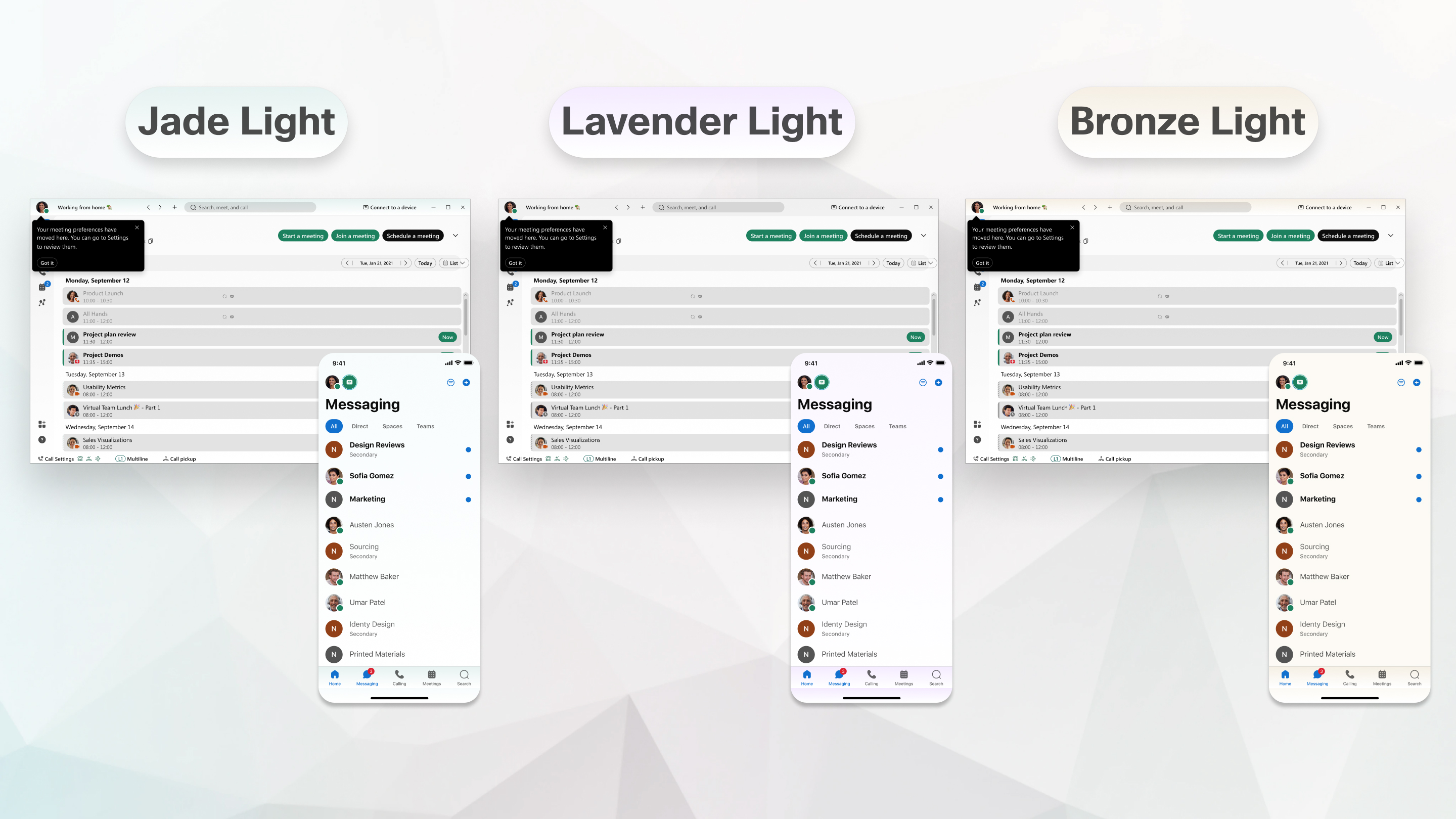
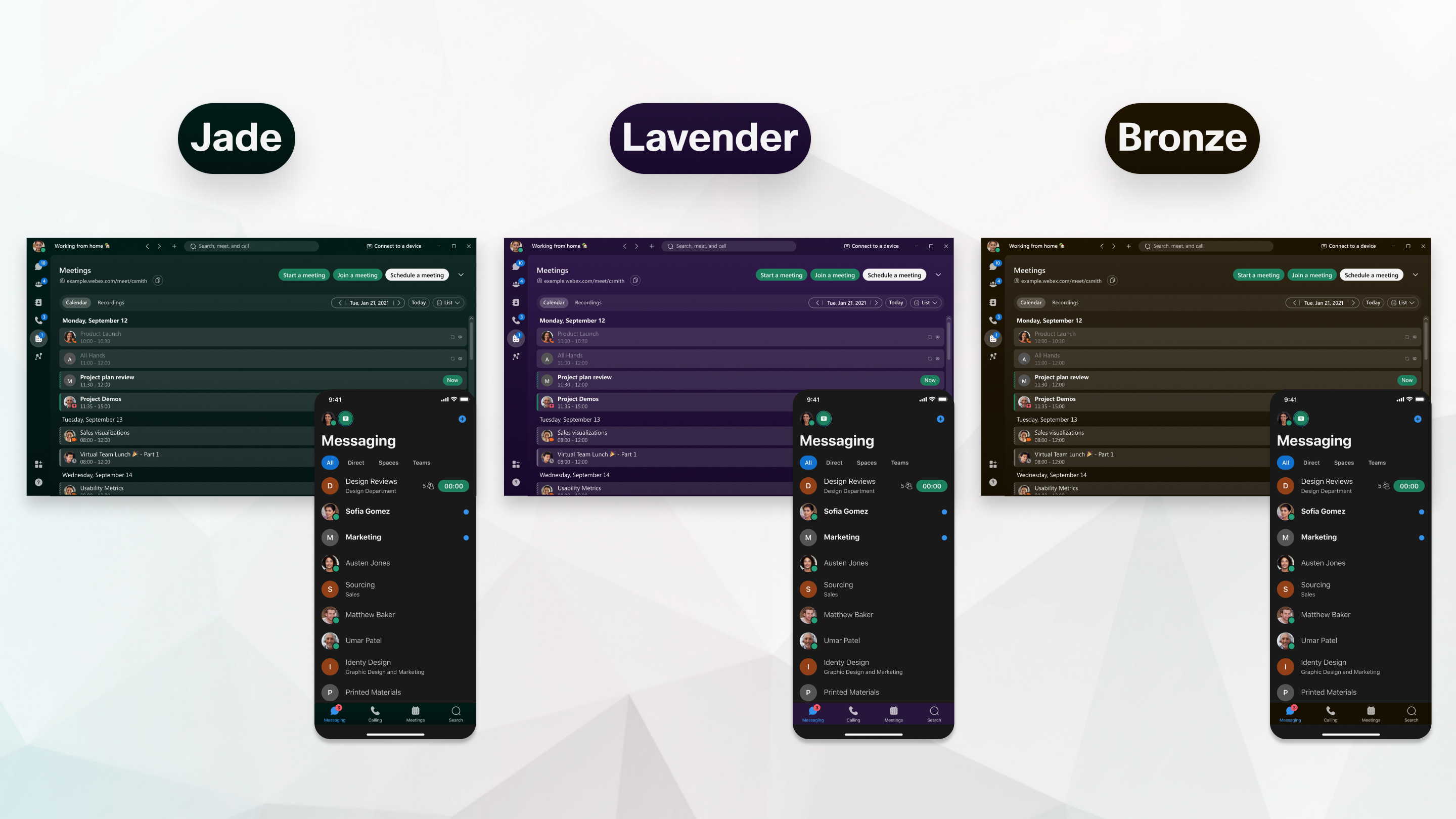
Adăugați mai multă culoare vizualizărilor dvs. alegând una dintre noile teme - bronz, jad și lavandă. Găsiți aceste teme noi în setările dvs., împreună cu temele Lumină și Întunecat pe care le-ați avut deja.
Dacă vă abonați la Webex de la Furnizorul dvs. de servicii, schema dvs. de culori a fost proiectată de Furnizorul dvs. Vă rugăm să adresați toate întrebările către echipa de asistență pentru clienți a Furnizorului.
Consultați Schimbarea temei de culoare .
Adăugarea unei stări personalizate
Ieșiți la prânz? Lucrezi de la distanță astăzi? În drum spre serviciu, dar blocat în trafic? Împărtășiți orice statut cu colegii dvs. pentru a le oferi mai mult context cu privire la motivul pentru care întârziați la o întâlnire, nu la biroul dvs. când vă caută sau pur și simplu spuneți-i cum vă simțiți astăzi. Consultați Setarea unei stări personalizate pentru informații.

Setați o fotografie de copertă pentru profilul și spațiile dvs.
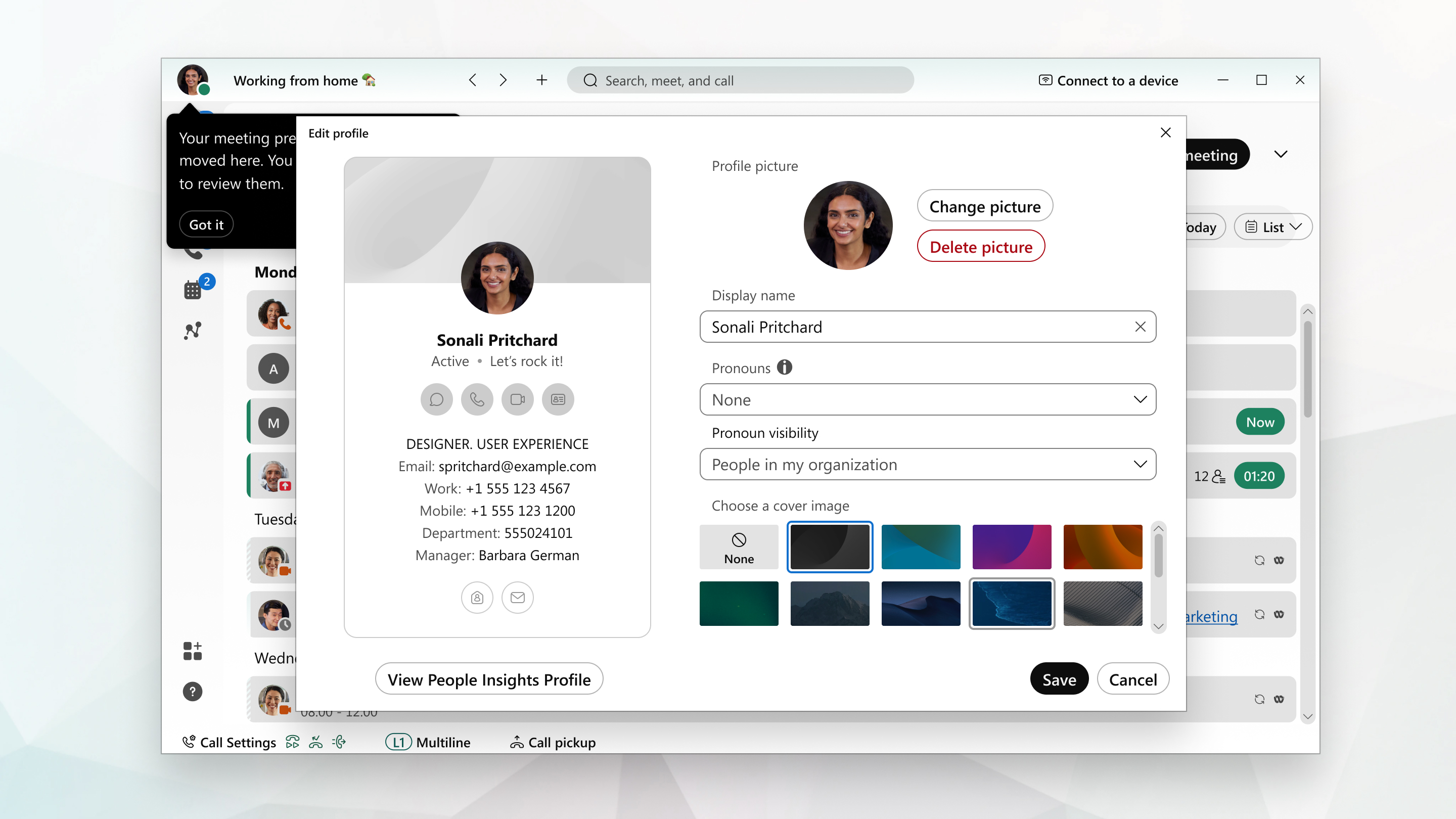
Pentru o notă personală, alegeți o imagine de fundal pentru profilul dvs., cardul de contact și spațiile. Puteți selecta dintr-un set de imagini predefinite, dar intenționăm să adăugăm suport pentru imagini personalizate în curând.
Organizați-vă spațiile în secțiuni
Organizați și gestionați toate spațiile în secțiuni pe care le creați. De exemplu, trageți și fixați cu ușurință spații în secțiuni, pentru a menține spațiile de lucru specifice ale proiectului împreună. Extindeți și restrângeți secțiunile pentru a oferi listei dvs. de spațiu un aspect curat. Consultați secțiunea Aplicația Webex | Spa ți u dacă aveți nevoie de ajutor pentru organizarea spațiilor.
Setați notificările
Notificările vă ajută să fiți la curent cu ceea ce se întâmplă în spațiile dvs. În mod implicit, veți primi notificări pentru toate spațiile dvs. atunci când configurați aplicația. Dar dacă nu doriți ca aplicația Webex să vă notifice de fiecare dată când un spațiu se actualizează, puteți modifica setările de notificare. Puteți seta notificări pentru toate spațiile și întâlnirile programate sau puteți modifica setările unui anumit spațiu.
Fundal virtual în întâlniri și apeluri
Doriți să partajați videoclipul dvs. în timpul unei întâlniri sau a unui apel, dar să ascundeți detaliile împrejurimilor dvs.? Sau poate doriți doar să faceți să pară că sunteți pe o plajă bucurându-vă de soare. Dacă dispozitivul dvs. îndeplinește cerințele hardware, puteți estompa fundalul, adăugați unul dintre fundalurile noastre virtuale implicite la întâlniri și apeluri video. Doar faceți clic pe videoclipul dvs. de auto-vizualizare, alegeți Schimbați fundalul virtual, apoi faceți selecția.
Consultați Utilizarea unui fundal virtual sau neclar în apeluri și întâlniri .
Schimbați-vă limba
Aplicația Webex App utilizează limba pe care ați selectat-o pe dispozitiv sau în browser. Când modificați setările de limbă de pe dispozitiv , limba utilizată de aplicația Webex se modifică și ea.


