
Merci pour votre commentaire.
Application Webex | Personnalisez votre application
 Un commentaire ?
Ajouter une photo de profil
La première chose à faire après avoir enregistré votre compte est de télécharger une photo de profil . Vous devriez utiliser une photo récente pour que vos collègues et partenaires commerciaux puissent vous reconnaître en ligne. Si vous utilisez l'application mobile, vous devrez autoriser l'application Webex à accéder à vos photos avant de pouvoir modifier votre photo de profil. Pour profiter de toutes les fonctionnalités de l'application, assurez-vous de l' autoriser à accéder à votre appareil mobile .
Personnalisez les couleurs de votre application
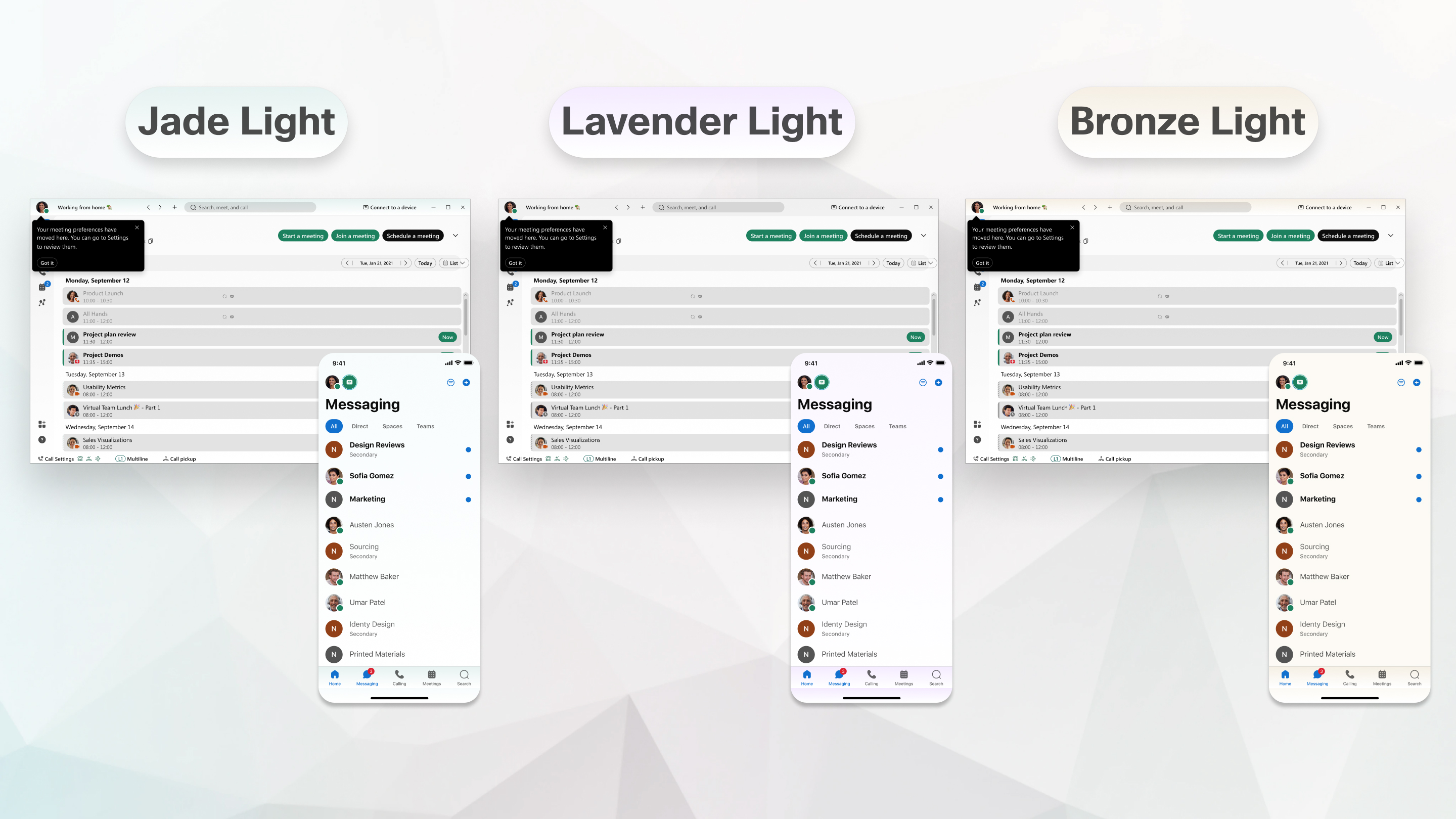
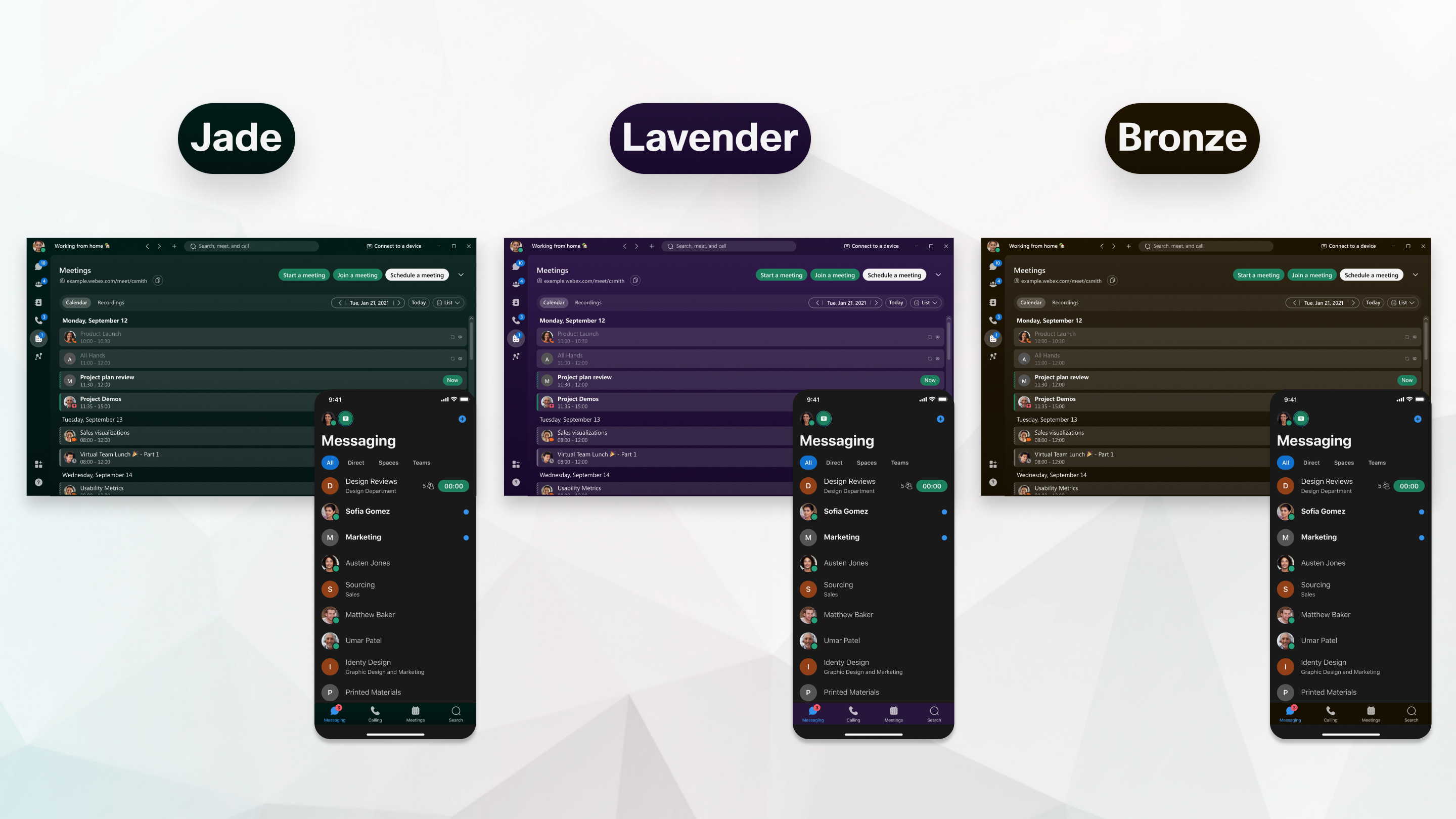
Ajoutez de la couleur à vos vues en choisissant l'un des nouveaux thèmes : bronze, jade et lavande. Trouvez ces nouveaux thèmes dans vos paramètres, en plus des thèmes clair et foncé que vous connaissiez déjà.
Si vous vous abonnez à Webex auprès de votre fournisseur de services, votre palette de couleurs a été conçue par celui-ci. Veuillez adresser toutes vos questions à l'équipe d'assistance clientèle de votre fournisseur.
Voir Modifier le thème de couleur .
Ajouter un statut personnalisé
Vous sortez pour déjeuner ? Vous travaillez à distance aujourd'hui ? Vous vous rendez au travail, mais vous êtes coincée dans les embouteillages ? Partagez votre statut avec vos collègues afin de leur expliquer pourquoi vous êtes en retard à un rendez-vous, pas à votre bureau lorsqu'ils vous cherchent, ou faites-leur simplement savoir ce que vous pensez aujourd'hui. Voir Définir un statut personnalisé pour plus d'informations.

Définissez une photo de couverture pour votre profil et vos espaces
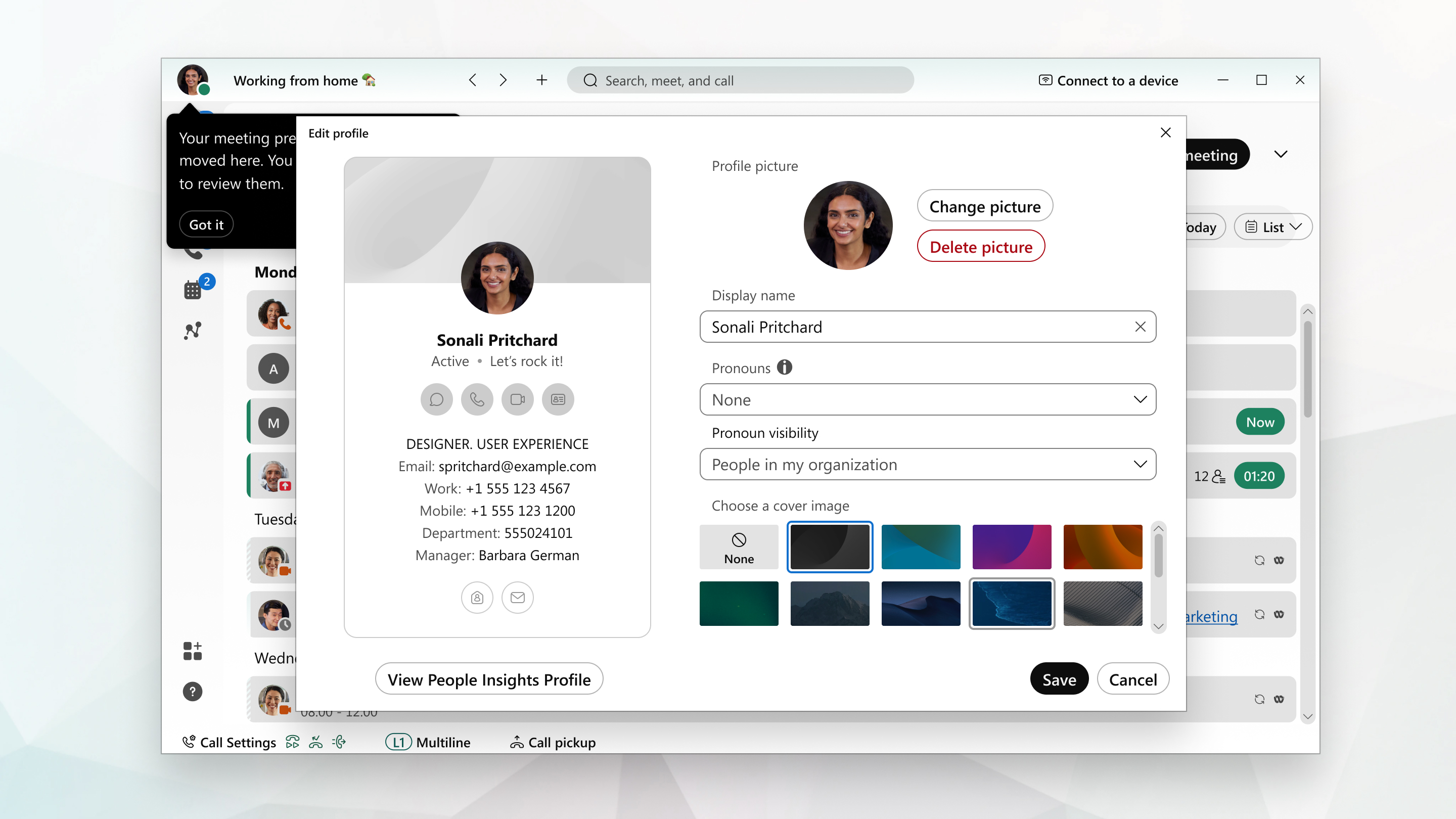
Pour une touche personnelle, choisissez une image de fond pour votre profil, votre carte de visite et vos espaces. Vous pouvez choisir parmi un ensemble d'images prédéfinies, mais nous prévoyons d'ajouter bientôt la prise en charge des images personnalisées.
Organisez vos espaces en sections
Organisez et gérez tous vos espaces en sections que vous créez. Par exemple, faites glisser et déposez facilement des espaces vers les sections, afin de regrouper les espaces de travail spécifiques à un projet. Agrandissez et réduisez les sections pour donner une apparence claire à votre liste d'espaces. Consultez les sections Webex App | Space si vous avez besoin d'aide pour organiser vos espaces.
Paramétrez vos notifications
Les notifications vous permettent de vous tenir au courant de ce qui se passe dans vos espaces. Par défaut, vous recevrez des notifications pour tous vos espaces lorsque vous configurerez l'application. Mais si vous ne voulez pas que l'application Webex vous avertisse chaque fois qu'un espace est mis à jour, vous pouvez modifier vos paramètres de notification. Vous pouvez définir des notifications pour tous vos espaces et les réunions prévues, ou modifier les paramètres d'un espace en particulier.
Contexte virtuel des réunions et des appels
Vous voulez partager votre vidéo lors d'une réunion ou d'un appel tout en cachant les détails de votre environnement ? Ou peut-être voulez-vous simplement faire croire que vous êtes sur une plage en train de prendre un bain de soleil. Si votre appareil répond à la configuration matérielle requise, vous pouvez flouter votre arrière-plan, ajouter l'un de nos arrière-plans virtuels par défaut à vos réunions et appels vidéo. Cliquez simplement sur la vidéo que vous visualisez vous-même, choisissez Modifier l'arrière-plan virtuel, puis faites votre sélection.
Voir Utiliser un arrière-plan virtuel ou flou lors des appels et des réunions .
Changez de langue
L'application Webex App utilise la langue que vous avez sélectionnée sur votre appareil ou votre navigateur. Lorsque vous modifiez les paramètres de langue de votre appareil , la langue utilisée par l'application Webex change également.


