
Дякуємо за відгук.
Додаток Webex | Персоналізуйте свій додаток
 Надіслати відгук?
Додати зображення профілю
Перше, що вам слід зробити після реєстрації аккаунта - це завантажити зображення профілю . Ви повинні використовувати недавню фотографію, щоб ваші колеги та ділові партнери могли впізнати вас в Інтернеті. Якщо ви використовуєте мобільний додаток, вам потрібно надати програмі Webex доступ до ваших фотографій, перш ніж змінити зображення профілю. Щоб користуватися повною функціональністю програми, переконайтеся, що ви дали додатку дозвіл на доступ до свого мобільного пристрою .
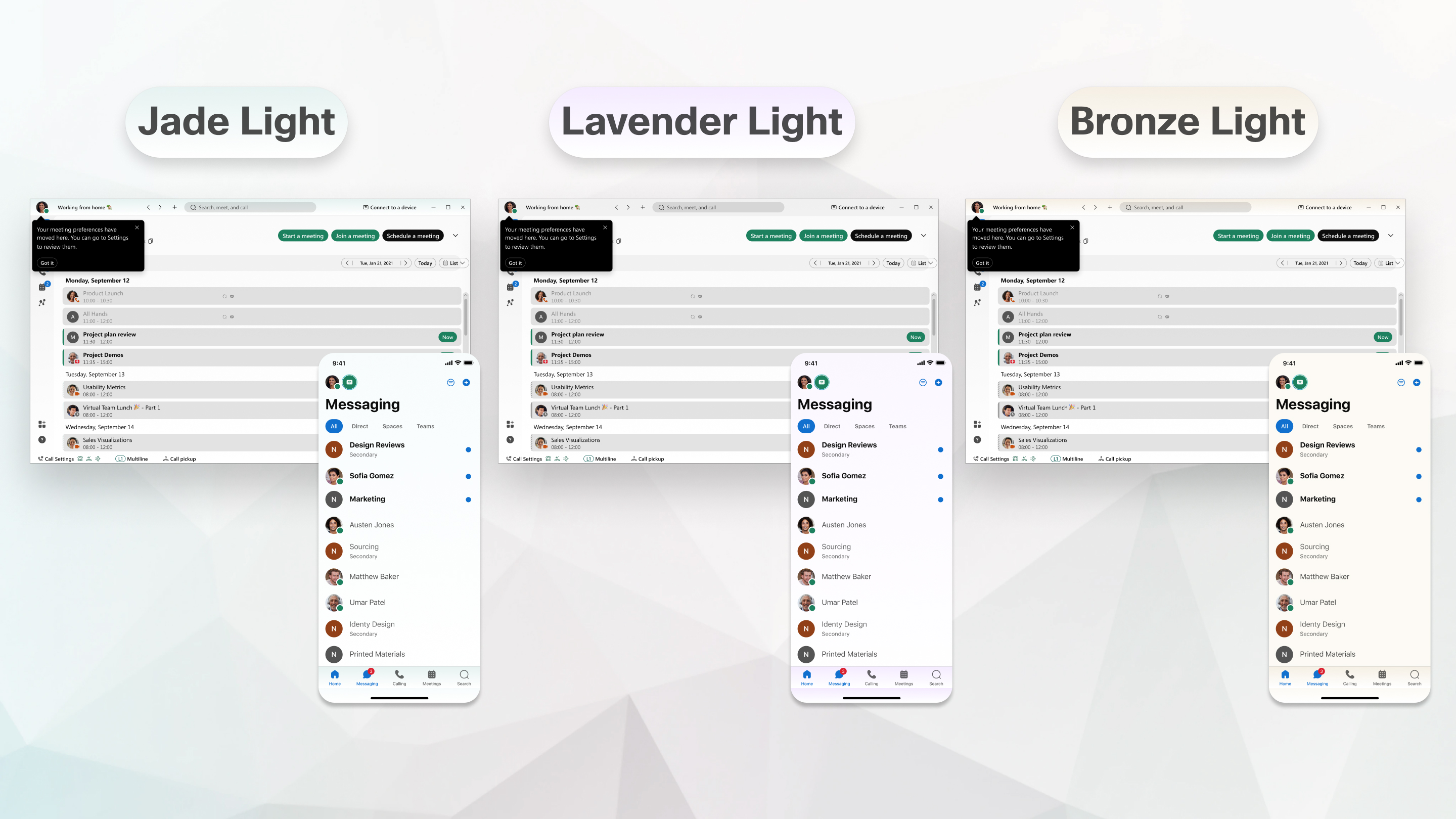
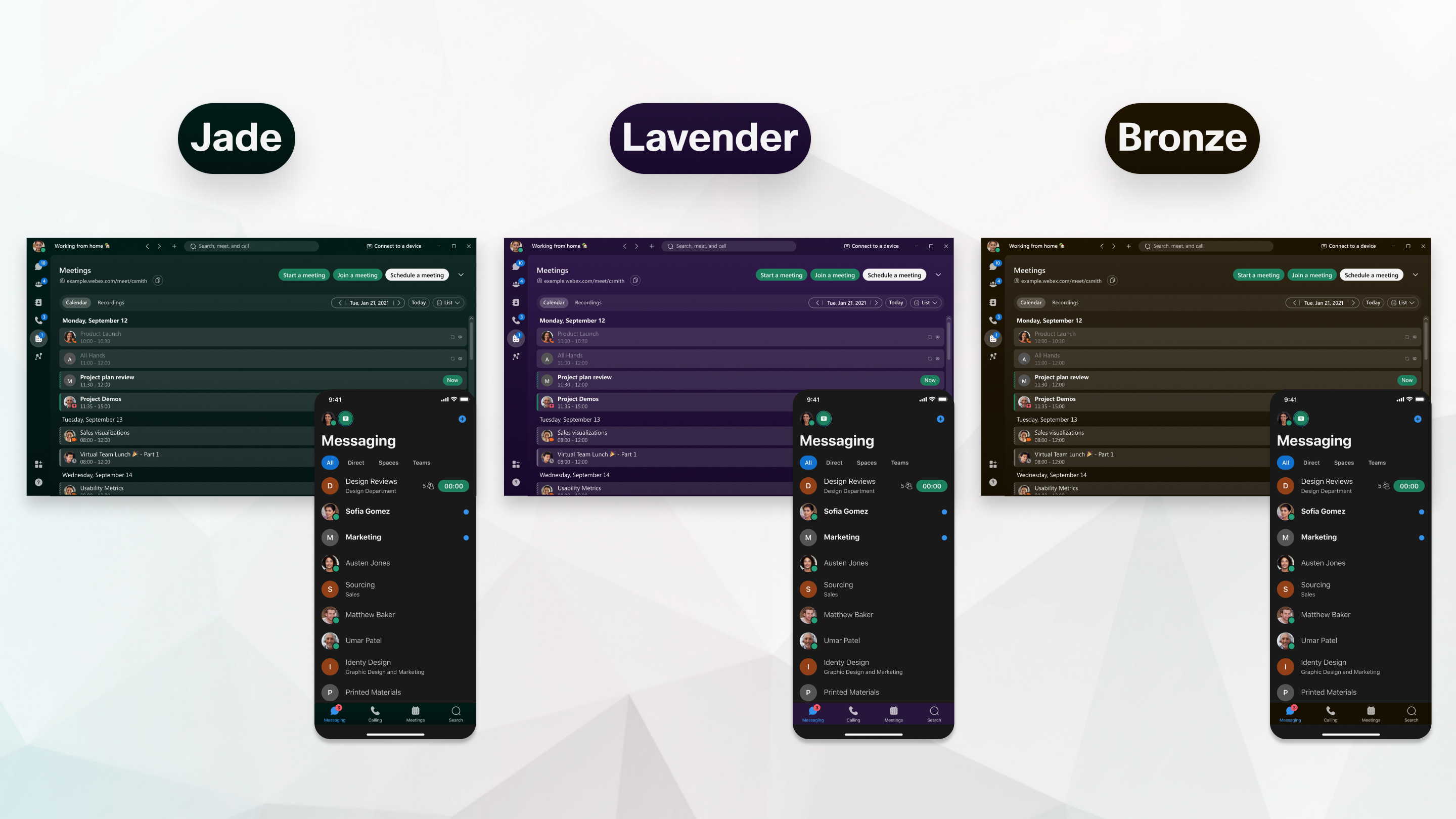
Налаштуйте кольори вашого додатка
Додайте більше кольорів у свої погляди, вибравши одну з нових тем — бронзу, нефриту та лаванду. Знайдіть ці нові теми у своїх налаштуваннях разом із світлими та темними темами, які ви вже мали.
Якщо ви підписалися на Webex від свого постачальника послуг, ваша колірна схема була розроблена вашим Постачальником. Будь ласка, направте всі запитання до служби підтримки клієнтів вашого Постачальника.
Див. Змінити колірну тему .
Додавання власного статусу
Вискакуєте на обід? Працюєте сьогодні віддалено? По дорозі на роботу, але застрягли в пробці? Поділіться будь-яким статусом зі своїми колегами, щоб дати їм більше контексту щодо того, чому ви запізнюєтесь на зустріч, а не за робочим столом, коли вони вас шукають, або просто повідомте їм, що ви відчуваєте сьогодні. Доклад ніше див. у розділі Встановлення власного статусу.

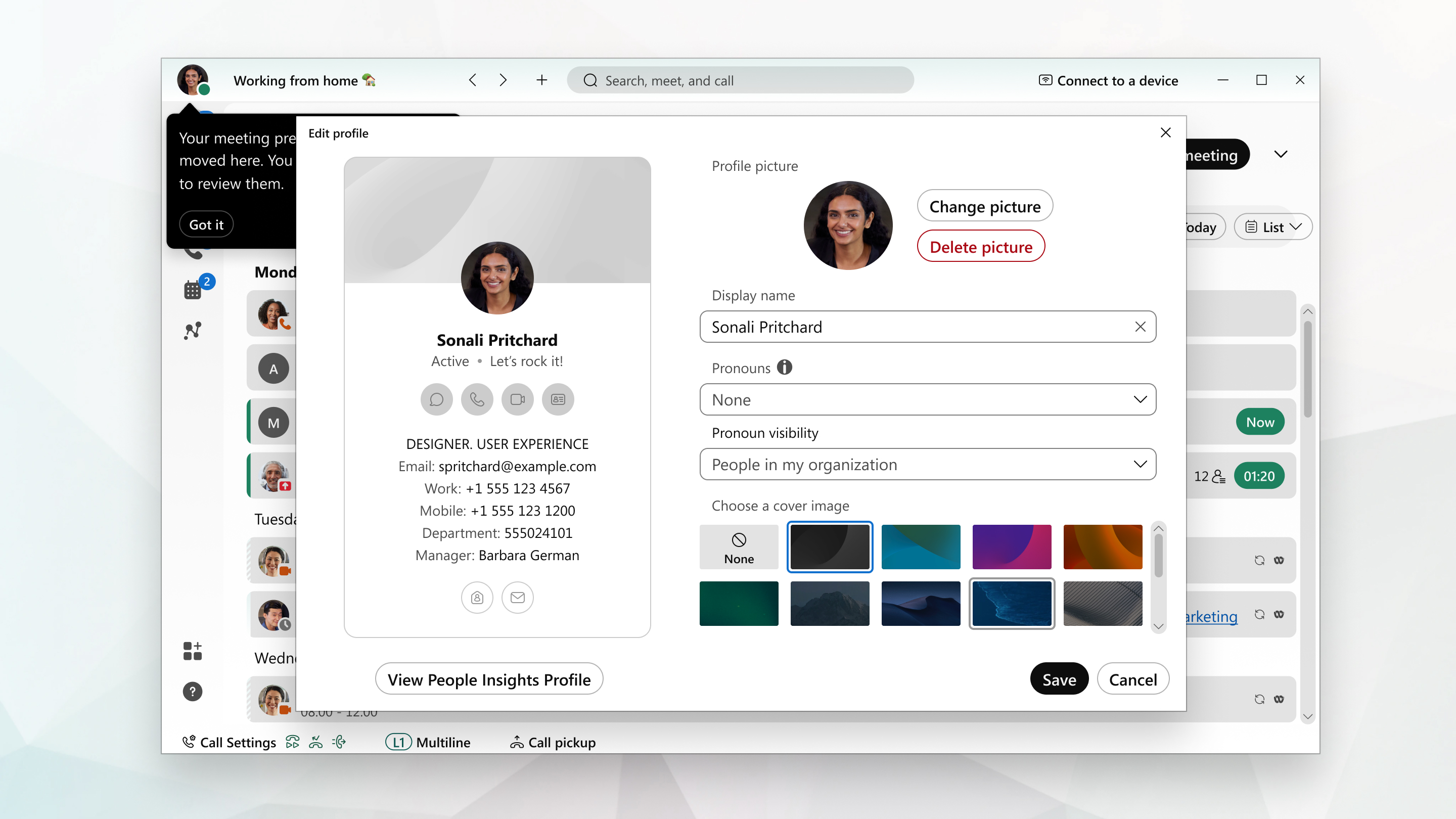
Встановіть обкладинку для свого профілю та пробілів
Для особистого дотику виберіть фонове зображення для свого профілю, контактної картки та пробілів. Ви можете вибрати з набору попередньо визначених зображень, але ми плануємо додати підтримку користувацьких зображень найближчим часом.
Організуйте свої простори на розділи
Організуйте та керуйте всіма своїми просторами у розділи, які ви створюєте. Наприклад, легко перетягуйте пробіли до розділів, щоб зберегти окремі робочі простори проекту разом. Розгорніть і згорніть розділи, щоб надати списку простору чистий вигляд. Перегляньте розділи Webex App | Space, якщо вам потрібна допомога з упорядкуванням просторів.
Налаштування сповіщень
Сповіщення допомагають вам бути в курсі того, що відбувається у ваших приміщеннях. За замовчуванням ви отримуєте сповіщення про всі ваші місця під час налаштування програми. Але якщо ви не хочете, щоб програма Webex повідомляла вас щоразу, коли простір оновлюється, ви можете змінити налаштування сповіщень. Ви можете встановити сповіщення для всіх ваших приміщень та запланованих зустрічей або змінити налаштування певного простору.
Віртуальний фон на зустрічах і дзвінках
Хочете поділитися своїм відео під час зустрічі чи дзвінка, але приховати деталі свого оточення? Або, можливо, ви просто хочете, щоб це виглядало так, ніби ви знаходитесь на пляжі, насолоджуючись сонцем. Якщо ваш пристрій відповідає вимогам до обладнання, ви можете розмити фон, додати один із наших віртуальних фонів за замовчуванням до ваших зустрічей та відеодзвінків. Просто натисніть відео для самостійного перегляду, виберіть Змінити віртуальний фон, а потім зробіть свій вибір.
Див. Використання віртуального або розмитого фону під час дзвінків і нарад .
Змініть свою мову
Додаток Webex використовує мову, яку ви вибрали на своєму пристрої або браузері. Коли ви змінюєте налаштування мови на своєму пристрої , мова, яку використовує додаток Webex, також змінюється.


