- Pagină de pornire
- /
- Articol

Mulțumim pentru feedback.

 În acest articol
 Feedback?
Permiteți utilizatorilor să identifice cu ușurință participanții la întâlnire care aparțin organizației lor, care aparțin unei organizații externe și a căror identitate nu poate fi verificată.
Participanții la o întâlnire Webex pot vedea rapid cine s-a alăturat întâlnirii, indiferent dacă s-au alăturat din aplicația Webex, un browser web sau un dispozitiv video. Participanții și panourile video oferă utilizatorilor informații despre identitatea celorlalți participanți la întâlnire.

Identitatea unui participant la întâlnire este clasificată ca internă, externă sau neverificată.
Webex MeetingsLob by-ul folosește, de asemenea, categoriile Inter n, Extern și Neverific at pentru a informa gazda întâlnirii despre starea de verificare a fiecărui utilizator înainte de a-l admite în întâlnire.

Intern
Participanții interni sunt utilizatori Webex care fac parte din organizația dvs. și s-au conectat sau s-au autentificat pentru a-și verifica identitatea cu serviciul Webex. În mod implicit, participanții la întâlnire nu văd domeniul utilizatorilor interni în panoul Participanți al întâlnirii; în calitate de administrator, puteți alege să afișați numele de domeniu al utilizatorilor interni în întâlniri.

Externe
Participanții externi sunt utilizatori Webex care aparțin unei alte organizații decât a ta. S-au autentificat sau s-au autentificat pentru a-și verifica identitatea cu serviciul Webex. În mod implicit, participanții la întâlnire pot vedea domeniul utilizatorilor externi în panoul Participanți al întâlnirii și pot identifica cu ușurință organizația din care provin. În calitate de administrator, puteți alege să nu afișați numele de domeniu al utilizatorilor externi în întâlnirile dvs.

Neconfirmat
Participanții neconfirmați fie s-au alăturat întâlnirii din browserul lor, fie nu s-au conectat sau nu s-au autentificat pentru a-și verifica identitatea cu serviciul Webex. Un participant neconfirmat poate introduce orice nume atunci când se alătură întâlnirii Webex. Acest nume este afișat în panoul Participanți, dar Webex nu poate verifica identitatea acestui participant. Ar trebui să aveți grijă și atenție persoanelor care se alătură sau doresc să se alăture întâlnirilor ca utilizatori neverificați. Recomandăm cu tărie gazdele întâlnirilor să ia măsuri pentru a verifica dacă un participant neconfirmat este cine spun că este.
De exemplu, în calitate de gazdă a întâlnirii, puteți muta participanții neconfirmați la un breakout și să le verificați identitatea audio și vizual înainte de a-i admite în sala principală de ședințe. Vă recomandăm ca utilizatorii să fie conectați sau autentificați, oferind o mai bună securitate a întâlnirii. Dacă un participant nu are un cont Webex, acesta poate crea un cont gratuit pe webex.com pentru a deveni utilizator Webex verificat.
În mod implicit, utilizatorii care s-au alăturat întâlnirii din browserul lor sau care nu s-au conectat pentru a-și autentifica identitatea, au afișat Neverific at sub numele lor în panoul Participanți al întâlnirii. În calitate de administrator, puteți alege să nu afișați eticheta Neverific at pentru acești utilizatori în întâlniri.

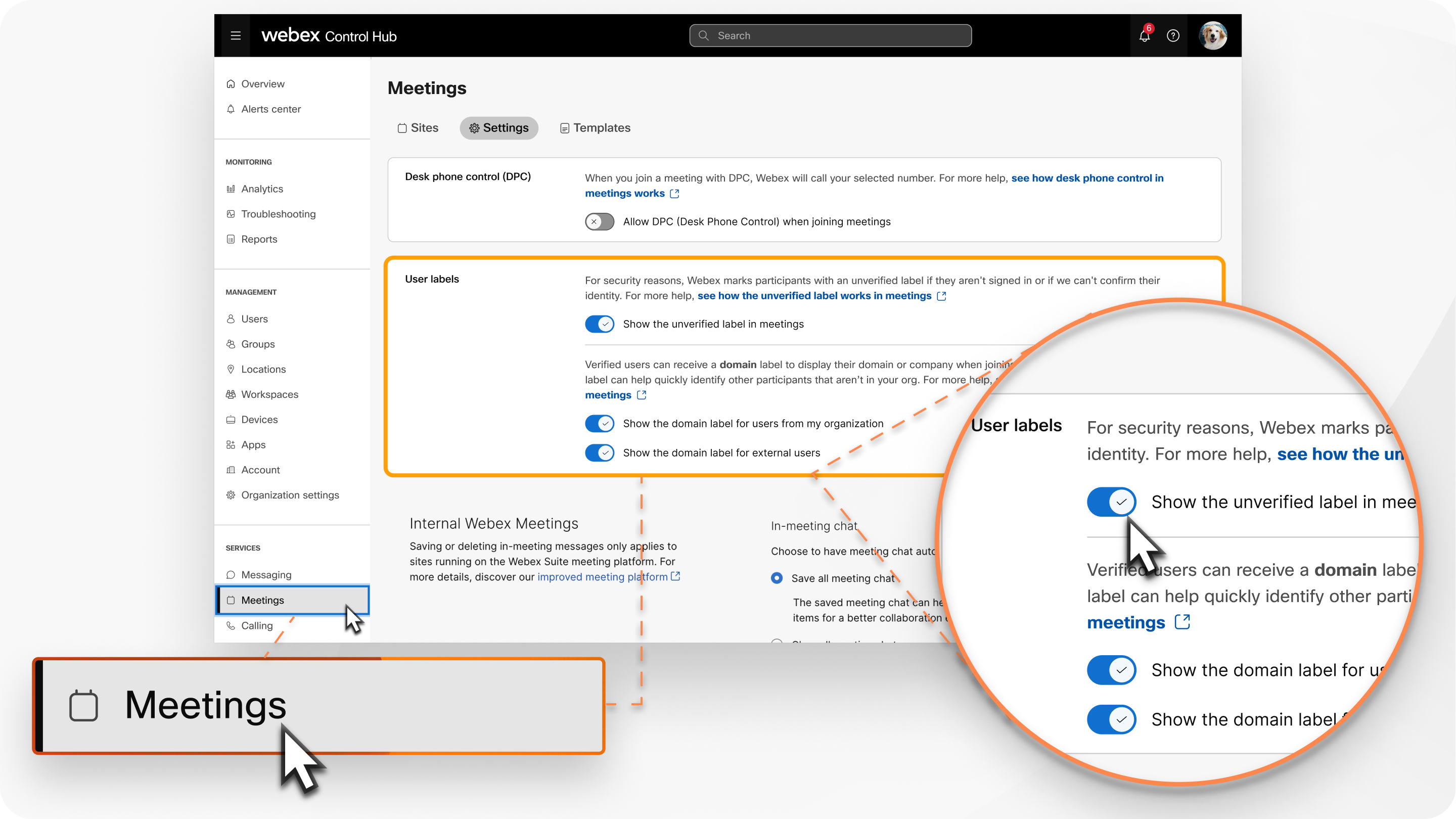
Activarea sau dezactivarea etichetelor participanților
| 1 |
Conectați-vă la Control Hub, apoi sub Servicii, selectați Întâln . |
| 2 |
În secțiunea Etichete utilizator, activați sau dezactivați opțiunile:
|


