
Mulțumim pentru feedback.
 Feedback?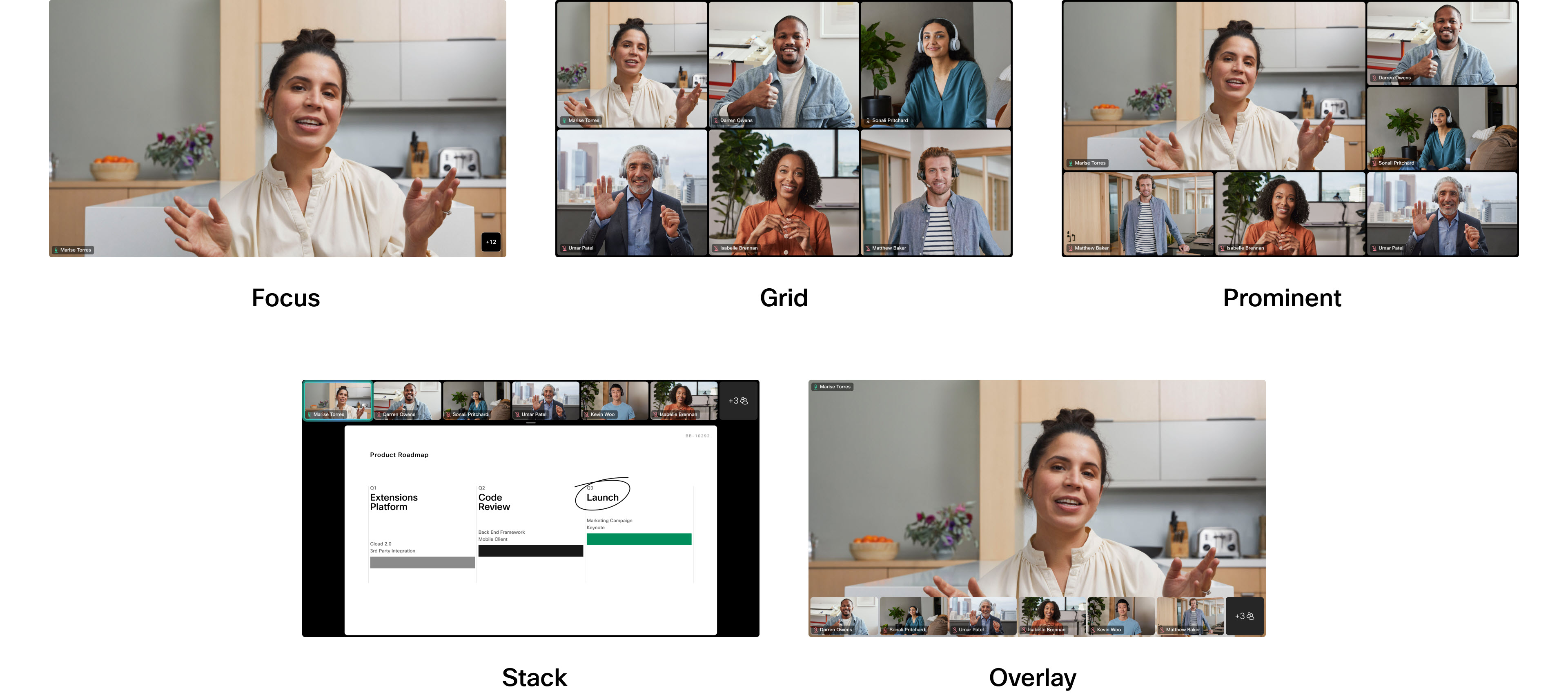
Puteți alege modul în care vor apărea fluxurile video în timpul unei întâlniri selectând una dintre opțiunile de aspect. Modul în care apare aspectul depinde de dispozitivul dvs. și de numărul de ecrane din configurare. De asemenea, machetele se modifică atunci când cineva partajează conținut într-o întâlnire.
Acest articol descrie modul în care apar machetele în funcție de numărul de ecrane din configurare și dacă există sau nu conținut partajat.
Când apelați la o întâlnire Webex de pe un dispozitiv Cisco, veți vedea un buton Layout pe controlerul tactil sau pe ecranul tactil integrat. Atingerea acestuia deschide un meniu și puteți selecta diferite machete.
Citește mai multAcest articol conține descrieri despre modul în care fiecare aspect arată în mod implicit și când fiecare este disponibil pentru dvs. Există două caracteristici pe care le puteți activa și dezactiva din meniul Layouts, care poate îmbunătăți aspectul aspectului ales și optimiza spațiul ecranului. Consultați aceste articole pentru mai multe informații: Oamenii se concentrează pe seria Board, Desk și Room și Ascunde participanții non-video la întâlniri.
Mai jos, puteți afla cum va apărea fiecare aspect pe configurările cu un singur ecran: numai cu participanți și cu conținut partajat. Acest lucru se aplică dispozitivelor Board, Desk și Room Series.
Aceleași machete sunt disponibile și în timpul integrării Cisco Webex video pentru apelurile Microsoft Teams, pe un singur ecran.
Aspecte cu un singur ecran - numai participanți
Grilă
Acest aspect arată o grilă de până la 5x5 participanți. Gr ila este aspectul implicit pentru ecrane unice. Iată un exemplu de grilă pentru un kit de cameră:
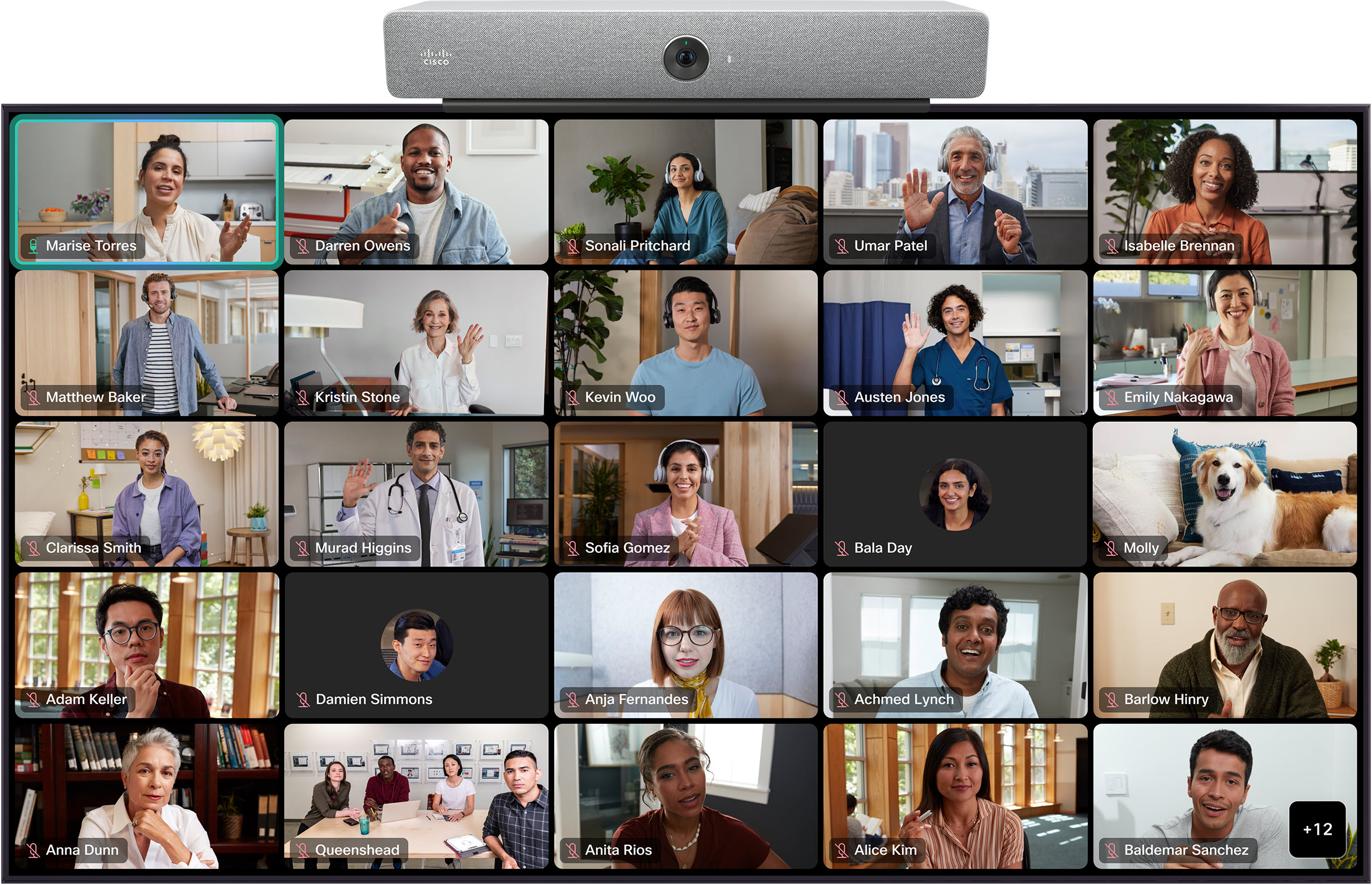
Ordinea de sortare a miniaturilor participanților se bazează pe istoricul vorbitorilor. Cele mai recente difuzoare active sunt vizibile.
Dacă utilizați aspectul grilă și comutați pe subtitrări, aspectul dvs. va afișa automat maximum 9 participanți într-o grilă 3x3.
Focalizare
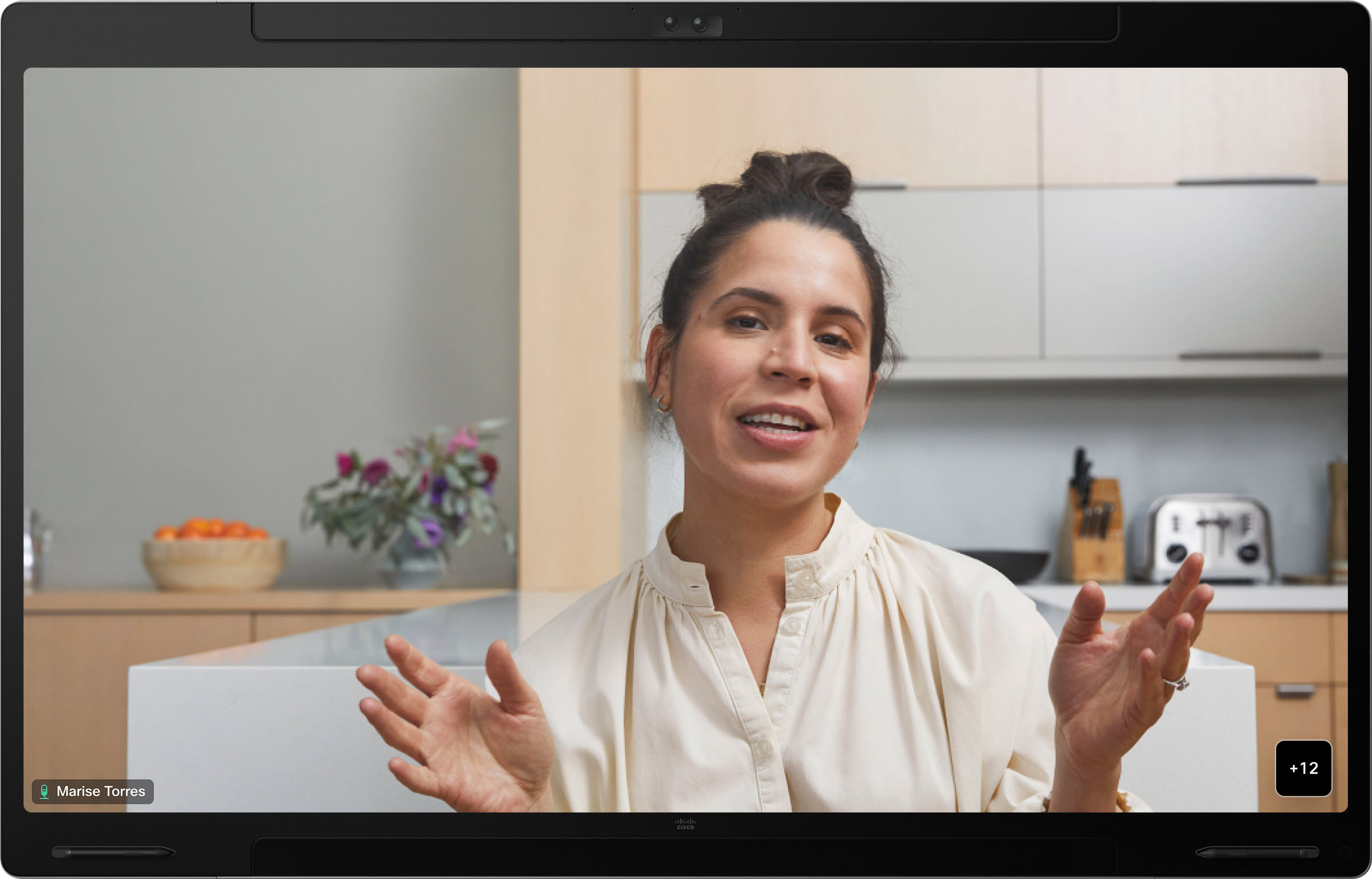
Focus arată un videoclip pe ecran complet al difuzorului activ și este utilizat în întâlniri între două persoane. Iată un exemplu de Focus pentru un Board Pro:
Stivă
În acest aspect, până la 6 miniaturi ale participanților apar deasupra difuzorului activ. Iată un exemplu de Stack pentru un Board Pro:
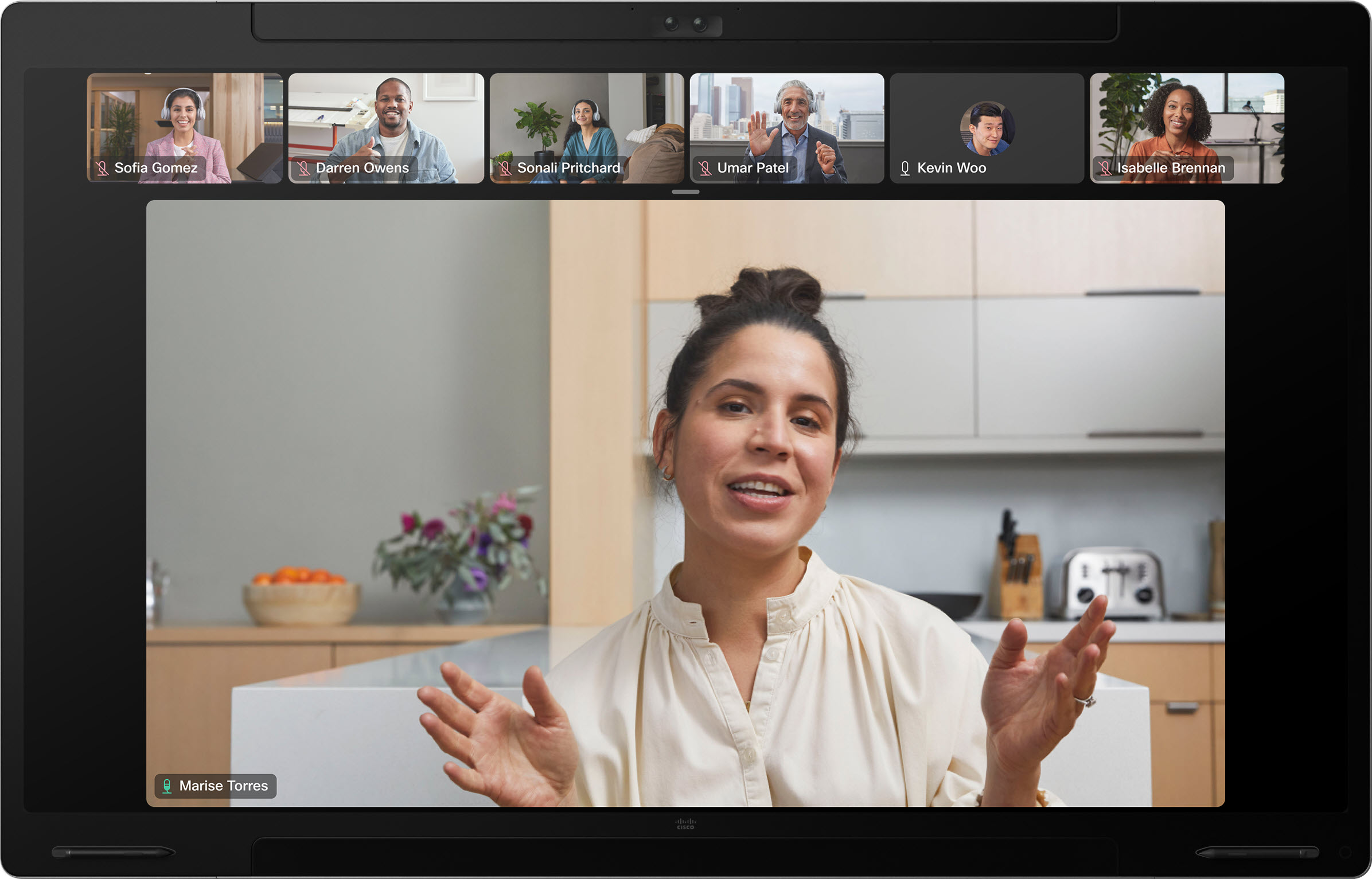
Difuzorul activ se schimbă dinamic.
Proeminent
Proeminent arată difuzorul activ în partea stângă sus a ecranului, cu alți participanți distanțați în partea de jos și lângă dreapta.
Iată un exemplu de Promin ent pentru un kit de cameră:
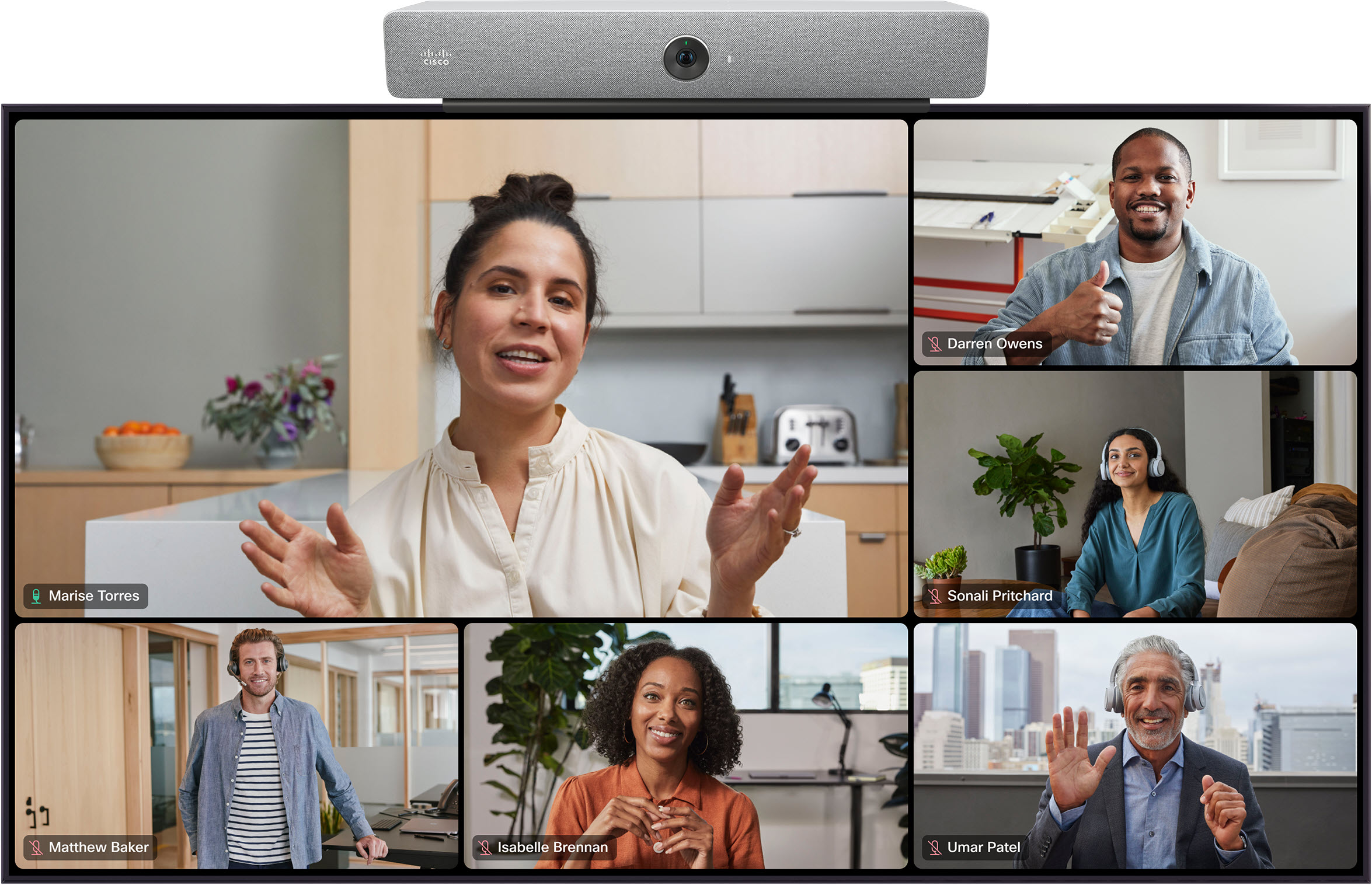
Aspecte cu un singur ecran - conținut partajat
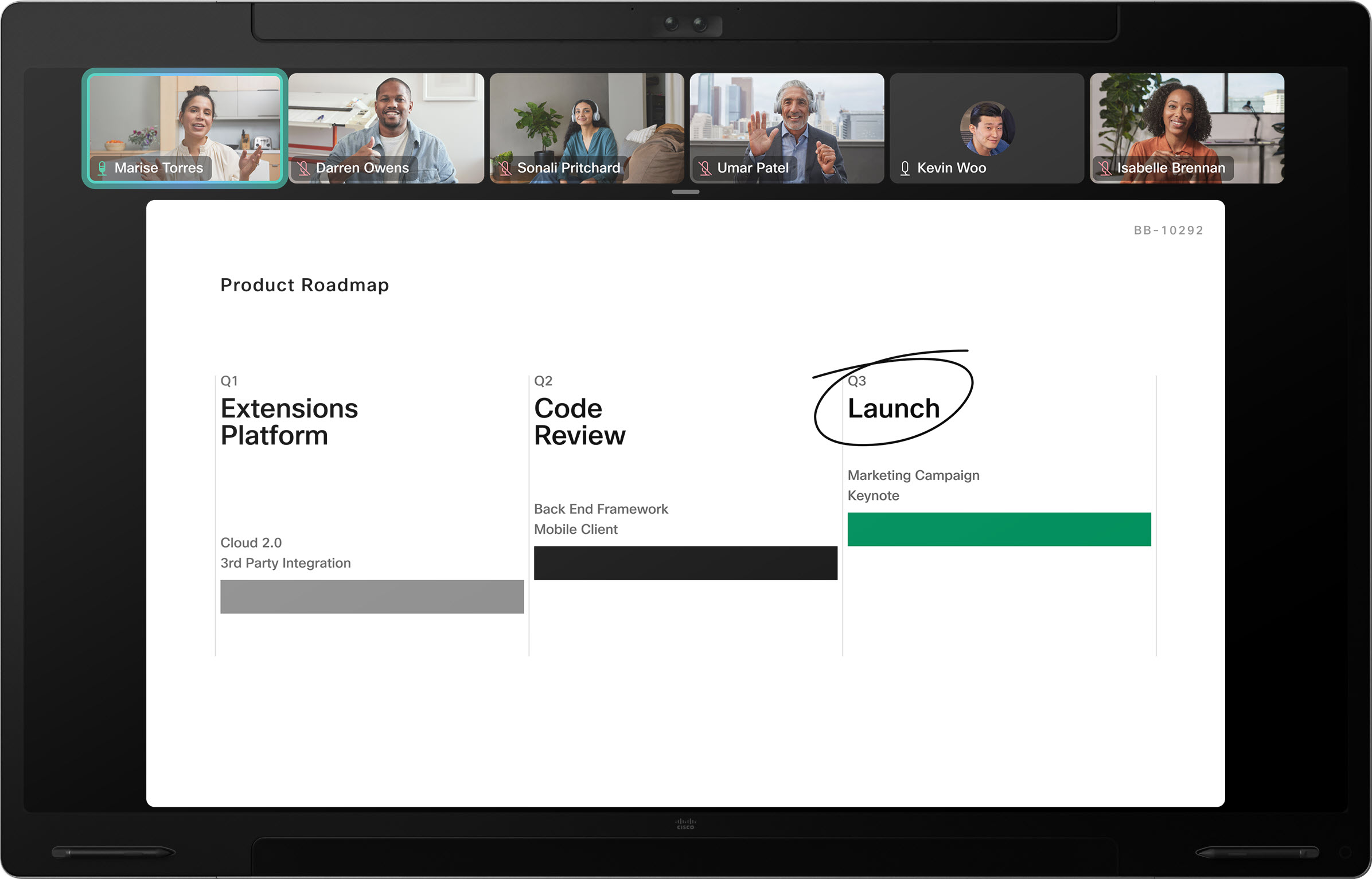
Stivă
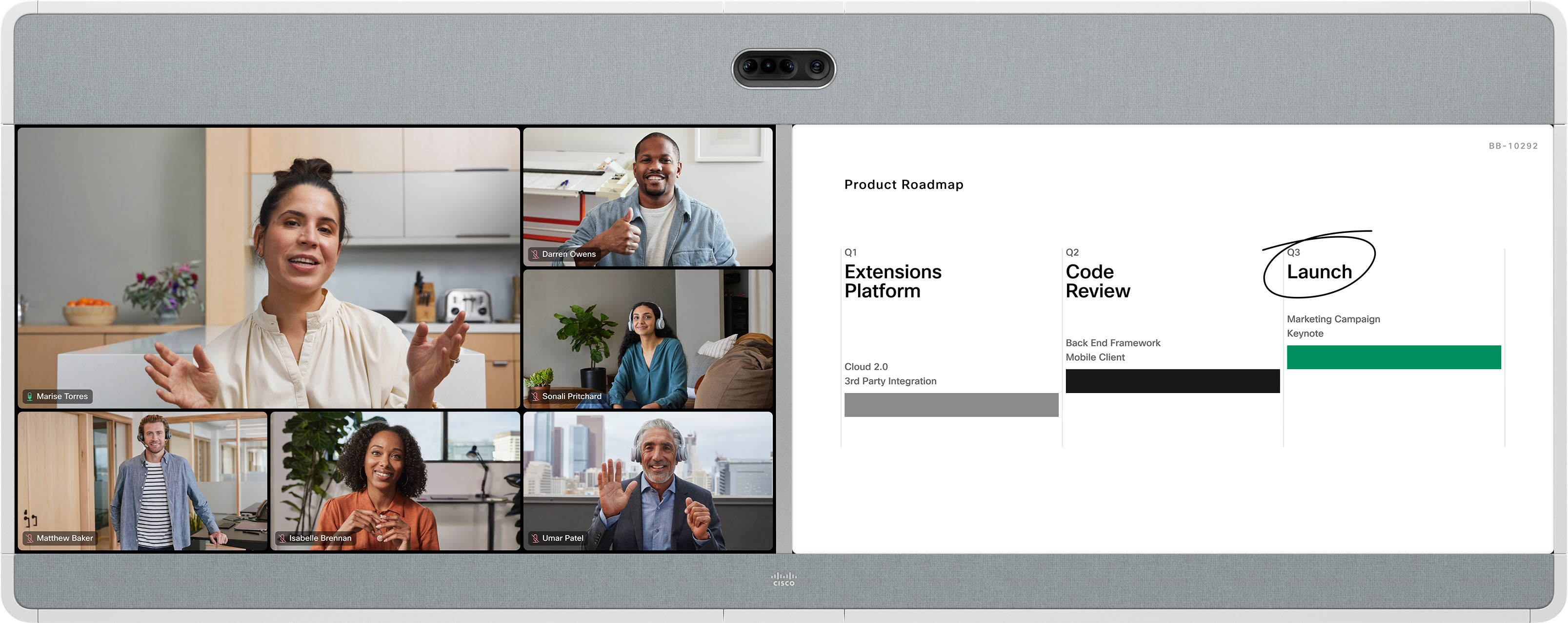
În aspectul Stack, conținutul apare pe ecranul principal cu până la 6 participanți în miniaturi în partea de sus. Stack este aspectul implicit pentru dispozitivele cu un singur ecran atunci când conținutul este partajat. Iată un exemplu de Stack pentru un Board Pro:
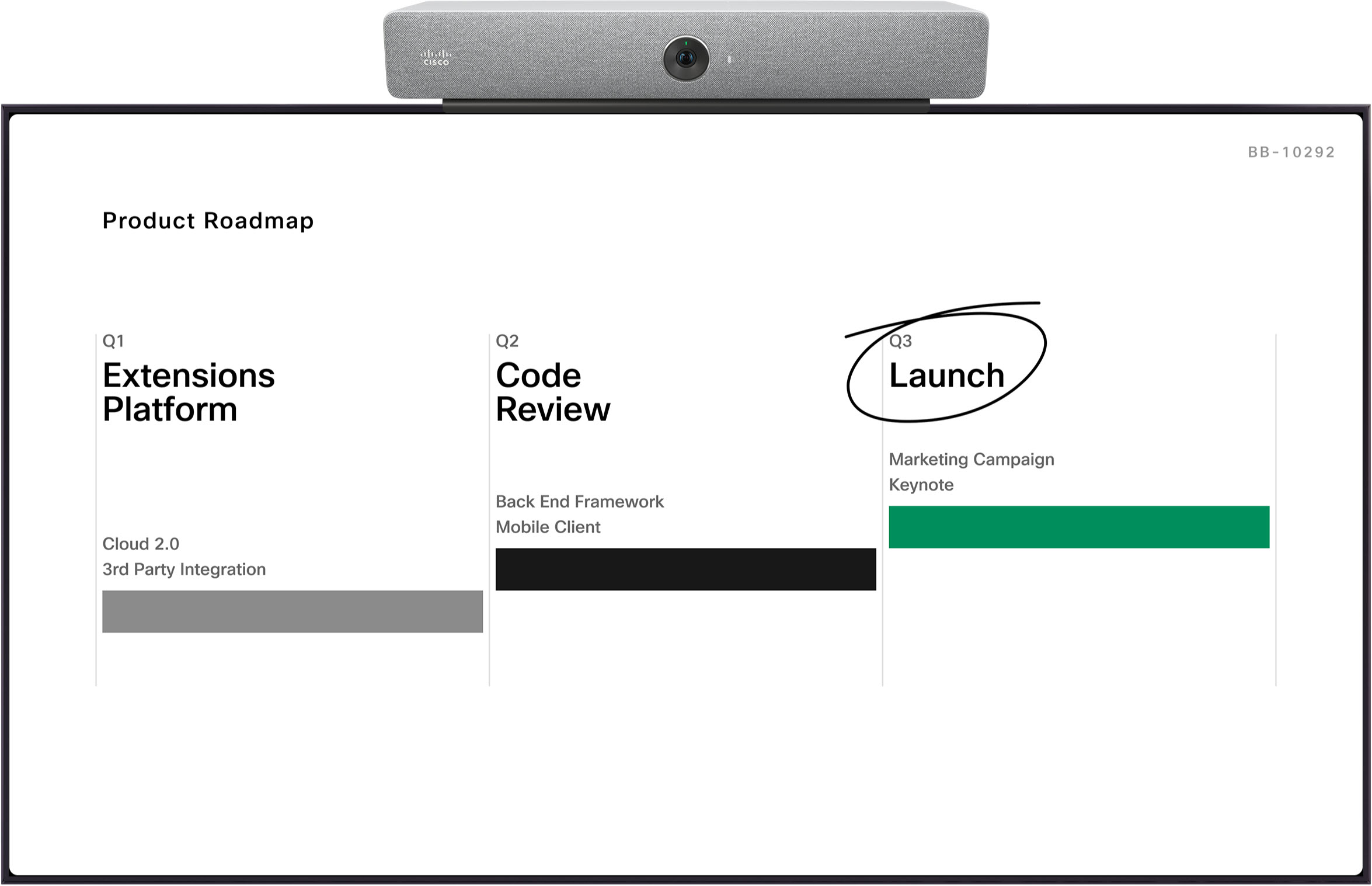
Focalizare
Focus afișează numai conținut și niciun participant nu va apărea pe ecran. Iată un exemplu de Focus pentru un kit de cameră:
Dacă cineva începe să partajeze conținut, dispozitivul dvs. va trece automat la Stack, care este aspectul implicit pentru întâlnirile cu conținut partajat. Puteți trece în continuare la un alt aspect, care va afișa apoi participanții și conținutul.
După ce ați selectat singur un alt aspect de conținut, dispozitivul dvs. va trece automat la aspectul respectiv în loc de Stack, data viitoare când cineva începe să partajeze.
Dacă minimizați conținutul la o miniatură sau partajarea conținutului se oprește, participanții revin la ultimul aspect în care se aflau.
plutitoare
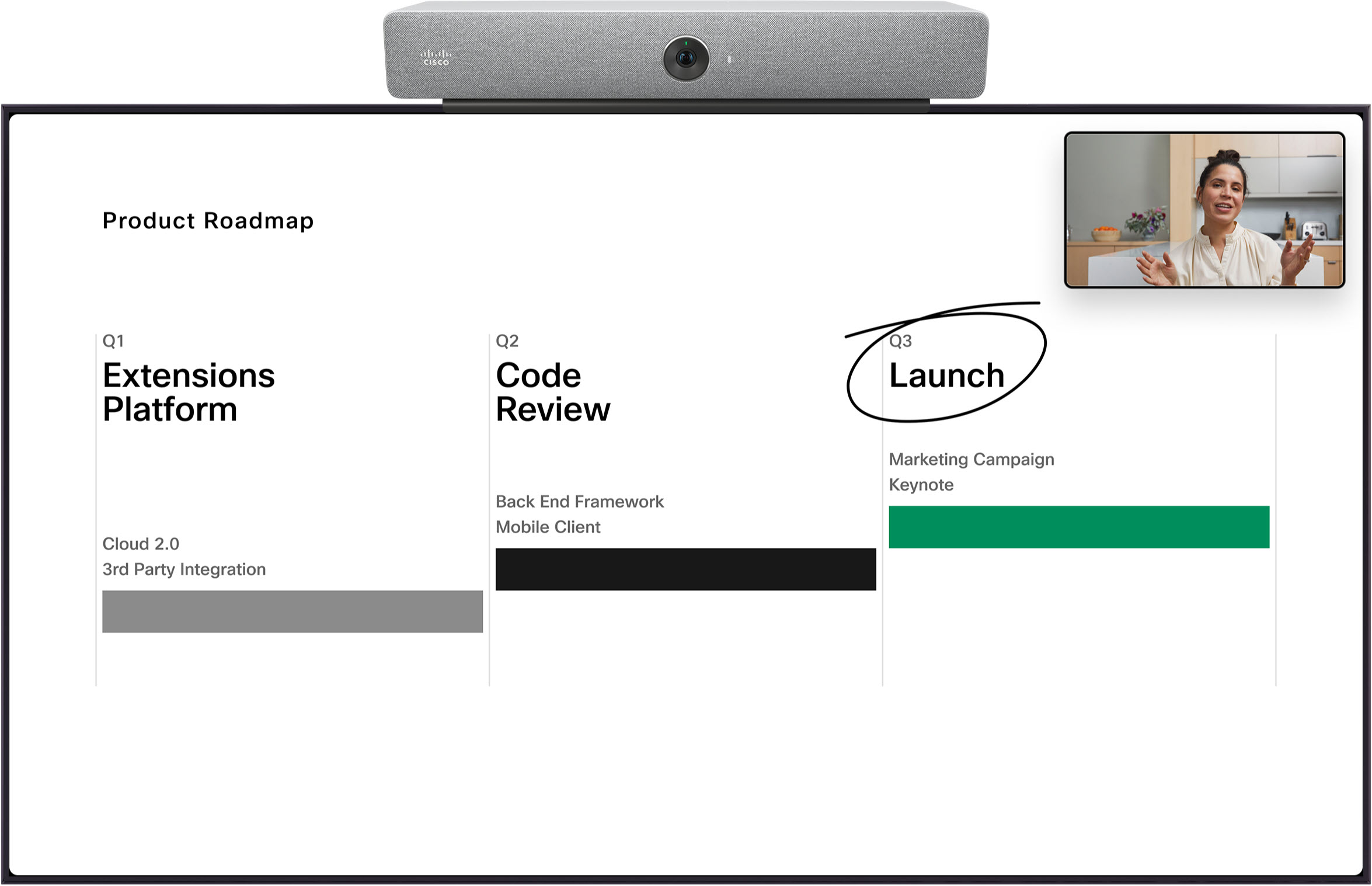
Floating afișează numai conținutul și difuzorul activ. Alți participanți nu apar pe ecran. Difuzorul activ „plutește” deasupra conținutului și pe un dispozitiv de birou sau bord, îl puteți muta în diferite locații de pe ecran.
Iată un exemplu de plutire pentru un kit de cameră:
Altă lângă alta
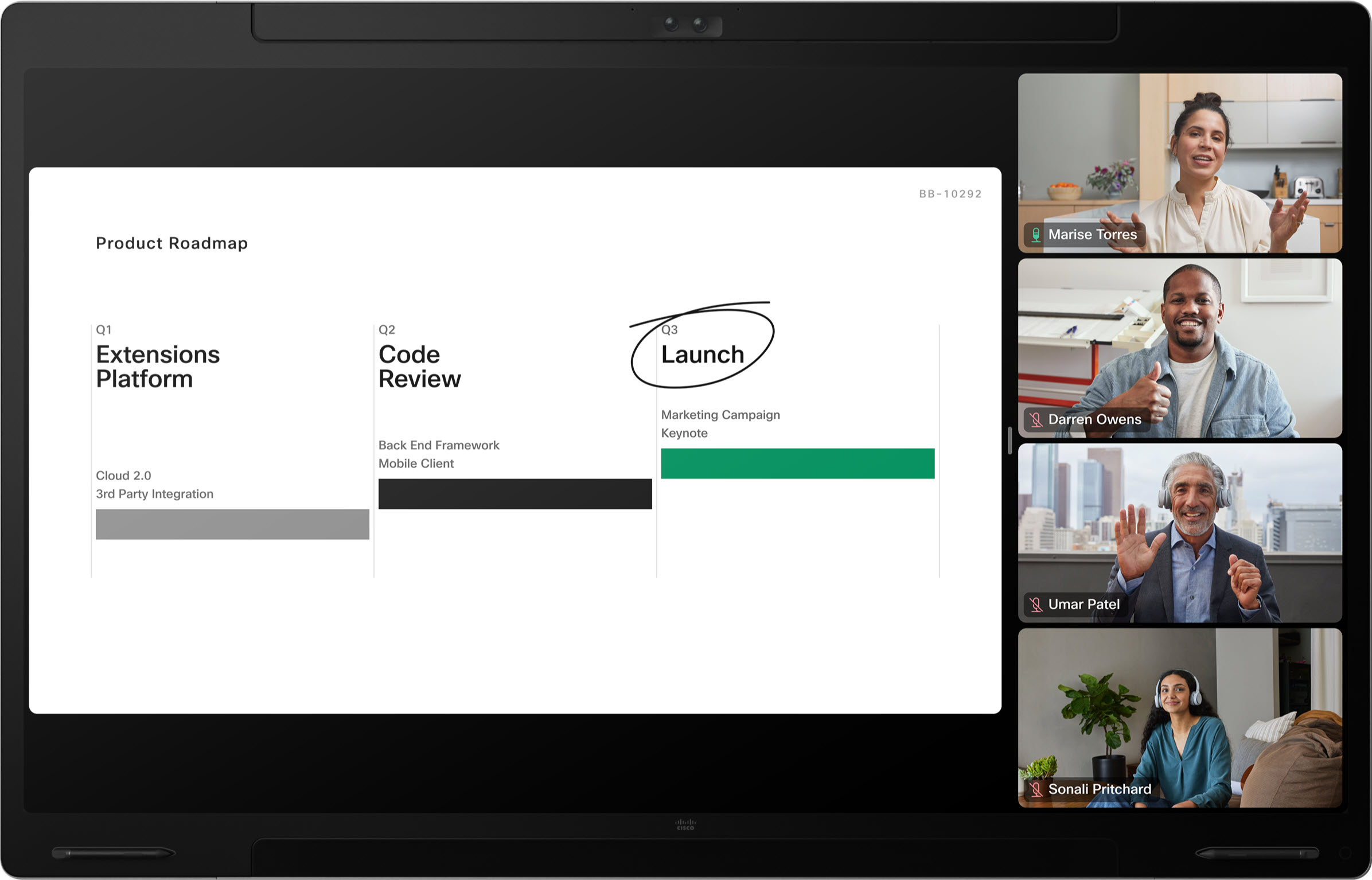
Aspectul Side by Side este disponibil numai pentru selecție în întâlnirile în care cineva partajează conținut. Afișează conținut în partea stângă a ecranului, iar participanții în dreapta. În funcție de dispozitivul dvs. și de dimensiunea întâlnirii, participanții din dreapta pot apărea în aspectul pe care îl utilizați înainte de începerea partajării conținutului.
Iată un exemplu de Side by Side pentru un Board Pro:
Proeminent
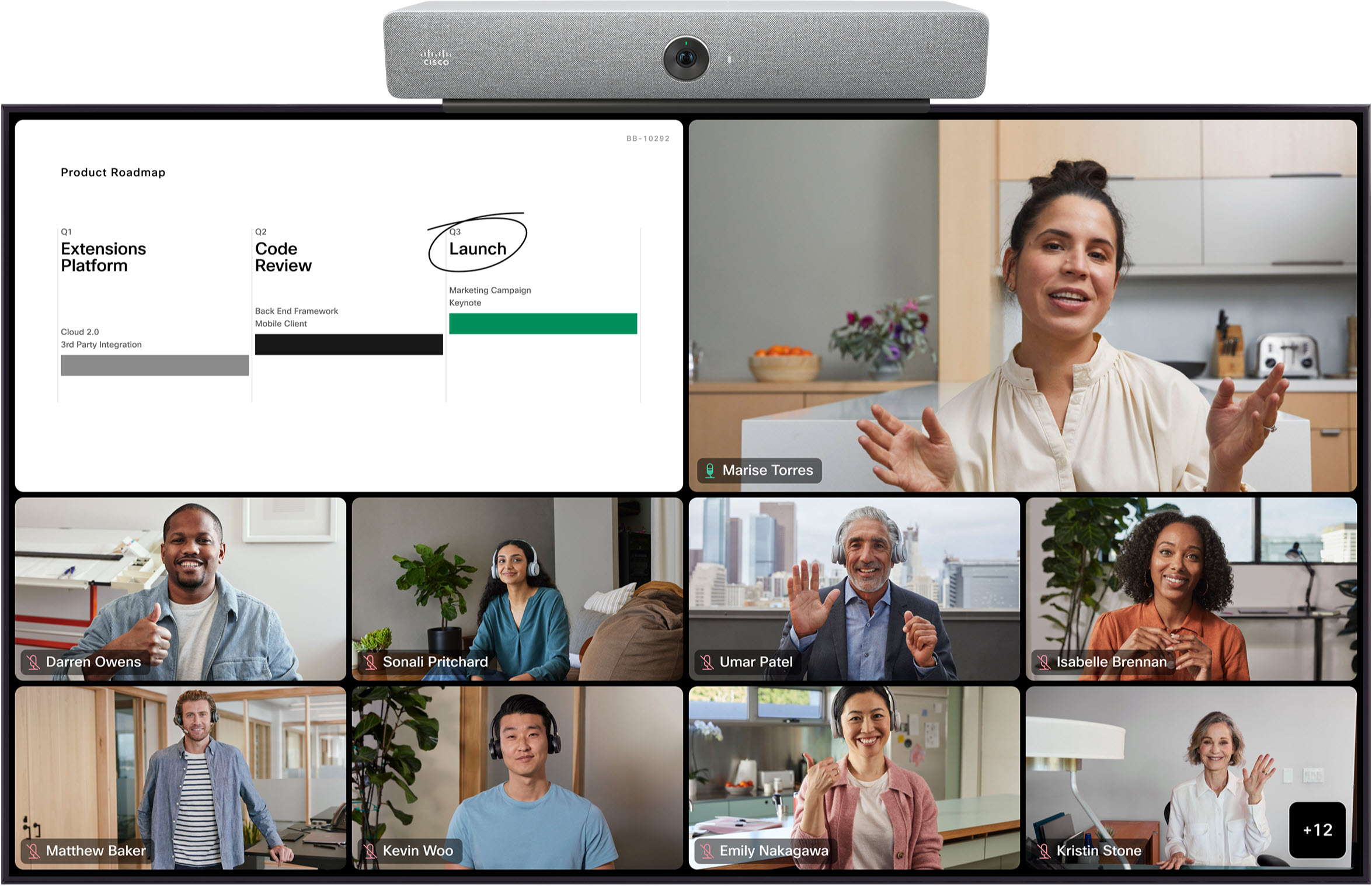
În funcție de dispozitivul dvs. și de dimensiunea întâlnirii la care vă aflați, Prominent ar putea fi, de asemenea, disponibil. Pro minent arată conținutul partajat în partea stângă sus a ecranului, participanții fiind distanțați în partea de jos și lângă dreapta.
Iată un exemplu de Promin ent pentru un kit de cameră:
Dispozitivele Cisco care acceptă trei ecrane au întotdeauna un ecran rezervat conținutului. Aspectele participanților disponibile pe celelalte două ecrane sunt aceleași cu cele descrise pentru configur ările cu ecran dual. Orice conținut partajat este afișat pe al treilea ecran; dacă nu este partajat niciun conținut, al treilea ecran va fi gol.
Panoramică
Dispunerea panoramică este disponibilă numai pentru dispozitivele Room Panorama și Camera 70 Panorama.
În modul Panoramic, două dintre telelensele camerei sunt utilizate simultan pentru a crea o vedere largă a camerei. Acest aspect panoramic este afișat pe cele două ecrane principale și este singurul aspect disponibil în întâlnirile dintre două sisteme Room Panorama.

În orice alt scenariu de întâlnire, aspectul panoramic nu este acceptat și puteți selecta un aspect disponibil pentru configur ările cu ecran dublu.
Mai jos, puteți afla cum va apărea fiecare aspect pe dispozitivele Room Series într-o configurație cu ecran dual.
Consultați fila Dispozitive terțe pentru informații despre machetele de pe dispozitivele externe cu ecran dual.
Aspecte duble de ecran - numai participanți
Grilă
Dispunerea gril ei pe dispozitivele cu ecran dublu arată o grilă de până la 12 participanți pe fiecare ecran. Gr ila este aspectul implicit pe dispozitivele cu ecran dublu.

Dacă utilizați aspectul grilă și comutați pe subtitrări, fiecare ecran va afișa automat maximum 9 participanți, într-o grilă 3x3.
Focalizare
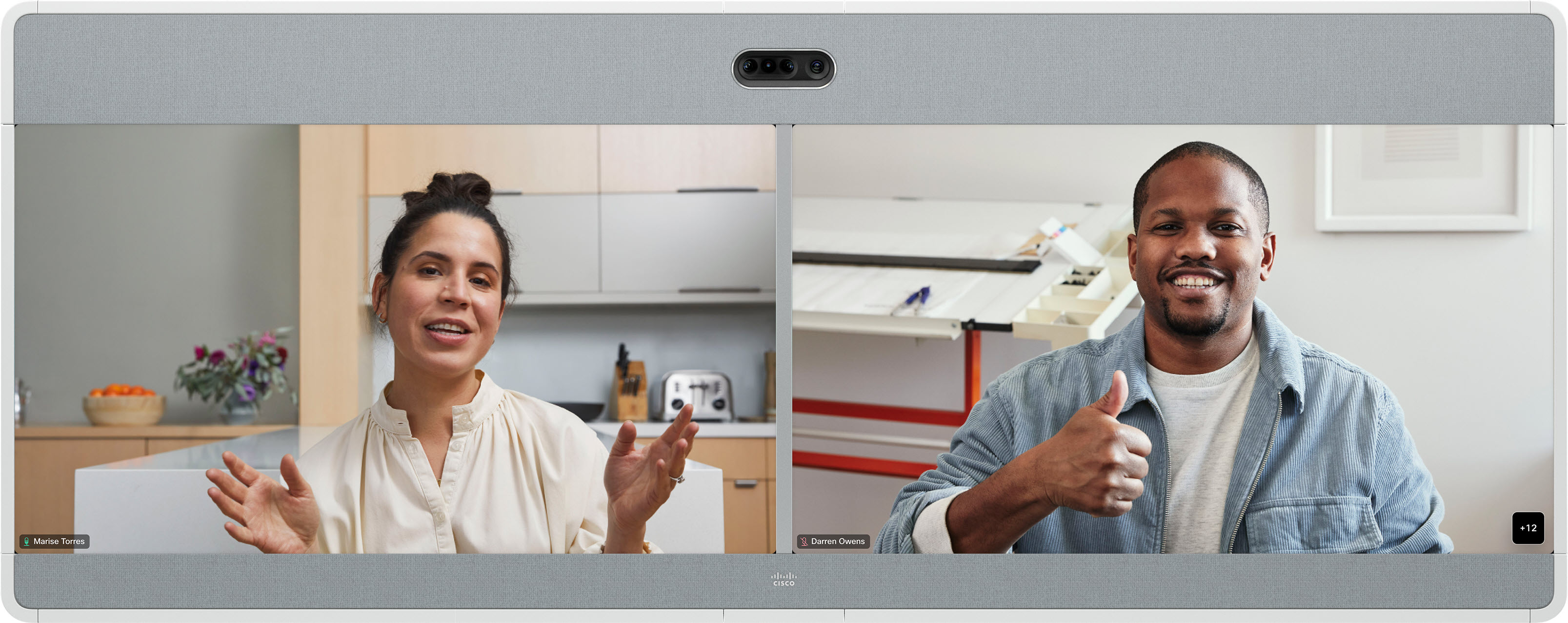
În aspectul Focus pe un dispozitiv cu ecran dublu, este afișat videoclipul pe ecran complet al celor două difuzoare cele mai active - un difuzor activ pe fiecare ecran. Difuzoarele active se schimbă dinamic.
Stivă
În acest aspect, difuzorul activ apare pe ecran complet în stânga. Până la 25 de participanți apar într-o grilă din dreapta.
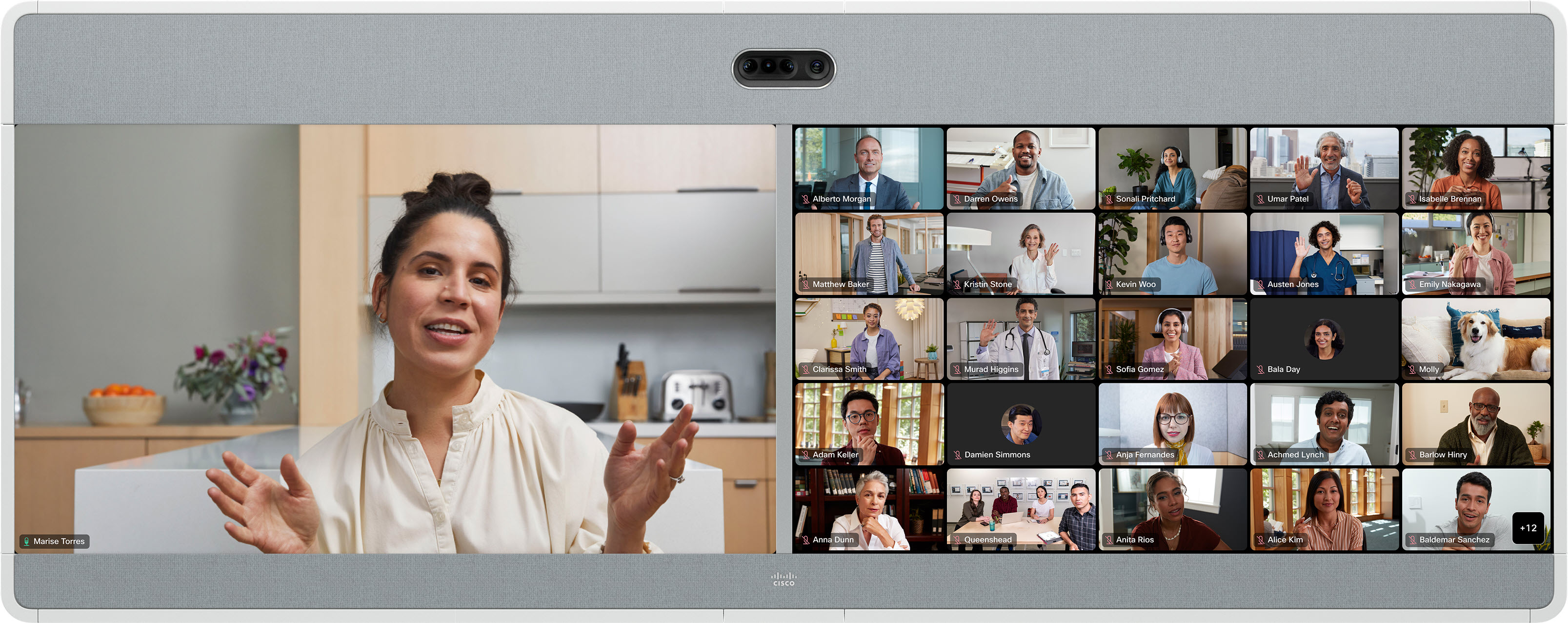
Difuzorul activ se schimbă dinamic.
În dispunerea proemin entă, difuzorul activ apare pe ecranul din dreapta și, în funcție de dispozitiv, până la 25 de alți participanți într-o grilă de pe ecranul din stânga. Difuzorul activ se schimbă dinamic.
Proeminent
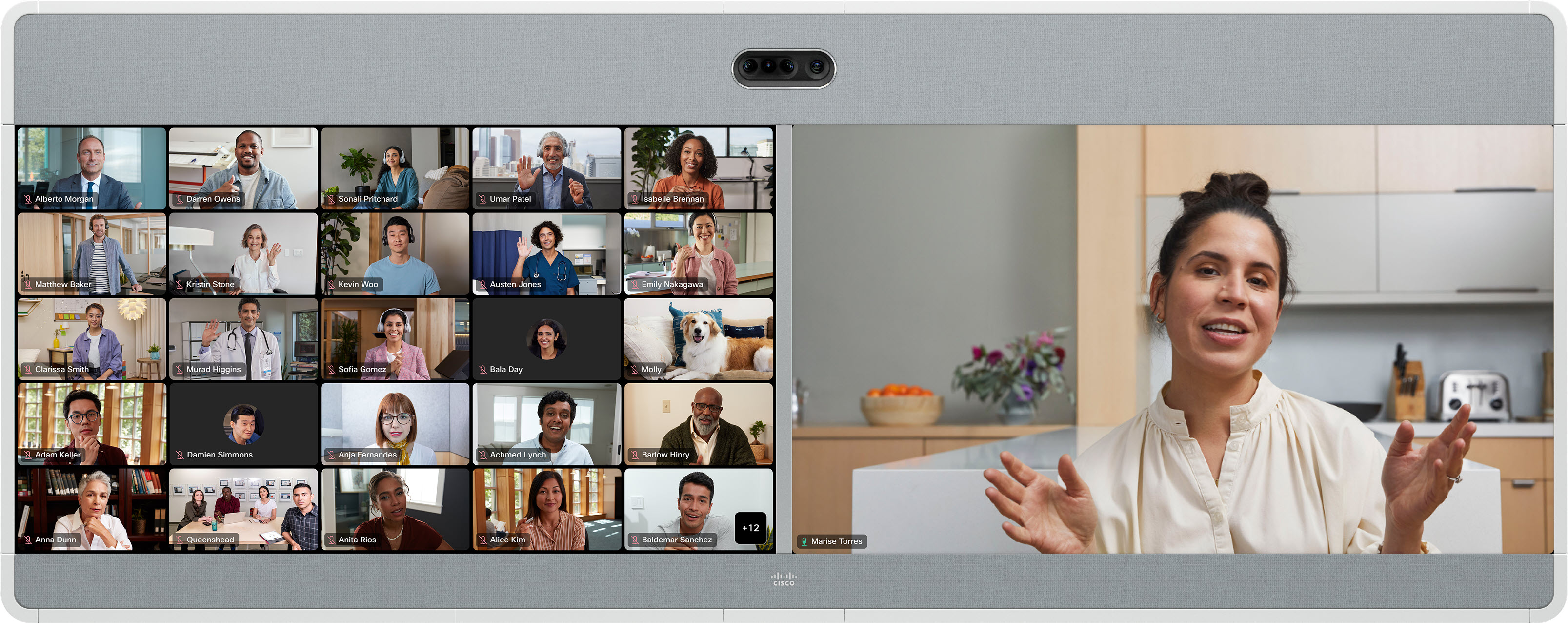
Aspecte duble de ecran - conținut partajat
Grilă
Aspectul gril ei pe dispozitivele cu ecran dublu arată o grilă de până la 25 de participanți pe ecranul din stânga și conținut în dreapta. Gr ila este aspectul implicit pe dispozitivele cu ecran dublu.
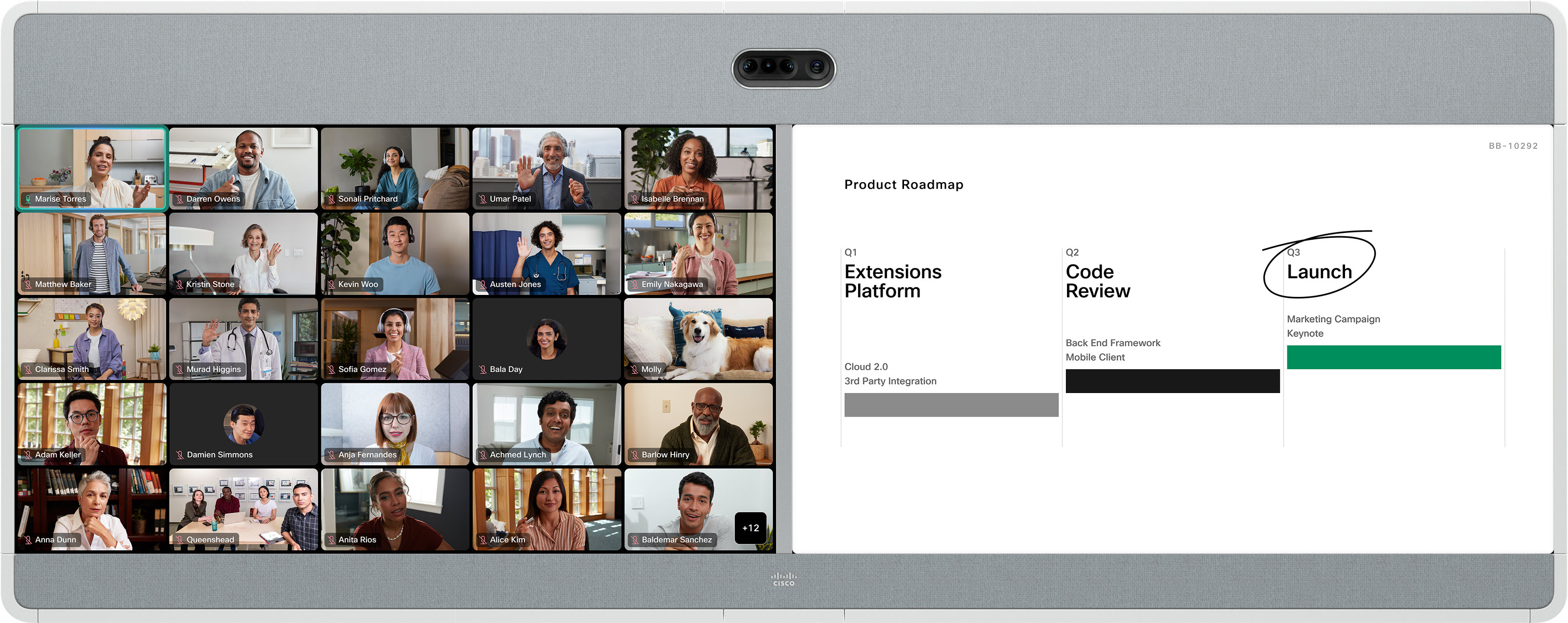
Focalizare
În aspectul Focus pe un dispozitiv cu ecran dublu, videoclipul pe ecran complet al difuzorului activ este afișat pe ecranul din stânga, iar conținutul în dreapta.
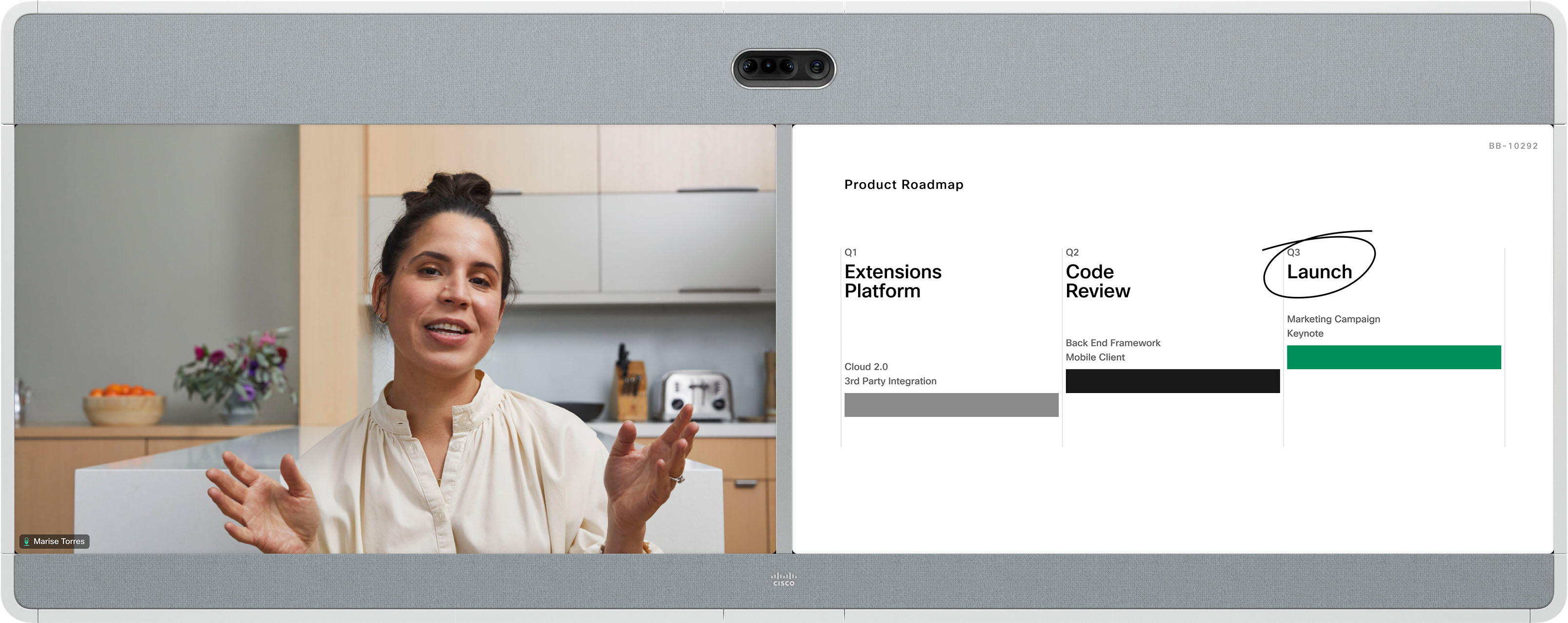
Stivă
În acest aspect, până la 6 miniaturi ale participanților apar deasupra difuzorului activ pe ecranul din stânga, iar conținutul apare pe ecran complet în dreapta.
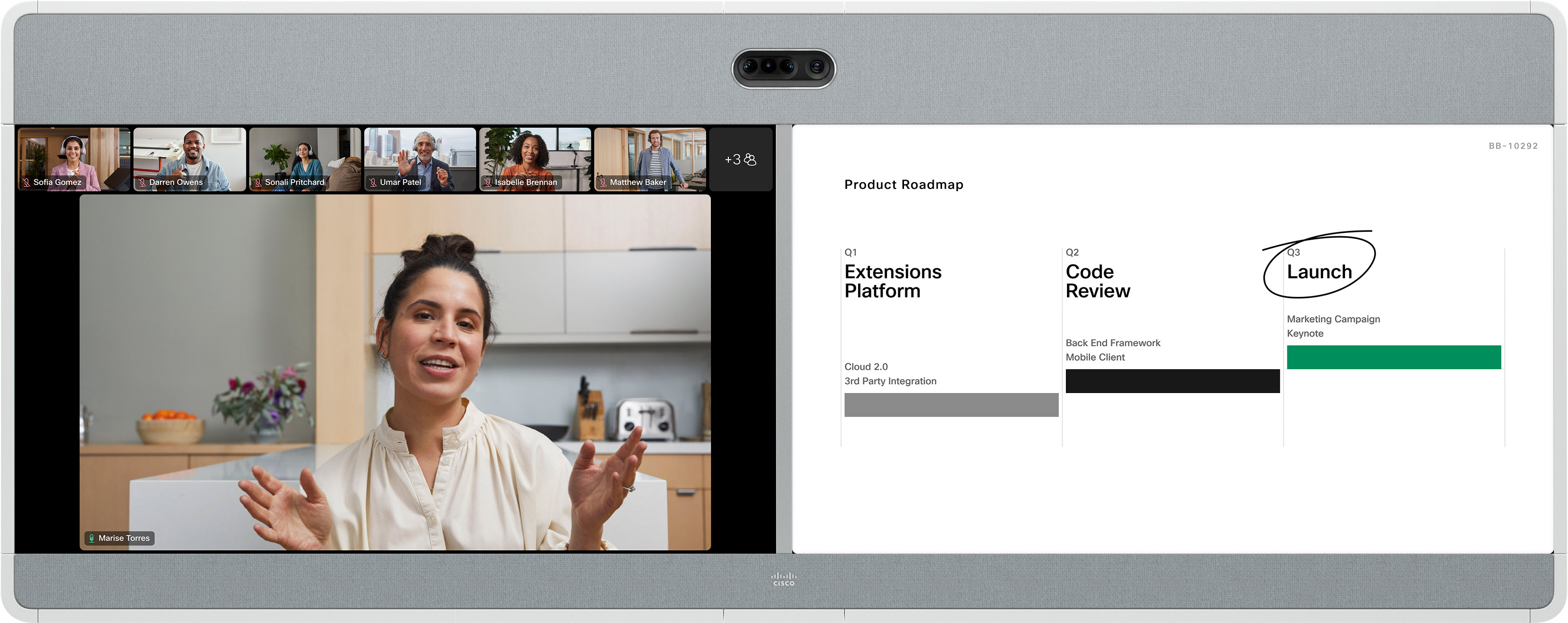
Proeminent
Proeminent arată difuzorul activ în partea stângă sus a ecranului din stânga, cu alți participanți distanțați în partea de jos și lângă. Conținutul apare pe ecran complet în dreapta. Difuzorul activ se schimbă dinamic.
Sistemele generice de conferință video SIP și H.323 terță parte care apelează la o întâlnire Webex pot profita de aceleași machete de flux video partajate de dispozitivele Board, Desk și Room Series. Puteți comuta machete cu DTMF 2 și 8.
Consultați fila Ecran unic pentru informații despre modul în care va apărea fiecare aspect pe un dispozitiv terț.
Când partajați conținut, sistemele terțe care utilizează două ecrane vor afișa conținut pe al doilea ecran. Videoclipul participantului va apărea pe ecranul principal, ca într-o configurare a unui singur ecran.
Dacă nu este partajat niciun conținut, videoclipul participantului va apărea pe ecranul principal, iar al doilea ecran va fi gol.


