- Главная
- /
- Статья

Благодарим вас за обратную связь.


Управление сервисными группами в Control Hub
 В этой статье
 Отправить обратную связь?
Сервисные группы можно использовать, чтобы на все входящие вызовы отвечали пользователи, которым они предназначены, или чтобы такие вызовы перенаправлялись на голосовую почту для последующего ответа.
Сервисные группы перенаправляют входящие вызовы назначенным сотрудникам по предварительно определенному шаблону. Маршрутизация звонка осуществляется путем присвоения телефонного номера группе сотрудников, а затем определения правил, таких как порядок ответа на звонок, продолжительность ожидания звонка и то, кому переадресовывать звонок.
Для сервисных групп можно настроить приведенные ниже сценарии.
-
Отдел продаж, которому нужна последовательная маршрутизация. Входящий вызов поступает на один телефон, а при отсутствии ответа вызов переходит к следующему участнику списка группы искания.
-
Команда поддержки, которая хочет, чтобы все телефоны звонили одновременно, чтобы первый свободный сотрудник мог ответить на звонок.
Создание сервисной группы
Когда группа обработки вызовов получает входящий звонок и перенаправляет его оператору, функция переадресации вызовов оператору не работает.
| 1 | |
| 2 |
Перейти к . |
| 3 |
Перейдите к карточке Группа охоты и нажмите Добавить новую для создания новой группы охоты. |
| 4 |
На странице Основные введите следующие данные и нажмите Далее.
|
| 5 |
На странице Маршрутизация вызовов выберите один из следующих вариантов и нажмите Далее.
При необходимости вы можете включить переключатель «Перейти к следующему вызову после заданного количества звонков » и установить количество звонков, которые будут применяться к выбранному вами способу маршрутизации вызовов.
|
| 6 |
На странице Настройки маршрутизации при необходимости включите один или несколько из следующих параметров и нажмите Далее.
|
| 7 |
На странице Выберите агентов найдите и добавьте пользователей, рабочие области или виртуальные линии в список вызовов и нажмите Далее. В зависимости от выбранного вами параметра маршрутизации вызовов , добавьте информацию, например, укажите процентный вес для пользователей, рабочих мест или виртуальных линий. Для круговой маршрутизации вызовов перетаскивайте пользователей, рабочие области или виртуальные линии в порядке их позиции в очереди.
Если агенту назначен только добавочный номер, убедитесь, что в его офисе указан основной номер. Без основного номера звонки в группу переадресации не направляются оператору, отвечающему только за добавочный номер. |
| 8 |
На странице Проверка проверьте настройки вашей группы поиска, чтобы убедиться, что вы ввели правильные данные. |
| 9 |
Нажмите Создать, чтобы создать группу поиска. |
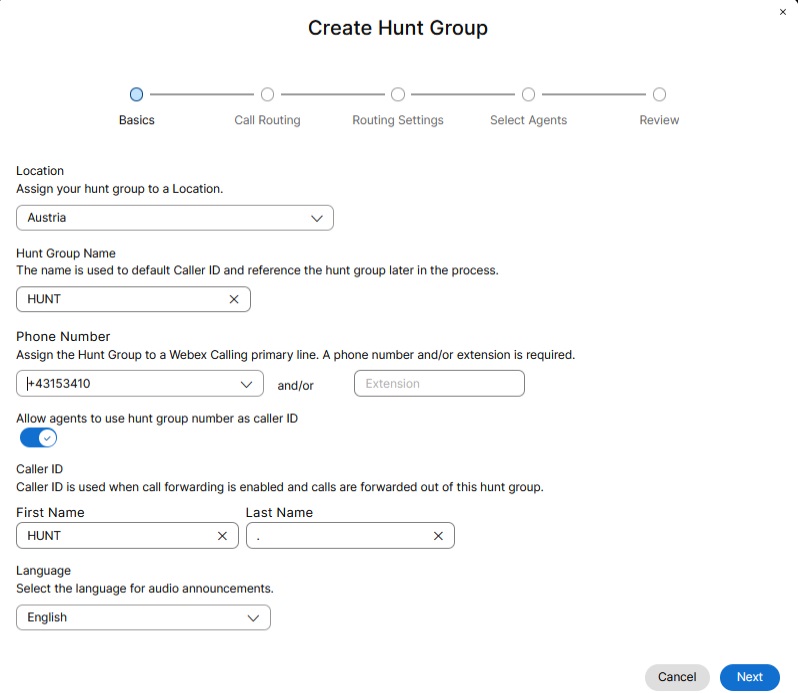
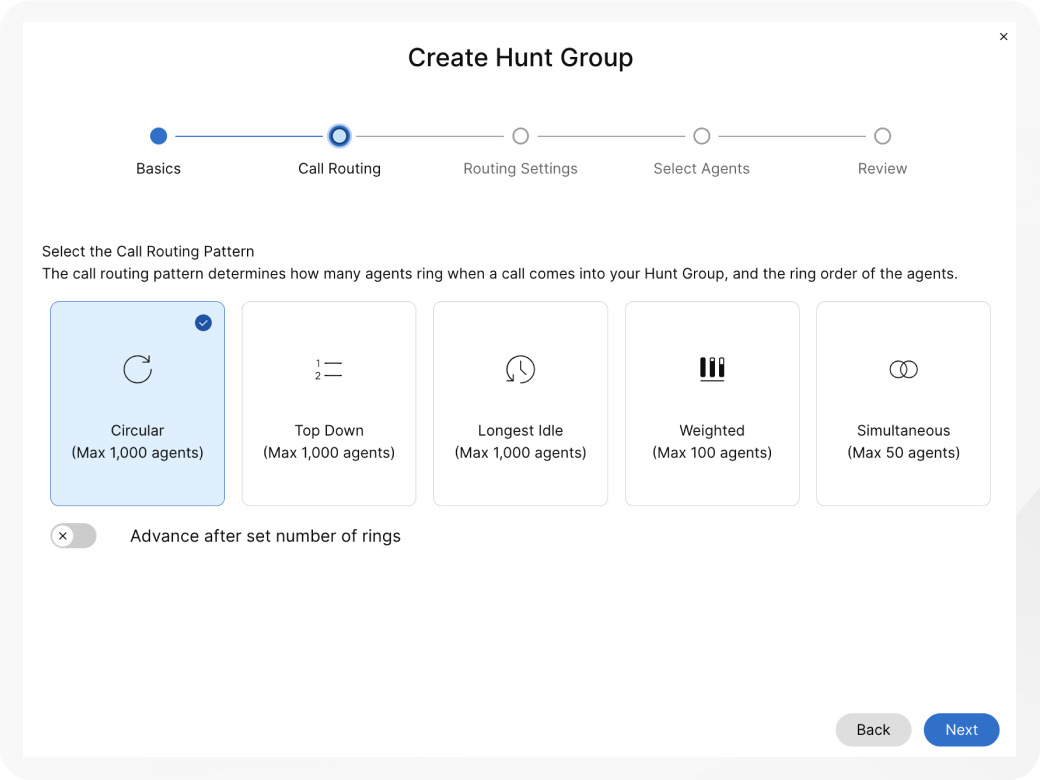
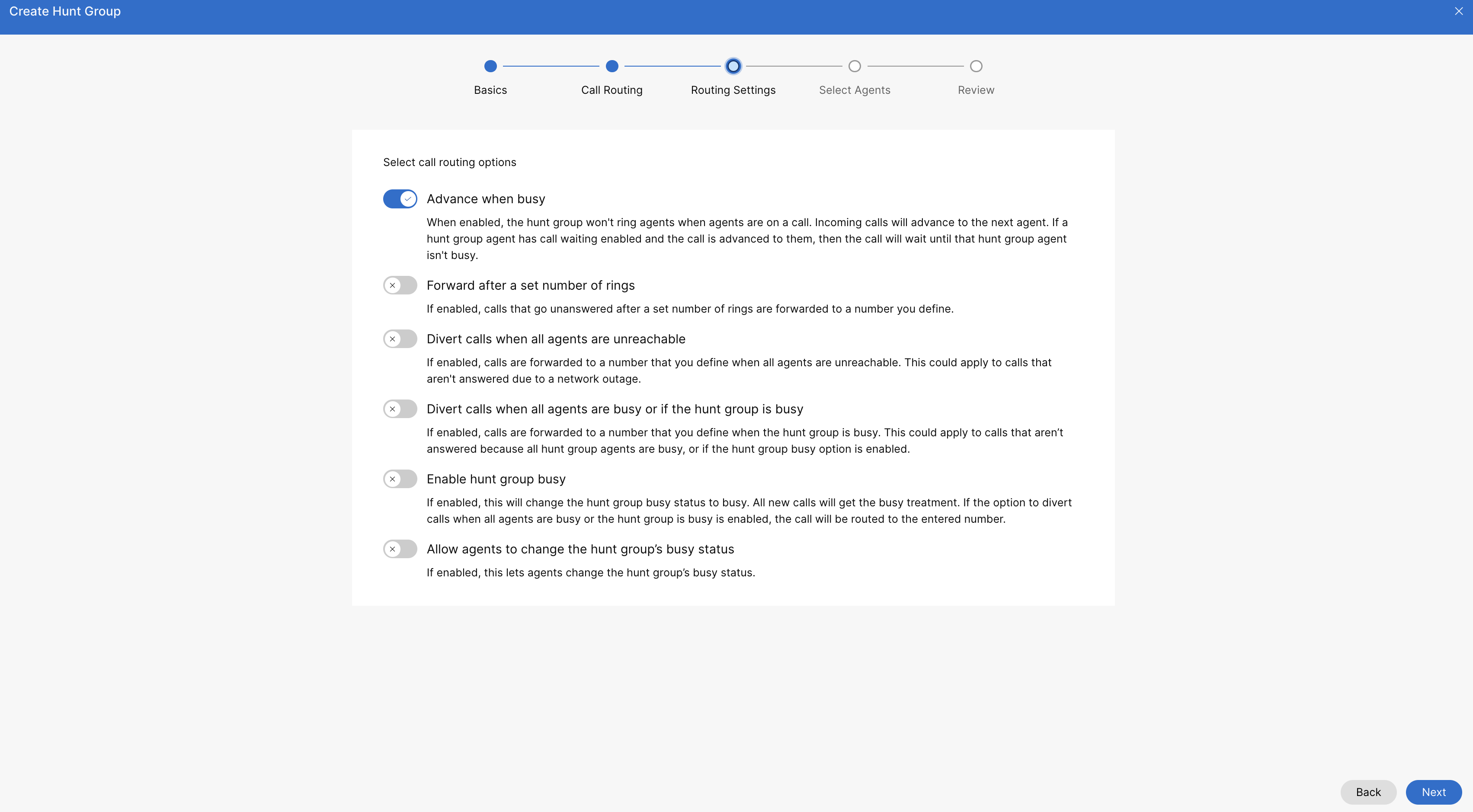
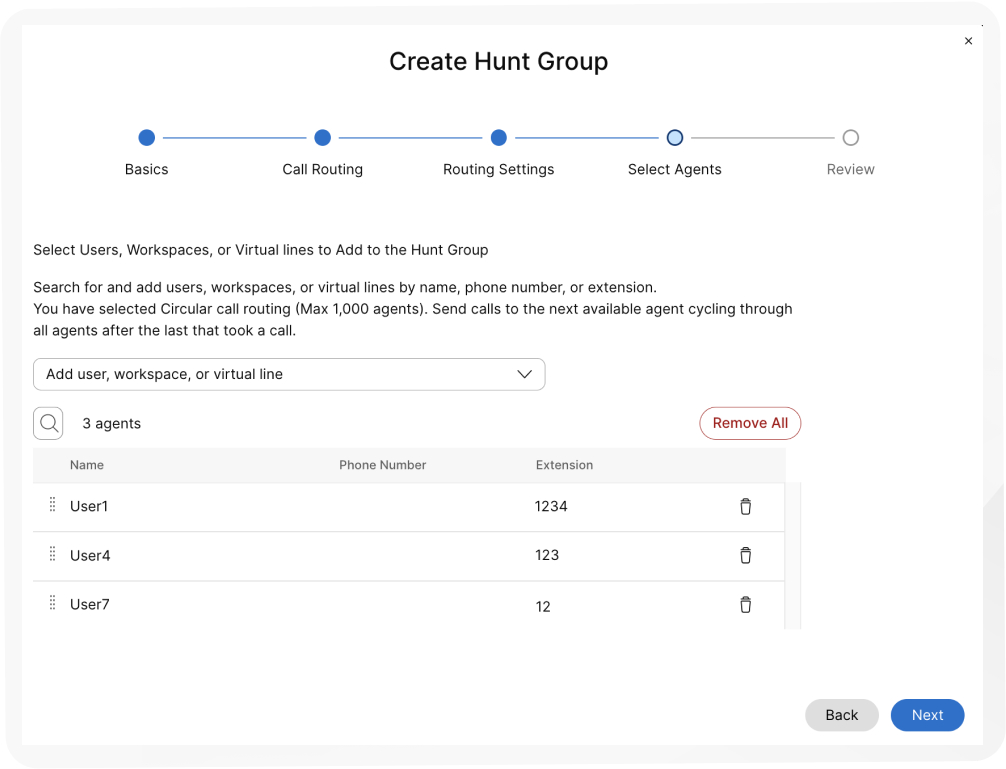
Посмотрите это видеодемонстрацию о том, как создать новую группу поиска в Центре управления.
Отключение сервисной группы
С помощью этой процедуры можно отключить ранее созданную группу искания.
| 1 | |
| 2 |
Перейти к . |
| 3 |
Перейдите к карточке Группа поиска и нажмите Управление. |
| 4 |
Выберите из списка группу поиска, которую нужно отключить. |
| 5 |
Отключите переключатель Enable Hunt Group для отключения группы поиска. |
| 6 |
Щелкните Сохранить. |
Изменение общих параметров сервисной группы
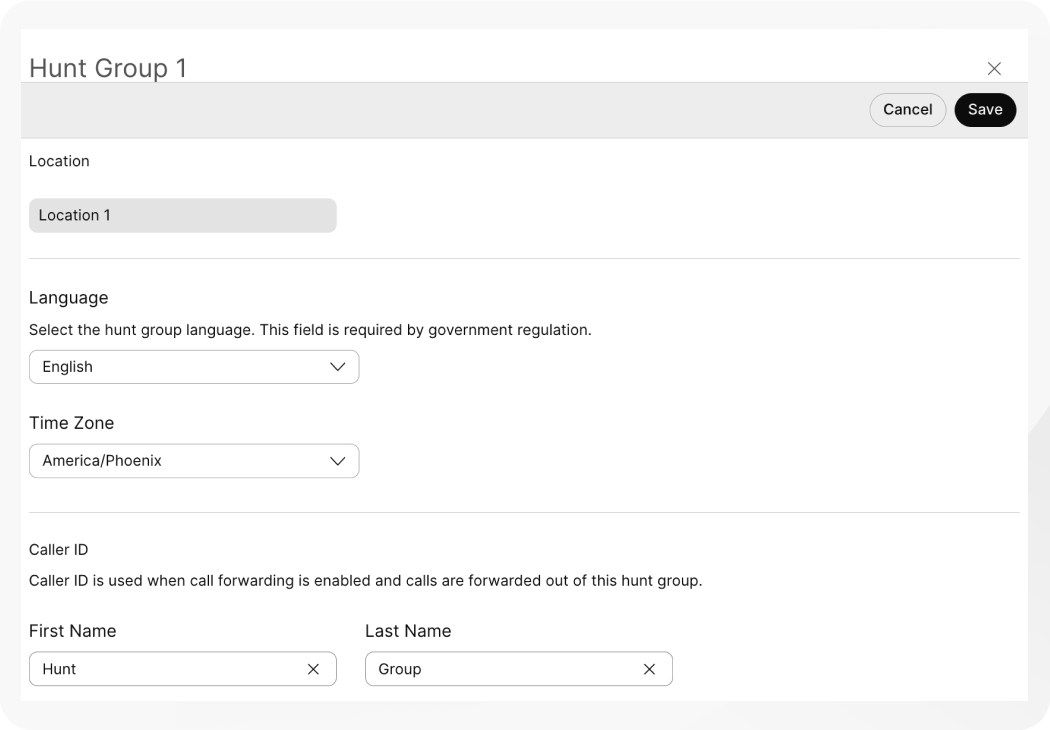
Изменение языка и идентификатор вызывающего абонента для каждой группы искания.
| 1 | |
| 2 |
Перейти к . |
| 3 |
Перейдите к карточке Группа поиска и нажмите . |
| 4 |
Выберите группу охоты, которую хотите отредактировать. |
| 5 |
Нажмите Общие настройки. |
| 6 |
Просмотреть или отредактировать Язык можно в выпадающем списке Язык. |
| 7 |
Просмотрите и при необходимости измените часовой пояс в раскрывающемся списке Часовой пояс. |
| 8 |
Просмотрите и при необходимости измените идентификатор вызывающего абонента. Идентификатор вызывающего абонента используется в случае, когда включена переадресация вызовов и вызовы переадресовываются из этой сервисной группы. |
| 9 |
Щелкните Сохранить.
|
Изменение номеров телефона сервисной группы
Редактируйте телефонные номера, альтернативные номера и назначайте уникальные шаблоны вызова для групп поиска.
| 1 | |
| 2 |
Перейти к . |
| 3 |
Перейдите к карточке Группа поиска и нажмите Управление. |
| 4 |
Выберите группу охоты для редактирования. |
| 5 |
Нажмите Номер телефона. |
| 6 |
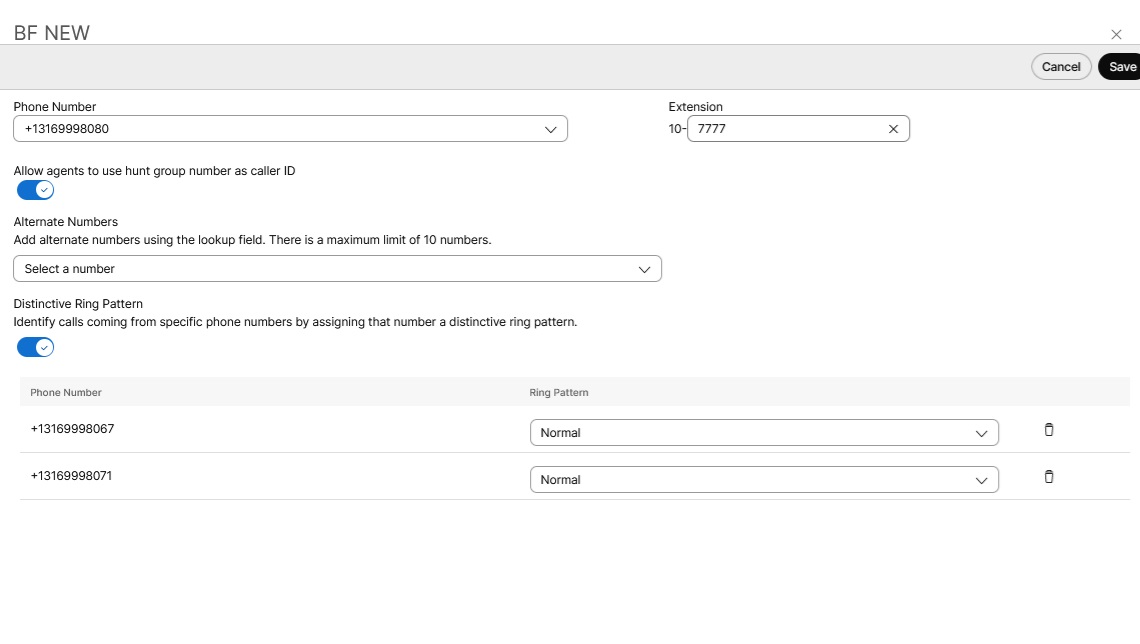
Отредактируйте номер телефона и добавочный номер. Если при создании группы маршрутизации вы оставили поле для добавочного номера пустым, система автоматически назначит последние четыре цифры номера телефона в качестве добавочного номера для этой группы маршрутизации. |
| 7 |
Включите переключатель Разрешить агентам использовать номер группы поиска в качестве идентификатора вызывающего абонента, чтобы разрешить агентам использовать номер группы поиска в качестве идентификатора вызывающего абонента. Существует ограничение: местоположение группы поиска и местоположение агента должны соответствовать одному и тому же оператору PSTN, стране и зоне (это относится только к местоположениям в Индии). Если значение отличается, то идентификатор вызывающего абонента группы поиска не отображается оператору. Это ограничение помогает предотвратить сбои в работе связи, потенциальные проблемы с выставлением счетов и обеспечивает соблюдение телекоммуникационных правил конкретной страны. Примеры некорректного использования номеров телефонов в разных местах:
|
| 8 |
В выпадающем списке Альтернативные числа найдите и добавьте альтернативные числа. Вы можете добавить до 10 альтернативных чисел. |
| 9 |
Включить или отключить Отличительный шаблон звонка. |
| 10 |
Щелкните Сохранить.
|
Настройка параметров агента для пользователя
Прежде чем начать
-
Администратор Control Hub разрешает использовать этот номер телефона в качестве исходящего номера для операторов, участвующих в звонке. queue/hunt группа.
-
После включения телефонного номера администратор может установить для агентов исходящий номер телефона с определенным параметром. queue/hunt CLID группы в соответствии с постоянной конфигурацией.
- Агенты также могут установить временную конфигурацию CLID, используя код FAC. #80 использовать звонок queue/hunt групповой номер телефона в качестве CLID, отображаемого для исходящего вызова, или #81 Для исходящих звонков в качестве идентификатора вызывающего абонента по умолчанию используется номер телефона, отображаемый как CLID.
| 1 | |
| 2 |
Перейти к . |
| 3 |
Выберите пользователя, для которого вы хотите настроить параметры агента. |
| 4 |
Нажмите Вызов и перейдите в раздел Настройки агента. |
| 5 |
Нажмите на Идентификатор вызывающего абонента. Вы можете установить идентификатор вызывающего абонента для оператора либо на собственный идентификатор оператора, либо на идентификатор определенной очереди вызовов или группы переадресации. |
| 6 |
Настройте идентификатор очереди вызовов агента или группы поиска, выбрав один из следующих вариантов:
|
Настройка переадресации вызовов для сервисной группы
| 1 | |
| 2 |
Перейти к . |
| 3 |
Перейдите к карточке Группа поиска и нажмите Управление. |
| 4 |
Выберите группу охоты для редактирования. |
| 5 |
Нажмите Переадресация вызовов. |
| 6 |
Включите переключатель Переадресация вызовов. |
| 7 |
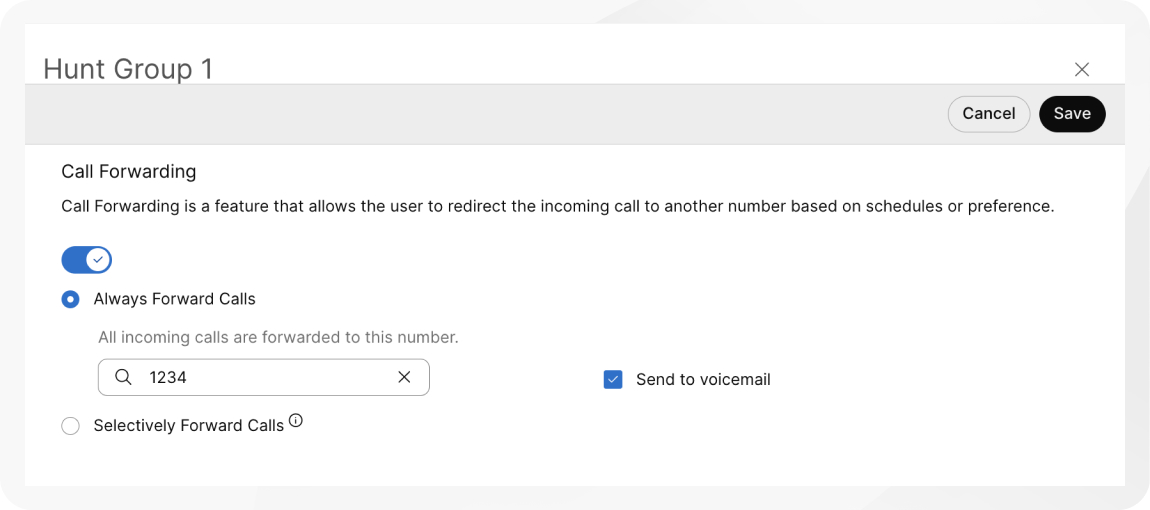
Выберите один из следующих вариантов.
|
| 8 |
Для параметров Всегда переадресовывать звонки и Выборочно переадресовывать звонкиукажите номер, на который вы хотите переадресовывать звонки.
При выборе Всегда переадресовывать или Выборочно переадресовыватьвы также можете выбрать Отправлять на голосовую почту для переадресации всех звонков на внутреннюю голосовую почту. Флажок Отправить на голосовую почту отключается, если введен внешний номер. |
| 9 |
При выборе настройки Selectively Forward Calls (Выборочная переадресация вызовов) создайте правило, щелкнув пункт Добавить условие, когда выполнять переадресацию или Добавить условие, когда не выполнять переадресацию.
|
| 10 |
Создайте Имя правила. |
| 11 |
Для поля Когда пересылатьвыберите Рабочий график и График праздничных дней из выпадающего списка. Обязательно нужно создать новое правило, специально предназначенное для праздников. |
| 12 |
Для параметра Переадресовывать на выберите хотя бы один вариант из пункта Номер телефона по умолчанию или добавьте свой вариант в пункте Другой номер телефона. |
| 13 |
Для параметра Вызовы от выберите значение Любой номер или Выбранные номера с указанием хотя бы одного из следующих вариантов:
|
| 14 |
Для Звонки навыберите номер из выпадающего списка, чтобы переадресовывать входящие на этот номер звонки. |
| 15 |
Щелкните Сохранить. |
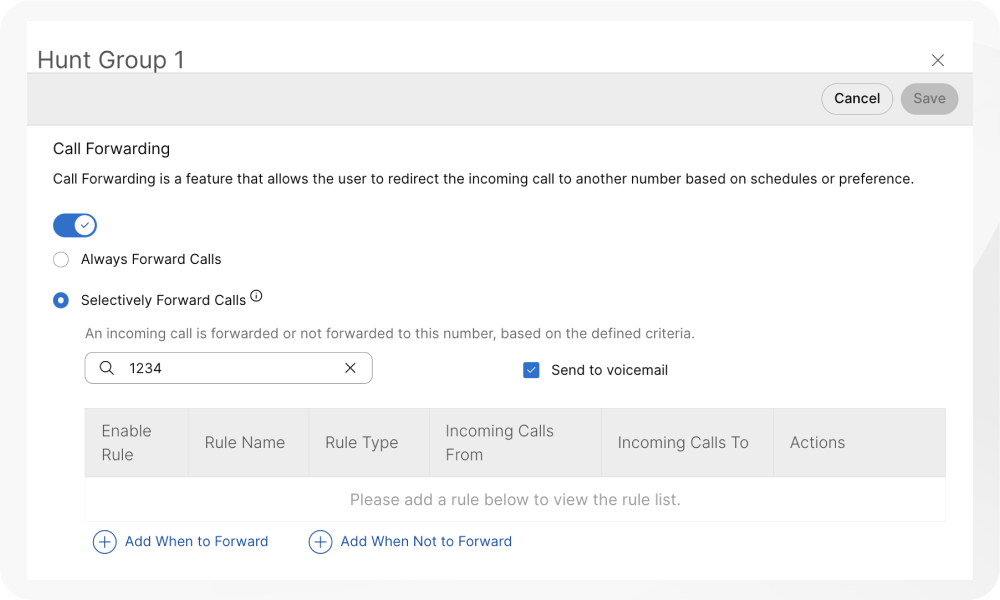
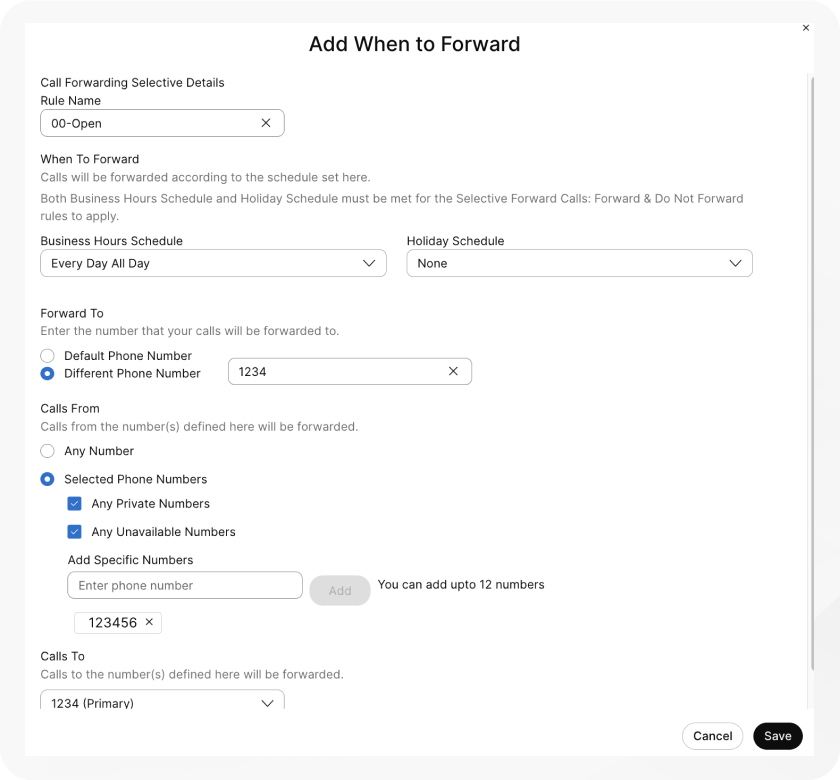
Правила, созданные для выборочной переадресации вызовов, обрабатываются на основе следующих критериев:
-
В таблице правила отсортированы по символу в названии правила. Пример: 00_rule, 01_rule, и так далее.
-
Правило «Не пересылать» всегда имеет приоритет над правилом «Пересылать».
-
Правила обрабатываются в порядке их указания в таблице.
-
Вы можете создать несколько правил. Однако, если одно правило выполняется, система больше не проверяет следующее правило. Если вы хотите, чтобы проверка выполнялась в первую очередь конкретным правилом, мы рекомендуем обновить название правила, добавив цифры. Пример. Если вы хотите, чтобы правило, определяющее праздничные дни, выполнялось до правила, определяющего часы закрытия предприятия, назовите правило 01-Holiday и 02-Closed.
Чтобы узнать больше об основных функциях и примерах выборочной переадресации вызовов, см. Настройка выборочной переадресации вызовов для вызовов Webex.
Дальнейшие действия
После создания правила, его можно включать или отключать с помощью переключателя, находящегося рядом с этим правилом в таблице. Правило также можно изменить или удалить в любое время, нажав Правка или  .
.

Добавление или удаление пользователей, рабочих областей и виртуальных линий в существующей группе поиска.
| 1 | |
| 2 |
Перейти к . |
| 3 |
Перейдите к карточке Группа поиска и нажмите Управление. |
| 4 |
Выберите группу охоты для редактирования. |
| 5 |
Нажмите Агенты. |
| 6 |
В раскрывающемся списке Добавить пользователя, рабочее пространство или виртуальную линию выберите пользователей, рабочие пространства или виртуальные линии, которые вы хотите добавить. Чтобы удалить участников группы поиска, нажмите |
| 7 |
Щелкните Сохранить. |
Изменение шаблона маршрутизации вызовов сервисной группы
Измените шаблон существующей группы искания с помощью доступных параметров.
| 1 | |
| 2 |
Перейти к . |
| 3 |
Перейдите к карточке Группа поиска и нажмите Управление. |
| 4 |
Выберите группу охоты для редактирования. |
| 5 |
Нажмите Шаблон маршрутизации вызова. |
| 6 |
Отредактируйте приведенные ниже параметры. Если вы измените схему маршрутизации вызовов с схемы, рассчитанной на 1000 участников группы поиска, на схему, рассчитанную только на 100 или 50 участников, будут сохранены только первые 100 или 50 участников. При изменении вам будет предложено подтвердить это действие.
|
| 7 |
Нажмите Добавить пользователя, рабочее пространство или виртуальную линию, чтобы отредактировать список агентов. |
| 8 |
Щелкните Сохранить. |
Изменение параметров маршрутизации вызовов сервисной группы
| 1 | |
| 2 |
Перейти к . |
| 3 |
Перейдите к карточке Группа поиска и нажмите Управление. |
| 4 |
Выберите группу охоты для редактирования. |
| 5 |
Нажмите Параметры маршрутизации вызовов. |
| 6 |
Включите или отключите каждую из этих функций с помощью переключателей вкл или выкл.
|
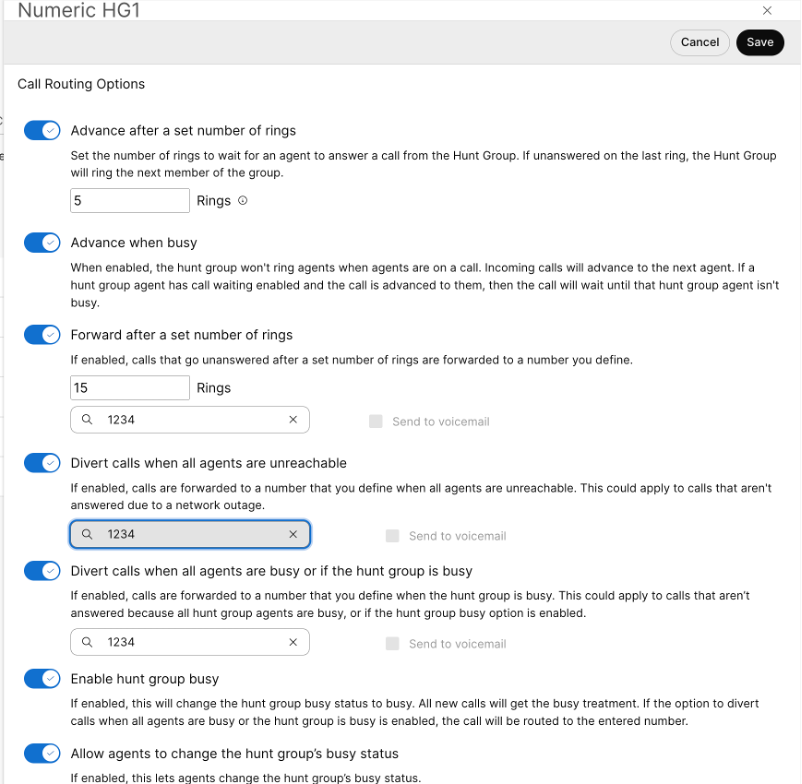
Массовое управление группами поиска
Можно добавлять сервисные группы и управлять ими в массовом порядке с помощью файла CSV с сервисными группами.
Известные ограничения и требования
-
Перед загрузкой файла CSV с сервисными группами обязательно прочтите статью Массовая подготовка элементов Webex Calling с помощью файла CSV, чтобы понимать порядок работы с CSV.
-
Вы можете экспортировать текущие группы поиска, чтобы добавить, удалить или изменить существующий набор данных, или экспортировать примерный набор групп поиска. После внесения изменений вы можете загрузить файл с помощью функции пакетной загрузки.
-
Экспорт CSV-файла в формат ZIP-файла: При экспорте данных в файл CSV количество записей может превышать 1000. В таких случаях загружается ZIP-файл, содержащий полный набор записей в одном CSV-файле. Отдельная папка, содержащая все данные, разбита на несколько CSV-файлов, содержащих менее 1000 записей. Эти файлы создаются для администраторов, чтобы они могли быстро выполнять импорт обновлений и загрузки.
-
Для сохранения актуальной информации по полям и во избежание ошибок при импорте изменений необходимо экспортировать новый CSV-файл.
-
-
Важно знать, какие поля являются обязательными, а какие — необязательными, а также какую информацию необходимо указать при заполнении CSV-шаблона. Конкретные поля для CSV-файла группы поиска можно найти в следующей таблице.
-
Максимальное количество охотничьих групп в каждом месте составляет 1000 человек.
-
Максимальное количество строк — 1000 (без учета заголовка).
-
Операторами могут быть пользователи или рабочие пространства. В случае с пользователями введите их адреса электронной почты. Для рабочих областей введите название рабочей области.
-
В каждой строке может быть не более 50 операторов. Дополнительную информацию см. в статье Добавление или редактирование более чем 50 операторов одновременно.
Подготовка файла CSV
Используйте эту таблицу, чтобы увидеть обязательные и необязательные поля и определить, что вам нужно при массовом добавлении или редактировании групп охоты.
Столбцы содержат обязательные или необязательные поля. Это зависит от того, используете ли вы CSV-файл для добавления новой группы поиска или для редактирования существующей группы поиска.
|
Столбец |
Обязательное или необязательное (добавить сервисную группу) |
Обязательное или необязательное (редактировать сервисную группу) |
Описание |
Поддерживаемые значения |
|---|---|---|---|---|
|
Название |
Обязательно |
Обязательно |
Введите название охотничьей группы. Названия охотничьих групп в пределах одной местности должны быть однозначно идентифицируемыми. Если охотничьи группы находятся в разных местах, они могут иметь одинаковое название. |
Пример. Сервисная группа в Сан-Хосе Длина в символах: 1–30 |
|
Номер телефона |
Обязательно (если поле расширения пустое) |
Необязательно |
Введите номер телефона сервисной группы. У вас должен быть либо номер телефона, либо добавочный номер. |
Система позволяет импортировать в CSV-файлы только номера E.164. Пример: +12815550100 Номер телефона должен находиться на вкладке Номера в Центре управления. |
|
Расширение |
Обязательно (если номер телефона не указан) |
Необязательно |
Введите добавочный номер сервисной группы. У вас должен быть либо номер телефона, либо добавочный номер. |
Добавочный номер от двух до десяти цифр. 00-999999 |
|
Местоположение |
Обязательно |
Обязательно |
Укажите местоположение для назначения этой сервисной группы вызовов. |
Пример. Сан-Хосе Местоположение должно отображаться на вкладке Местоположения в Control Hub. |
|
Функция определения номера вызывающего абонента (настройка «Имя вызывающего абонента»). |
Необязательно |
Необязательно |
Выберите, хотите ли вы использовать отображаемое имя или пользовательское имя в качестве идентификатора вызывающего абонента. |
ОТОБРАЖАЕМОЕ_ИМЯ ПОЛЬЗОВАТЕЛЬСКОЕ_ИМЯ По умолчанию выбрано DISPLAY_NAME. |
|
ИМЯ НА ЗАКАЗ |
Необязательно |
Необязательно |
Введите пользовательское имя для определения номера звонящего. Поддерживаются символы Юникода. |
Строка |
|
Наберите номер по имени |
Необязательно |
Необязательно |
Введите имя, по которому вы сможете набрать номер этой группы переадресации вызовов. Поддерживаются символы ASCII. |
Строка |
|
Язык |
Необязательно |
Необязательно |
Укажите язык объявлений для сервисной группы. |
Пример. en_us |
|
Часовой пояс |
Необязательно |
Необязательно |
Введите ключ часового пояса сервисной группы. Этот часовой пояс применяется к графикам, которые используются для этой сервисной группы. |
Пример. Америка или Чикаго Длина в символах: 1–127 |
|
Шаблон маршрутизации вызовов |
Обязательно |
Необязательно |
Введите шаблон маршрутизации сервисной группы. Выберите один из поддерживаемых вариантов политики. |
CIRCULAR, REGULAR, SIMULTANEOUS, UNIFORM, WEIGHTED |
|
Включение настройки "Переход к следующему после установленного количества гудков" |
Необязательно |
Необязательно |
Включите или отключите вызовы для перехода к следующему оператору после установленного количества гудков. Если эта возможность включена, введите количество гудков в следующем столбце. |
TRUE, FALSE |
|
Переход к следующему после установленного количества гудков |
Необязательно |
Необязательно |
Введите количество гудков, в рамках которого вызов будет ожидать ответа текущего оператора сервисной группы до перехода к следующему доступному оператору. |
Диапазон: 1–20 |
|
Включение настройки "Переход к следующему, если занят" |
Необязательно |
Необязательно |
Если эта функция включена, группа вызовов не будет звонить агентам, когда они заняты другим вызовом. Вызов переходит к следующему оператору в сервисной группе. Если у оператора включена функция ожидания вызова, и вызов переадресовывается ему, то вызов будет ожидаться до тех пор, пока оператор снова не освободится. |
TRUE, FALSE |
|
Включение настройки "Переадресация после гудков" |
Необязательно |
Необязательно |
Включите или отключите переадресацию вызовов, оставшихся без ответа, на определенный номер телефона после установленного количества гудков. |
TRUE, FALSE |
|
Переадресация после гудков |
Необязательно |
Необязательно |
Введите количество гудков, в рамках которого вызов будет находиться в режиме ожидания до переадресации на определенный номер. |
Диапазон: 1–99 |
|
Номер для переадресации |
Необязательно |
Необязательно |
Введите номер телефона, на который будут переадресовываться вызовы без ответа. |
Система позволяет импортировать в CSV-файлы только номера E.164. Пример: +12815550100 Номер телефона должен находиться на вкладке Номера в Центре управления. |
|
Включение настройки "Переадресация на голосовую почту после гудков" |
Необязательно |
Необязательно |
Включите или отключите переадресацию вызовов, оставшихся без ответа, на голосовую почту после установленного количества гудков. |
TRUE, FALSE |
|
Группа поиска занята Включить |
Необязательно |
Необязательно |
Используйте этот столбец для включения или отключения режима "Группа поиска занята". |
TRUE, FALSE |
|
Разрешить агентам изменять статус занятости группы поиска. |
Необязательно |
Необязательно |
Включите или выключите переключатель, позволяющий агентам изменять статус занятости группы поиска. |
TRUE, FALSE |
|
Переадресация при занятости Включить |
Необязательно |
Необязательно |
Включить или отключить переадресацию занятых вызовов на указанный номер телефона. |
TRUE, FALSE |
|
Переадресация при занятости номера |
Необязательно |
Необязательно |
Введите номер телефона, на который будут переадресовываться звонки при занятости линии. |
Пример: +12815550100 |
|
Переадресация при занятости. Включить голосовую почту. |
Необязательно |
Необязательно |
Включить или отключить переадресацию занятых вызовов на указанную голосовую почту. |
TRUE, FALSE |
|
Включение настройки "Перенаправлять, если недоступен" |
Необязательно |
Необязательно |
Включить или отключить переадресацию недоступных вызовов на указанный номер телефона. |
TRUE, FALSE |
|
Перенаправлять на номер, если недоступен |
Необязательно |
Необязательно |
Введите номер телефона, на который будут переадресовываться звонки в случае недоступности. |
Пример: +12815550100 |
|
Включение настройки "Перенаправлять на голосовую почту, если недоступен" |
Необязательно |
Необязательно |
Включить или отключить переадресацию недоступных вызовов на указанную голосовую почту. |
TRUE, FALSE |
|
Включение сервисных групп |
Необязательно |
Необязательно |
Используйте этот столбец для активации или деактивации сервисной группы. |
ENABLED, DISABLED, enabled, disabled |
|
Включение настройки "Специальный сигнал вызова для альтернативных номеров" |
Необязательно |
Необязательно |
Включите или отключите специальный сигнал вызова для альтернативных номеров. Если эта возможность включена, укажите тип сигнала вызова в столбце Тип сигнала вызова для альтернативных номеров. |
TRUE, FALSE |
|
Действие с альтернативными номерами |
Необязательно |
Необязательно |
Чтобы добавить альтернативные номера, перечисленные в этой строке, введите ADD (ДОБАВИТЬ). Чтобы удалить альтернативные номера, перечисленные в строке, введите REMOVE (УДАЛИТЬ). Если вы введете REPLACE, вы удалите все ранее введенные альтернативные числа и замените их только теми альтернативными числами, которые вы добавляете в этой строке. |
ADD, REMOVE, REPLACE |
|
Действие оператора |
Необязательно |
Необязательно |
Чтобы добавить операторов, перечисленных в этой строке, введите ADD (ДОБАВИТЬ). Введите REMOVE , чтобы удалить указанного вами агента из строки. Если вы введете REPLACE, вы удалите всех ранее введенных агентов и замените их только агентами, которые вы добавляете в эту строку. |
ADD, REMOVE, REPLACE |
|
Разрешить операторам использовать номер группы поиска в качестве идентификатора вызывающего абонента |
Необязательно | Необязательно |
Включите переключатель, чтобы разрешить агентам использовать номер группы поиска в качестве идентификатора вызывающего абонента. |
TRUE, FALSE |
|
Альтернативный номер 1, Альтернативный номер 2… Альтернативный номер 10 |
Необязательно |
Необязательно |
Введите дополнительные номера, которые будут назначены группе охотников. |
Пример. 1112223333 Номер телефона должен отображаться на вкладке Номера в Control Hub. Длина в символах: 1–23 |
|
Альтернативный вариант кольца с цифрой 1. Альтернативный вариант кольца с цифрой 2… Альтернативный вариант кольца с номером 10 |
Необязательно |
Необязательно |
Если настройка специального сигнала вызова для альтернативных номеров включена, выберите тип специального сигнала вызова. Выберите один из поддерживаемых вариантов. |
NORMAL, LONG_LONG, SHORT_SHORT_LONG, SHORT_LONG_SHORT |
|
Идентификатор оператора 1, Идентификатор оператора 2... Идентификатор оператора 50 |
Необязательно |
Необязательно |
Укажите операторов, которых необходимо назначить сервисной группе. Операторами могут быть пользователи или рабочие пространства. В случае с пользователями введите их адреса электронной почты. В случае с рабочими пространствами нужно ввести их названия. |
Пример. test@example.com Длина в символах: 1–161 |
|
Весовой коэффициент оператора 1, Весовой коэффициент оператора 2... Весовой коэффициент оператора 50 |
Необязательно |
Необязательно |
Если политика маршрутизации вызовов для этой сервисной группы является взвешенной, введите процентный весовой коэффициент оператора. |
Диапазон: 0-100 |
Добавление или редактирование более чем 50 операторов одновременно
В каждой строке может быть не более 50 операторов и связанных с ними процентных весовых коэффициентов маршрутизации вызовов (если это применимо). Сервисной группе может быть назначено не более 1000 операторов. Чтобы добавить или отредактировать более 50 агентов с помощью CSV-файла, выполните следующие действия.
| 1 |
В первой строке для добавляемой или редактируемой сервисной группы укажите 50 операторов и связанный с ними процентный весовой коэффициент маршрутизации вызовов (если это применимо), которые необходимо добавить или редактировать. |
| 2 |
В следующей строке для добавления или редактирования дополнительных операторов информацию необходимо ввести только в указанных далее столбцах.
Все остальные столбцы можно оставить пустыми. |
| 3 |
Продолжайте делать это, пока не добавите всех агентов, которых необходимо добавить или отредактировать. Сервисная группа может содержать не более 1000 операторов. |
Массовое добавление сервисных групп
Для добавления групп охоты сразу несколько раз скачайте и заполните пустой CSV-шаблон.
Изменять настройки переадресации вызовов для группы маршрутизации одновременно невозможно. Чтобы изменить переадресацию вызовов для группы поиска, см. Настройка переадресации вызовов для группы поиска.
| 1 | |
| 2 |
Перейти к . |
| 3 |
Перейдите к карточке Охотничья группа. В поле «Предпочтительно создавать группу поиска в пакетном сообщении» нажмите Открыть редактор пакетных сообщений. |
| 4 |
Отображается окно «Управление группой поиска». Выберите местоположение для группы перехвата вызовов, которую необходимо добавить. |
| 5 |
Нажмите Скачать данные или Скачать шаблон .csv, чтобы убедиться в правильности форматирования вашего CSV-файла и обязательно заполните всю необходимую информацию. |
| 6 |
Загрузите файл CSV, перетащив его или щелкнув Выбрать файл. |
| 7 |
Нажмите Просмотреть импорт history/Tasks чтобы просмотреть статус импорта CSV-файла и узнать, возникли ли какие-либо ошибки. После успешной загрузки можно просмотреть состояние изменений, щелкнув Подробности см. на странице задач. |
Массовое редактирование сервисных групп
Для массового изменения групп охоты загрузите текущие данные в формате CSV и внесите необходимые изменения в электронную таблицу.
Изменять настройки переадресации вызовов для группы маршрутизации одновременно невозможно. Чтобы изменить переадресацию вызовов для группы поиска, см. Настройка переадресации вызовов для группы поиска.
| 1 | |
| 2 |
Перейти к . |
| 3 |
Перейдите к карточке Группа поиска и в поле «Предпочитать создавать группу поиска в пакетных сообщениях» нажмите Откройте редактор пакетных сообщений. |
| 4 |
Выберите местоположение для сервисной группы, которую необходимо изменить. |
| 5 |
Нажмите Скачать данные или Скачать шаблон .csv, чтобы убедиться в правильности форматирования вашего CSV-файла и обязательно заполните всю необходимую информацию. Если объем данных для выбранной вами группы поиска превышает максимально допустимый (более 10 000 строк в каждом CSV-файле), вы получите заархивированный файл, содержащий несколько CSV-файлов. |
| 6 |
Внесите необходимые изменения в таблицу. |
| 7 |
Загрузите измененный файл CSV, перетащив его или щелкнув Выбрать файл. |
| 8 |
Нажмите Просмотреть импорт history/Tasks чтобы просмотреть статус импорта CSV-файла и узнать, возникли ли какие-либо ошибки. После успешной загрузки можно просмотреть состояние изменений, щелкнув Подробности см. на странице задач. |


