- Startseite
- /
- Artikel

Danke für Ihr Feedback.


Verwalten von Sammelgruppen im Control Hub
 In diesem Artikel
 Feedback?
Sie können Sammelanrufe verwenden, um sicherzustellen, dass alle Ihre eingehenden Anrufe von den richtigen Personen beantwortet oder zur späteren Antwort an die Voicemail weiter geroutet werden.
Sammelanschlüsse leiten eingehende Anrufe in einem vorgegebenen Muster an bestimmte Mitarbeiter weiter. Die Anrufweiterleitung erfolgt durch die Zuweisung einer Telefonnummer an eine Gruppe von Mitarbeitern und die anschließende Definition von Regeln, wie z. B. wie der Anruf angenommen werden soll, wie lange der Anruf in der Warteschleife bleibt und an wen der Anruf weitergeleitet werden soll.
In folgenden Fällen möchten Sie möglicherweise Sammelanschlüsse einrichten:
-
Ein Vertriebsteam, das eine sequentielle Routenplanung wünscht. Ein eingehender Anruf klingelt auf einem Telefon, aber wenn niemand antwortet, wird der Anruf an das Sammelanschluss Mitglied in der Liste weitergeht.
-
Ein Support-Team, das möchte, dass alle Telefone gleichzeitig klingeln, damit das erste verfügbare Mitglied den Anruf entgegennehmen kann.
Erstellen sie eine Sammelanschluss
Wenn eine Anrufgruppe einen Anruf empfängt und diesen an einen Agenten weiterleitet, funktioniert die Agenten-Anrufweiterleitungsfunktion nicht.
| 1 | |
| 2 |
Gehen Sie zu . |
| 3 |
Gehen Sie zur Karte Jagdgruppe und klicken Sie auf Neu hinzufügen, um eine neue Jagdgruppe zu erstellen. |
| 4 |
Auf der Seite Grundlagen geben Sie die folgenden Details ein und klicken Sie auf Weiter.
|
| 5 |
Auf der Seite Anrufweiterleitung wählen Sie eine der folgenden Optionen aus und klicken Sie auf Weiter.
Sie können die Option Weiter nach festgelegter Anzahl von Klingeltönen aktivieren und gegebenenfalls die Anzahl der Klingeltöne festlegen, die für Ihre Anrufweiterleitung gelten sollen.
|
| 6 |
Aktivieren Sie auf der Seite Routing-Einstellungen gegebenenfalls eine oder mehrere der folgenden Optionen und klicken Sie auf Weiter.
|
| 7 |
Auf der Seite Agenten auswählen können Sie Benutzer, Arbeitsbereiche oder virtuelle Leitungen suchen und zur Anrufliste hinzufügen und anschließend auf Weiterklicken. Je nachdem, welche Option Sie für die Anrufweiterleitung gewählt haben, können Sie weitere Informationen hinzufügen, z. B. eine prozentuale Gewichtung für Benutzer, Arbeitsbereiche oder virtuelle Leitungen. Bei kreisförmigem Anrufrouting können Benutzer, Arbeitsbereiche oder virtuelle Leitungen per Drag & Drop in der Reihenfolge ihrer Warteschlangenposition angeordnet werden.
Wenn einem Agenten nur eine Nebenstelle zugewiesen ist, stellen Sie sicher, dass sein Standort über eine Hauptnummer verfügt. Ohne Hauptnummer werden Anrufe an die Anrufgruppe nicht an den Agenten weitergeleitet, der nur über eine Nebenstelle erreichbar ist. |
| 8 |
Überprüfen Sie auf der SeiteÜberprüfen Sie Ihre Jagdgruppeneinstellungen, um sicherzustellen, dass Sie die richtigen Angaben eingegeben haben. |
| 9 |
Klicken Sie auf Erstellen, um die Jagdgruppe zu erstellen. |
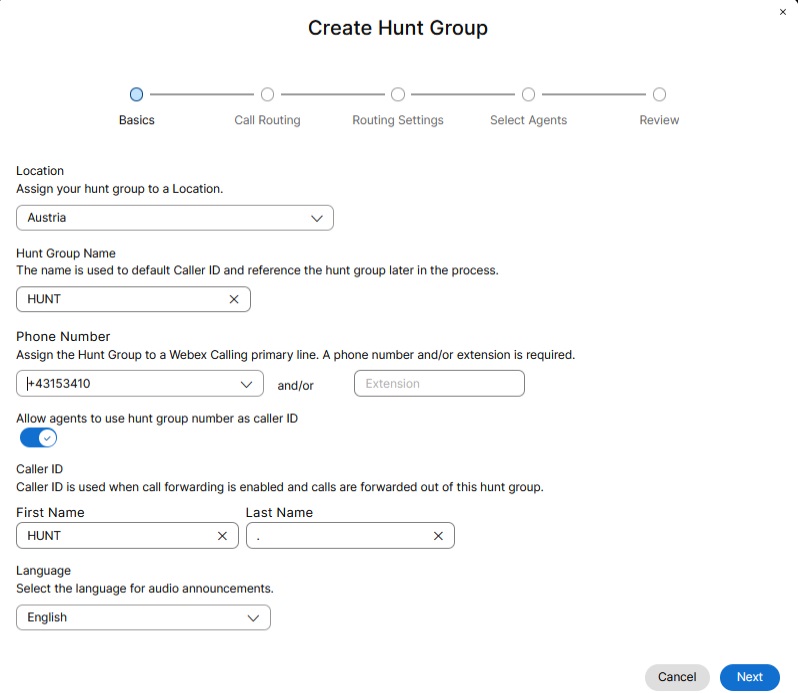
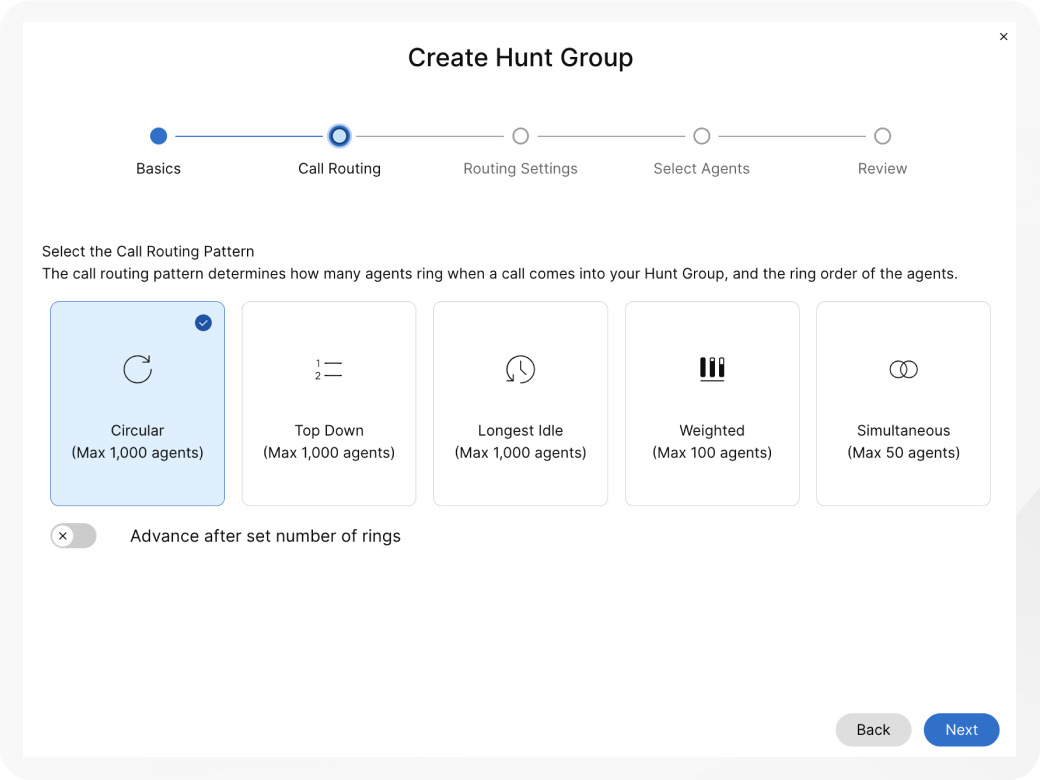
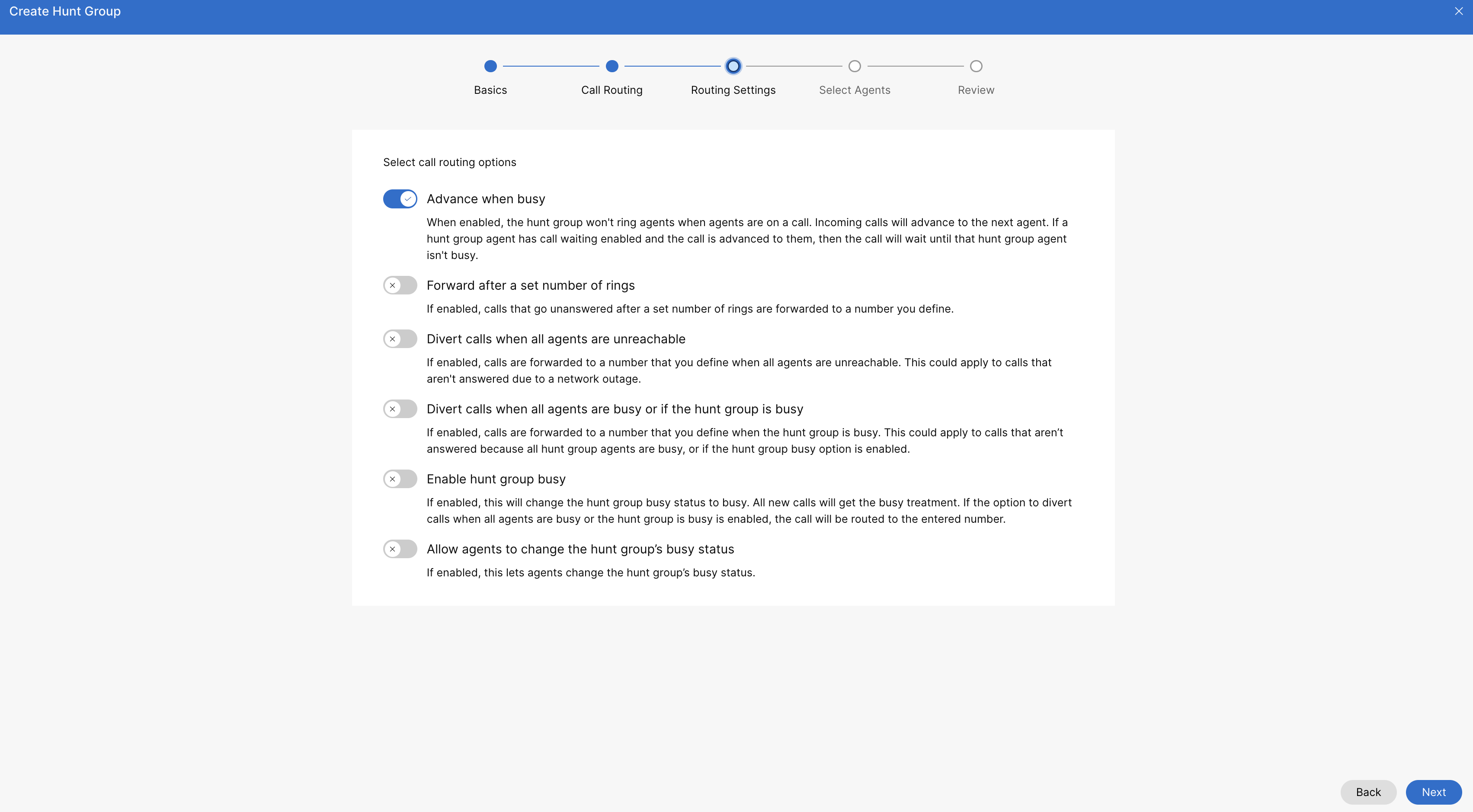
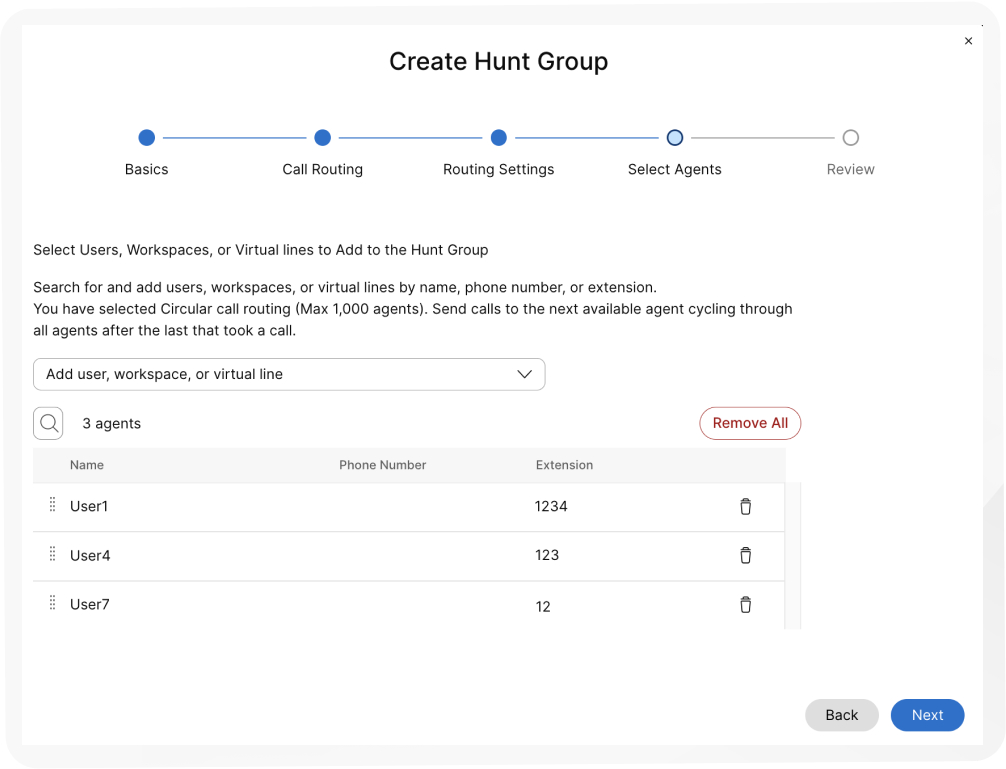
Sehen Sie sich diese Videodemonstration an, um zu erfahren, wie Sie eine neue Jagdgruppe im Control Hub erstellen.
Deaktivieren einer Sammelanschluss
Mit diesem Verfahren können Sie eine zuvor erstellte Benachrichtigung Sammelanschluss.
| 1 | |
| 2 |
Gehen Sie zu . |
| 3 |
Gehen Sie zur Jagdgruppe Karte und klicken Sie auf Verwalten. |
| 4 |
Wählen Sie in der Liste eine Anrufgruppe aus, die deaktiviert werden soll. |
| 5 |
Schalten Sie den Schalter "Jagdgruppe aktivieren " aus, um die Jagdgruppe zu deaktivieren. |
| 6 |
Klicken Sie auf „Speichern“. |
Bearbeiten Sammelanschluss allgemeinen Einstellungen
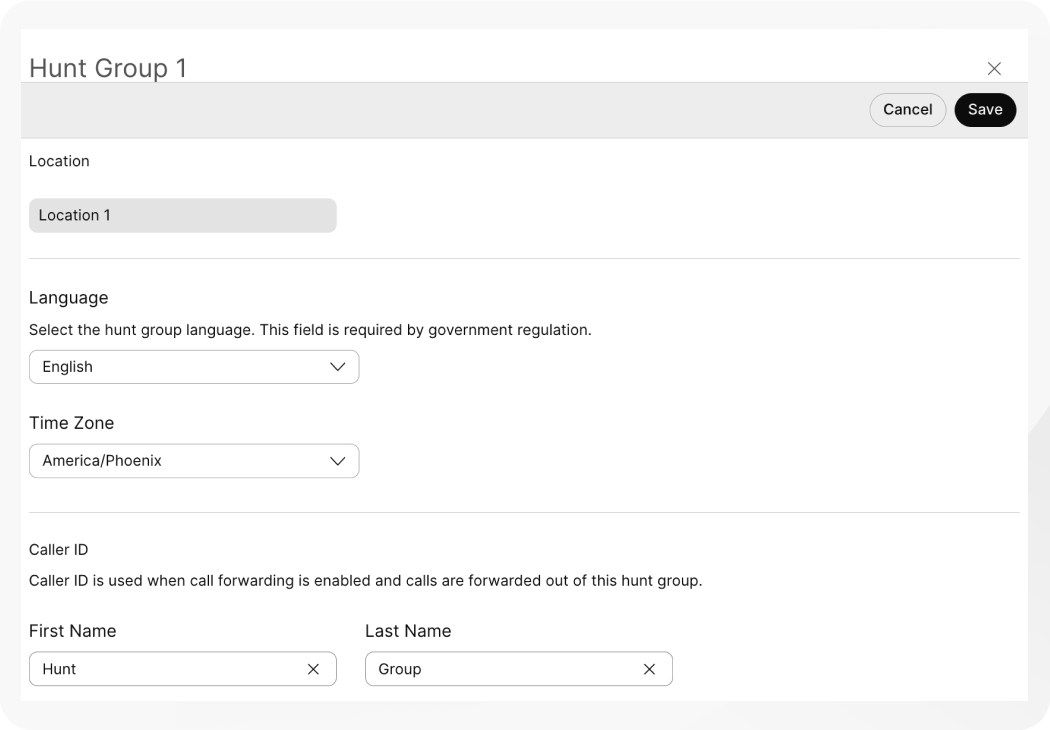
Bearbeiten Sie die Sprache und Anrufer-ID für die einzelnen Sammelanschluss.
| 1 | |
| 2 |
Gehen Sie zu . |
| 3 |
Gehen Sie zur Jagdgruppe Karte und klicken Sie auf . |
| 4 |
Wählen Sie eine Jagdgruppe aus, die Sie bearbeiten möchten. |
| 5 |
Klicken Sie auf Allgemeine Einstellungen. |
| 6 |
Die Sprache kann über das Dropdown-Menü Sprache angezeigt oder bearbeitet werden. |
| 7 |
Zeigen Sie die Datei Zeitzone Dropdown-Zeitzone-Dropdown-Zeitzone bearbeiten oder anzeigen. |
| 8 |
Anzeigen oder Bearbeiten des Anrufer-ID . Anrufer-ID wird verwendet, wenn die Rufumleitung aktiviert ist und Anrufe aus diesem Bereich Sammelanschluss. |
| 9 |
Klicken Sie auf Speichern.
|
Bearbeiten Sammelanschluss Telefonnummern
Bearbeiten Sie Telefonnummern, alternative Nummern und weisen Sie Jagdgruppen individuelle Klingeltöne zu.
| 1 | |
| 2 |
Gehen Sie zu . |
| 3 |
Gehen Sie zur Jagdgruppe Karte und klicken Sie auf Verwalten. |
| 4 |
Wählen Sie eine Jagdgruppe zum Bearbeiten aus. |
| 5 |
Klicken Sie auf Telefonnummer. |
| 6 |
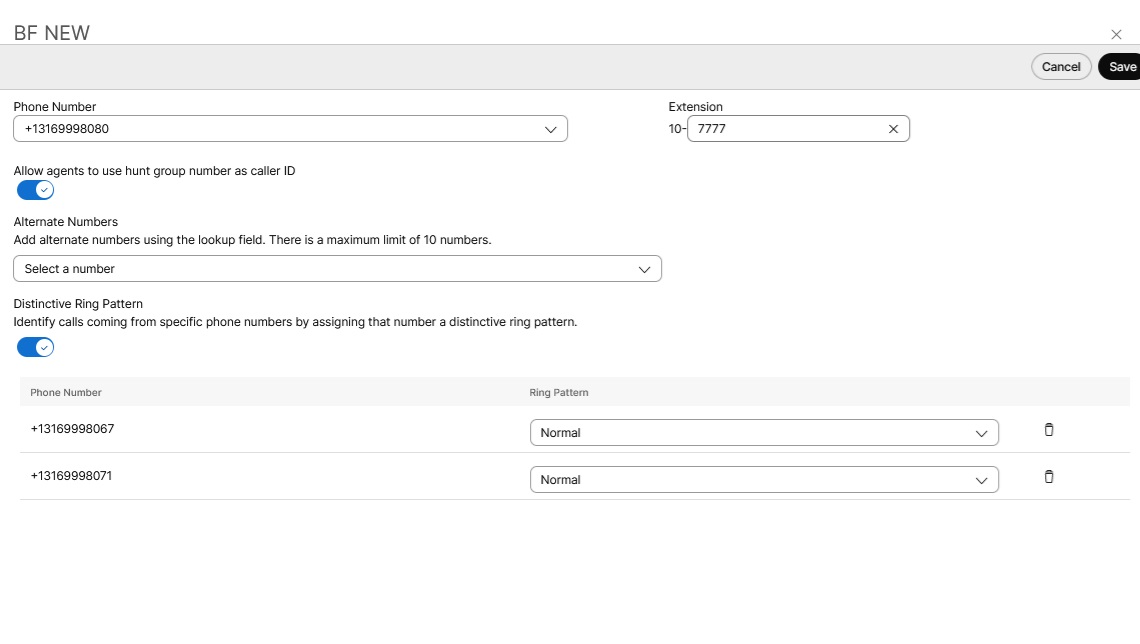
Bearbeiten Sie die Telefonnummer und die Durchwahl. Wenn Sie beim Erstellen der Anrufgruppe das Feld für die Nebenstelle leer gelassen haben, weist das System dieser Anrufgruppe automatisch die letzten vier Ziffern der Telefonnummer als Nebenstelle zu. |
| 7 |
Aktivieren Sie den Schalter Agenten dürfen die Jagdgruppennummer als Anrufer-ID verwenden, um den Agenten die Verwendung der Jagdgruppennummer als Anrufer-ID zu ermöglichen. Es gibt die Einschränkung, dass sowohl der Standort der Anrufgruppe als auch der Standort des Agenten denselben PSTN-Anbieter, dasselbe Land und dieselbe Zone haben müssen (dies gilt nur für Standorte in Indien). Wenn sie anders ist, wird die Anrufer-ID der Jagdgruppe dem Agenten nicht angezeigt. Diese Einschränkung trägt dazu bei, Anrufausfälle und potenzielle Abrechnungsprobleme zu vermeiden und die Einhaltung länderspezifischer Telekommunikationsvorschriften sicherzustellen. Beispiele für ungültige standortübergreifende Rufnummernverwendung:
|
| 8 |
Im Dropdown-Menü Alternative Nummern können Sie die alternativen Nummern suchen und hinzufügen. Sie können bis zu 10 alternative Zahlen hinzufügen. |
| 9 |
Individuelles Klingelmuster aktivieren oder deaktivieren. |
| 10 |
Klicken Sie auf Speichern.
|
Agenteneinstellungen für Benutzer konfigurieren
Vorbereitungen
-
Der Administrator des Control Hubs ermöglicht es den Agenten, die Telefonnummer als ausgehende Telefonnummer im Anruf zu verwenden. queue/hunt Gruppe.
-
Nach Aktivierung der Telefonnummer kann der Administrator die ausgehende Telefonnummer des Agenten mit der spezifischen Nummer festlegen. queue/hunt Gruppen-CLID gemäß persistenter Konfiguration.
- Die Agenten können auch eine temporäre CLID-Konfiguration mithilfe des FAC-Codes festlegen. #80 den Anruf verwenden queue/hunt Gruppentelefonnummer als Anrufer-ID (CLID) für ausgehende Anrufe angezeigt oder #81 Bei ausgehenden Anrufen wird standardmäßig die Telefonnummer als CLID angezeigt.
| 1 | |
| 2 |
Gehe zu . |
| 3 |
Wählen Sie einen Benutzer aus, für den Sie die Agenteneinstellungen konfigurieren möchten. |
| 4 |
Klicken Sie auf Anrufen und gehen Sie zum Abschnitt Agenteneinstellungen. |
| 5 |
Klicken Sie auf die Agenten-Anrufer-ID . Sie können die Agenten-Anrufer-ID entweder auf die eigene Anrufer-ID des Agenten oder auf eine bestimmte Anrufwarteschlange oder Jagdgruppe festlegen. |
| 6 |
Konfigurieren Sie die Agenten-Anrufwarteschlange oder die Jagdgruppen-ID anhand der folgenden Optionen:
|
Konfigurieren der Anrufweiterleitung für Sammelanschluss
| 1 | |
| 2 |
Gehen Sie zu . |
| 3 |
Gehen Sie zur Jagdgruppe Karte und klicken Sie auf Verwalten. |
| 4 |
Wählen Sie eine Jagdgruppe zum Bearbeiten aus. |
| 5 |
Klicken Sie auf Anrufweiterleitung. |
| 6 |
Aktivieren Sie die Option Rufumleitung. |
| 7 |
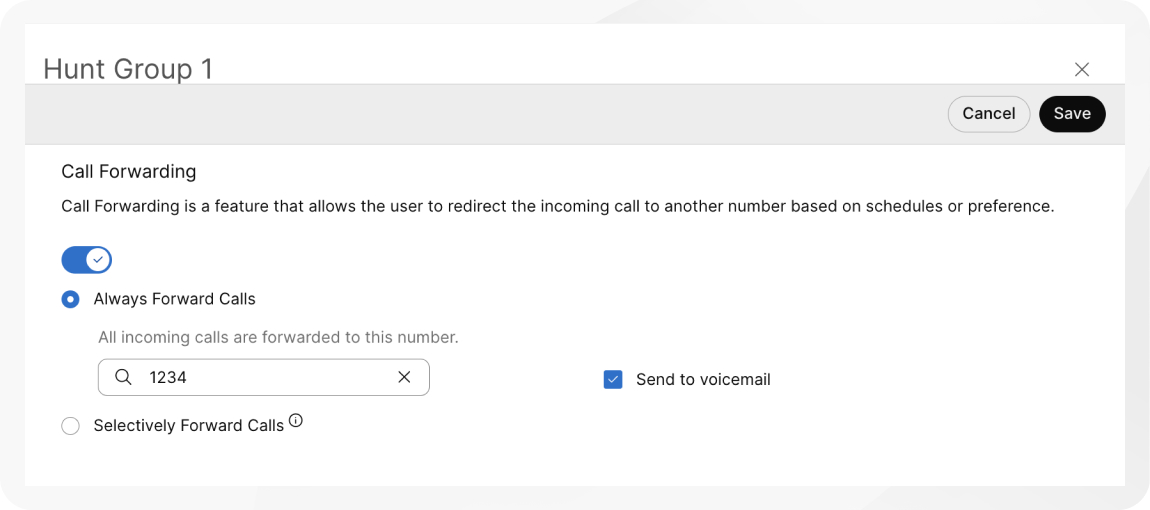
Wählen Sie eine der folgenden Optionen aus:
|
| 8 |
Bei Immer weiterleiten und Selektiv weiterleitengeben Sie die Nummer an, an die die Anrufe weitergeleitet werden sollen.
Wenn Sie Immer weiterleiten oder Selektiv weiterleitenauswählen, können Sie auch An Voicemail senden auswählen, um alle Anrufe an eine interne Voicemail weiterzuleiten. Das Kontrollkästchen An Voicemail senden ist deaktiviert, wenn eine externe Nummer eingegeben wird. |
| 9 |
Erstellen Sie für selektive Anrufanrufeeine Regel, indem Sie auf " Zu vorwärts" oder " Wenn nicht zu umenden hinzufügen" klicken.
|
| 10 |
Erstellen Sie einen Regelnamen. |
| 11 |
Wählen Sie unter Wann weiterleiteneinen Geschäftsplan und einen Feiertagsplan aus dem Dropdown-Menü aus. Es ist zwingend erforderlich, eine neue Regel speziell für Feiertage zu erstellen. |
| 12 |
Wählen Sie unter "Weiter an" mindestens eine Option aus der Standardtelefonnummer aus , oder fügen Sie eine andere Telefonnummer hinzu. |
| 13 |
Wählen Sie für Anrufevon eine beliebige Nummer oder ausgewählte Nummern mit mindestens einer Option aus den folgenden Optionen aus:
|
| 14 |
Wählen Sie unter Anrufe aneine Nummer aus der Dropdown-Liste aus, um Anrufe, die auf dieser Nummer eingehen, weiterzuleiten. |
| 15 |
Klicken Sie auf Speichern. |
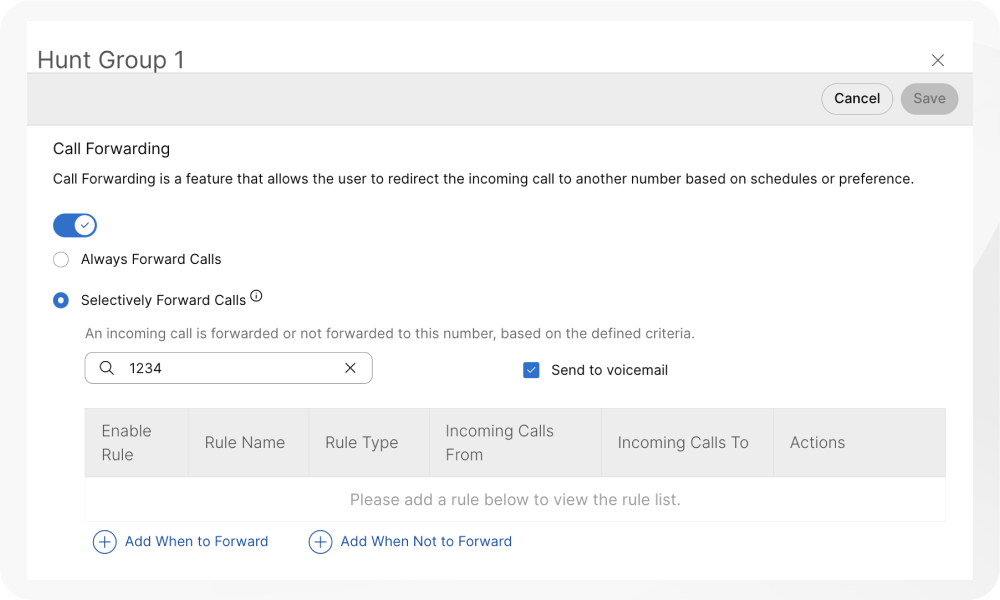
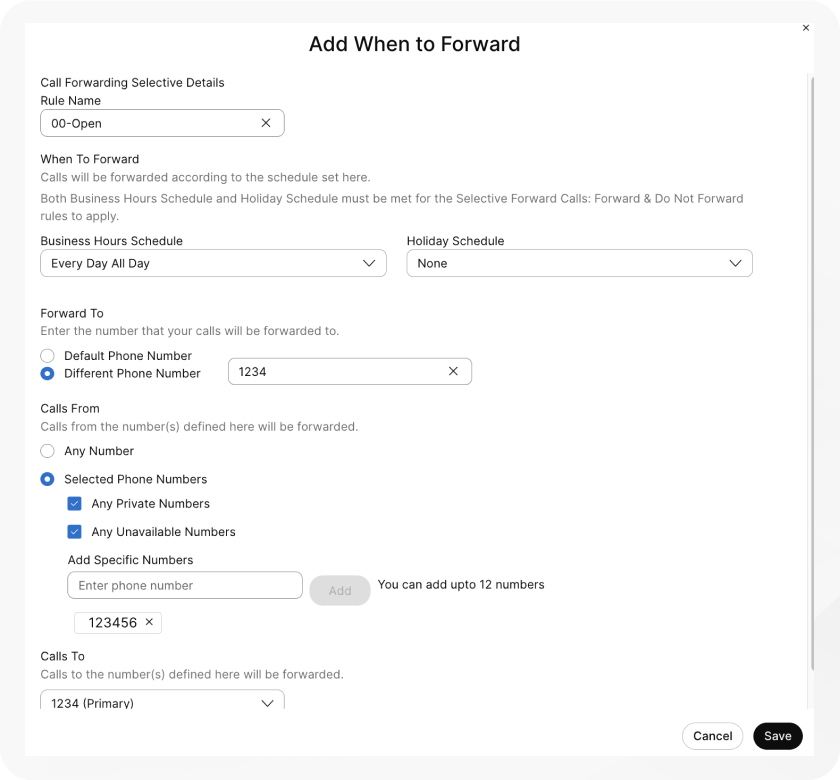
Die für die selektive Weiterleitung von Anrufen erstellten Regeln werden anhand der folgenden Kriterien verarbeitet:
-
Die Regeln sind in der Tabelle nach dem Zeichen des Regelnamens sortiert. Beispiel: 00_rule, 01_rule, und so weiter.
-
Die Regel „Nicht weiterleiten“ hat immer Vorrang vor der Regel „Weiterleiten“.
-
Die Regeln werden in der Reihenfolge ihrer Auflistung in der Tabelle abgearbeitet.
-
Sie können mehrere Regeln erstellen. Wenn jedoch eine Regel erfüllt ist, prüft das System nicht mehr die nächste Regel. Wenn Sie möchten, dass die jeweilige Regel zuerst geprüft wird, empfehlen wir Ihnen, den Regelnamen mit Zahlen zu aktualisieren. Beispiel: Soll die Feiertagsregel vor der Regel für geschlossene Geschäftszeiten geprüft werden, benennen Sie die Regel 01-Feiertag und 02-Geschlossen.
Um mehr über die grundlegende Funktionalität und Beispiele der selektiven Anrufweiterleitung zu erfahren, siehe Selektive Anrufweiterleitung für Webex-Anrufe konfigurieren.
Nächste Schritte
Sobald eine Regel erstellt wurde, können Sie eine Regel mithilfe der Umschaltschalt neben der Regel in der Tabelle aktivieren oder deaktivieren. Sie können Regel auch jederzeit ändern oder löschen, indem Sie auf Bearbeiten oder löschen  klicken.

Hinzufügen oder Löschen von Benutzern, Arbeitsbereichen und virtuellen Leitungen in einer bestehenden Anrufgruppe
| 1 | |
| 2 |
Gehen Sie zu . |
| 3 |
Gehen Sie zur Jagdgruppe Karte und klicken Sie auf Verwalten. |
| 4 |
Wählen Sie eine Jagdgruppe zum Bearbeiten aus. |
| 5 |
Klicken Sie auf Agenten. |
| 6 |
Wählen Sie im Dropdown-Menü Benutzer, Arbeitsbereich oder virtuelle Leitung hinzufügen die Benutzer, Arbeitsbereiche oder virtuellen Leitungen aus, die Sie hinzufügen möchten. Um Mitglieder der Jagdgruppe zu löschen, klicken Sie auf |
| 7 |
Klicken Sie auf Speichern. |
Bearbeiten Sammelanschluss Anrufweiterleitungsmuster
Ändern Sie das Muster Ihrer vorhandenen Sammelanschluss den verfügbaren Optionen.
| 1 | |
| 2 |
Gehen Sie zu . |
| 3 |
Gehen Sie zur Jagdgruppe Karte und klicken Sie auf Verwalten. |
| 4 |
Wählen Sie eine Jagdgruppe zum Bearbeiten aus. |
| 5 |
Klicken Sie auf Anrufweiterleitungsmuster. |
| 6 |
Bearbeiten Sie die folgenden Optionen: Wenn Sie Ihr Anrufweiterleitungsmuster von einem Muster, das 1.000 Jagdgruppenmitglieder berücksichtigt, auf ein Muster ändern, das nur 100 oder 50 Mitglieder berücksichtigt, werden nur die ersten 100 oder 50 Mitglieder beibehalten. Sie werden aufgefordert, dies zu bestätigen, wenn Sie die Änderung änderungen.
|
| 7 |
Klicken Sie auf Benutzer, Arbeitsbereich oder virtuelle Leitung hinzufügen, um die Agentenliste zu bearbeiten. |
| 8 |
Klicken Sie auf Speichern. |
Bearbeiten Sammelanschluss Anrufweiterleitungsoptionen
| 1 | |
| 2 |
Gehen Sie zu . |
| 3 |
Gehen Sie zur Jagdgruppe Karte und klicken Sie auf Verwalten. |
| 4 |
Wählen Sie eine Jagdgruppe zum Bearbeiten aus. |
| 5 |
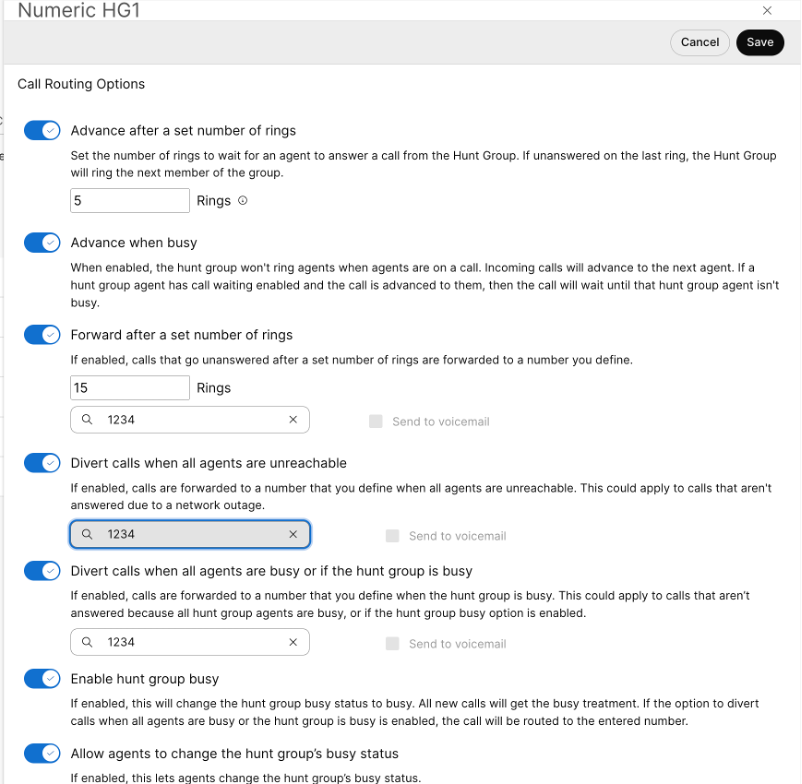
Klicken Sie auf Anrufweiterleitungsoptionen. |
| 6 |
Mit den Umschaltschaltschalten können Sie diese Funktionen ein- oder ausschalten.
|
Jagdgruppen massenhaft verwalten
Sie können Sammelgruppen mithilfe einer CSV-Datei hinzufügen Sammelanschluss verwalten.
Bekannte Einschränkungen und Anforderungen
-
Lesen Sie vor dem Sammelanschluss CSV Massenbereitstellung Webex Calling CSV-Elemente , um die CSV-Konventionen zu verstehen.
-
Sie können die aktuellen Jagdgruppen exportieren, um Ihren bestehenden Datensatz zu erweitern, zu löschen oder zu ändern, oder einen Beispielsatz von Jagdgruppen exportieren. Sobald Sie die Änderungen vorgenommen haben, können Sie die Datei über die Massenfunktion hochladen.
-
Exportieren einer CSV-Datei in das ZIP-Dateiformat: Beim Exportieren von Daten in eine CSV-Datei kann die Anzahl der Datensätze 1.000 überschreiten. In solchen Fällen wird die ZIP-Datei heruntergeladen, wobei die ZIP-Datei den vollständigen Datensatz in einer einzigen CSV-Datei enthält. Ein separater Ordner, der alle Daten enthält, ist in mehrere CSV-Dateien mit jeweils weniger als 1000 Datensätzen aufgeteilt. Diese Dateien werden für die Administratoren erstellt, um Aktualisierungen schnell zu importieren und hochzuladen.
-
Exportieren Sie eine neue CSV-Datei, um die aktuellsten Informationen für die Felder zu erfassen und Fehler beim Import der Änderungen zu vermeiden.
-
-
Es ist wichtig, die obligatorischen und optionalen Spalten zu kennen und zu wissen, welche Informationen Sie beim Ausfüllen der CSV-Vorlage angeben müssen. Die einzelnen Felder der Anrufgruppen-CSV-Datei finden Sie in der folgenden Tabelle.
-
Die maximale Anzahl an Jagdgruppen pro Standort beträgt 1.000.
-
Die maximale Zeilenanzahl beträgt 1.000 (ohne Kopfzeile).
-
Agenten können Benutzer oder Arbeitsbereiche sein. Geben Sie für Benutzer die E-Mail-Adresse des entsprechenden Benutzers ein. Geben Sie für Arbeitsbereiche den Namen des Arbeitsbereichs ein.
-
Jede Zeile darf maximal 50 Agenten enthalten. Weitere Informationen finden Sie unter Mehr als 50 Agenten gleichzeitig hinzufügen oder bearbeiten.
Bereiten Sie Ihre CSV-Datei vor
Anhand dieser Tabelle können Sie die obligatorischen und optionalen Felder einsehen und feststellen, welche Felder Sie beim Hinzufügen oder Bearbeiten von Jagdgruppen in großen Mengen benötigen.
Spalten sind obligatorische oder optionale Felder. Dies hängt davon ab, ob Sie die CSV-Datei verwenden, um eine neue Jagdgruppe hinzuzufügen oder eine bestehende Jagdgruppe zu bearbeiten.
|
Spalte |
Obligatorisch oder optional (Fügen Sie eine Sammelanschluss) |
Pflicht- oder optional (Bearbeiten einer Sammelanschluss) |
Beschreibung |
Unterstützte Werte |
|---|---|---|---|---|
|
Name |
Obligatorisch |
Obligatorisch |
Geben Sie den Namen der Jagdgruppe ein. Die Namen von Jagdgruppen innerhalb desselben Standorts müssen eindeutig identifizierbar sein. Wenn sich die Jagdgruppen an verschiedenen Orten befinden, können sie denselben Namen tragen. |
Beispiel: San Jose Hunt Group Zeichenlänge: 1–30 |
|
Telefonnummer |
Pflichtfeld (falls die Erweiterung leer ist) |
Optional |
Geben Sie Sammelanschluss Telefonnummer ein. Sie müssen entweder über eine Telefonnummer oder eine Durchwahl verfügen. |
Das System erlaubt nur E.164-Nummern für den CSV-Import. Beispiel: +12815550100 Die Telefonnummer muss auf der Registerkarte Nummern im Control Hub zu finden sein. |
|
Durchwahl |
Pflichtfeld (falls die Telefonnummer leer ist) |
Optional |
Geben Sie die Sammelanschluss ein. Sie müssen entweder über eine Telefonnummer oder eine Durchwahl verfügen. |
Zwei- bis zehnstellige Durchwahl. 00-999999 |
|
Standort |
Obligatorisch |
Obligatorisch |
Geben Sie den Standort für die Zuweisung dieses Anrufs Sammelanschluss. |
Beispiel: San Jose Der Standort muss auf der Registerkarte Standorte in Control Hub aufgeführt sein. |
|
Direktwahl-ID-Option für Anrufernamen |
Optional |
Optional |
Wählen Sie aus, ob Sie den Anzeigenamen oder einen benutzerdefinierten Namen als Anrufer-ID verwenden möchten. |
_ANZEIGENAME BENUTZERDEFINIERTER NAME_ Standardmäßig ist DISPLAY_NAME ausgewählt. |
|
KUNDENNAME |
Optional |
Optional |
Geben Sie einen benutzerdefinierten Namen für die Anrufer-ID ein. Unicode-Zeichen werden unterstützt. |
String |
|
Einwahl nach Namen |
Optional |
Optional |
Geben Sie den Namen ein, unter dem Sie diese Hunt-Gruppe anrufen können. ASCII-Zeichen werden unterstützt. |
String |
|
Sprache |
Optional |
Optional |
Geben Sie die Ankündigungssprache für Ihr Sammelanschluss. |
Beispiel: en_us |
|
Zeitzone |
Optional |
Optional |
Geben Sie Sammelanschluss Zeitzonenschlüssel ein. Diese Zeitzone gilt für die Für dieses Programm Sammelanschluss. |
Beispiel: Amerika oder Chicago Zeichenlimit: 1–127 |
|
Muster für Anrufverteilung |
Obligatorisch |
Optional |
Geben Sie das Sammelanschluss-Routing-Muster ein. Wählen Sie eine der unterstützten Richtlinien aus. |
ZIRKULAR, REGELMÄßIG, GLEICHZEITIG, UNIFORM, GEWICHTET |
|
Vorverkauf nach festgelegter Klingelanzahl aktiviert |
Optional |
Optional |
Aktivieren oder deaktivieren Sie anrufe, um nach einer festgelegten Anzahl von Klingelzeichen vor sich zu sein. Falls aktiviert, geben Sie die Anzahl der Klingelzeichen in die nächste Spalte ein. |
WAHR, FALSCH |
|
Vorverkauf nach festgelegter Anzahl von Klingeln |
Optional |
Optional |
Geben Sie an, wie viele Klingelzeichen gewartet werden muss, bis ein Agent im Rahmen der Verteilung einen Anruf annimmt, bevor der Anruf an den nächsten verfügbaren Agenten verteilt wird. |
Bereich: 1–20 |
|
Vorverkauf bei Besetzt Aktivieren |
Optional |
Optional |
Wenn diese Option aktiviert ist, werden die Agenten der Anrufgruppe nicht angerufen, wenn sie sich in einem anderen Gespräch befinden. Der Anruf wird an den nächsten Agenten im Sammelanschluss. Wenn der Agent die Anklopffunktion aktiviert hat und der Anruf an ihn weitergeleitet wird, wartet der Anruf, bis der Agent wieder frei ist. |
WAHR, FALSCH |
|
Vorwärts nach Klingeln aktivieren |
Optional |
Optional |
Aktivieren oder deaktivieren Sie nicht weitergeleitete Anrufe an eine bestimmte Telefonnummer nach einer festgelegten Anzahl von Klingelzeichen. |
WAHR, FALSCH |
|
Vorwärts nach Klingeln |
Optional |
Optional |
Geben Sie die Anzahl der Klingelzeichen ein, die vor dem Weiterleiten zur entwickelten Nummer gewartet werden sollen. |
Bereich: 1–99 |
|
Nummer der Ums-Nummer |
Optional |
Optional |
Geben Sie die Telefonnummer ein, unter der nicht weitergeleitete Anrufe weitergeleitet werden. |
Das System erlaubt nur E.164-Nummern für den CSV-Import. Beispiel: +12815550100 Die Telefonnummer muss auf der Registerkarte Nummern im Control Hub zu finden sein. |
|
Vorwärts nach Klingeln Voicemail aktivieren |
Optional |
Optional |
Aktivieren oder deaktivieren Sie die Weiterleitung nicht weiterbeantworteter Anrufe an eine Voicemail nach einer festgelegten Anzahl von Klingelzeichen. |
WAHR, FALSCH |
|
Jagdgruppe belegt aktivieren |
Optional |
Optional |
Verwenden Sie diese Spalte, um die Anrufgruppe „Besetzt“ zu aktivieren oder zu deaktivieren. |
WAHR, FALSCH |
|
Agenten die Möglichkeit geben, den Status „Belegt“ der Anrufgruppe zu ändern |
Optional |
Optional |
Aktivieren oder deaktivieren Sie den Schalter, um Agenten die Möglichkeit zu geben, den Status „Besetzt“ der Jagdgruppe zu ändern. |
WAHR, FALSCH |
|
Umleitung bei besetzter Leitung aktivieren |
Optional |
Optional |
Aktivieren oder deaktivieren Sie die Umleitung von Anrufen bei Besetztzeichen an eine bestimmte Telefonnummer. |
WAHR, FALSCH |
|
Umleitung bei besetzter Nummer |
Optional |
Optional |
Geben Sie die Telefonnummer ein, an die Anrufe umgeleitet werden sollen, wenn die Leitungen belegt sind. |
Beispiel: +12815550100 |
|
Voicemail-Umleitung bei Besetzt aktivieren |
Optional |
Optional |
Aktivieren oder deaktivieren Sie die Umleitung von Anrufen bei Besetztzeichen an eine bestimmte Voicemail-Adresse. |
WAHR, FALSCH |
|
Umleiten bei nicht erreichbarer Aktivierung |
Optional |
Optional |
Aktivieren oder deaktivieren Sie die Umleitung von Anrufen bei Nichterreichbarkeit an eine bestimmte Telefonnummer. |
WAHR, FALSCH |
|
Umleiten, wenn Nummer nicht erreichbar |
Optional |
Optional |
Geben Sie die Telefonnummer ein, an die Anrufe umgeleitet werden sollen, wenn wir nicht erreichbar sind. |
Beispiel: +12815550100 |
|
Umleiten bei nicht erreichbarer Voicemail-Aktivierung |
Optional |
Optional |
Aktivieren oder deaktivieren Sie die Umleitung von Anrufen bei Nichterreichbarkeit an eine definierte Voicemail-Adresse. |
WAHR, FALSCH |
|
Sammelaktion aktivieren |
Optional |
Optional |
Verwenden Sie diese Spalte, um den Bereich zu aktivieren oder Sammelanschluss. |
AKTIVIERT, DEAKTIVIERT, aktiviert, deaktiviert |
|
Eindeutiger Rufton für alternative Nummern – Aktivieren |
Optional |
Optional |
Aktivieren oder deaktivieren Sie einen eindeutigen Rufton für alternative Nummern. Wenn diese Option aktiviert ist, geben Sie das Rufmuster in die Spalte Rufmuster für alternative Nummern ein. |
WAHR, FALSCH |
|
Aktion für alternative Nummern |
Optional |
Optional |
Geben Sie HINZUFÜGEN ein, um die in dieser Zeile aufgelisteten alternativen Nummern hinzuzufügen. Geben Sie ENTFERNEN ein, um die in der Zeile aufgelisteten alternativen Nummern zu entfernen. Wenn Sie REPLACEeingeben, werden alle zuvor eingegebenen Alternativzahlen entfernt und durch die Alternativzahlen ersetzt, die Sie nur in dieser Zeile hinzufügen. |
HINZUFÜGEN, ENTFERNEN, ERSETZEN |
|
Agentenaktion |
Optional |
Optional |
Geben Sie HINZUFÜGEN ein, um die in dieser Zeile aufgelisteten Agenten hinzuzufügen. Geben Sie REMOVE ein, um diesen Agenten aus der Zeile zu entfernen. Wenn Sie REPLACEeingeben, werden alle zuvor eingegebenen Agenten entfernt und durch die Agenten ersetzt, die Sie nur in dieser Zeile hinzufügen. |
HINZUFÜGEN, ENTFERNEN, ERSETZEN |
|
Agenten dürfen die Anrufergruppennummer als Anrufer-ID verwenden. |
Optional | Optional |
Aktivieren Sie die Option, damit die Agenten die Anrufgruppennummer als Anrufer-ID verwenden können. |
WAHR, FALSCH |
|
Alternative Nummer 1, Alternative Nummer 2… Alternative Nummer 10 |
Optional |
Optional |
Geben Sie die alternativen Nummern ein, die der Jagdgruppe zugewiesen werden sollen. |
Beispiel: 1112223333 Die Telefonnummer muss auf der Registerkarte Nummern in Control Hub aufgeführt sein. Zeichenlimit: 1–23 |
|
Alternatives Ringmuster Nr. 1 Alternatives Ringmuster Nummer 2… Alternatives Ringmuster Nummer 10 |
Optional |
Optional |
Wenn „Eindeutiger Rufton“ für alternative Nummern aktiviert ist, wählen Sie das eindeutige Ruftonmuster aus. Wählen Sie eine der unterstützten Optionen aus. |
NORMAL, LANG_LANG, KURZ_KURZ_LANG, KURZ_LANG_KURZ |
|
Agent1-ID, Agent2-ID... Agent50-ID |
Optional |
Optional |
Geben Sie die Agenten ein, die Sie dem Unternehmen zuweisen Sammelanschluss. Agenten können Benutzer oder Arbeitsbereiche sein. Geben Sie für Benutzer die E-Mail-Adresse des entsprechenden Benutzers ein. Geben Sie für Arbeitsbereiche den Namen des entsprechenden Arbeitsbereichs ein. |
Beispiel: test@example.com Zeichenlimit: 1–161 |
|
Agent1 Gewichtung, Agent2 Gewichtung... Agent50 Gewichtung |
Optional |
Optional |
Wenn die Anrufweiterleitungsrichtlinie für das Sammelanschluss ist, geben Sie die prozentuale Gewichtung des Agenten ein. |
Bereich: 0-100 |
Mehr als 50 Agenten gleichzeitig hinzufügen oder bearbeiten
Jede Zeile kann maximal 50 Agenten sowie die entsprechende prozentuale Gewichtung der Anrufweiterleitung (falls zutreffend) enthalten. Einer Sammelanschluss können maximal 1.000 Agenten zugewiesen sein. Um mehr als 50 Agenten mithilfe der CSV-Datei hinzuzufügen oder zu bearbeiten, befolgen Sie diese Schritte.
| 1 |
Geben Sie die 50 Agenten und ggf. die entsprechende Gewichtung der Anrufweiterleitung ein, die Sie in der ersten Zeile für das hinzugefügte oder bearbeitete Sammelanschluss hinzufügen oder bearbeiten möchten. |
| 2 |
Um zusätzliche Agenten hinzuzufügen oder zu bearbeiten, müssen Sie in der nächsten Zeile nur in den folgenden Spalten Informationen eingeben:
Sie können alle anderen Spalten leer lassen. |
| 3 |
Fahren Sie so fort, bis Sie alle Agenten hinzugefügt oder bearbeitet haben, die Sie hinzufügen möchten. Eine Sammelanschluss kann bis zu 1.000 Agenten haben. |
Sammel sammel sammel sammel Sammelgruppen hinzufügen
Um Jagdgruppen in großen Mengen hinzuzufügen, laden Sie eine leere CSV-Vorlage herunter und füllen Sie sie aus.
Die Rufumleitungseinstellungen einer Anrufgruppe können nicht massenhaft geändert werden. Informationen zum Bearbeiten der Rufumleitung für eine Jagdgruppe finden Sie unter Rufumleitung für eine Jagdgruppe konfigurieren.
| 1 | |
| 2 |
Gehen Sie zu . |
| 3 |
Gehe zur Jagdgruppe Karte. Klicken Sie bei „Vorzugsweise Jagdgruppen in Massennachrichten erstellen“ auf Masseneditor öffnen. |
| 4 |
Das Fenster „Suchgruppe verwalten“ wird angezeigt. Wählen Sie einen Speicherort für Anrufannahme Gruppe aus, die Sie hinzufügen möchten. |
| 5 |
Klicken Sie auf Daten herunterladen oder .csv-Vorlage herunterladen, um zu überprüfen, ob Ihre CSV-Datei richtig formatiert ist, und stellen Sie sicher, dass alle erforderlichen Informationen ausgefüllt sind. |
| 6 |
Laden Sie die CSV-Datei per Drag und Drop hoch, oder klicken Sie auf Datei auswählen. |
| 7 |
Klicken Sie auf Import anzeigen. history/Tasks um den Status Ihres CSV-Imports anzuzeigen und zu prüfen, ob Fehler aufgetreten sind. Nach dem erfolgreichen Hochladen können Sie auf Aufgabenseite anzeigen klicken , um den Status der Änderungen anzuzeigen. |
Sammel sammel sammel sammel sammel Sammelgruppen bearbeiten
Um Jagdgruppen in großen Mengen zu ändern, laden Sie die aktuellen CSV-Daten herunter und nehmen Sie die erforderlichen Änderungen in der Tabelle vor.
Die Rufumleitungseinstellungen einer Anrufgruppe können nicht massenhaft geändert werden. Informationen zum Bearbeiten der Rufumleitung für eine Jagdgruppe finden Sie unter Rufumleitung für eine Jagdgruppe konfigurieren.
| 1 | |
| 2 |
Gehen Sie zu . |
| 3 |
Gehen Sie zur Jagdgruppe Karte und klicken Sie bei "Jagdgruppe lieber in Massennachricht erstellen" auf Masseneditor öffnen. |
| 4 |
Wählen Sie einen Speicherort für Sammelanschluss, den Sie ändern möchten. |
| 5 |
Klicken Sie auf Daten herunterladen oder .csv-Vorlage herunterladen, um zu überprüfen, ob Ihre CSV-Datei richtig formatiert ist, und stellen Sie sicher, dass alle erforderlichen Informationen ausgefüllt sind. Wenn die Daten für die von Ihnen ausgewählte Jagdgruppe das Maximum überschreiten (mehr als 10.000 Zeilen pro CSV-Datei), erhalten Sie eine gezippte Datei mit mehreren enthaltenen CSV-Dateien. |
| 6 |
Nehmen Sie die erforderlichen Änderungen an der Tabelle vor. |
| 7 |
Laden Sie die geänderte CSV-Datei per Drag und Drop hoch, oder klicken Sie auf Datei auswählen. |
| 8 |
Klicken Sie auf Import anzeigen. history/Tasks um den Status Ihres CSV-Imports anzuzeigen und zu prüfen, ob Fehler aufgetreten sind. Nach dem erfolgreichen Hochladen können Sie auf Details finden Sie auf der Seite „Aufgaben“ klicken, um den Status der Änderungen anzuzeigen. |


