
Благодарим вас за обратную связь.
Приложение Webex Прослушать | или прочитать голосовые сообщения
 Отправить обратную связь?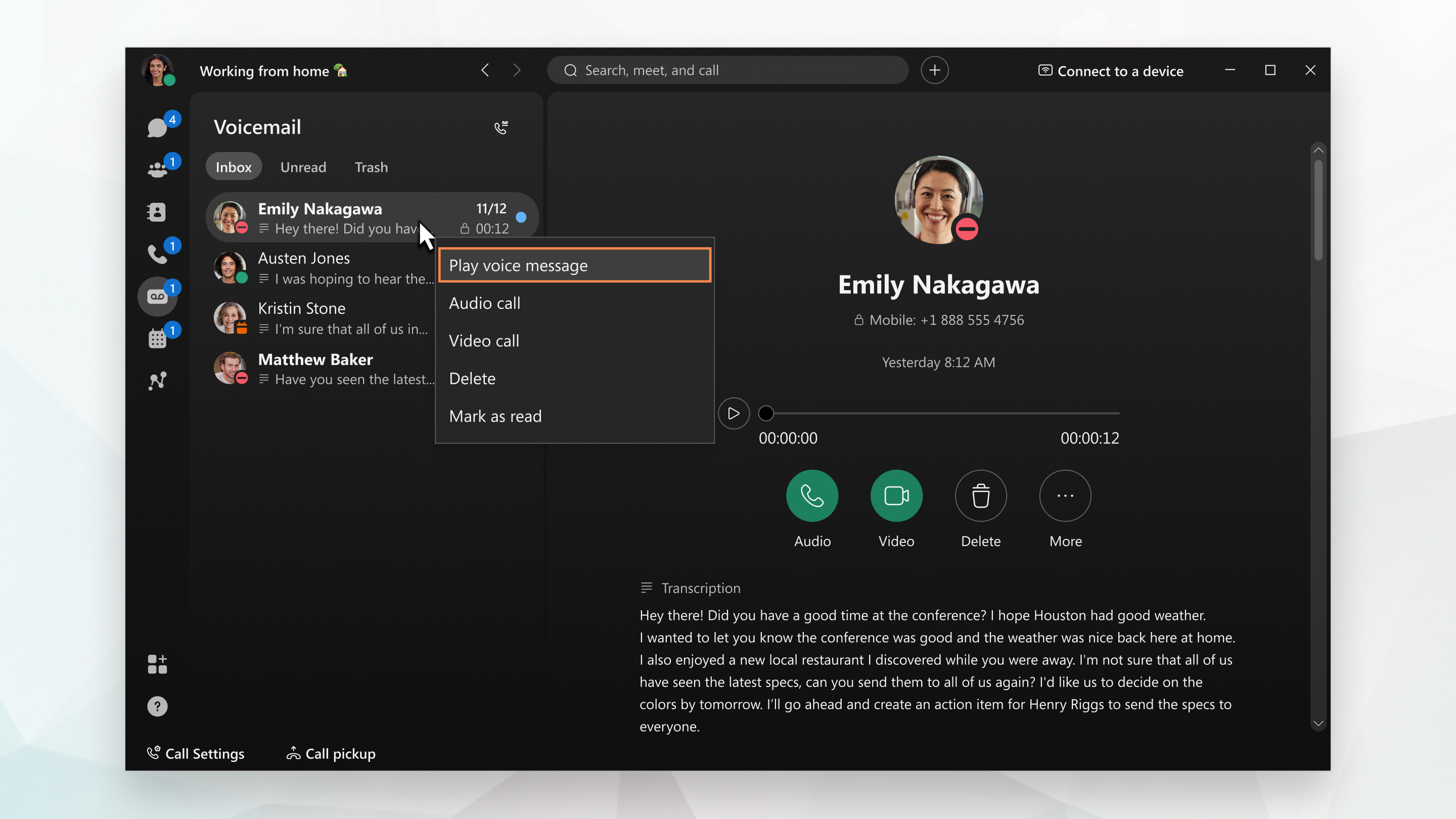
Для доступа к голосовым сообщениям непосредственно в приложении Webex не требуется ПИН.
Чтобы узнать, к какому оператору связи вы подключены, см. Узнать, какой у вас оператор связи.
| 1 |
Перейдите в службу голосовой
Кроме того, можно читать голосовые сообщения, если для вас настроена настройка Webex Calling администратор включил для вас тексты стенограмм. Если текст стенограммы по-прежнему не от компании, причиной может быть одна из следующих причин.
У вас также есть несколько других вариантов: совершить обратный аудио- или видеовызов пользователя, удалить сообщение или пометить сообщение как прочитанное. Для голосовых сообщений может отображаться один из указанных ниже индикаторов.
|
| 2 |
После прослушивания сообщения вы можете отправить его в папку Корзина, если у вас настроена функция звонков в приложении Webex (Unified CM). Щелкните на сообщении правой кнопкой мыши и выберите Удалить. Если необходимо восстановить сообщение вследствие случайного удаления, перейдите в корзину, щелкните по сообщению правой кнопкой мыши и выберите Восстановить. |
 почты, выберите сообщение и прослушав его одним из следующих способов.
  , которое открывается справа, нажмите Кнопка "".
  Восклицательный знак: указывает на срочное важное голосовое сообщение.
 Ключ: указывает на личное голосовое сообщение. Личные сообщения невозможно пересылать другим пользователям.
 Блокировка (только Unified CM). Указывает на защищенное голосовое сообщение. Сообщение скачивается при каждом воспроизведении, а затем по завершении локальный файл удаляется.
Если вы не видите опцию Голосовая почта в приложении Webex, это означает, что ваш администратор не настроил голосовую почту таким образом. Однако можно щелкнуть Вызов голосовой почты и следовать подсказкам для прослушивания сообщений. Кроме того, можно получить доступ к дополнительным функциям голосовой почты, таким как создание персонализированного приветствия, отправка сообщения и т. д. Для доступа к этим функциям необходим ПИН. Воспользуйтесь процедурой настройки ПИН или обратитесь к администратору, если создать ПИН не удается.
Придумайте удобный для себя ПИН. Он необходим для прослушивания сообщений и управления голосовой почтой.
Чтобы узнать, к какому оператору связи вы подключены, см. Узнать, какой у вас оператор связи.
| 1 |
Перейдите в раздел |
| 2 |
Выберите сообщение, а затем в окне "Информация о голосовой почте" коснитесь ""Play"". Кроме того, можно читать голосовые сообщения, если для вас настроена настройка Webex Calling администратор включил для вас тексты стенограмм. Если расшифровка не будет отписана, причиной может быть одна из следующих причин.
У вас также есть несколько других вариантов: совершить обратный вызов пользователя, удалить сообщение или пометить сообщение как прочитанное. |
| 3 |
После прослушивания сообщения вы можете отправить его в папку Корзина, если у вас настроена функция звонков в приложении Webex (Unified CM). Проведите по сообщению влево и коснитесь кнопки Удалить. Если необходимо восстановить сообщение вследствие случайного удаления, перейдите в папку Корзина, коснитесь сообщения и выберите Восстановить. |
| 4 |
Коснитесь
|
 и коснитесь параметра
 , выберите Вызов на голосовую почту и следуйте подсказкам для доступа к дополнительным функциям голосовой почты, таким как создание персонализированного приветствия, отправка сообщения и т. д. Для доступа к этим функциям


