
Благодарим вас за обратную связь.
Используйте настольное приложение Webex Meetings
 Отправить обратную связь?
Узнайте, как начинать совещания и присоединяться к ним, просматривать предстоящие совещания, подключаться к устройству и изменять настройки. Вы также можете узнать, с чего начать, если вы собираетесь организовать совещание.
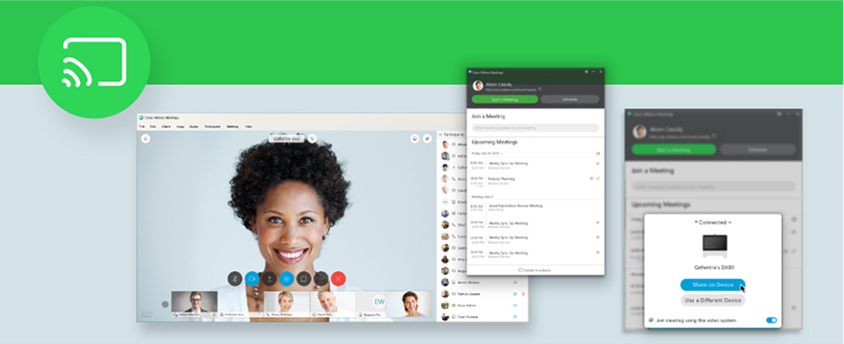
Существует несколько способов начать совещание в настольном приложении Meetings. На панели управления вы можете  начать встречу в своей личной комнате.
Чтобы начать запланированную встречу, нажмите кнопку «Пуск» рядом с названием совещания в разделе «Предстоящие совещания».
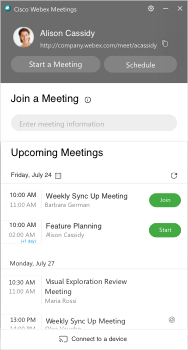
Кнопка «Пуск» появляется не позднее чем за 5 минут до запланированных встреч.
Если вы уже подключились к видеоустройству, вы автоматически начинаете совещание на этом устройстве при нажатии кнопки «Пуск».
В поле Присоединиться к совещанию можно ввести номер совещания, ссылку на собрание, адрес видео или идентификатор персональной комнаты организатора и нажать Enter, чтобы присоединиться.
Идентификатор хоста в персональной комнате организатора можно найти по ссылке «Персональная комната». Например, если ссылка на персональную комнату — example.webex.com/meet/ jparker, идентификатор персональной комнаты организатора — jparker.
Можно также нажать кнопку «Присоединиться» рядом с названием совещания в списке «Предстоящие совещания».
Кнопка присоединения появляется не позднее чем за 15 минут до запланированной встречи, в зависимости от предпочтений организатора.
Нажмите на поле «Присоединиться к совещанию» и выберите одну из фотографий профиля  в списке «Последние личные комнаты», чтобы присоединиться к недавно зарегистрированной персональной комнате. Если вы хотите увидеть другие комнаты, к которым вы недавно присоединились, вы можете нажать
  значок «Дополнительно».
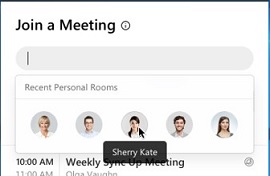
Если вы уже подключились к видеоустройству, вы автоматически присоединяетесь к совещанию на этом устройстве при нажатии кнопки «Присоединиться».
В разделе «Предстоящие совещания» вы можете просмотреть список запланированных встреч. Можно  запланировать совещание на сайте Webex или. Microsoft Outlook
Если вы хотите включить или изменить способ планирования совещаний в календаре, перейдите в раздел Настройки. Дополнительные сведения см. в разделе Настройка предпочтений.
В разделе Предстоящие собрания выберите дату  рядом с датой, а затем просмотрите список встреч на любую календарную дату.
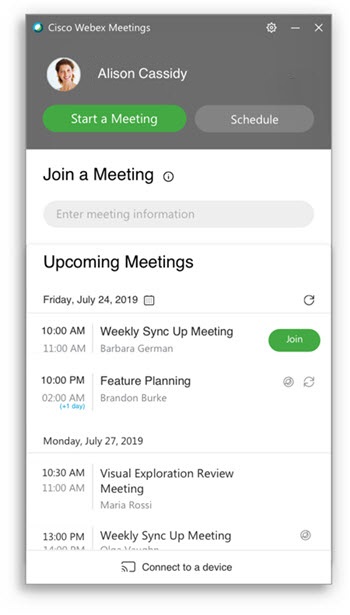
Используйте  Опция «Подключитесь к устройству», чтобы найти совместимые видеоустройства
для сопряжения с настольным приложением Meetings. Вы можете подключиться к локальным или зарегистрированным в облаке видеоустройствам, выполнив
те же действия.
Опция «Подключитесь к устройству», чтобы найти совместимые видеоустройства
для сопряжения с настольным приложением Meetings. Вы можете подключиться к локальным или зарегистрированным в облаке видеоустройствам, выполнив
те же действия.
Для подключения настольное приложение Meetings прослушивает ультразвуковые сигналы от устройств Webex, используя микрофон компьютера. Звук не сохраняется и не отправляется в Cisco.
Когда настольное приложение Meetings обнаружит находящееся рядом видеоустройство, вы можете подключиться к нему и присоединиться к совещанию с этого устройства. Если вы подключены к устройству, устройство автоматически присоединится к совещанию при нажатии кнопки «Присоединиться».
Чтобы присоединиться к следующему совещанию с помощью видеоустройства, выберите Присоединиться к совещанию с помощью этой видеосистемы.
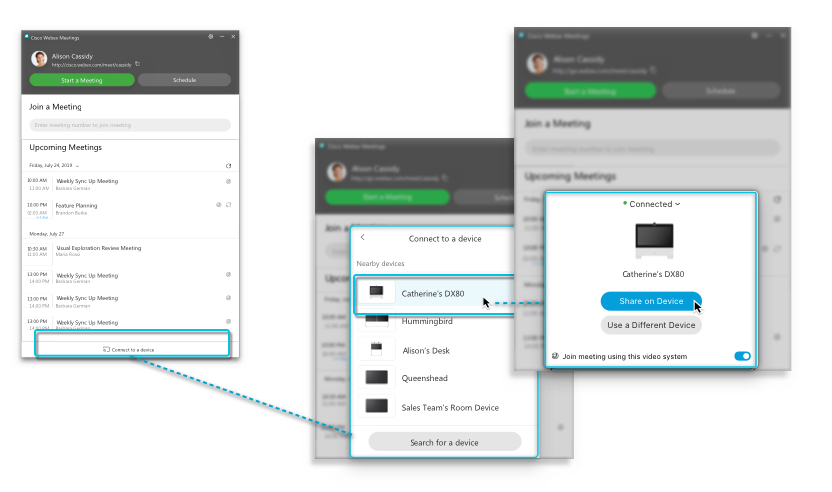
Если вы подключены к устройству, вы также можете делиться контентом локально с помощью устройства совместного использования Webex или видеоустройства.
Эта функция доступна только для сайтов, управляемых Control Hub, или для сайтов под управлением Webex Site Administration, которые связаны с Control Hub. Обратитесь к администратору сайта, чтобы узнать, где осуществляется управление вашим сайтом.
В настройках вы можете проверить настройки своей учетной записи, выбрать уведомления о встречах, включить плагины, которые хотите использовать в настольном приложении Meetings, и многое другое.
Чтобы получить доступ к своим настройкам, выполните одно из следующих действий:
-
Откройте настольное приложение Meetings и войдите в систему.
-
В Windows выберите
 значок шестеренки. Затем в раскрывающемся списке выберите «Настройки».
На Mac выберите Cisco Webex Meetings в меню приложения. Затем в раскрывающемся списке выберите «Настройки».
-
Для каждой заданной настройки нажмите кнопку Сохранить.
-
Можно изменить следующее:
-
Общие сведения — укажите, каким образом приложение должно открываться при включении компьютера.
-
Учетная запись. Просмотрите свое имя пользователя, адрес электронной почты и URL-адрес сайта Webex. Выберите Изменить, если хотите использовать другой URL-адрес сайта Webex.
-
Совещания — выберите настройки «Календарь» и «Встреча сейчас». Задайте параметры по умолчанию для мгновенных собраний, которые вы начнете с Meet Now. В зависимости от настроек сайта вы также можете выбрать, будут ли мгновенные встречи проводиться в персональной комнате. Ссылка на вашу персональную комнату и адрес видео также доступны здесь, если вы хотите скопировать их, чтобы поделиться ими с другими.
Windows: если вы хотите использовать интеграцию MeetingsMicrosoft Outlook, ее необходимо включить в настройках. Чтобы включить ее, перейдите в раздел
-
Уведомление. В раскрывающемся списке выберите, за какое время до начала собрания вы хотите получить напоминание.
-
Видеоустройства — подключите компьютер к видеоустройству. Переключите ползунок, чтобы автоматически обнаруживать близлежащие устройства.
-
Интеграции. Подключите настольное приложение Meetings к календарю, Microsoft Office и браузерам.
-


