
Благодарим вас за обратную связь.
 Отправить обратную связь?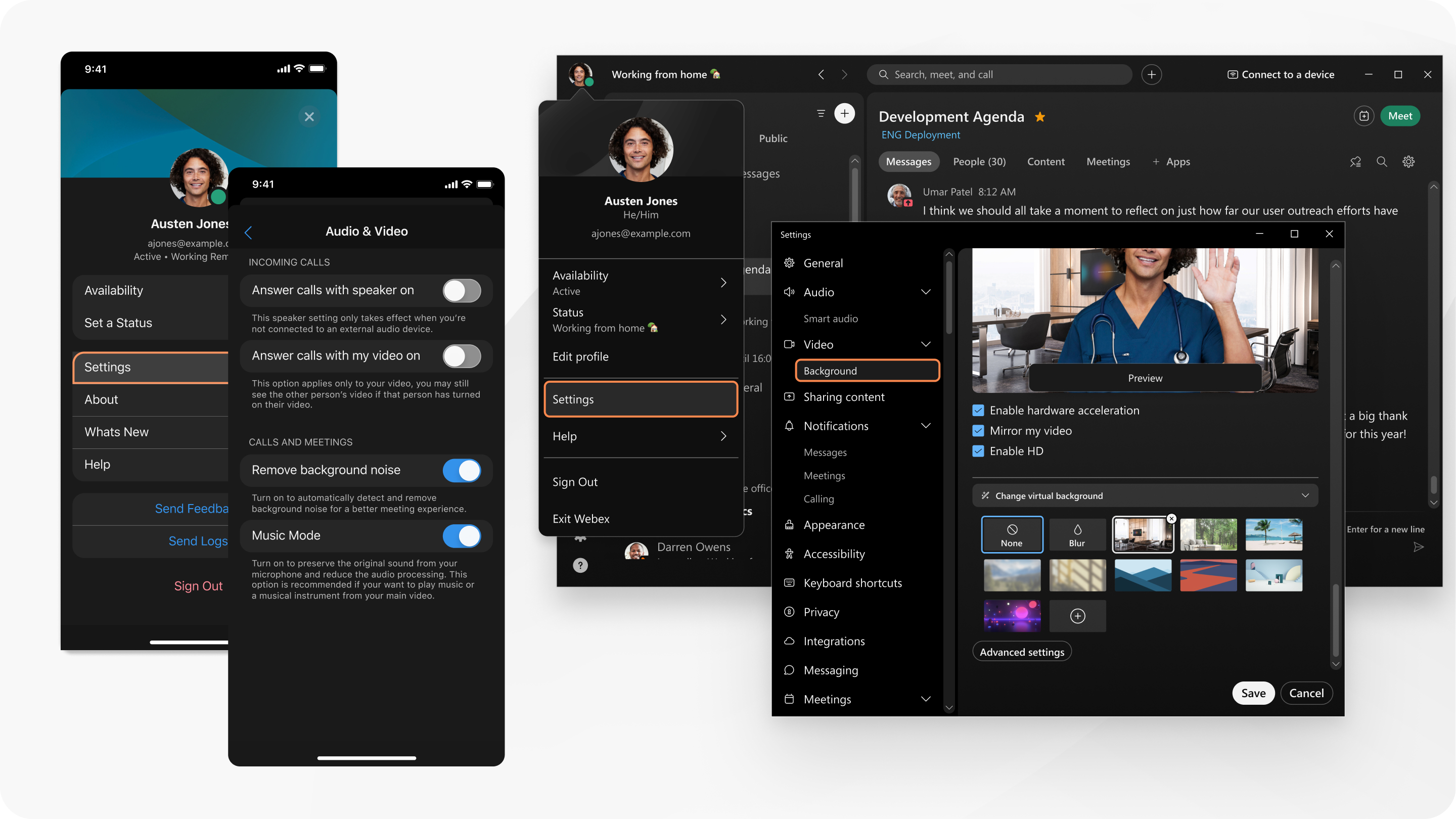
| 1 |
Когда вы не участвуете в совещании или вебинаре, нажмите «Настройки»
Находясь на совещании или вебинаре, наведите курсор мыши на видео для самостоятельного просмотра и нажмите «Дополнительные параметры» |
| 2 |
Выберите камеру, которую хотите использовать, из выпадающего списка «Камера». |
| 3 |
(Необязательно) Отключите зеркальный просмотр видео для самостоятельного просмотра. |
| 4 |
(Опционально) Установите видео с камеры в режим автопросмотра. |
| 5 |
(Опционально) Включите аппаратное ускорение, если во время разговора или на совещании у вас возникают проблемы с процессором. |
| 6 |
(Необязательно) Задайте разрешение камеры. |
| 7 |
(Необязательно) Улучшите свой внешний вид во время звонков и встреч. |
| 8 |
(Необязательно) Исправьте освещение в видео. |
| 9 |
(Необязательно) Отрегулируйте яркость и контрастность видео. |
| 10 |
(Необязательно) Измените местоположение для самостоятельного просмотра. |
| 11 |
(Необязательно) Выберите максимальное качество макета входящего видео. |
| 12 |
(Необязательно) Отключите ускорение графического процессора для виртуальных фонов. |
| 13 |
(Необязательно) В разделе «Видео» нажмите «Фон», чтобы использовать виртуальный или размытый фон во время звонков и встреч. |
 на
на 
| 1 |
Когда вы не участвуете в совещании или вебинаре, нажмите «Настройки»
Находясь на совещании или вебинаре, наведите курсор мыши на видео для самостоятельного просмотра и нажмите «Дополнительные параметры» |
| 2 |
Выберите камеру, которую хотите использовать, из выпадающего списка «Камера». Виртуальные камеры могут быть включены или не включены вашим системным администратором. |
| 3 |
(Необязательно) Отключите зеркальный просмотр видео для самостоятельного просмотра. |
| 4 |
(Опционально) Установите видео с камеры в режим автопросмотра. |
| 5 |
(Опционально) Включите аппаратное ускорение, если во время разговора или на совещании у вас возникают проблемы с процессором. |
| 6 |
(Необязательно) Задайте разрешение камеры. |
| 7 |
(Необязательно) Улучшите свой внешний вид во время звонков и встреч. |
| 8 |
(Необязательно) Исправьте освещение в видео. |
| 9 |
(Необязательно) Отрегулируйте яркость и контрастность видео. |
| 10 |
(Необязательно) Измените местоположение для самостоятельного просмотра. |
| 11 |
(Необязательно) Выберите максимальное качество макета входящего видео. |
| 12 |
(Необязательно) В разделе «Видео» нажмите «Фон», чтобы использовать виртуальный или размытый фон во время звонков и встреч. |
| 1 |
Во время разговора или совещания нажмите «Видео» |
| 2 |
(Опционально) Только для Android: отключите видео высокой четкости. |
| 3 |
(Опционально) Только iPad: используйте внешнюю камеру для звонков или встреч. |
| 4 |
(Необязательно) Используйте виртуальный или размытый фон во время звонков и встреч. |


Вы должны использовать Chrome, Safari или Firefox.
|
Нажмите на меню активности |
 и выберите «
 . Выберите устройство для вызова, нажав «
 .
.


