
Geri bildiriminiz için teşekkürler.
 Geri Bildirim?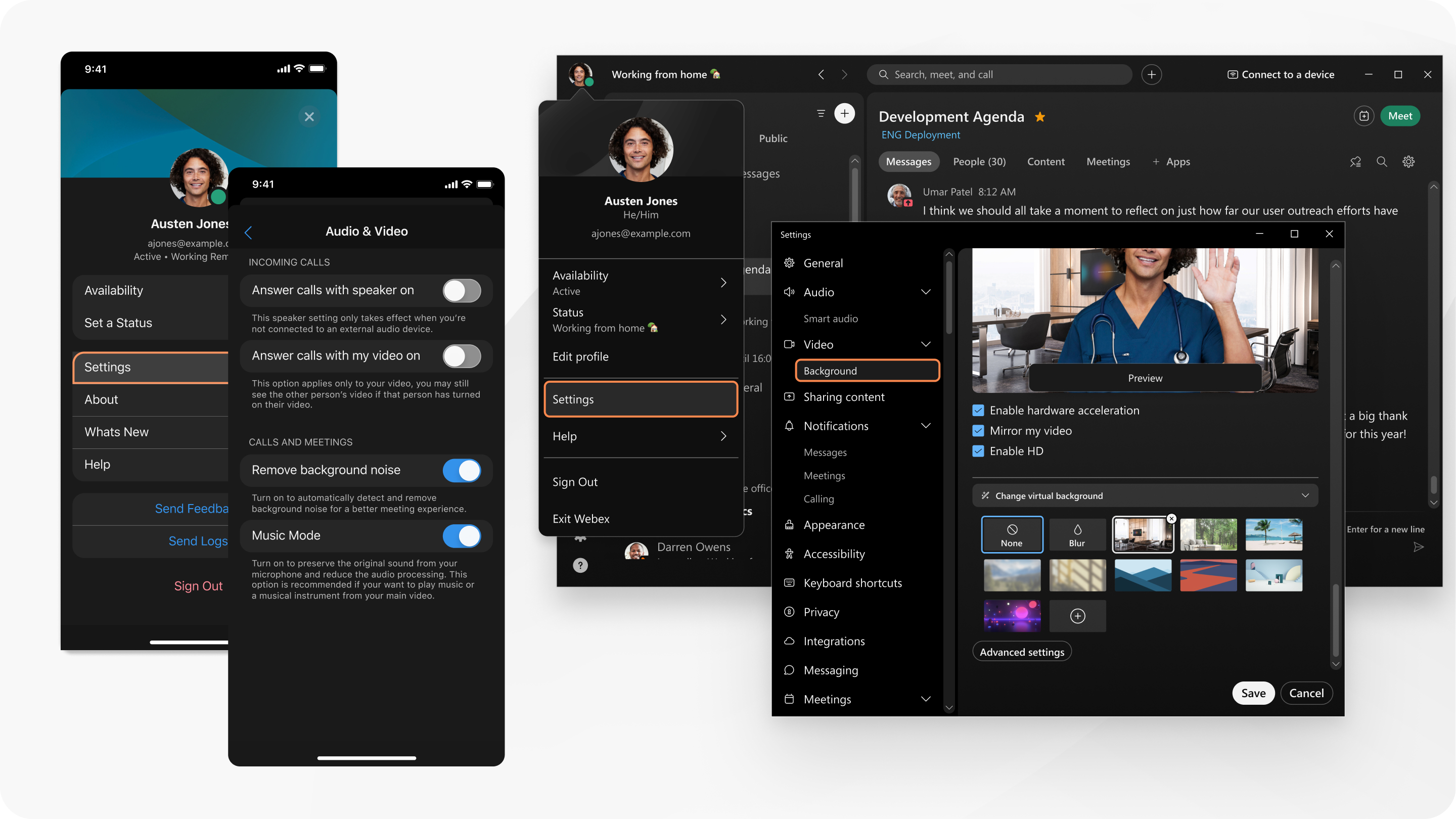
| 1 |
Toplantıya veya web seminerine katılmadığınızda Ayar lar'ı tıklayın
Bir toplantıda veya web seminerinde, kendi görüntüleme videonuzun üzerine gelin ve Diğer seçenekler 'i tıklayın |
| 2 |
Kamera açılır listesinden kullanmak istediğiniz kamer ayı seçin. |
| 3 |
(İsteğe bağlı) Kendi görüntüleme videonuz için ayna görünümünü kap atın. |
| 4 |
(İsteğe bağlı) Kamera videonuzu kendi görüntüsüne sığdırın. |
| 5 |
(İsteğe bağlı) Bir aramada veya toplantıdayken CPU sorunları yaşıyorsanız donanım hızlandır mayı açın. |
| 6 |
(İsteğe bağlı) Kameranızın çözünürlüğünü ayarlayın. |
| 7 |
(İsteğe bağlı) Ç ağrılarda ve toplantılarda görünüşünüze dokunun. |
| 8 |
(İsteğe bağlı) Videonuzdaki aydınlatmayı düzeltin. |
| 9 |
(İsteğe bağlı) Videonuzun parlaklığını ve kontrastını ayarlayın. |
| 10 |
(İsteğe bağlı) Kendi görüntüleme konumunuzu değiştir in. |
| 11 |
(İsteğe bağlı) Gelen video için maksimum düzen kalitesini seçin. |
| 12 |
(İsteğe bağlı) Sanal arka planlar için GPU hızlandırmayı kapatın. |
| 13 |
(İsteğe bağlı) Ar amalarda ve toplantı larda sanal veya bulanık bir arka plan kullanmak için Video altında Arka Plan'ı tıklatın. |


| 1 |
Toplantıya veya web seminerine katılmadığınızda Ayar lar'ı tıklayın
Bir toplantıda veya web seminerinde, kendi görüntüleme videonuzun üzerine gelin ve Diğer seçenekler 'i tıklayın |
| 2 |
Kamera açılır listesinden kullanmak istediğiniz kamer ayı seçin. Sanal kameralar sistem yöneticiniz tarafından etkinleştirilebilir veya etkinleştirilmeyebilir. |
| 3 |
(İsteğe bağlı) Kendi görüntüleme videonuz için ayna görünümünü kap atın. |
| 4 |
(İsteğe bağlı) Kamera videonuzu kendi görüntüsüne sığdırın. |
| 5 |
(İsteğe bağlı) Bir aramada veya toplantıdayken CPU sorunları yaşıyorsanız donanım hızlandır mayı açın. |
| 6 |
(İsteğe bağlı) Kameranızın çözünürlüğünü ayarlayın. |
| 7 |
(İsteğe bağlı) Ç ağrılarda ve toplantılarda görünüşünüze dokunun. |
| 8 |
(İsteğe bağlı) Videonuzdaki aydınlatmayı düzeltin. |
| 9 |
(İsteğe bağlı) Videonuzun parlaklığını ve kontrastını ayarlayın. |
| 10 |
(İsteğe bağlı) Kendi görüntüleme konumunuzu değiştir in. |
| 11 |
(İsteğe bağlı) Gelen video için maksimum düzen kalitesini seçin. |
| 12 |
(İsteğe bağlı) Ar amalarda ve toplantı larda sanal veya bulanık bir arka plan kullanmak için Video altında Arka Plan'ı tıklatın. |
| 1 |
Bir arama veya toplantı sırasında Video'ya dokunun |
| 2 |
(İsteğe bağlı) Yalnızca Android: Yüksek çözünürlüklü videoyu kapatın. |
| 3 |
(İsteğe bağlı) Yalnızca iPad: Ar amalar veya toplantılar için harici bir kamera kullanın. |
| 4 |
(İsteğe bağlı) Çağrılarda ve toplantılarda sanal veya bulanık bir arka plan kullanın. |


Chrome, Safari veya Firefox kullanıyor olmalısınız.
|
Etkinlik menüsünü tıklayın |
 ve Tanışt
  .
.  .
.


