
Благодарим вас за обратную связь.
Cisco Webex Meetings для Bitbucket
 Отправить обратную связь?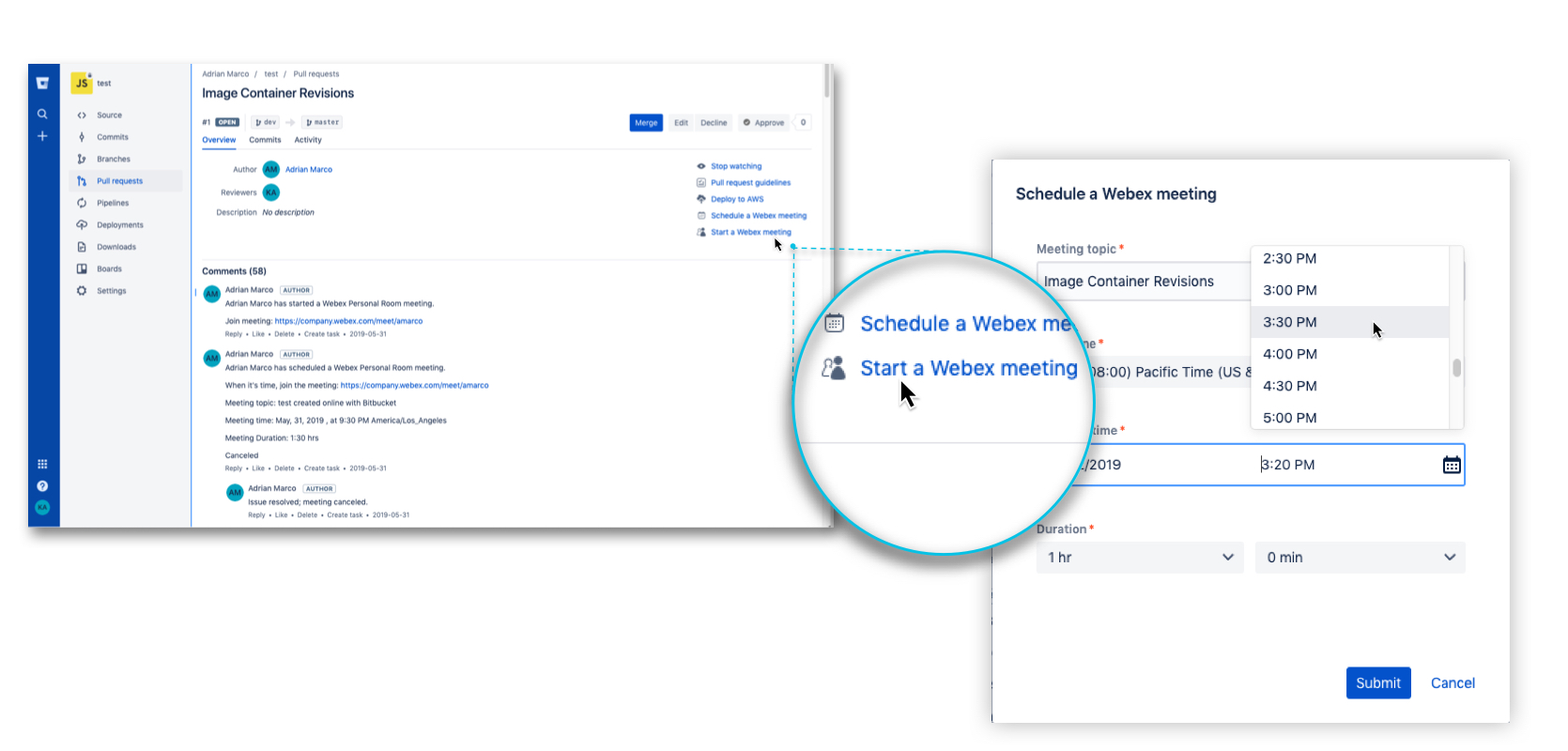
Члены команды Bitbucket с правами администратора могут установить Webex Meetings приложение Cisco и указать сайт Webex, который участники группы используют для совещаний. Члены команды, имеющие учетные записи организаторов на этом сайте Webex, могут использовать приложение для начала, планирования и присоединения к совещаниям Webex Personal Room из Bitbucket. Их учетные записи Webex также должны быть разрешены для использования персональных комнат.
Прежде чем начать
| 1 |
Выберите свой аватар в левом нижнем углу Bitbucket и выберите App Marketplace. 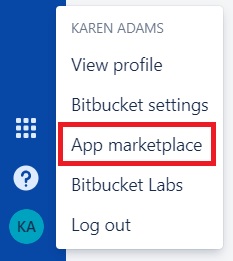
|
| 2 |
Выберите «Все категории» и найдите Webex Meetings приложение Cisco. |
| 3 |
Нажмите кнопку «Установить». |
| 4 |
После установки приложения нажмите «Управление». |
| 5 |
Введите сайт Webex, который вы хотите использовать для совещаний Webex в персональной комнате Webex в Bitbucket, и нажмите «Отправить». 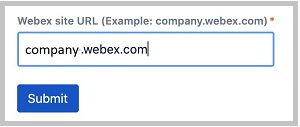
|
| 1 |
Нажмите Начать совещание Webex в правой части страницы запроса Bitbucket на перенос. 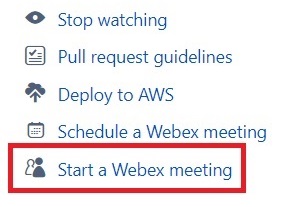 |
| 2 |
Ваш сайт Webex откроется в новом окне браузера. Введите свое имя и адрес электронной почты и нажмите Присоединиться к совещанию. Информация о собрании добавляется в виде комментария. Члены команды могут перейти по ссылке на собрание, чтобы присоединиться к совещанию.
 В зависимости от настроек Bitbucket вы также можете получить электронное письмо с уведомлением о добавлении комментария. |
| 1 |
Нажмите Запланировать совещание Webex в правой части страницы запроса Bitbucket на pull. 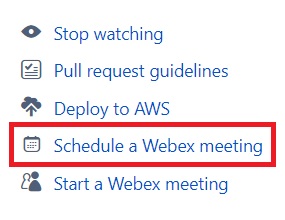 |
| 2 |
Введите тему совещания, часовой пояс, дату, время начала и продолжительность, а затем нажмите кнопку Отправить. 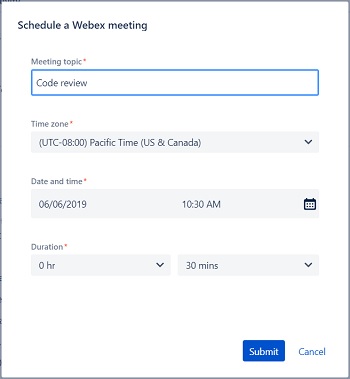 Информация о собрании добавляется в виде комментария. Рецензенты могут перейти по ссылке на собрание, чтобы присоединиться к совещанию в нужное время.
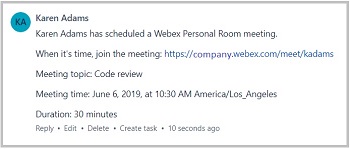 В зависимости от настроек Bitbucket вы также можете получить электронное письмо с уведомлением о добавлении комментария. |
| 3 |
Когда придет время начать собрание, нажмите ссылку на собрание в комментарии. |
|
Если кто-то начинает совещание прямо сейчас или назначает его и пришло время присоединиться к нему, нажмите ссылку на собрание в комментарии к запросу Bitbucket pull. |
Webex MeetingsИнтеграция с Bitbucket имеет следующие известные проблемы и ограничения:
-
Когда вы начинаете или планируете встречу, вам необходимо обновить страницу, чтобы увидеть комментарий, содержащий информацию о совещании.
-
Вы не можете отменить собрание. Если вам больше не нужно встречаться, отредактируйте комментарий к собранию или ответьте на него, чтобы другие не присоединялись к совещанию.


